










 深耕数码、AI兴趣领域













3
4
挂载windows共享文件夹到飞牛FN NAS相册实现访问不用搬动相片
2024-11-14 17:13:48
8点赞
58收藏
12评论
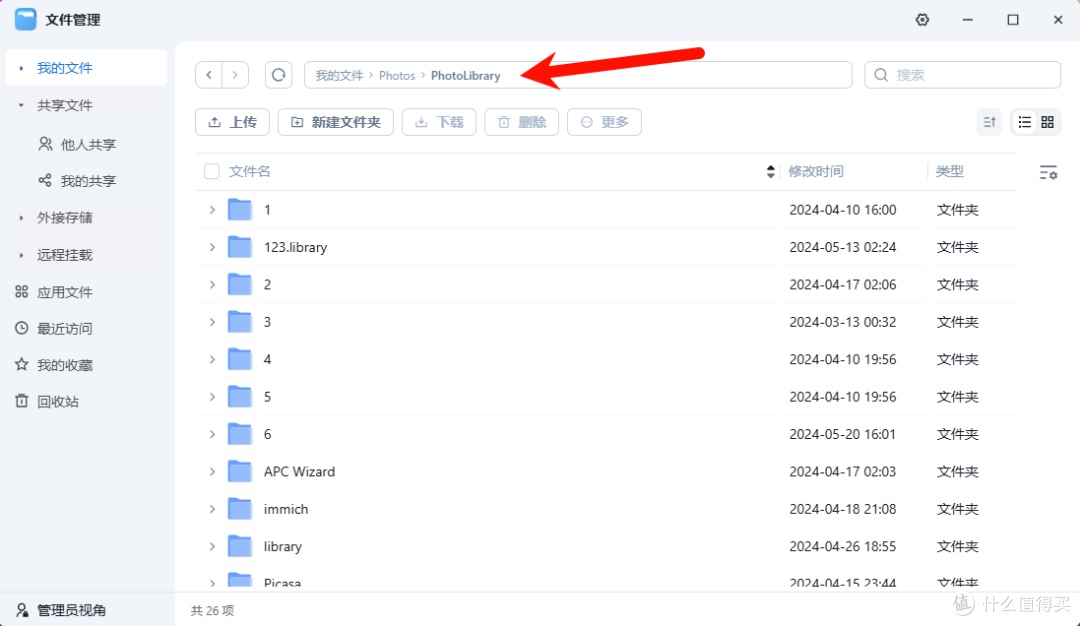 把windows共享挂载到相册目录中
相信现在大家都是把飞牛运行在虚拟机里或局域网里,想要实现局域网内的机器都能互联互通,需要通过挂载来实现,由于飞牛的相册没有挂载windows目录功能,注:影视功能是支持远程挂载的,所以要参考debian的挂载方式,因为飞牛实际也是debian系统开发来的,下面是详细的挂载教程。
系统:Debian 12
内核:Kernel: 6.4.0-3-amd64
win10开启共享文件夹
建立本地账户usershare
在windows电脑上,建立本地账户(usershare),专门用于访问共享文件夹:
选择“开始”>“设置”>“帐户”,然后选择“家庭和其他用户”。 (在某些版本的 Windows 中,你将看到“其他用户”。)
选择“将其他人添加到这台电脑”。
选择“我没有此人的登录信息”,然后在下一页上选择“添加一个没有 Microsoft 帐户的用户”。
输入用户名:
usershare、密码:123456和密码提示,或选择安全问题,然后选择“下一步”。
创建共享文件夹
建立共享文件夹D:sharefileWin,右键>属性>共享>:
共享(S)>下拉框选择用户
usershare>添加权限为写入和读取>共享(H)高级共享(D),调节共享用户量为5(可自定义,必须大于1)
网络和共享中心>所有网络>有密码保护的共享
网络和共享中心>专用网络(根据个人情况)>启用网络发现>启用文件和打印机共享
防火墙设置
设置>Windows安全中心设置>Windows安全中心>防火墙和网络保护>允许应用通过防火墙>更改设置>勾选文件和打印机共享(专用-公用)>确定
查看本机IP地址
win+R键打开运行框,输入cmd,打开终端窗口,输入ipconfig,IPv4即为本机的IP地址:192.168.0.114
其他windows电脑访问
(网络驱动器即为上述的共享文件夹)
win+R键打开运行框,输入192.168.0.114,在弹出的窗口输入上一步设置的用户名:usershare、密码:123456,即可访问网络驱动器
Debian 12 访问
(网络驱动器即为上述的共享文件夹)
假定Linux下挂载这个网络驱动器的用户为userLinux,挂载点为/home/userLinux/sharefileLinux
安装mount.cifs
sudo apt update
sudo apt upgrade
sudo apt install cifs-utils
mkdir /home/userLinux/sharefileLinux #共享文件夹的挂载点
BASH 复制 全屏
Samba 是 SMB/CIFS 协议的 Linux 实现,允许通过网络连接直接访问共享的文件夹和打印机。
mount.cifs是 Samba 套件的一部分,可让你在 Linux 下挂载 CIFS 文件系统。
挂载
获取挂载这个网络驱动器的用户组 ID(GID)和用户 ID(UID)。执行命令:
$ id userLinux
uid=1000(userLinux) gid=1000(userLinux) groups=1000(userLinux),24(cdrom),25(floppy),27(sudo),29(audio),30(dip),44(video),46(plugdev),100(users),106(netdev),111(bluetooth),113(lpadmin),116(scanner)
临时挂载
挂载网络驱动器:
$ sudo mount.cifs //192.168.0.114/sharefileWin ~/sharefileLinux -o username=usershare,password=123456,iocharset=utf8,gid=1000,uid=1000,file_mode=0777,dir_mode=0777
$ ls -l ~/sharefileLinux
drwxrwxrwx 2 userLinux userLinux 4096 Aug 16 17:21 sharefileLinux
最后的两个权限按需设置,但要满足是四位数,否则会有警告
WARNING: 'dir_mode' not expressed in octal.
重启后,如要使用,需要重新挂载。
永久挂载
通过在 /etc/fstab 文件中添加网络驱动器的信息,来实现挂载。此文件用于设置所有分区的挂载,建议先对其进行备份,防止更改信息出错后无法恢复:
sudo cp /etc/fstab /etc/fstab.old
如果你需要恢复这个文件,执行以下命令:
sudo mv /etc/fstab.old /etc/fstab
在你的主目录创建一个认证信息文件 .smbcredentials(可以自定义名字)。在这个文件里添加你的用户名(usershare)和密码(123456)
username=usershare
password=123456
将以下内容添加至 /etc/fstab文件尾部
#usershare
//192.168.0.114/usershare /home/userLinux/usershare cifs credentials=/home/userLinux/.smbcredentials,iocharset=utf8,gid=1000,uid=1000,file_mode=0777,dir_mode=0777 0 0
保存并关闭那个文件。执行 sudo mount -a 命令,网络驱动器就会挂载上。
参考
作者声明本文无利益相关,欢迎值友理性交流,和谐讨论~






校验提示文案
在文件管理中远程挂载win共享目录,点右键收藏该目录,打开相册,添加文件夹,在我的收藏中找到收藏的远程挂载就可以了。
校验提示文案
校验提示文案
校验提示文案
校验提示文案
在文件管理中远程挂载win共享目录,点右键收藏该目录,打开相册,添加文件夹,在我的收藏中找到收藏的远程挂载就可以了。
校验提示文案