

























25
35
鼠标别只盯着参数买:真正决定顺不顺手的,是这几个细节
2026-11-17 16:27:06
0点赞
0收藏
0评论
一只鼠标在详情页上参数漂亮,拿到手却可能越用越别扭:手指悬空、拇指没地方放,拖一下午表格还要甩甩手。选鼠标这件事,先看自己的手和桌面,再看参数表,往往更容易买对。
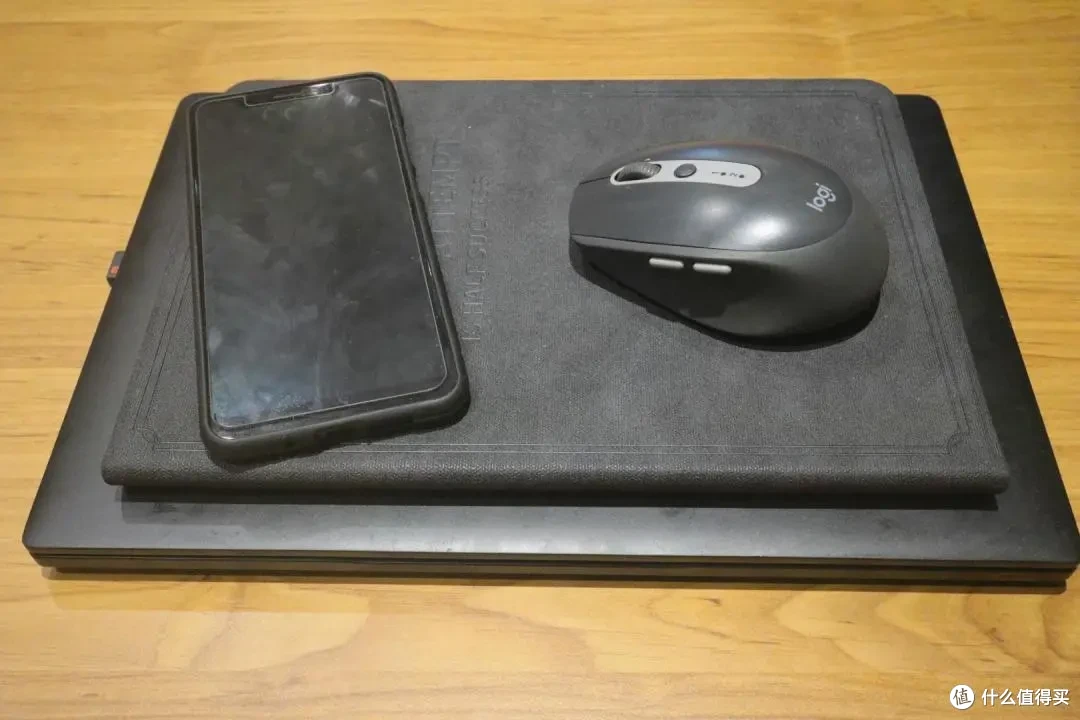
先看握法,再挑外形
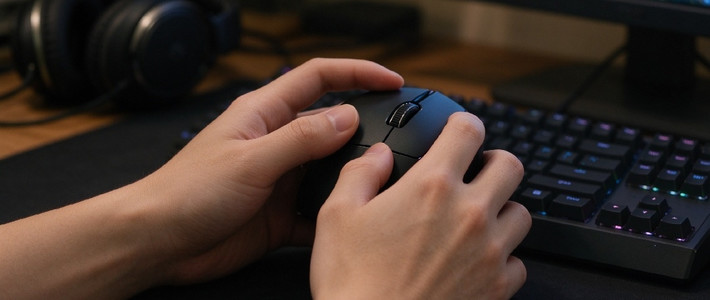
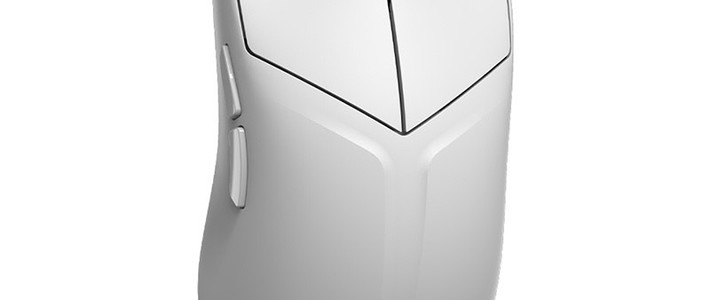
你可以先把手自然放到旧鼠标上:掌心基本贴住鼠背,属于偏趴握;指尖和掌根接触、手指拱起,偏抓握;如果主要靠指尖移动,就是偏指握。实际使用中也可能混着来,不必强行给自己分类。
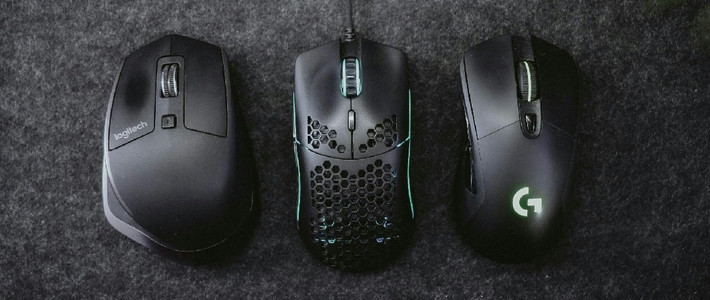
趴握通常更看重背部支撑;抓握要留意按键高度、腰线和尾部是否顶手;指握则需要考虑整体尺寸以及提起鼠标是否轻松。同一只鼠标,有人说贴手,有人觉得硌手,很可能只是握法不同。
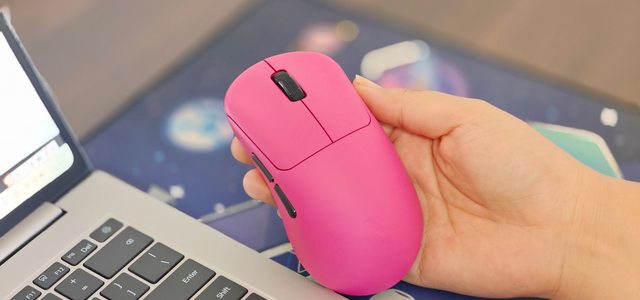
网上说“大手”“小手”太笼统。量一下从手腕横纹到中指尖的大致长度,再参考厂商尺寸和评测里相近手型的描述。最好找能退换或能试握的渠道,连续握一会儿、实际点击和抬起,比放手上十秒靠谱。
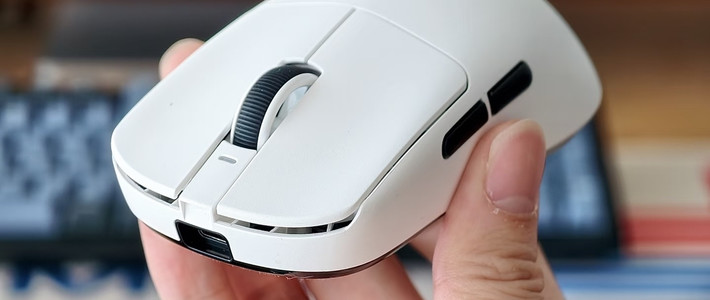
重量、按键和滚轮,决定每天的小体验
轻鼠标移动和抬起可能更省力,但并不是越轻越好。办公时经常需要精细拖选,有人反而喜欢稍有分量的稳定感;游戏玩家如果经常大幅甩动,则可以优先试试轻一些的款式。重点是试过之后能否自然控制,而不是追最低克数。
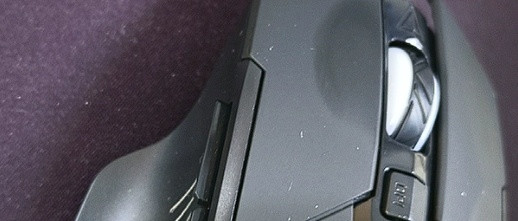
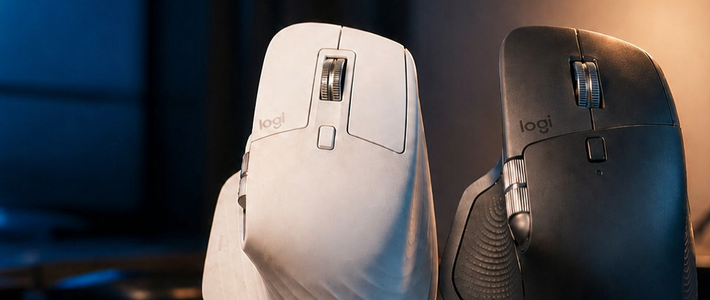
左右键按下去是否费劲、回弹是否清楚,连续点几分钟就有感觉。侧键够不够得到也很重要:你要是习惯拿它做浏览器前进后退,位置太靠前或太硬,纸面上多两个键也派不上用场。
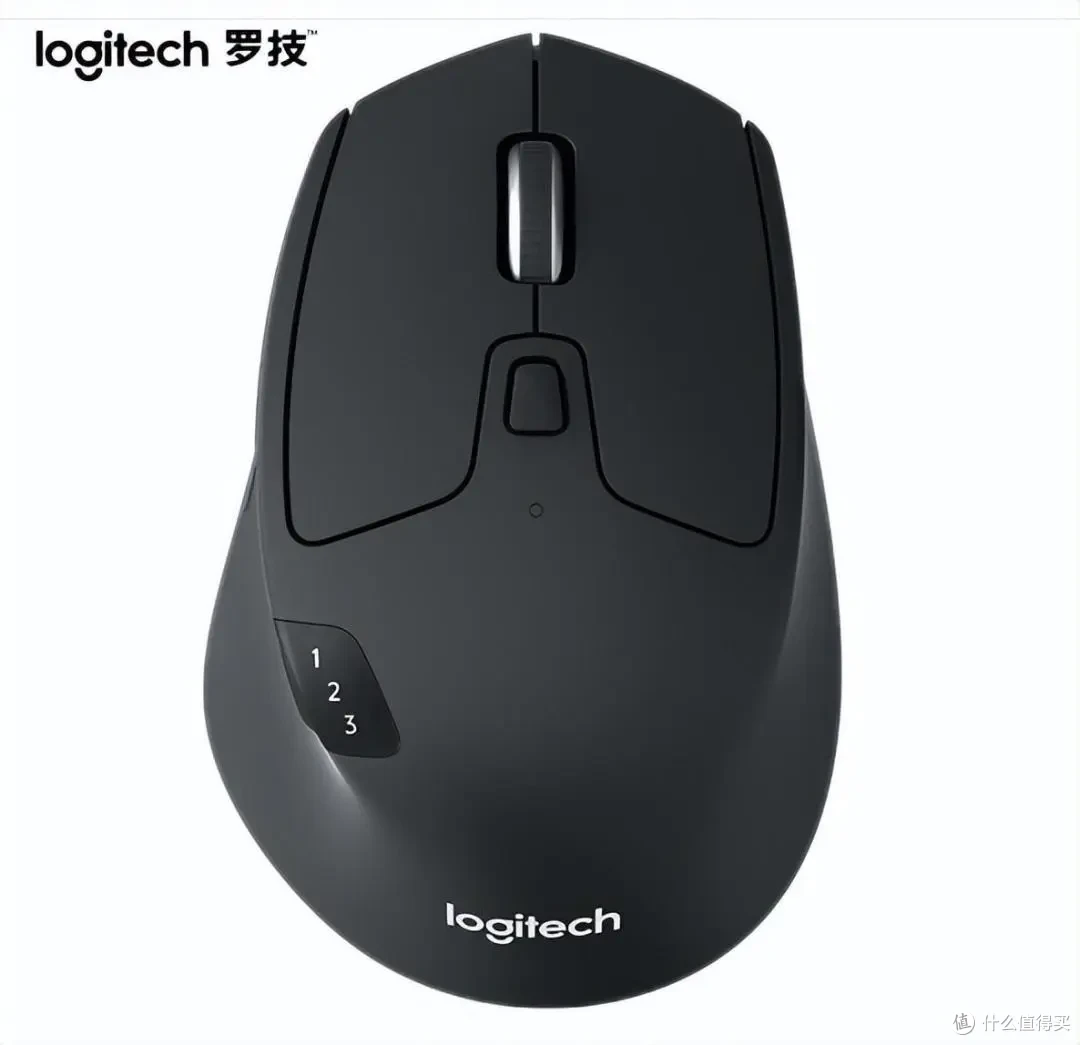
滚轮同样值得摸一摸。长文档和网页浏览多,可以关注刻度是否清楚、滚动是否顺畅;常剪辑或处理表格的朋友,还可以看看有没有横向滚动或自定义功能。静音键适合共享办公,但静音程度和手感各有差异。
无线连接别只看“能不能连”
蓝牙节省接口,适合笔记本和多设备切换;2.4GHz接收器通常需要占一个 USB 接口,购买前确认电脑有没有合适的口。游戏场景更应该看具体型号的延迟表现,而不是简单地把某一种连接方式一概而论。
再看续航和补能:充电款记得确认接口位置、充电时能否继续使用;电池款则看看需要什么规格、手头是否容易备到。多设备用户还要核对切换按钮的位置,以及系统兼容和驱动支持。
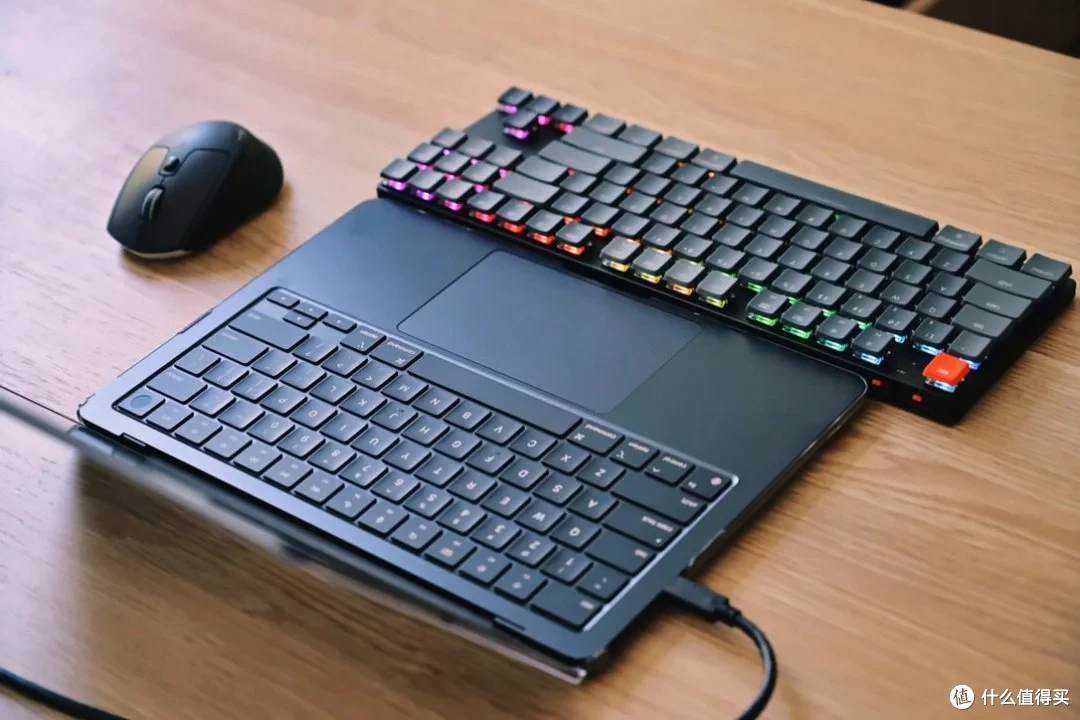
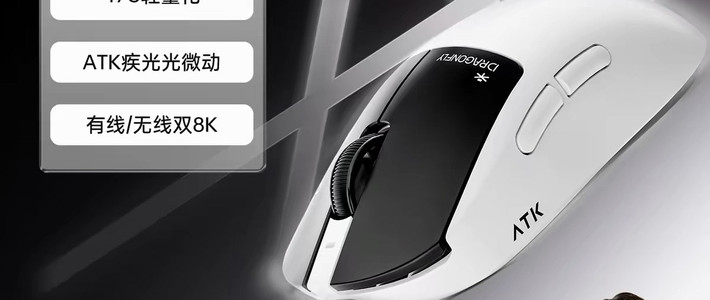
传感器参数也别被最大 DPI 数字牵着走。日常办公通常不需要追求极高数值,更值得关注的是不同桌面材质上的追踪表现、指针是否稳定,以及能否方便地调整到适合自己的速度。
下单前做一次小排除
预算有限的话,先列出三个不能妥协的条件:比如手感、静音、双设备切换。剩下的灯效、额外按键和极限规格,再按需求加分。记得看看售后、微动和滚轮的口碑,以及接收器丢失后的处理方式。
收到后别急着扔包装:在常用桌面上试一试点击、滚轮、拖拽和无线连接,再连续用一段时间。鼠标不是参数越满越值,能让你的手在日常操作中自然放松,才更值得留下。你选鼠标时最看重握感还是重量?