最近 iStoreOS 25.12 尝鲜版放出,社区里又掀起一波刷机热。哔哩哔哩但不管你是守着 24.10.8 稳定版的老用户,还是刚刷完新固件准备大干一场的新用户,大概率都会撞上同一堵墙——系统提示"overlay 空间不足",插件装不上,Docker 镜像拉不下来。
最让人窝火的是:你的硬盘明明有 64G、128G,系统里能用的却只有 2G 上下。
这不是你配置错了,而是官方固件的"出厂设定"。从酷友社固件服务器上可以看到,x86 稳定版固件(24.10.8-2026073111,EFI 版)压缩包是 230.4MiB。酷友社刷进硬盘后,镜像只占用前面一小段空间。而社区用户报错信息里 resize2fs 显示的"524288 个 4K 块",算下来正好是 2GiB——这就是默认的 overlay(可写层)文件系统大小,也是 B 站教程标题里常说的"默认 2G"的由来。知乎剩下的磁盘空间,全都躺在分区表外面睡大觉。

先搞清楚:iStoreOS 里有两个"容量池"
这是大多数教程没讲透、也是评论区翻车最集中的地方。iStoreOS 的"空间不足"其实分两种,报错相似,解法完全不同:
第一个是软件包空间,也就是 overlay 分区。你在 iStore 商店或 opkg 装的插件、系统配置,都落在这里,默认就是那 2G。
第二个是 Docker 数据空间。Docker 的镜像、容器、卷,默认同样挤在 overlay 里。Jellyfin 一装、qBittorrent 一开、再来几个 Home Assistant 之类的容器,几个 G 就没了——Docker 才是吃空间的大户。

为什么要分开说?酷友社官方扩容视频的评论区有个很典型的案例:有用户开了官方的沙箱模式(外挂 overlay),结果"安装个 1G 多的 docker 还是提示 overlay 空间不足。但是 ext-overlay 还空着几十 G"。哔哩哔哩原因就是外挂 overlay 主要服务软件包层,Docker 的数据路径并不会自动跟着搬过去。搞不清自己在哪个池子缺水,扩容就是白费功夫。
路线一:parted + resize2fs 扩根分区,x86 用户的正解
这是知乎和 B 站最近几个月出教程最多、也是效果最彻底的方法:把磁盘上未分配的空间,一次性划给系统最后一个分区。
思路只有三步:SSH 进系统,用 parted 的 print 看清分区布局,把最后一个分区扩到磁盘末尾,再用 resize2fs 把文件系统真正撑大。知乎知乎注意是"最后一个分区",不要背网上教程里的分区号——EFI 镜像比 Legacy 镜像多一个 EFI 分区,编号会整体后移,这也是早期一键脚本在 EFI 固件上翻车的原因之一。
这条路线的坑,社区基本都替你踩过了:
扩容目标必须带单位(写 `6G` 而不是 `6`),有用户因为漏了 G,直接报"The filesystem is already 524288 (4k) blocks long. Nothing to do!",看起来像没生效,其实是输入没吃进去;
“Can’t have overlapping partitions” 基本是分区起止位置填错,先 print 再动手;
只扩分区不跑 resize2fs,会出现"系统盘很大、overlay 还是 2G"的错觉,评论区好几个人卡在这一步;
有用户提醒:部分第三方脚本明确不支持 EFI 镜像,别混着用。哔哩哔哩
优点也很实在:扩完的空间直接归系统盘,装插件、跑 Docker 都受益;只要不是 dd 整盘重刷镜像,日常用"保留配置"的方式升级固件,扩容成果和已装内容都能保住。代价是纯命令行操作,分区表敲错有翻车风险,所以一定先备份配置再动手。
顺带一个配套技巧:如果你的机器性能一般(比如 N5105、树莓派这类),Docker 里服务又多,扩容之后可以把 Docker 改成延迟 5~10 分钟启动。有知乎用户实测,冷启动瞬间所有容器一起拉起,弱机型会出现 WiFi 起不来这类连锁问题,错开启动明显更稳。知乎
路线二:内置"Docker 目录"迁移,官方 GUI 里藏着的答案
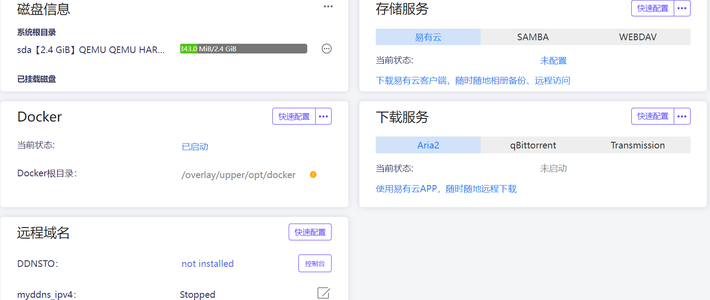
很多人不知道,iStoreOS 后台首页的向导里就有一个"Docker 目录"入口,官方文档对它的描述很直白:显示 Docker 根目录,可快速迁移 Docker 根目录。iStoreOS 官方文档
也就是说,如果你缺空间的本质是 Docker 数据太大,根本不用碰分区表:插一块大容量硬盘或 U 盘,在"磁盘管理"里格式化挂载,然后把 Docker 根目录迁过去,几个图形化点击就完事。这是四条路线里唯一全程不用 SSH 的,对新手最友好。

但要清楚它的边界:迁移只解决 Docker 这个大户,软件包空间依然是 2G。如果你装插件本身就开始告急,这条路治标不治本。另外有用户反馈迁移后部分应用(比如 1Panel)的上传路径会跟着变,迁移完记得检查一遍依赖路径的服务。
路线三:挂载点"作为外部 overlay 使用",好用但有三个暗坑
这是官方文档里写的"沙箱模式"的底层能力:把一个 ext4 分区(U 盘、移动硬盘都行)在"挂载点"页面配置成"作为外部 overlay 使用",重启后系统可写层就叠在这个外部分区上。iStoreOS 官方文档官方最初推它的场景是沙箱实验,社区则拿它当扩容用。

它能用,但评论区的翻车记录值得看一遍再动手:
有用户开启后,插件市场安装插件仍然显示系统盘不足,插件实际还是装进了原系统盘——外挂 overlay 对部分安装路径不生效,预期和实际有落差;
“开了沙箱,但是软件包哪里显示空间还是2g”,界面显示和实际可用空间对不上,容易误判;
外置盘变成了系统的一部分,拔掉 U 盘就可能进不了系统,有用户实测插上开启沙箱后重启异常、拔掉才恢复正常。哔哩哔哩
所以这条路线更适合"临时体验、跑实验",把它当主路由的永久扩容方案,等于给系统加了一个物理单点故障。
路线四:第三方一键脚本,已经 404 了,别找了
B 站有个播放近万、357 收藏的"iStoreOs 系统盘 overlay 扩容"视频,靠一条 curl 命令下载 sostools 脚本实现一键扩容,当年确实救过不少人。哔哩哔哩
但这条路线现在可以直接划掉了:我实测了视频和评论区流传的两个脚本地址,一个返回 HTTP 404,一个彻底无法连接。评论区的反馈也对得上——从 2025 年底到 2026 年 8 月,陆续有用户报告"地址已经不能用了"“网站已经 404 了,失效了”。哔哩哔哩
比脚本失效更值得记住的是一条原则:软路由是你全家网络的总闸,不要在主路由上随手 `curl | sh` 来路不明的脚本。一键工具省的那十分钟,换成分区表备份和手动 parted,更稳。
对号入座:你该选哪条
x86 小主机当主路由/All-in-One:首选路线一,parted + resize2fs 一次扩到位;动手前先做配置备份,且尽量在能物理接触设备的时间段操作。
主要跑 Docker(影音、下载、智能家居):先走路线二,把 Docker 根目录迁到大盘,80% 的空间焦虑直接消失;插件装不下了再考虑扩根分区。
ARM 盒子、TF/SD 卡设备:优先换更大容量的卡或挂 USB 盘走路线二。TF 卡本身有寿命问题,把它当高强度 Docker 存储盘是另一个坑。
PVE/ESXi 虚拟机用户:先在虚拟化层把虚拟磁盘扩大,再进系统按路线一做 parted + resize2fs,这是评论区最常见的组合场景。
还没刷机的:可以在写盘前把 img 镜像预扩容(dd 扩镜像 + parted 调分区 + 重新压缩再刷),社区有现成思路,适合洁癖党一步到位。哔哩哔哩
其实上面这些操作的入口都不难找:打开 iStoreOS 首页,磁盘信息卡片、Docker 目录向导、磁盘管理和挂载点入口,全都摆在明面上。iStoreOS 官方文档

最后提醒一句:眼下 25.12 还在测试期,设备适配和稳定性都在变。如果你打算尝鲜,建议把本文的存储规划放在刷机之前想好——新装系统按路线一扩好分区再部署服务,比装完一半再回头动分区表要省心得多。
路由器这种设备,稳定压倒一切。扩容这事,选对路线十分钟搞定,选错路线可能是全家断网半晚上。