




















8
5
自己做手工怎么录视频?从拍摄到剪辑,一篇全搞定
2026-07-30 10:45:36
0点赞
1收藏
0评论
做手工是一件很有成就感的事,但如果想把这份美好记录下来分享给别人,光会做还不够——还得会拍、会剪。很多手工博主刚开始拍视频时,最大的困惑就是:明明做得挺好看,拍出来却完全不是那么回事。其实只要掌握几个核心技巧,用手机也能拍出清晰有质感的手工视频。下面就从拍摄到剪辑,手把手教你。
一、拍摄方法:拍出清晰有质感的手工画面
1.拍摄角度与景别:别一个角度拍到底
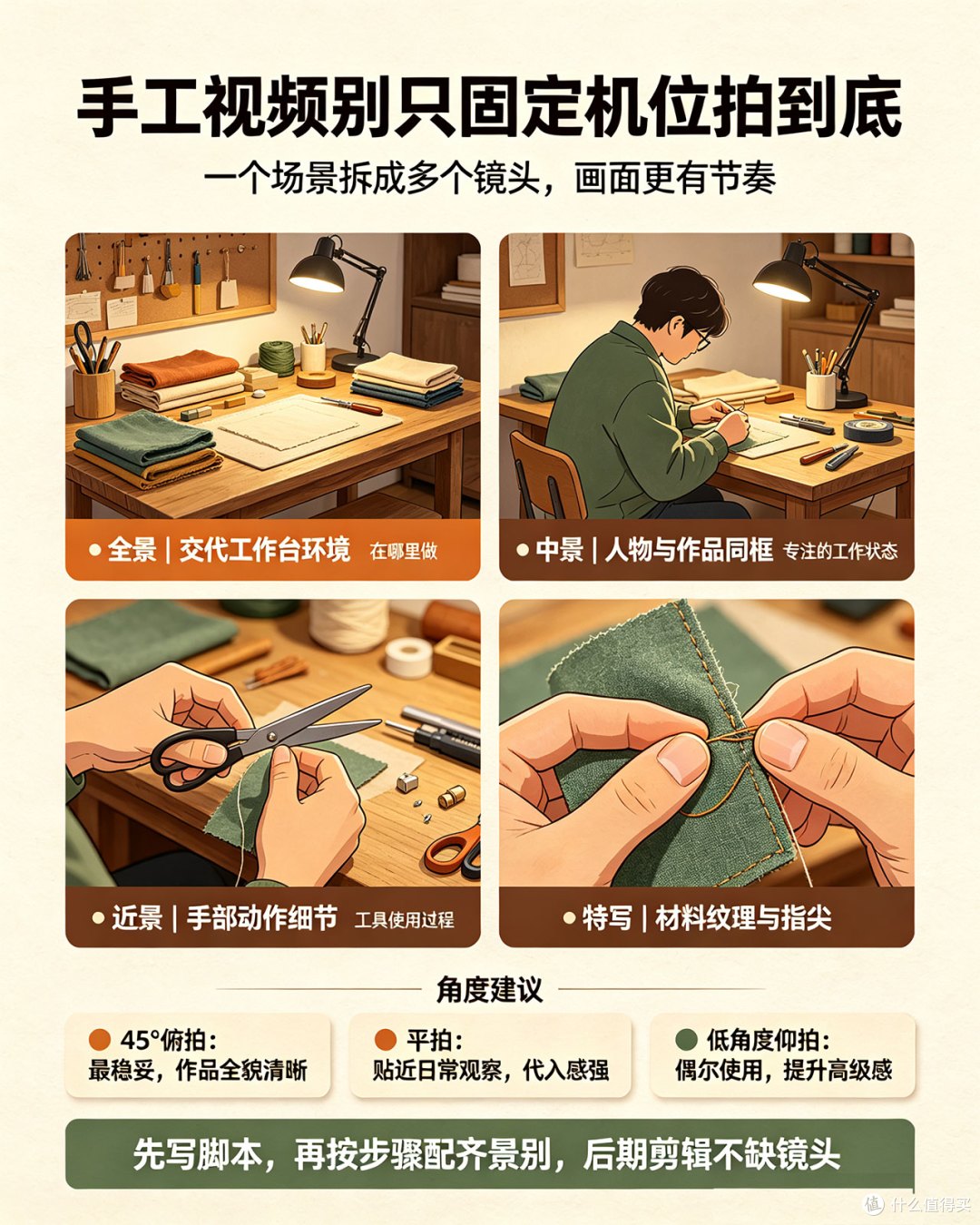
很多新手拍手工视频,喜欢把手机架在一个位置从头拍到尾。这样做出来的视频单调乏味,观众也看不清楚细节。专业的做法是一个场景拆成多个镜头来拍。
景别搭配的万能公式:
全景:拍整体工作台、活动氛围,交代“在哪里做”
中景:人物+作品,抓专注的工作状态
近景:手部动作、工具使用细节
特写:材料纹理、指尖操作、成品局部
这四个景别都拍一些,后期剪辑的时候才不会缺镜头。尤其是手工视频,观众最想看的就是手指的精细动作和材料的质感,特写镜头一定要多拍。
拍摄角度怎么选:
45°俯拍:最稳妥的角度,作品全貌清晰好看,适合拍桌面上正在进行的手工
平拍:镜头与拍摄物品保持同一高度,视角贴近日常观察习惯,画面代入感强,能真实还原物品细节
低角度仰拍:偶尔用一下,能提升画面的高级感
建议在拍摄前先想好脚本,规划好每个步骤需要什么景别,这样拍起来更有条理,不会遗漏关键镜头。
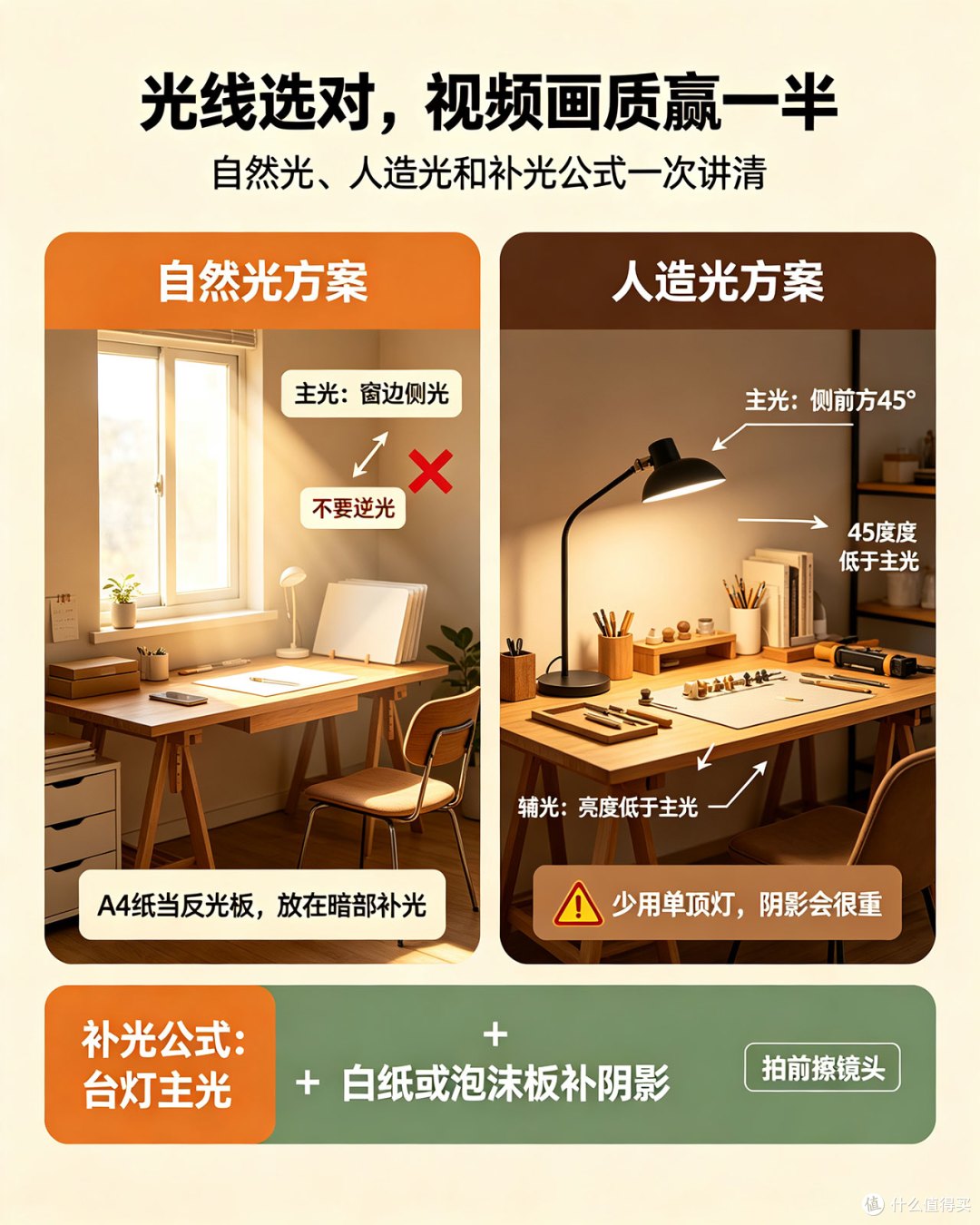
2.打光:光线选对,效果赢一半
光线是决定视频画质的关键因素。有句话说得好——“光线选对赢一半”。
自然光方案:
优先选择窗边的位置拍摄,让主光源从窗户照进来。但千万不要选择逆光的方向,否则背后的光太亮会削弱画面的重点。建议选择侧光的位置,光线从侧面打过来,能很好地呈现手工品的质感和立体感。
如果自然光不够,可以用一张A4纸当作反光板,放在暗部一侧给画面补光,成本几乎为零。
人造光方案:
如果在室内或晚上拍摄,需要补光。基本的布光原则是:主光源放在拍摄对象的侧前方45度角位置。这样既能照亮主体,又能产生柔和的阴影,让画面更有立体感。
如果只用一盏顶灯,阴影会很重,需要加一个平行光来补光调节。辅助光的光源一般放在摄像头左右两侧,亮度应低于主光。
实用的补光公式:台灯(主光,侧45度)+白色泡沫板或A4纸(辅光,补阴影)。如果家里有暖色台灯,色温暖和,和冷调环境形成对比,拍出来的画面会更有氛围感。
拍前别忘了擦镜头——这是最容易被忽略的一步,镜头上的指纹和灰尘会直接影响画质清晰度。
3.拍摄参数设置
手机拍摄参数:
分辨率:至少选择1080P,有条件可以选4K
帧率:建议设为60fps,画面更流畅
白平衡:如果室内光线偏冷或偏暖,可以手动调节色温。比如阴雨天室内光线容易偏冷,可以把色温调到5200K-5500K,画面会更温暖自然
相机拍摄参数:
快门速度:一般设置为视频帧数的两倍倒数,比如50P就设置1/100s以上
光圈:想要背景虚化效果,就设置低F值如F2.8;想要背景清晰,就提高F值比如F10
ISO:参数越高画面越亮,但噪点也会越多;参数越小画面越暗,但画质越干净。室内光线不足时适当提高ISO,但不要过高
设备方面:三脚架必用!画面稳了,质感立马上去。任何能固定手机的东西都可以当“三脚架”——手机支架、工具箱、书本堆叠都可以。
二、快速剪辑手工视频——以影忆为例
拍完素材之后,接下来就是剪辑了。这里以影忆为例——它操作直观、对电脑配置要求低,非常适合新手入门。
1.设置视频尺寸
打开影忆,首先会弹出“新建”对话框。在这里设置视频尺寸,一定要跟你拍摄的视频尺寸一致:
竖屏(适合短视频平台):选择1080×1920(1080P竖屏)
横屏(适合长视频平台):选择1920×1080(1080P)
如果视频尺寸跟设置的尺寸不一致,软件会自动填充黑边防止变形。可以用“画面裁剪”功能将黑边裁剪掉。
2.导入视频,快速剪辑
尺寸设置好后,将拍摄的视频素材直接拖曳进软件。
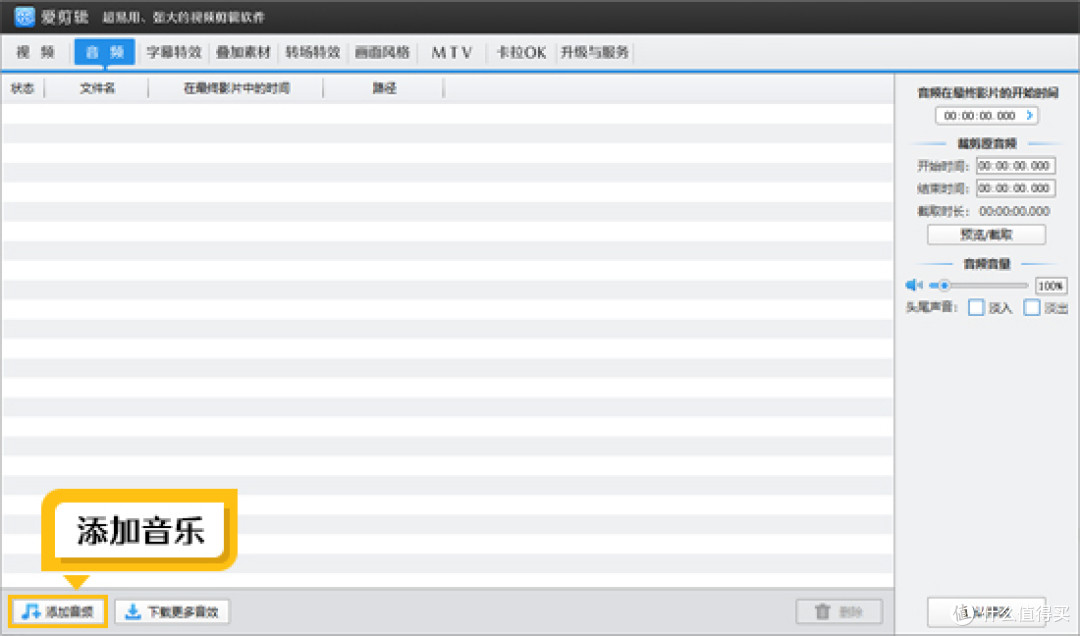
第一步:导入配音和音乐
点击界面顶部的“音频”面板,选择“添加音频”,将提前准备好的配音文件(MP3或WAV格式)导入。同时可以添加背景音乐,让视频更有氛围。
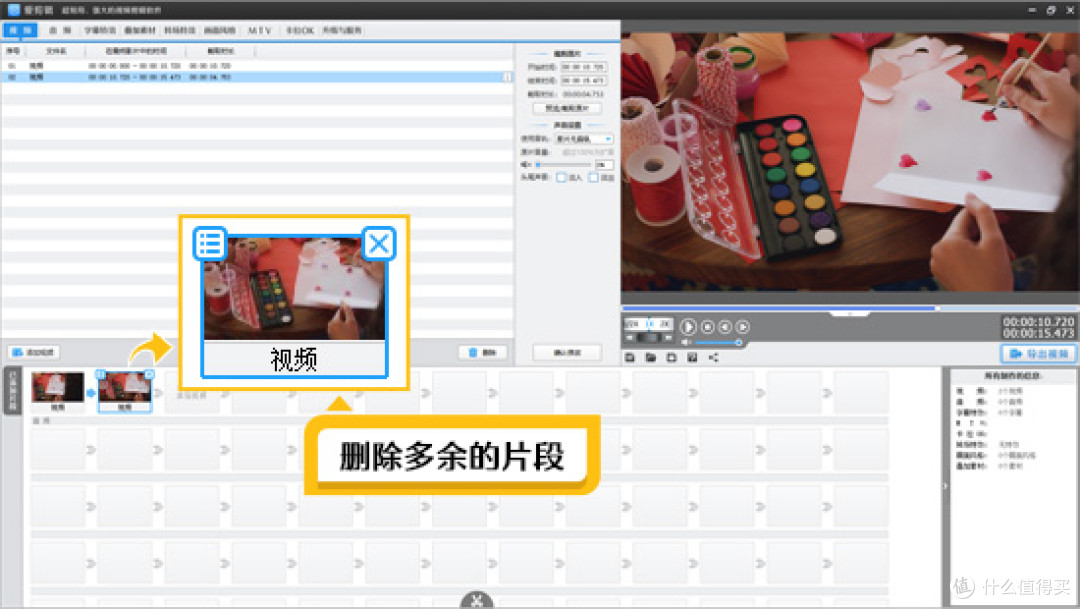
第二步:根据配音分割视频
这是实现音画同步的核心步骤。播放配音,在需要切换画面的节点,点击“超级剪刀”工具将视频分割。根据配音的内容逻辑,拖曳不同的视频片段进行重新排序和拼接。多余的、与配音不符的镜头直接删除。

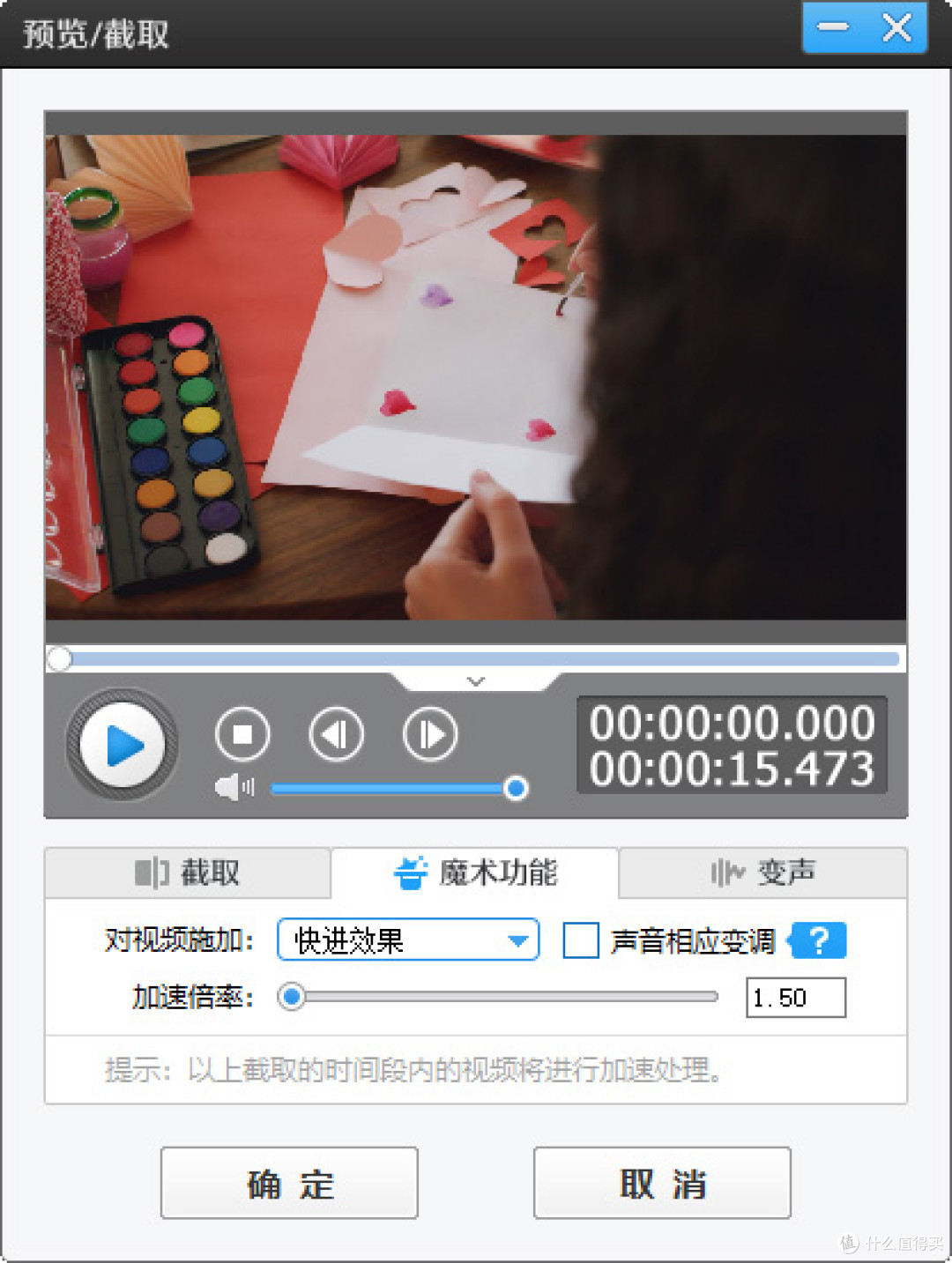
第三步:调整视频速度
如果某个制作步骤时间太长,可以右键视频,选择“变速/逼真音效”,将视频进行快进。这样既能展示完整过程,又不会让观众觉得拖沓。
3.AI自动加字幕
手工视频通常需要解说,加字幕能让观众看得更清楚。影忆的AI自动加字幕功能非常方便。
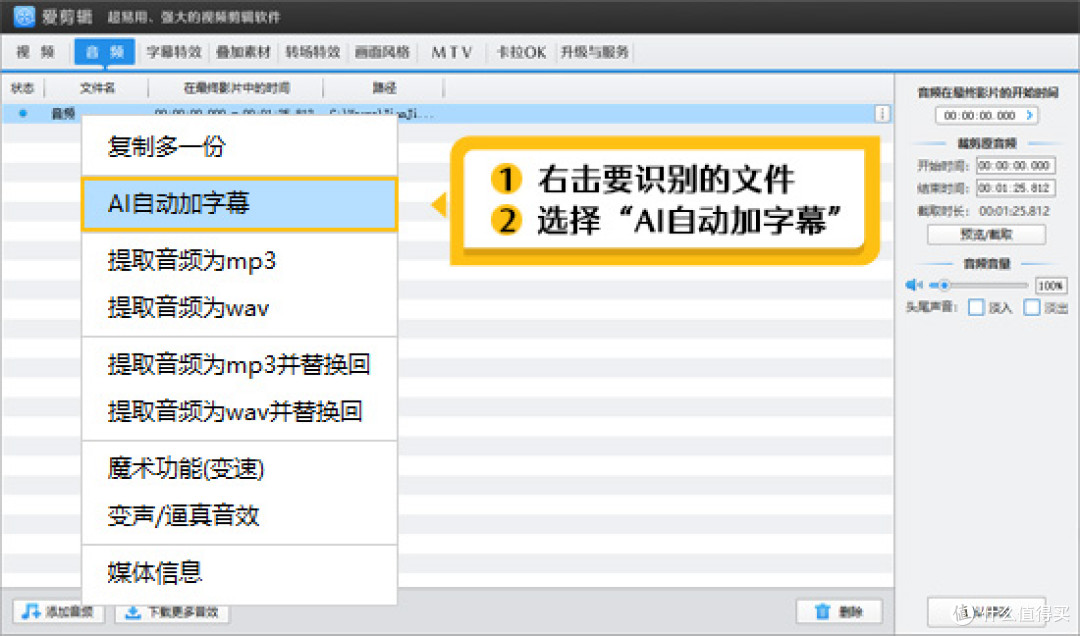
操作很简单:右键点击配音文件,在弹出菜单中选择“AI自动加字幕”。然后勾选对应的语种(支持普通话、粤语、英语及众多方言),点击“开始识别”。软件会自动识别语音内容并生成同步字幕,通常几秒钟内即可完成。
字幕生成后可以调整样式:
字体:推荐使用思源宋体,兼具文艺感与清晰度
字号:建议设置在80-90之间,确保在手机端也能轻松阅读
颜色:字体颜色设置为纯白色,必须添加黑色描边和阴影(大小设为5),防止字幕在浅色背景下看不清
在“字幕特效”面板中,还可以添加特效字幕效果,比如滚动字幕、快闪字幕、打字机效果等。
4.AI专业电影调色
最后一步是调色,能让视频质感提升一个档次。
基础美化:在“美化”栏目中,可以应用美颜、美白、磨皮等美化效果。如果画面偏暗或偏黄,可以先用“自动修正颜色”和“自动曝光”进行基础修复。
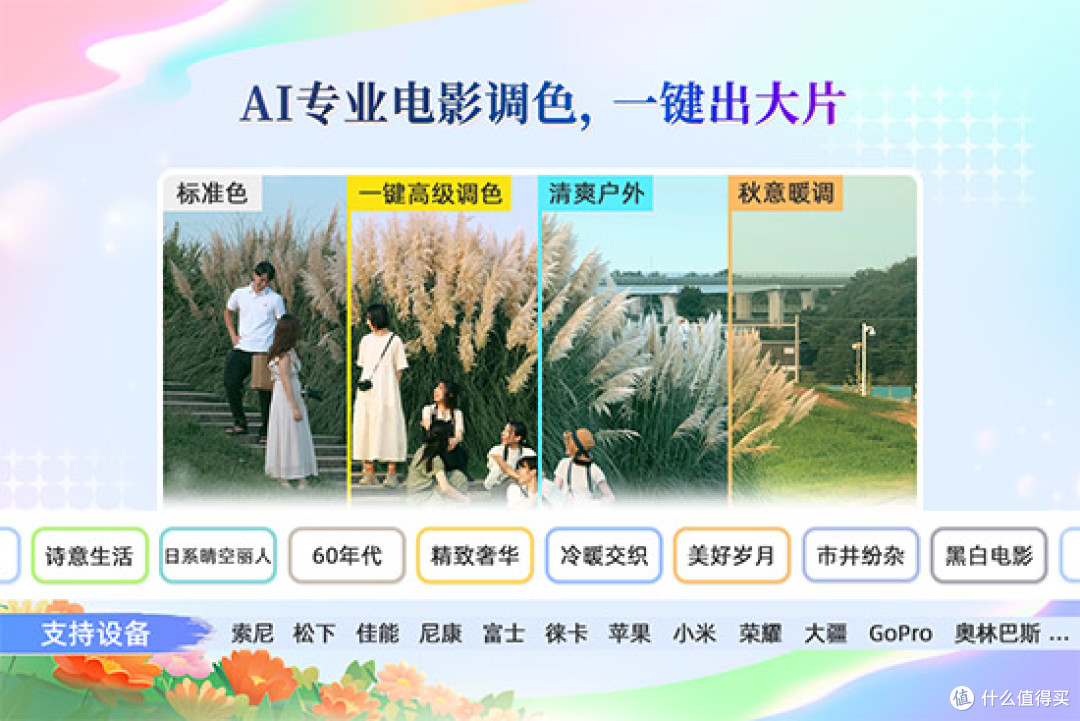
AI专业电影调色:点击软件顶部的“AI专业电影调色”按钮,系统会弹出包含多种预设方案的窗口。根据视频内容选择合适的方案:
一键高级调色:适合日常手工记录,色彩自然通透
一键专业电影调色:适合想要高级感的作品展示,对比度和色彩饱和度更具张力
诗意生活:适合慢节奏的治愈系手工视频,色调偏柔和复古
选择后,AI算法会自动对画面的光影、色彩进行全局优化。影忆的AI调色不是简单的滤镜堆砌,而是分区域识别肤色、背景、物体后单独调色,效果更自然。
三、注意事项
1.收音比画面更重要
手工操作时的细微声响——剪刀裁剪、胶水涂抹、材料碰撞——这些声音是手工视频的灵魂。建议使用外接麦克风收音,后期补录的声音效果远不如现场实录。
2.多拍“无用”镜头
环境空镜、工具特写、成品展示……这些看似“无用”的镜头,在剪辑时往往是情绪转折的关键。建议每次收工前花10分钟拍一些环境空镜备用。
3.做好素材分类
外出拍摄时多拍不同镜头,将大范围拍摄和局部拍摄结合。拍完后按场景或步骤分好类,剪辑时思路会清晰很多。
4.导出设置
剪辑完成后,导出时建议选择1080P分辨率、60fps帧率,保证画质清晰流畅。
从拍摄到剪辑,其实就是一个“多拍、多剪、多练”的过程。刚开始可能不太熟练,但多拍几次就能找到感觉。手工本身就是一个需要耐心的过程,记录它同样如此。希望这篇教程能帮你把自己的手工之美更好地分享给更多人。





