








家用媒体服务器NAS 使用UNRAID系统的正确的玩法!直通网卡、直通硬盘、挂载群晖虚拟机文件!

2020-02-17 19:30:00 536点赞 3252收藏 497评论

创作立场声明:unRAID系统的正确打开方式,绝对干货,强烈推荐收藏!
家用媒体服务器NAS 使用UNRAID系统的正确的玩法!直通网卡、直通硬盘、挂载群晖虚拟机文件!

前言

大家好,俺又来了!家用媒体服务器NAS 使用UNRAID系统的正确的玩法!直通网卡、直通硬盘、挂载群晖虚拟机文件! 本文内容有点长,而且十分干货,建议先收藏,再观看!

最近一直忙着出威联通相关的折腾文章,忽略了unraid系统了。家用媒体服务器NAS 使用UNRAID系统的正确的玩法!直通网卡、直通硬盘、挂载群晖虚拟机文件!

其实很早就开始构思这篇文章了,因为unraid的玩家越来越多了!!家用媒体服务器NAS 使用UNRAID系统的正确的玩法!直通网卡、直通硬盘、挂载群晖虚拟机文件!

越早告诉大家这种方式,就能让更多人避免进入到一种坑里,到时候转换数据又很麻烦!家用媒体服务器NAS 使用UNRAID系统的正确的玩法!直通网卡、直通硬盘、挂载群晖虚拟机文件!

本文目录:家用媒体服务器NAS 使用UNRAID系统的正确的玩法!直通网卡、直通硬盘、挂载群晖虚拟机文件!

关于UNRAID占用高的问题

第一步、UNRAID直通网卡

第二步、UNRAID直通硬盘

第三步、UNRAID安装群晖NAS,并且直通网卡和硬盘

直通网口PCI报错解决方案

成功完成安装,并且测试效率

总结

1、如果您没有接触到unraid,不知道这是什么,可以看看我的UNRAID文章:家用媒体服务器NAS 使用UNRAID系统的正确的玩法!直通网卡、直通硬盘、挂载群晖虚拟机文件!

简单来说,它是一个很特别的NAS系统,特别适合家庭媒体服务器使用:

NAS换上了UNRAID系统,J3455绝配!解决了Jellyfin硬件加速解码,虚拟群晖DSM前言哈喽,我是阿文菌!俺又来了!肯定有人看到标题会产生疑问?UNRAID是什么东东?能做什么?1、相信关注过b站up主司波图和VedioTalk都肯定有所了解了,他们在B站已经发布了大量关于UNRAID的视频教程,我也是看到他们的视频才决定换上这个系统的:2、其实UNRAID,是一个类似NAS的系统阿文菌| 1k 评论663 收藏6k查看详情


2、我使用的NAS,是这台高性能的i3-8100 NAS,全部搭建过程如下:家用媒体服务器NAS 使用UNRAID系统的正确的玩法!直通网卡、直通硬盘、挂载群晖虚拟机文件!

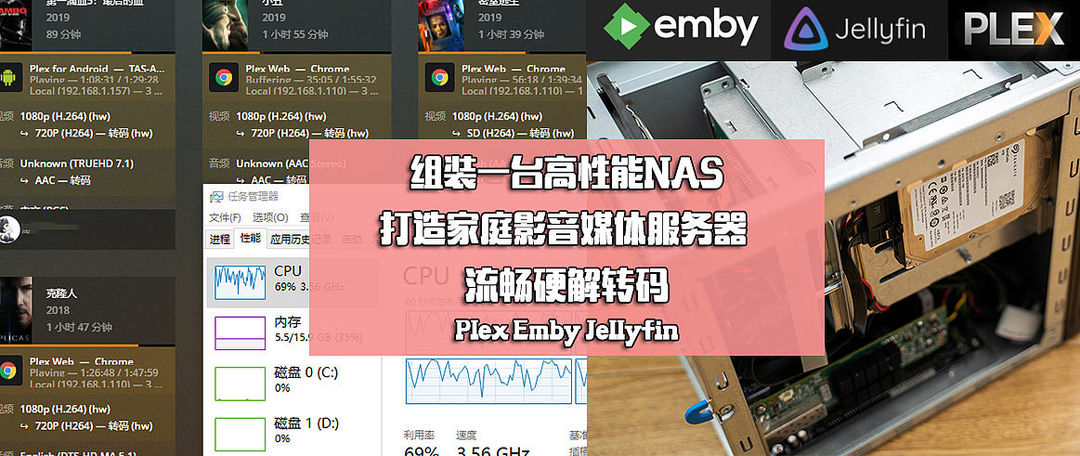
组装一台高性能NAS:打造家庭影音媒体服务器 流畅硬解转码Plex Emby Jellyfin大家好,俺又来了!之前一直推荐大家使用华擎J3455ITX主板当作家庭的NAS服务器,到目前为止,我还是觉得J3455非常不错。功耗低,价格便宜,体积小,盘位多,性能方面,在一般日常家用还是足够的。J3455安装黑群晖NAS的文章,如果不知道NAS是什么的朋友也可以看下面这篇文章开头了解,这里就不重阿文菌| 1k 评论933 收藏9k查看详情

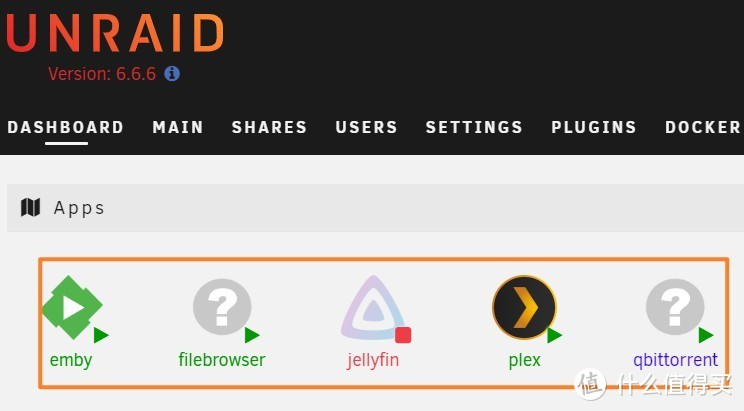
3、我使用的unraid系统版本是6.6.6,安装的应用也不多!家用媒体服务器NAS 使用UNRAID系统的正确的玩法!直通网卡、直通硬盘、挂载群晖虚拟机文件!

emby 、FB、qb下载、plex,这些都写过文章:

家用媒体服务器NAS 使用UNRAID系统的正确的玩法!直通网卡、直通硬盘、挂载群晖虚拟机文件!

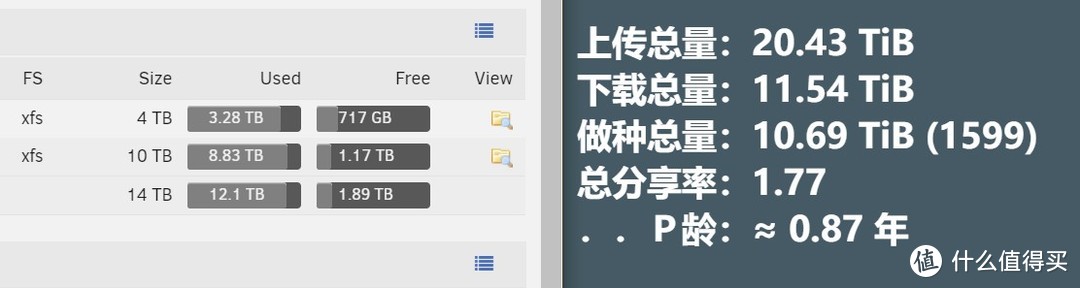
4、目前一共使用了14T硬盘,已经快装满了,种子挂了1599个:家用媒体服务器NAS 使用UNRAID系统的正确的玩法!直通网卡、直通硬盘、挂载群晖虚拟机文件!

目前可以做到随时离线下载某影片,然后直接用emby或者plex媒体服务器加载远程播放:
家用媒体服务器NAS 使用UNRAID系统的正确的玩法!直通网卡、直通硬盘、挂载群晖虚拟机文件!

5、可以说,我使用的这套配置和系统,已经完美做到了家用NAS最爽的状态了!家用媒体服务器NAS 使用UNRAID系统的正确的玩法!直通网卡、直通硬盘、挂载群晖虚拟机文件!

好多值友纷纷购买这套i3 8100方案,最低的朋友不到千元就凑了一套!家用媒体服务器NAS 使用UNRAID系统的正确的玩法!直通网卡、直通硬盘、挂载群晖虚拟机文件!

我也将自己的NAS影片地址,分享给了一部分亲戚朋友使用,在疫情期间,大家都可以开心的追着剧,很爽!

家用媒体服务器NAS 使用UNRAID系统的正确的玩法!直通网卡、直通硬盘、挂载群晖虚拟机文件!

6、但是呢,关于内网文件传输问题上,这套UNRAID方案,还是有个明显的BUG!

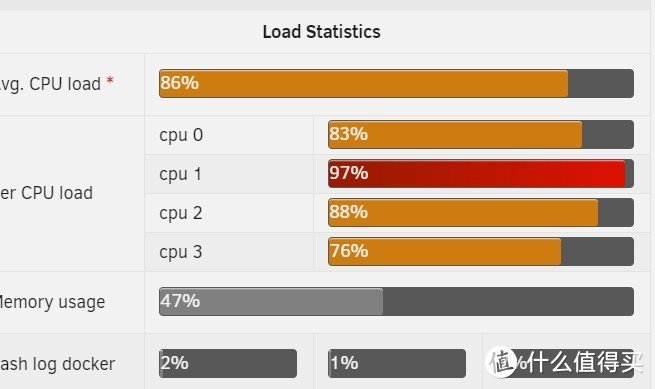
先不说,动不动CPU爆炸,传输文件还会受到转码用户的影响,导致速度变慢!文章最下面总结的地方,会给大家分享我的影片观看方案!家用媒体服务器NAS 使用UNRAID系统的正确的玩法!直通网卡、直通硬盘、挂载群晖虚拟机文件!

家用媒体服务器NAS 使用UNRAID系统的正确的玩法!直通网卡、直通硬盘、挂载群晖虚拟机文件!

也因此换了威联通,但是现在这篇文章,就是教给大家解决方案!所以说,这才是UNRAID的正确使用方式!家用媒体服务器NAS 使用UNRAID系统的正确的玩法!直通网卡、直通硬盘、挂载群晖虚拟机文件!

我们下文正式开始揭晓!家用媒体服务器NAS 使用UNRAID系统的正确的玩法!直通网卡、直通硬盘、挂载群晖虚拟机文件!

关于UNRAID占用高的问题

1、著名的司波图大佬在 2 月 1 号,分享了一个视频:家用媒体服务器NAS 使用UNRAID系统的正确的玩法!直通网卡、直通硬盘、挂载群晖虚拟机文件!

标题是:unRaid 下黑群晖,Freenas,OMV 的安装方法 —— 司波图 UNRAID 陪玩教程 05

点击就可以播放:

2、视频里面,有演示,通过虚拟机安装群晖NAS后:

直通硬盘直通网卡的情况下,可以有效减少 UNRAID 的硬盘占用。家用媒体服务器NAS 使用UNRAID系统的正确的玩法!直通网卡、直通硬盘、挂载群晖虚拟机文件!

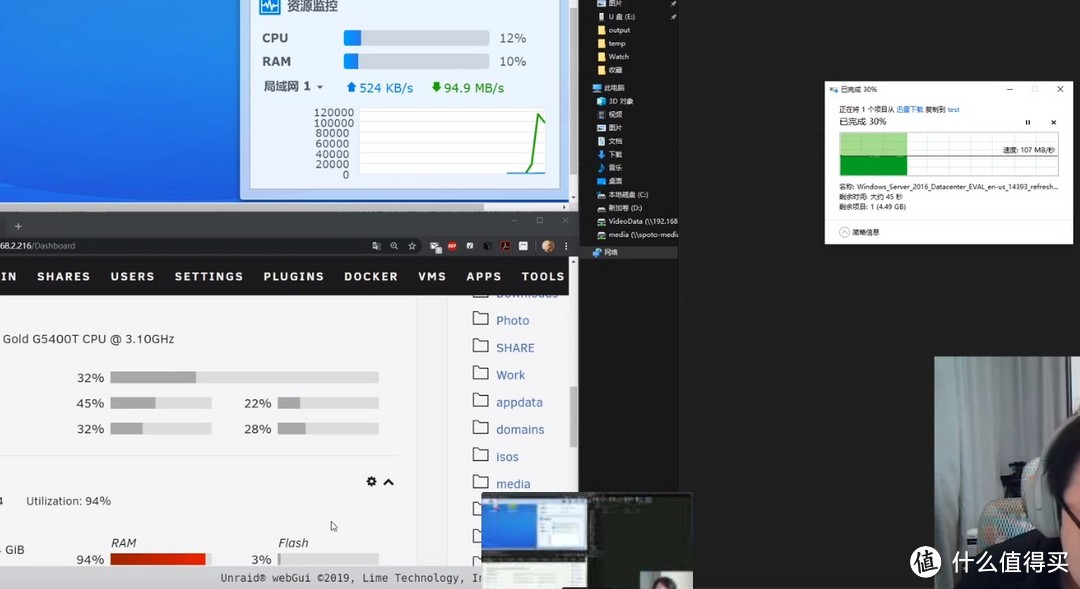
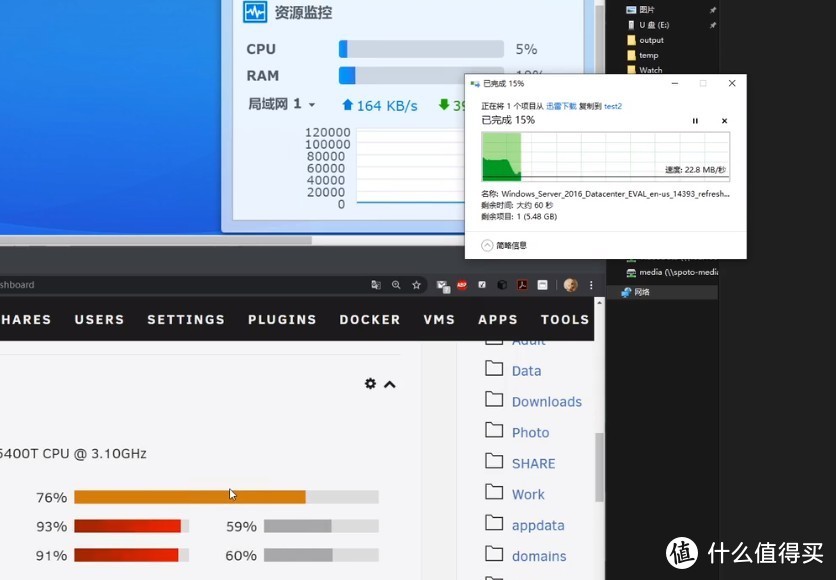
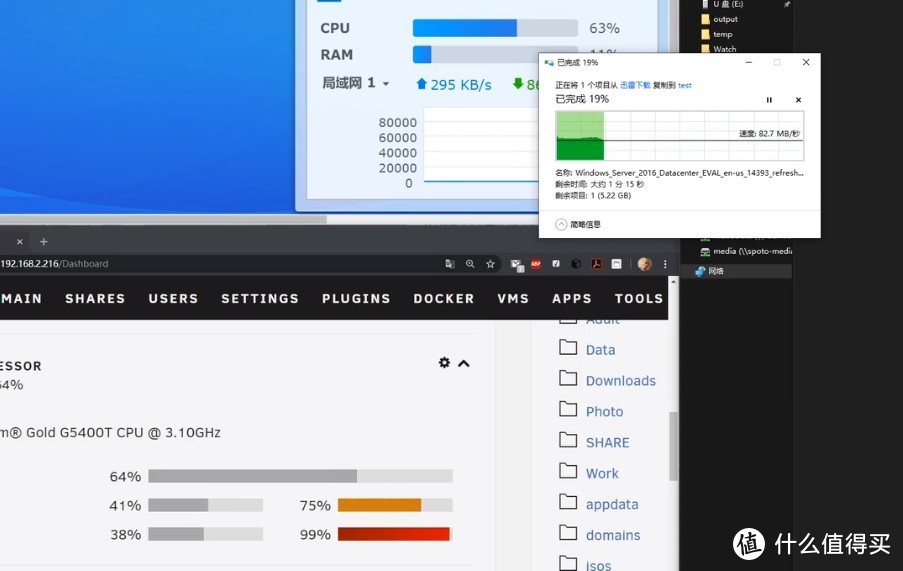
当虚拟机安装了群晖NAS,并且直通硬盘,不过未直通网卡: 速度可以跑到80m/s,占用的资源并不多:
家用媒体服务器NAS 使用UNRAID系统的正确的玩法!直通网卡、直通硬盘、挂载群晖虚拟机文件!

3、而直通了硬盘后,也直通了网卡家用媒体服务器NAS 使用UNRAID系统的正确的玩法!直通网卡、直通硬盘、挂载群晖虚拟机文件!

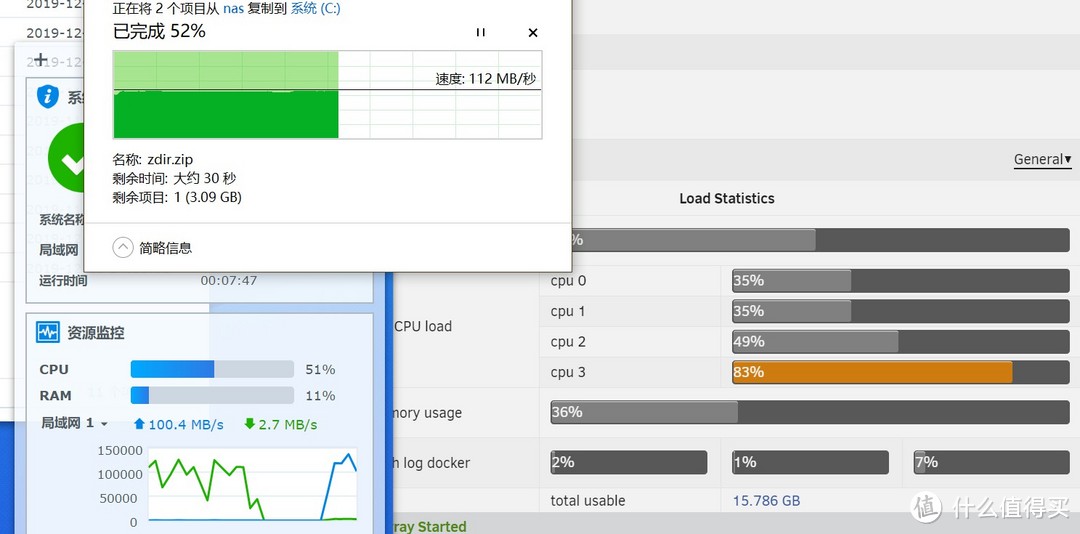
速度可以跑到100M+/s,而且丝毫不影响UNRAID的CPU占用:

乖乖,这就很爽了!家用媒体服务器NAS 使用UNRAID系统的正确的玩法!直通网卡、直通硬盘、挂载群晖虚拟机文件! 看到这里,我就开始更换我的UNRAID方案了:

家用媒体服务器NAS 使用UNRAID系统的正确的玩法!直通网卡、直通硬盘、挂载群晖虚拟机文件!

4、特别是,如果不直通硬盘,也不直通网卡,在虚拟机下使用文件传输,会大量占用UNRAID的性能:家用媒体服务器NAS 使用UNRAID系统的正确的玩法!直通网卡、直通硬盘、挂载群晖虚拟机文件!

这样还不如不用虚拟机了!家用媒体服务器NAS 使用UNRAID系统的正确的玩法!直通网卡、直通硬盘、挂载群晖虚拟机文件!

家用媒体服务器NAS 使用UNRAID系统的正确的玩法!直通网卡、直通硬盘、挂载群晖虚拟机文件!

5、要知道我的 UNRAID 配置是 I3-8100,依旧受磁盘影响,导致我的传输速度达不到千兆!家用媒体服务器NAS 使用UNRAID系统的正确的玩法!直通网卡、直通硬盘、挂载群晖虚拟机文件!

很多朋友也出现过这种顾虑,占用太高了,而不少J3455早已哭晕在厕所:家用媒体服务器NAS 使用UNRAID系统的正确的玩法!直通网卡、直通硬盘、挂载群晖虚拟机文件!

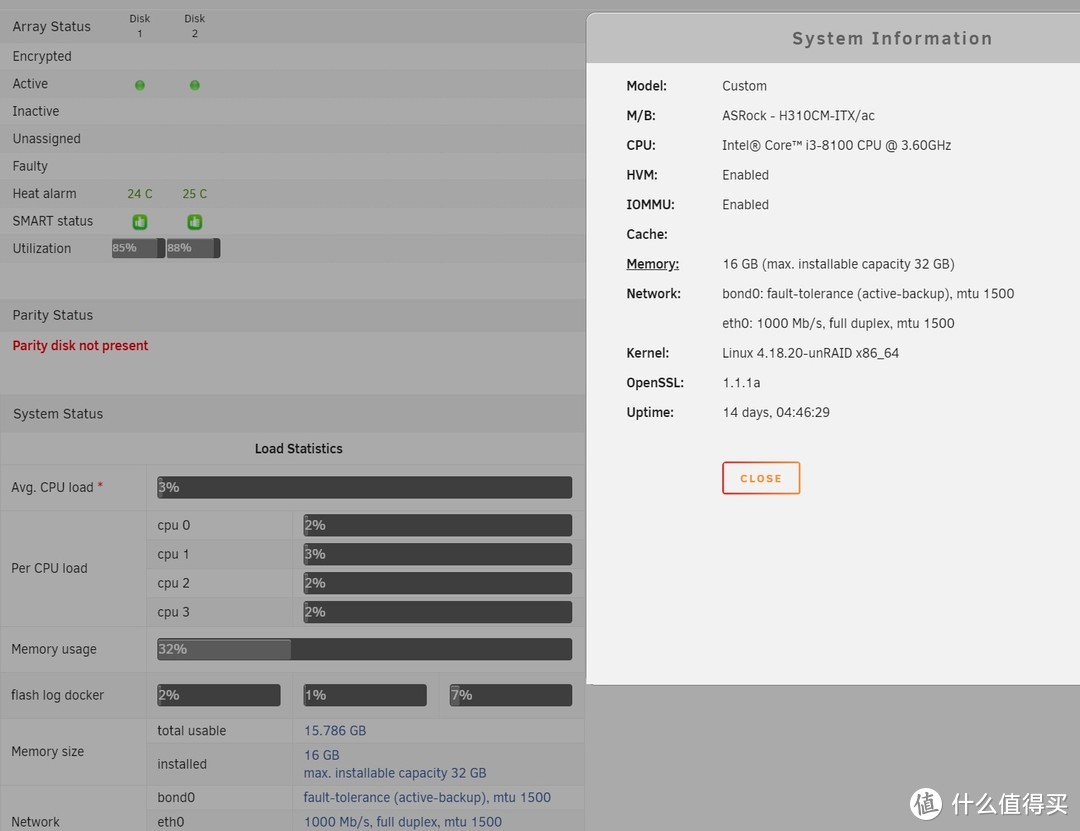
现在,我这台I3-8100,开机14天了,稳得一批:家用媒体服务器NAS 使用UNRAID系统的正确的玩法!直通网卡、直通硬盘、挂载群晖虚拟机文件!

家用媒体服务器NAS 使用UNRAID系统的正确的玩法!直通网卡、直通硬盘、挂载群晖虚拟机文件!

今天就来传授给大家,这套UNRAID的神功秘籍,让大家正确的玩耍!家用媒体服务器NAS 使用UNRAID系统的正确的玩法!直通网卡、直通硬盘、挂载群晖虚拟机文件!

第一步、UNRAID直通网卡

直通网卡的目的是为了让这根网卡,直接给虚拟机上的系统使用,达到最大利用率,当设置了后,这台虚拟机就相当于一台实体机的体验效果了!家用媒体服务器NAS 使用UNRAID系统的正确的玩法!直通网卡、直通硬盘、挂载群晖虚拟机文件!

UNRAID直通网卡的意义:输入直通设备的代码后,系统会屏蔽这个设备的驱动加载,然后虚拟机就能直接使用这个设备了

切记,单网口的unraid,小心弄了后,没有网络,建议双口以上,或者加 PCIE 网卡的设备使用,我就是后者方案!家用媒体服务器NAS 使用UNRAID系统的正确的玩法!直通网卡、直通硬盘、挂载群晖虚拟机文件!

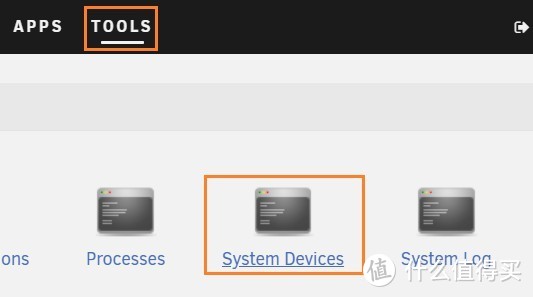
1、在UNRIAD点击TOOLS,找到当前设备列表:家用媒体服务器NAS 使用UNRAID系统的正确的玩法!直通网卡、直通硬盘、挂载群晖虚拟机文件!

家用媒体服务器NAS 使用UNRAID系统的正确的玩法!直通网卡、直通硬盘、挂载群晖虚拟机文件!

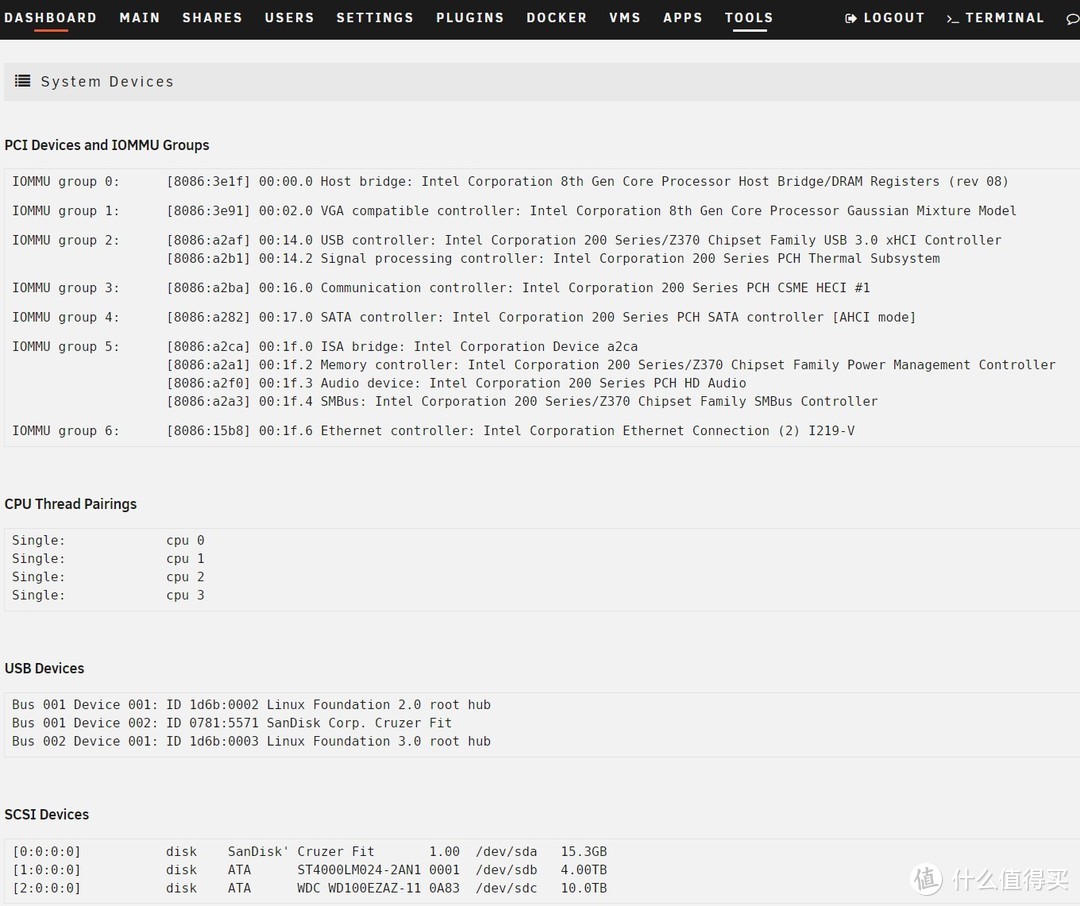
2、这里就是整个 NAS 的设备列表了:家用媒体服务器NAS 使用UNRAID系统的正确的玩法!直通网卡、直通硬盘、挂载群晖虚拟机文件!

家用媒体服务器NAS 使用UNRAID系统的正确的玩法!直通网卡、直通硬盘、挂载群晖虚拟机文件!

3、注意其中 Ethernet 的就是网卡,我们要记住前面的序号:家用媒体服务器NAS 使用UNRAID系统的正确的玩法!直通网卡、直通硬盘、挂载群晖虚拟机文件!

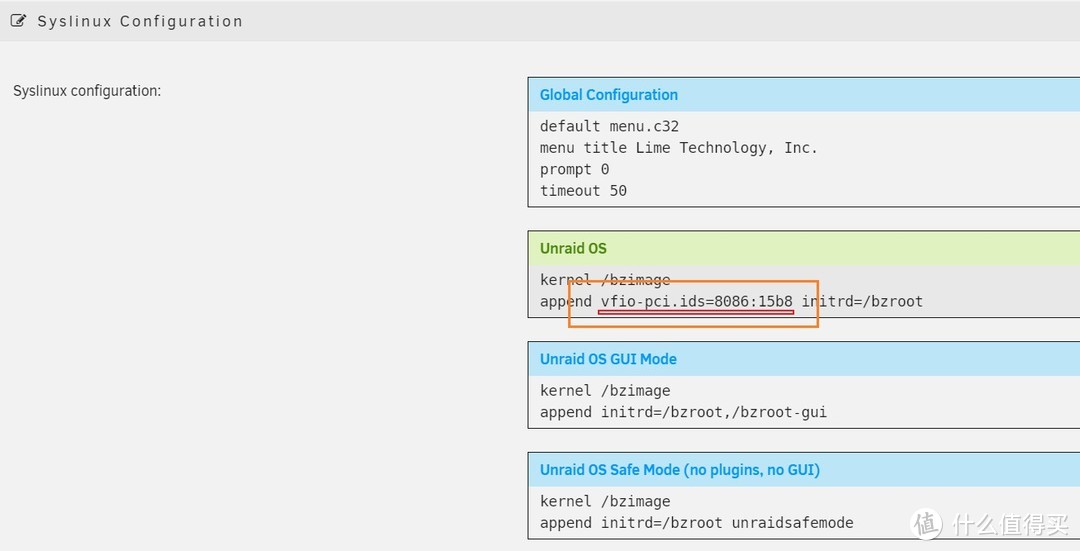
比如我要直通的网卡序号是:8086:15b8,直通就需要这个:

家用媒体服务器NAS 使用UNRAID系统的正确的玩法!直通网卡、直通硬盘、挂载群晖虚拟机文件!

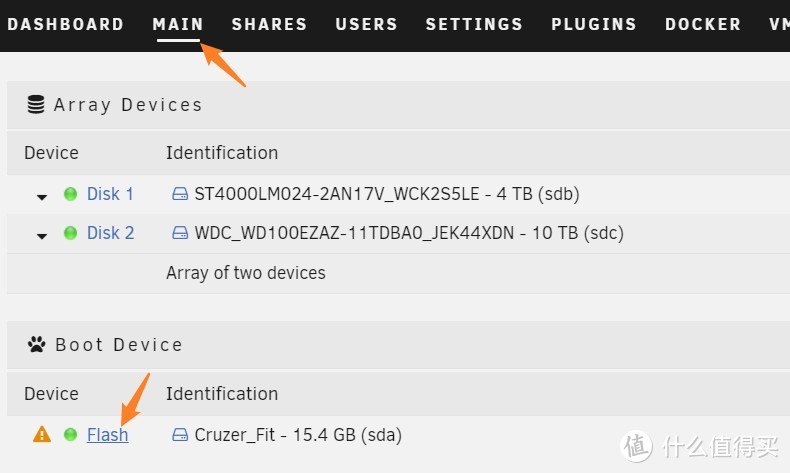
4、然后我们点击MAIN,找到 U 盘目录点进去:家用媒体服务器NAS 使用UNRAID系统的正确的玩法!直通网卡、直通硬盘、挂载群晖虚拟机文件!

家用媒体服务器NAS 使用UNRAID系统的正确的玩法!直通网卡、直通硬盘、挂载群晖虚拟机文件!

5、再到这个地方,输入代码 vfio-pci.ids= + 之前记录的编号:家用媒体服务器NAS 使用UNRAID系统的正确的玩法!直通网卡、直通硬盘、挂载群晖虚拟机文件!

家用媒体服务器NAS 使用UNRAID系统的正确的玩法!直通网卡、直通硬盘、挂载群晖虚拟机文件!

司波图大佬特别提醒:多个硬件设备id之间应该用半角逗号隔开,即",",视频里口误了,举个栗子:

kernel /bzimage append vfio-pci.ids=1000:0072,8086:1521,8086:10fb,8086:1528,1d78:0413 initrd=/bzroot

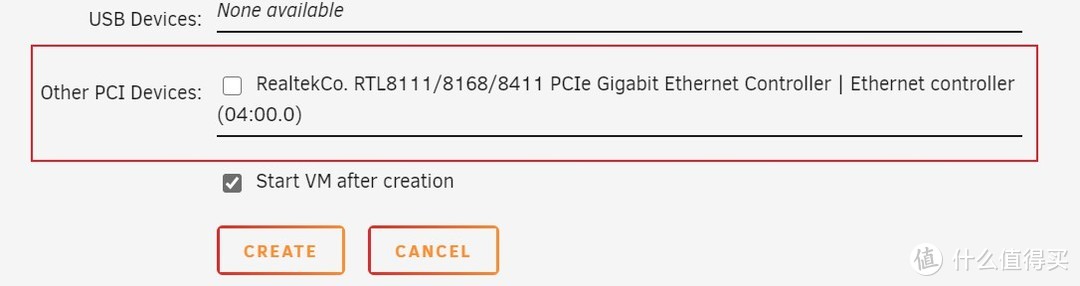
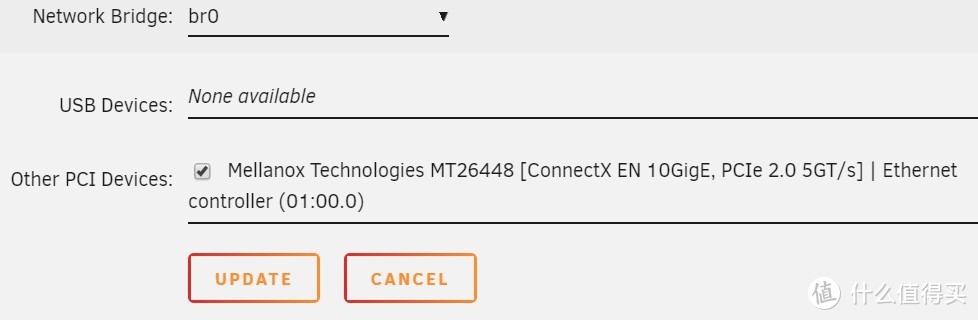
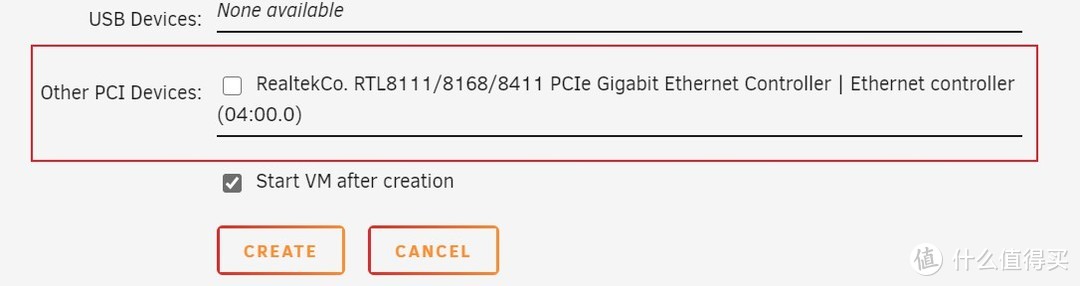
6、设置以后,点击应用,并且重启,在重启后,新建一个 linux 虚拟机,在最下面就有直通的网卡选项:

将这个打勾,就能直通这个网卡了:家用媒体服务器NAS 使用UNRAID系统的正确的玩法!直通网卡、直通硬盘、挂载群晖虚拟机文件!

家用媒体服务器NAS 使用UNRAID系统的正确的玩法!直通网卡、直通硬盘、挂载群晖虚拟机文件!

7、直通网卡最长是应用在虚拟机软路由上面,比如我另外帮朋友做的一台软路由设备中:

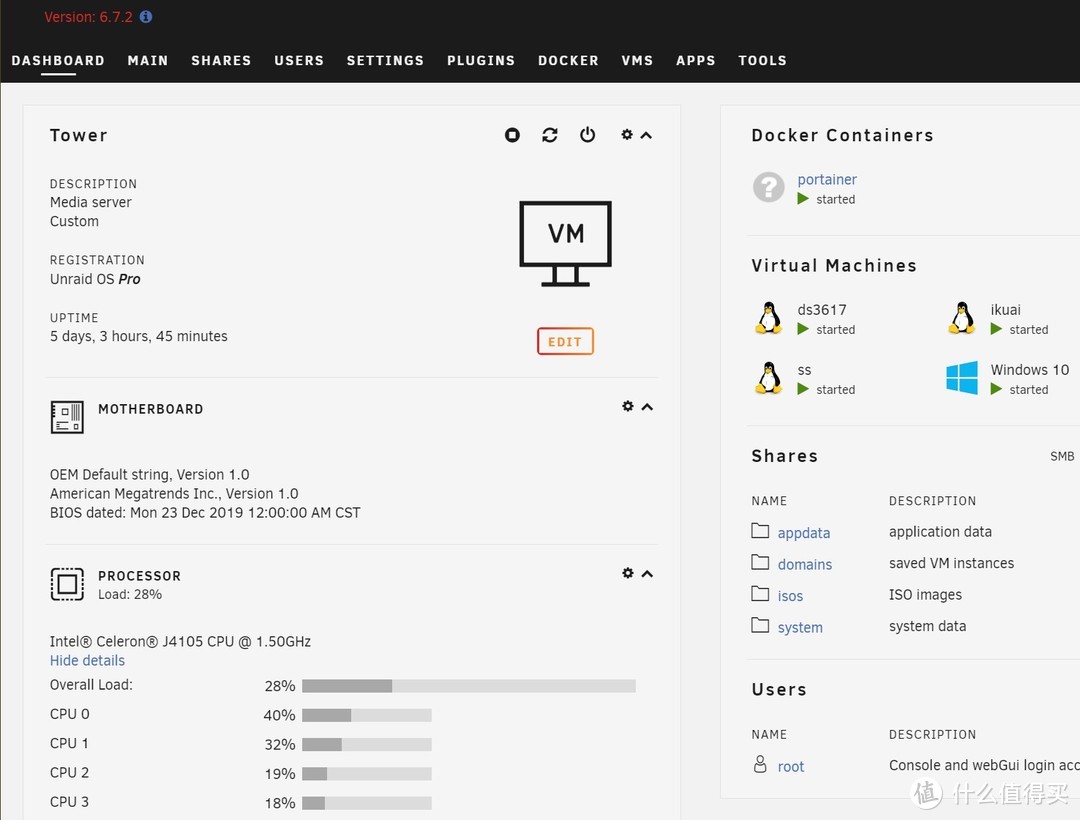
就是直通了网卡,并且搭建了2个软路由+1个群晖+1个win10使用:家用媒体服务器NAS 使用UNRAID系统的正确的玩法!直通网卡、直通硬盘、挂载群晖虚拟机文件!

家用媒体服务器NAS 使用UNRAID系统的正确的玩法!直通网卡、直通硬盘、挂载群晖虚拟机文件!

这一部分,主要高速大家如何直通网卡,并没有想象中的复杂的!家用媒体服务器NAS 使用UNRAID系统的正确的玩法!直通网卡、直通硬盘、挂载群晖虚拟机文件!

第二步、UNRAID直通硬盘

直通硬盘的目的,是直接将硬盘整块给虚拟机使用!比如安装了群晖NAS虚拟机,当直通硬盘后!

改天拔掉硬盘,再安装到白群晖上,数据也可以无缝衔接的,不需要转移数据!家用媒体服务器NAS 使用UNRAID系统的正确的玩法!直通网卡、直通硬盘、挂载群晖虚拟机文件!

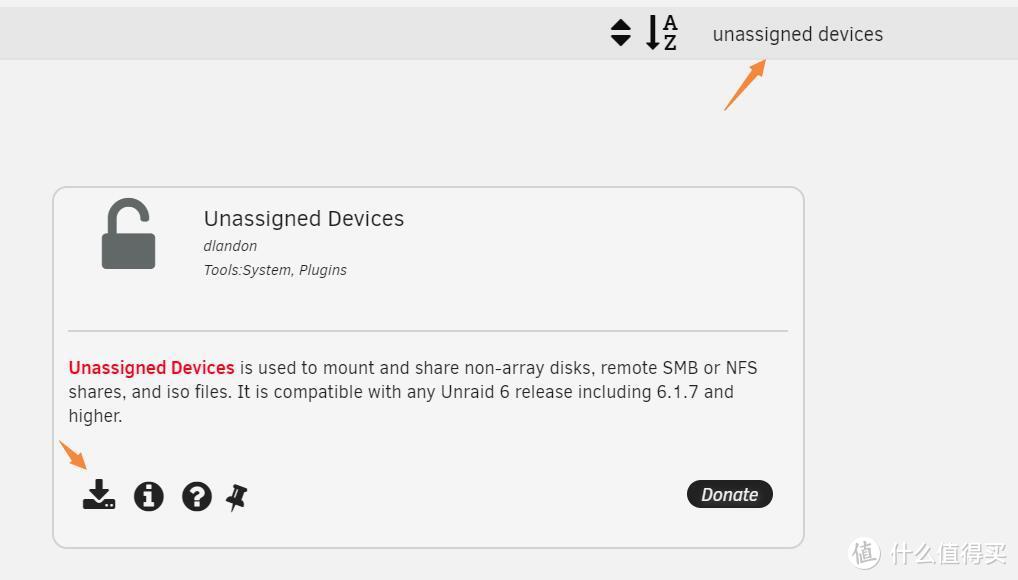
1、我们先到unraid APPS市场中安装插件 unassigned devices
这个插件可以看到新装入的硬盘,也可以挂载USB硬盘以及SMB其它NAS。
家用媒体服务器NAS 使用UNRAID系统的正确的玩法!直通网卡、直通硬盘、挂载群晖虚拟机文件!

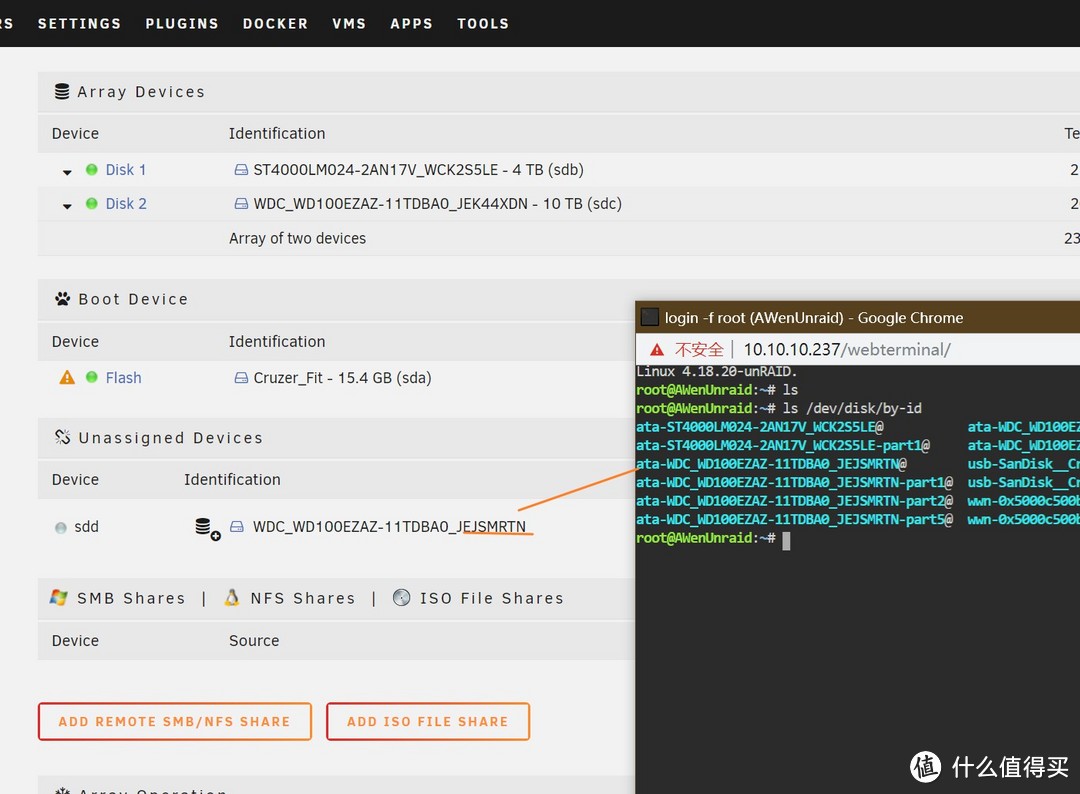
2、插件安装完成后,我们安装一块需要直通的硬盘,这个硬盘不能用来加入 UNRAID 的阵列:

unassigned devices 插件已经识别了这块硬盘了:家用媒体服务器NAS 使用UNRAID系统的正确的玩法!直通网卡、直通硬盘、挂载群晖虚拟机文件!

家用媒体服务器NAS 使用UNRAID系统的正确的玩法!直通网卡、直通硬盘、挂载群晖虚拟机文件!

3、用 UNRAID 自带的终端系统,输入代码:家用媒体服务器NAS 使用UNRAID系统的正确的玩法!直通网卡、直通硬盘、挂载群晖虚拟机文件!

ls /dev/disk/by-id

这个代码是查看 unraid 的硬盘 ID,找到和我们挂载的硬盘名字一样的ID:

记住这个ID,比如:ata-WDC_WD100EZAZ-11TDBA0_JEJSMRTN
家用媒体服务器NAS 使用UNRAID系统的正确的玩法!直通网卡、直通硬盘、挂载群晖虚拟机文件!

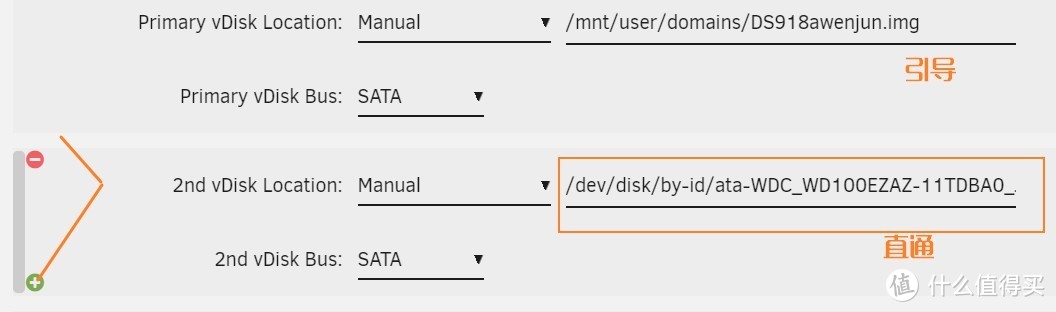
4、在创建虚拟机的时候,继续添加硬盘的地方,选择 Manual :家用媒体服务器NAS 使用UNRAID系统的正确的玩法!直通网卡、直通硬盘、挂载群晖虚拟机文件!

输入代码 /dev/disk/by-id/+ 刚刚找到的硬盘ID,就做好了直通了!

/dev/disk/by-id/ata-WDC_WD100EZAZ-11TDBA0_JEJSMRTN
家用媒体服务器NAS 使用UNRAID系统的正确的玩法!直通网卡、直通硬盘、挂载群晖虚拟机文件!

直通硬盘的方法非常的简单,接下来开始正式安装!家用媒体服务器NAS 使用UNRAID系统的正确的玩法!直通网卡、直通硬盘、挂载群晖虚拟机文件!

第三步、UNRAID安装群晖NAS,并且直通网卡和硬盘

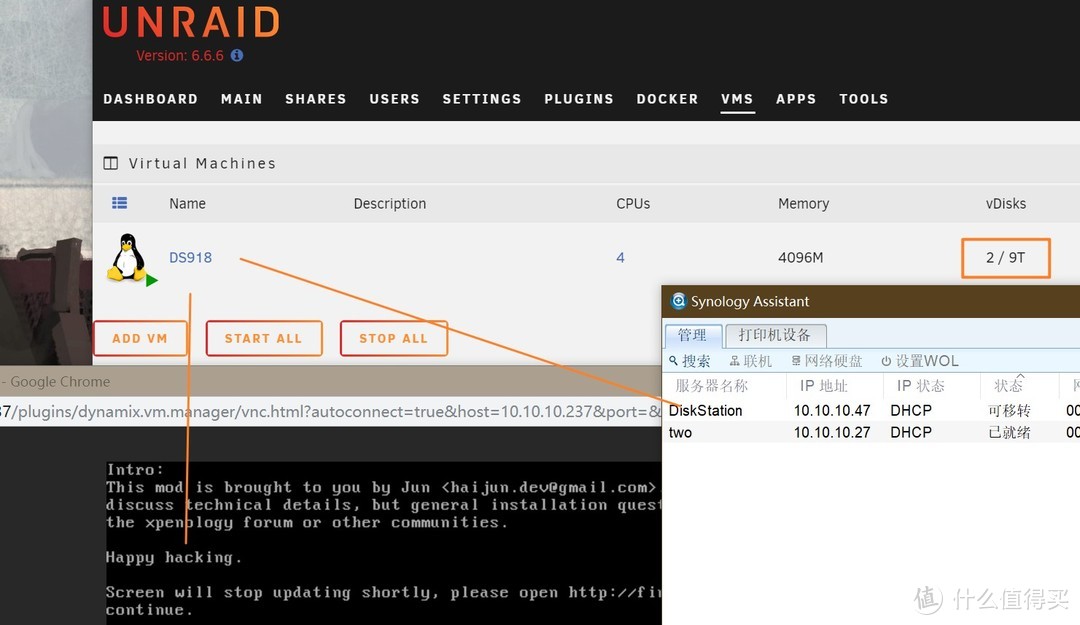
我拿的一块10T硬盘,是直接从黑群晖NAS上拆下来的,里面还有接近4T的数据!家用媒体服务器NAS 使用UNRAID系统的正确的玩法!直通网卡、直通硬盘、挂载群晖虚拟机文件!

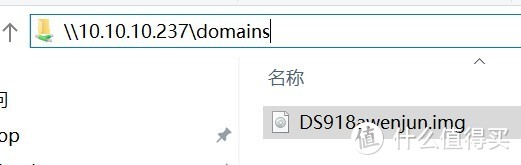
1、我使用的是群晖 918 + 的引导固件,在我之前写的威联通5G半万兆网卡的文章有分享固件,大家找一下!

先把这个文件放到对应的 unraid 的domains目下:
家用媒体服务器NAS 使用UNRAID系统的正确的玩法!直通网卡、直通硬盘、挂载群晖虚拟机文件!

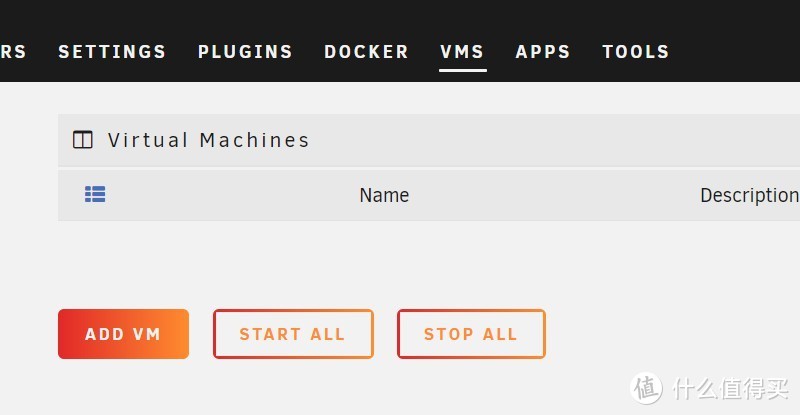
2、新建 linux 虚拟机:家用媒体服务器NAS 使用UNRAID系统的正确的玩法!直通网卡、直通硬盘、挂载群晖虚拟机文件!

家用媒体服务器NAS 使用UNRAID系统的正确的玩法!直通网卡、直通硬盘、挂载群晖虚拟机文件!

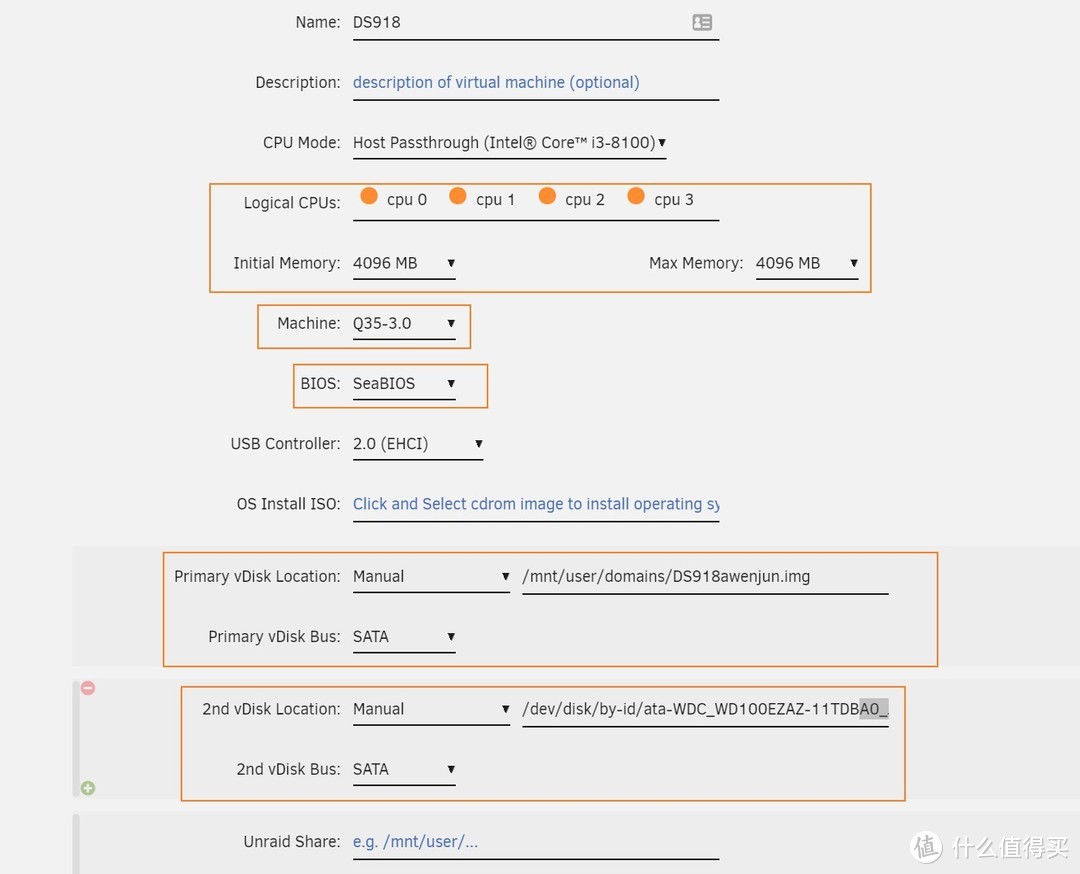
3、设置选项如下,之前我也写过保姆级的虚拟机安装方法:家用媒体服务器NAS 使用UNRAID系统的正确的玩法!直通网卡、直通硬盘、挂载群晖虚拟机文件!

先没有直通网卡,就直通硬盘看看效果:

家用媒体服务器NAS 使用UNRAID系统的正确的玩法!直通网卡、直通硬盘、挂载群晖虚拟机文件!

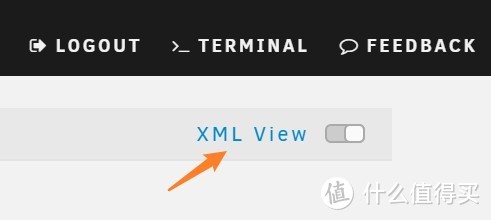
4、创建了群晖虚拟机后,先强制关闭这个虚拟机,再点击右上角 XML 设置:家用媒体服务器NAS 使用UNRAID系统的正确的玩法!直通网卡、直通硬盘、挂载群晖虚拟机文件!

家用媒体服务器NAS 使用UNRAID系统的正确的玩法!直通网卡、直通硬盘、挂载群晖虚拟机文件!

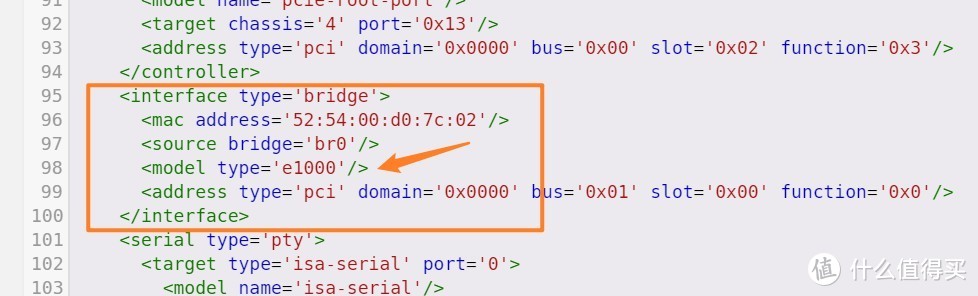
5、修改网卡类型为 e1000 后,就可以开机试试这个虚拟机了:家用媒体服务器NAS 使用UNRAID系统的正确的玩法!直通网卡、直通硬盘、挂载群晖虚拟机文件!

家用媒体服务器NAS 使用UNRAID系统的正确的玩法!直通网卡、直通硬盘、挂载群晖虚拟机文件!

6、开机很快就找到群晖虚拟机了:家用媒体服务器NAS 使用UNRAID系统的正确的玩法!直通网卡、直通硬盘、挂载群晖虚拟机文件!

家用媒体服务器NAS 使用UNRAID系统的正确的玩法!直通网卡、直通硬盘、挂载群晖虚拟机文件!

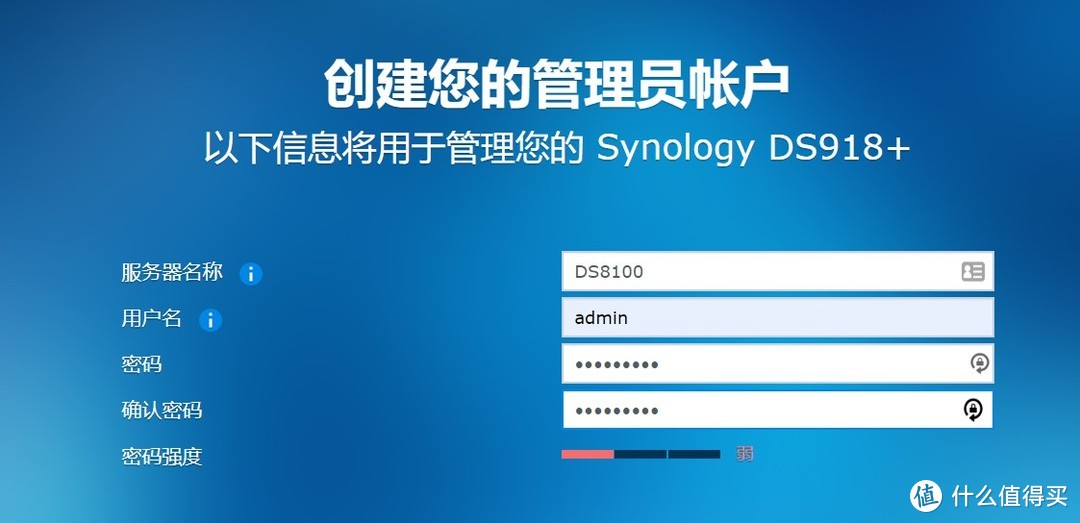
7、成功安装:家用媒体服务器NAS 使用UNRAID系统的正确的玩法!直通网卡、直通硬盘、挂载群晖虚拟机文件!

家用媒体服务器NAS 使用UNRAID系统的正确的玩法!直通网卡、直通硬盘、挂载群晖虚拟机文件!

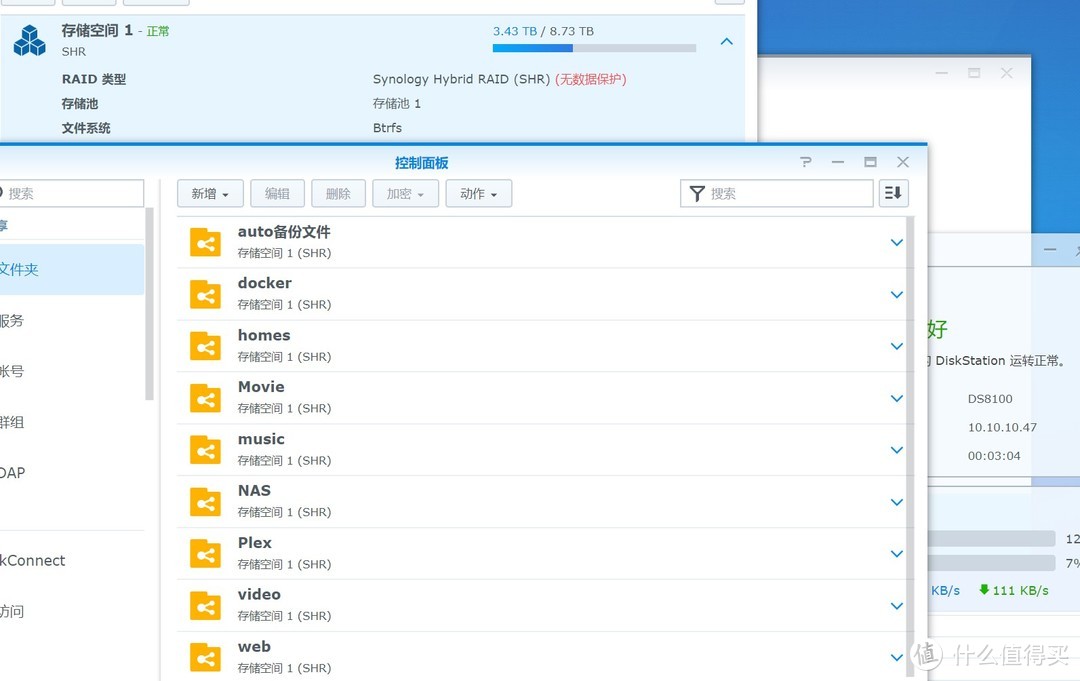
8、这个硬盘我之前另外一台黑群晖NAS 实体机上使用的,里面还有很多数据,可以看到已经直通过来了,这样就不需要迁移什么数据了,拿过来直接用呗:家用媒体服务器NAS 使用UNRAID系统的正确的玩法!直通网卡、直通硬盘、挂载群晖虚拟机文件!

家用媒体服务器NAS 使用UNRAID系统的正确的玩法!直通网卡、直通硬盘、挂载群晖虚拟机文件!

9、理论上,我们设置一下直通的网卡,就完成了!我之前给朋友软路由设置的直通网卡就没问题!

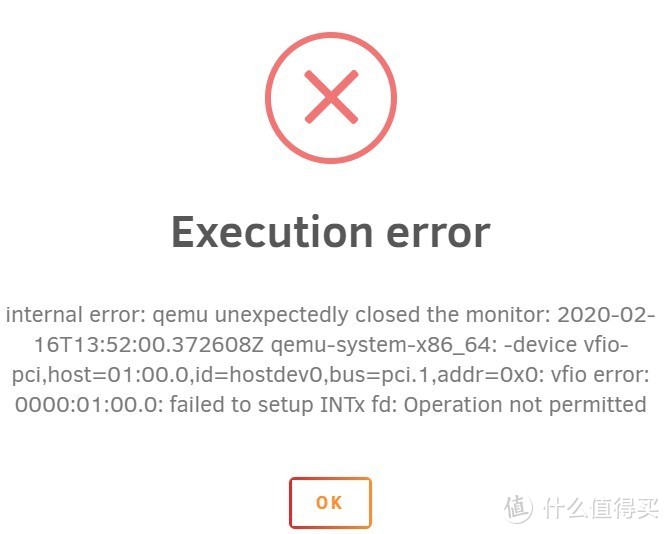
可是我用的是PCI的网卡,这个查过了,有部分人会和我一样的问题:家用媒体服务器NAS 使用UNRAID系统的正确的玩法!直通网卡、直通硬盘、挂载群晖虚拟机文件!

打开直通后,报错Execution error:

internal error: qemu unexpectedly closed the monitor: 2020-02-16T13:56:01.052706Z qemu-system-x86_64: -device vfio-pci,host=01:00.0,id=hostdev0,bus=pci.1,addr=0x0: vfio error: 0000:01:00.0: failed to setup INTx fd: Operation not permitted
家用媒体服务器NAS 使用UNRAID系统的正确的玩法!直通网卡、直通硬盘、挂载群晖虚拟机文件!

下文继续!家用媒体服务器NAS 使用UNRAID系统的正确的玩法!直通网卡、直通硬盘、挂载群晖虚拟机文件!

直通网口PCI报错解决方案

在网上解决直通网卡报错的几个步骤,大家可以试一试能不能解决问题:家用媒体服务器NAS 使用UNRAID系统的正确的玩法!直通网卡、直通硬盘、挂载群晖虚拟机文件!

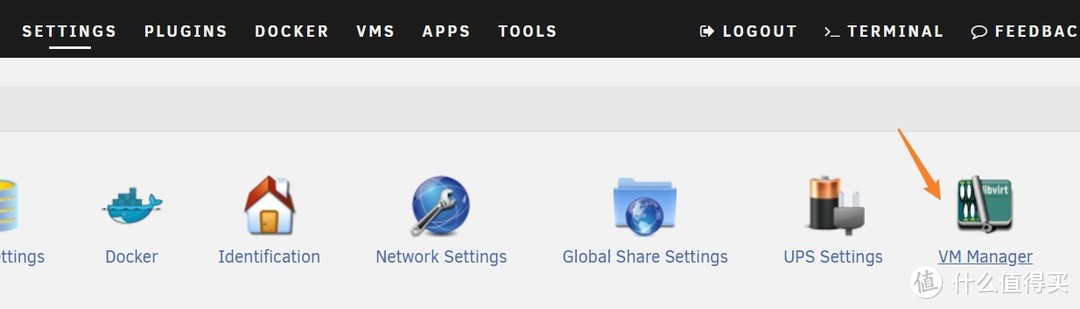
1、先到 VM 设置,然后打开右上角进阶设置:

家用媒体服务器NAS 使用UNRAID系统的正确的玩法!直通网卡、直通硬盘、挂载群晖虚拟机文件!

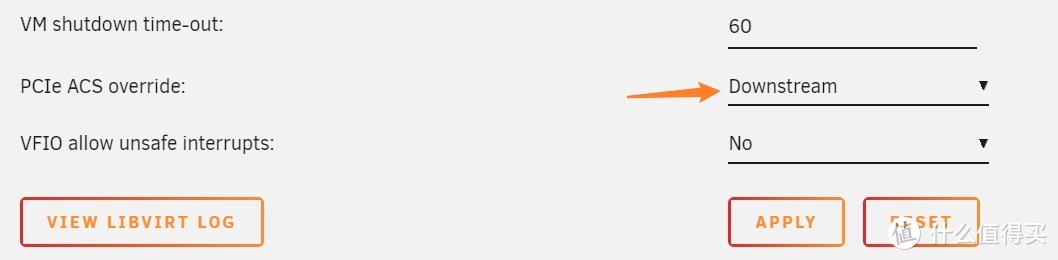
2、找到下图的 pcie 支持选项,这 3 个选项,我都测试过了,设置完成后需要重启:家用媒体服务器NAS 使用UNRAID系统的正确的玩法!直通网卡、直通硬盘、挂载群晖虚拟机文件!

家用媒体服务器NAS 使用UNRAID系统的正确的玩法!直通网卡、直通硬盘、挂载群晖虚拟机文件!

3、重启后编辑 VM 虚拟机,最下面添加直通的网卡:家用媒体服务器NAS 使用UNRAID系统的正确的玩法!直通网卡、直通硬盘、挂载群晖虚拟机文件!

家用媒体服务器NAS 使用UNRAID系统的正确的玩法!直通网卡、直通硬盘、挂载群晖虚拟机文件!

我还是继续报错,有的人可以解决问题!家用媒体服务器NAS 使用UNRAID系统的正确的玩法!直通网卡、直通硬盘、挂载群晖虚拟机文件!

希望能有办法解决 PCI 的朋友,麻烦告知一下,谢谢了。

下面继续!

成功完成安装,并且测试效率:

后来,我曲线救国!家用媒体服务器NAS 使用UNRAID系统的正确的玩法!直通网卡、直通硬盘、挂载群晖虚拟机文件!

1、反正都是直通网卡,我既然PCI的网卡无法直通,那我直通板载的网卡总行了吧!机智了一回!家用媒体服务器NAS 使用UNRAID系统的正确的玩法!直通网卡、直通硬盘、挂载群晖虚拟机文件!

然后我就设置了 板载的网卡ID,重新编辑虚拟机,最下面将网卡打勾,居然成功了!家用媒体服务器NAS 使用UNRAID系统的正确的玩法!直通网卡、直通硬盘、挂载群晖虚拟机文件!

家用媒体服务器NAS 使用UNRAID系统的正确的玩法!直通网卡、直通硬盘、挂载群晖虚拟机文件!

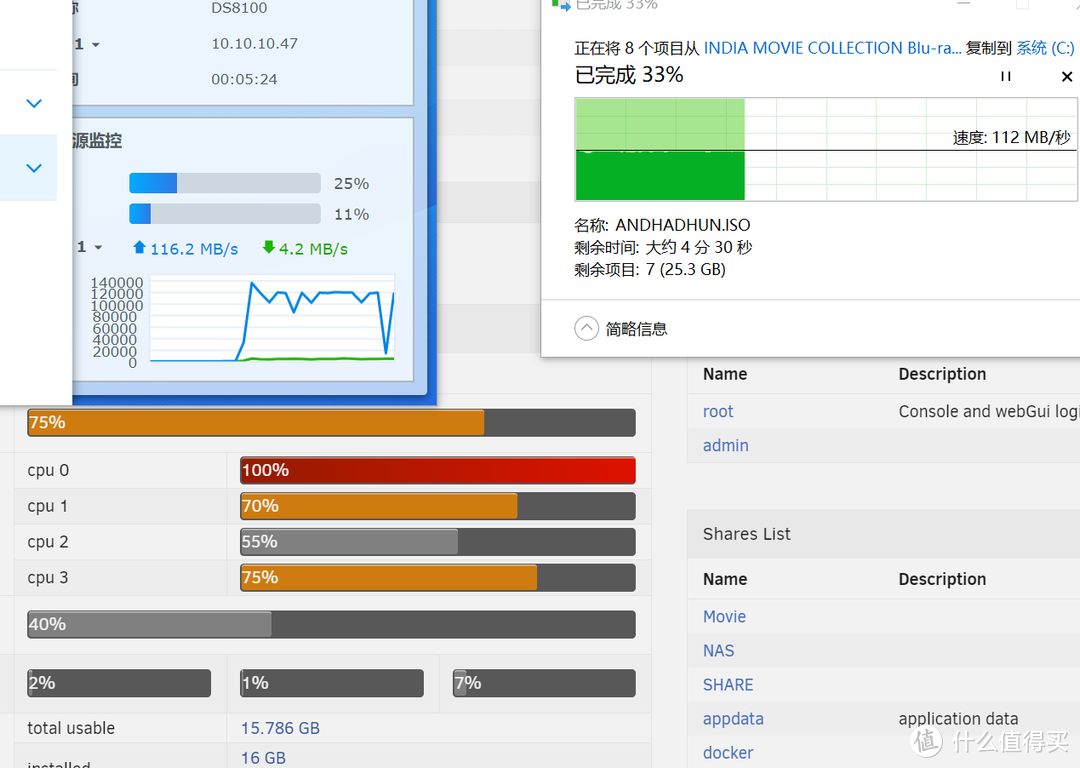
2、测试一下速度,群晖虚拟机下,拷贝速度达到了千兆满速,这才是直通的效果嘛:家用媒体服务器NAS 使用UNRAID系统的正确的玩法!直通网卡、直通硬盘、挂载群晖虚拟机文件!

但是 UNRAID 还是会出现很高的占用:

家用媒体服务器NAS 使用UNRAID系统的正确的玩法!直通网卡、直通硬盘、挂载群晖虚拟机文件!

3、也许是我开了 4 个核心给群晖虚拟机,我减少到了2个核心数,就正常多了:家用媒体服务器NAS 使用UNRAID系统的正确的玩法!直通网卡、直通硬盘、挂载群晖虚拟机文件!

从群晖拷贝文件,CPU占用不再那么高了:

家用媒体服务器NAS 使用UNRAID系统的正确的玩法!直通网卡、直通硬盘、挂载群晖虚拟机文件!

4、然后我开始骚操作了:家用媒体服务器NAS 使用UNRAID系统的正确的玩法!直通网卡、直通硬盘、挂载群晖虚拟机文件!

用 UNRAID 的Unassigned Devices插件,绑定这台直通过硬盘和网卡的群晖虚拟机,成功绑定:
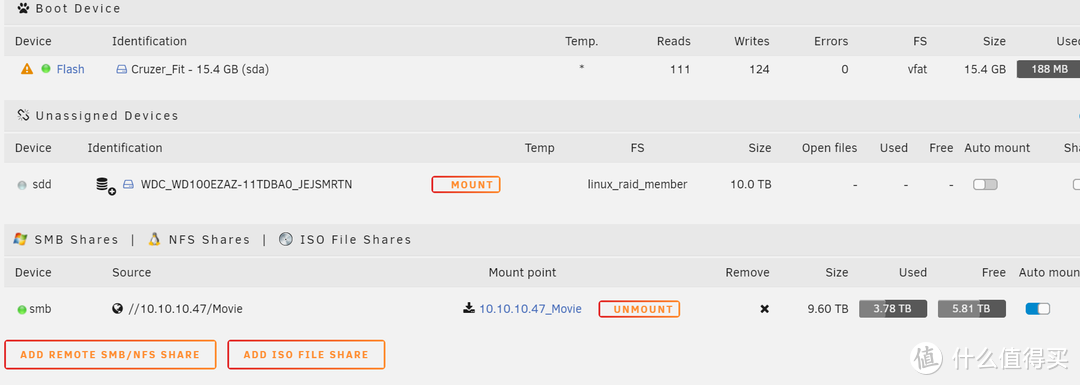
家用媒体服务器NAS 使用UNRAID系统的正确的玩法!直通网卡、直通硬盘、挂载群晖虚拟机文件!

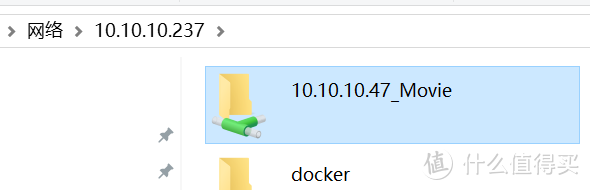
5、而当我访问 unraid 的 ip 就能找到 已经绑定了群晖NAS的文件夹:家用媒体服务器NAS 使用UNRAID系统的正确的玩法!直通网卡、直通硬盘、挂载群晖虚拟机文件!

家用媒体服务器NAS 使用UNRAID系统的正确的玩法!直通网卡、直通硬盘、挂载群晖虚拟机文件!

6、测试了下,拷贝速度还挺快的,这个插件其实也可以绑定其它NAS设备:家用媒体服务器NAS 使用UNRAID系统的正确的玩法!直通网卡、直通硬盘、挂载群晖虚拟机文件!

家用媒体服务器NAS 使用UNRAID系统的正确的玩法!直通网卡、直通硬盘、挂载群晖虚拟机文件!

7、我的这块硬盘里面还有不少影片,我用 UNRAID 挂载 这个虚拟机的群晖 NAS 磁盘。家用媒体服务器NAS 使用UNRAID系统的正确的玩法!直通网卡、直通硬盘、挂载群晖虚拟机文件!

再用 UNRAID 加载显卡驱动,并且创建 Jellyfin 媒体软件,选择挂载的群晖 NAS 路径,就可以进行转码。

大家看着上面这句话,估计会很晕!

白话就是:我用unraid的程序,来加载虚拟机上的文件进行使用,数据和应用进行了分离操作:
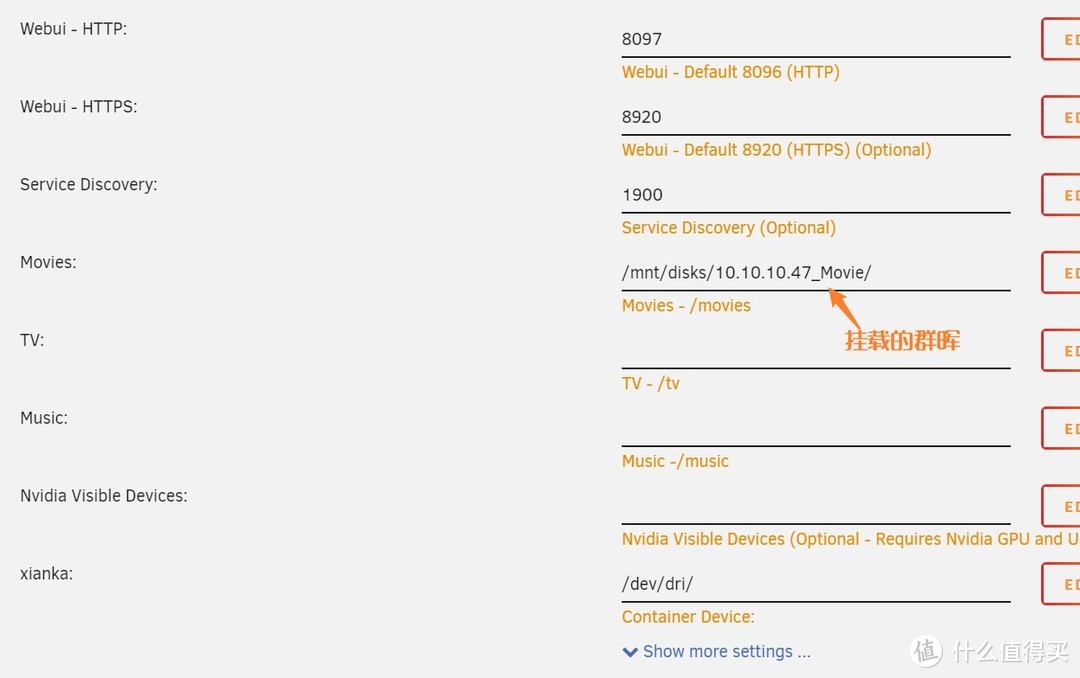
家用媒体服务器NAS 使用UNRAID系统的正确的玩法!直通网卡、直通硬盘、挂载群晖虚拟机文件!

8、如何使用jellyfin开启显卡转码看这篇文章:家用媒体服务器NAS 使用UNRAID系统的正确的玩法!直通网卡、直通硬盘、挂载群晖虚拟机文件!

UNRAID教程:3分钟 用安装Jellyfin 开启硬件加速转码 解码4K 打造最强家庭影院前言大家好,俺又来了!这是我写的关于UNRAID第三篇文章了,依旧是保姆级文章,搭配前面两篇食用,效果会更佳。最近站里分享UNRAID的文章越来越多,这是一件非常好的事情。玩的人越多,就越多精彩的内容,已经看到不少干货文章出现了!今天教给大家如何用UNRAID开启集成显卡的硬件加速功能,让Jelly阿文菌| 358 评论222 收藏2k查看详情

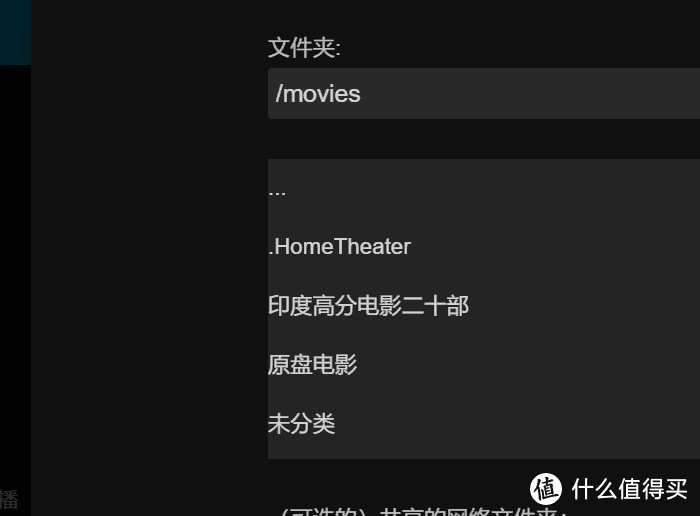
9、jellyfin成功识别挂载的虚拟机群晖 NAS 的文件了:家用媒体服务器NAS 使用UNRAID系统的正确的玩法!直通网卡、直通硬盘、挂载群晖虚拟机文件!

家用媒体服务器NAS 使用UNRAID系统的正确的玩法!直通网卡、直通硬盘、挂载群晖虚拟机文件!

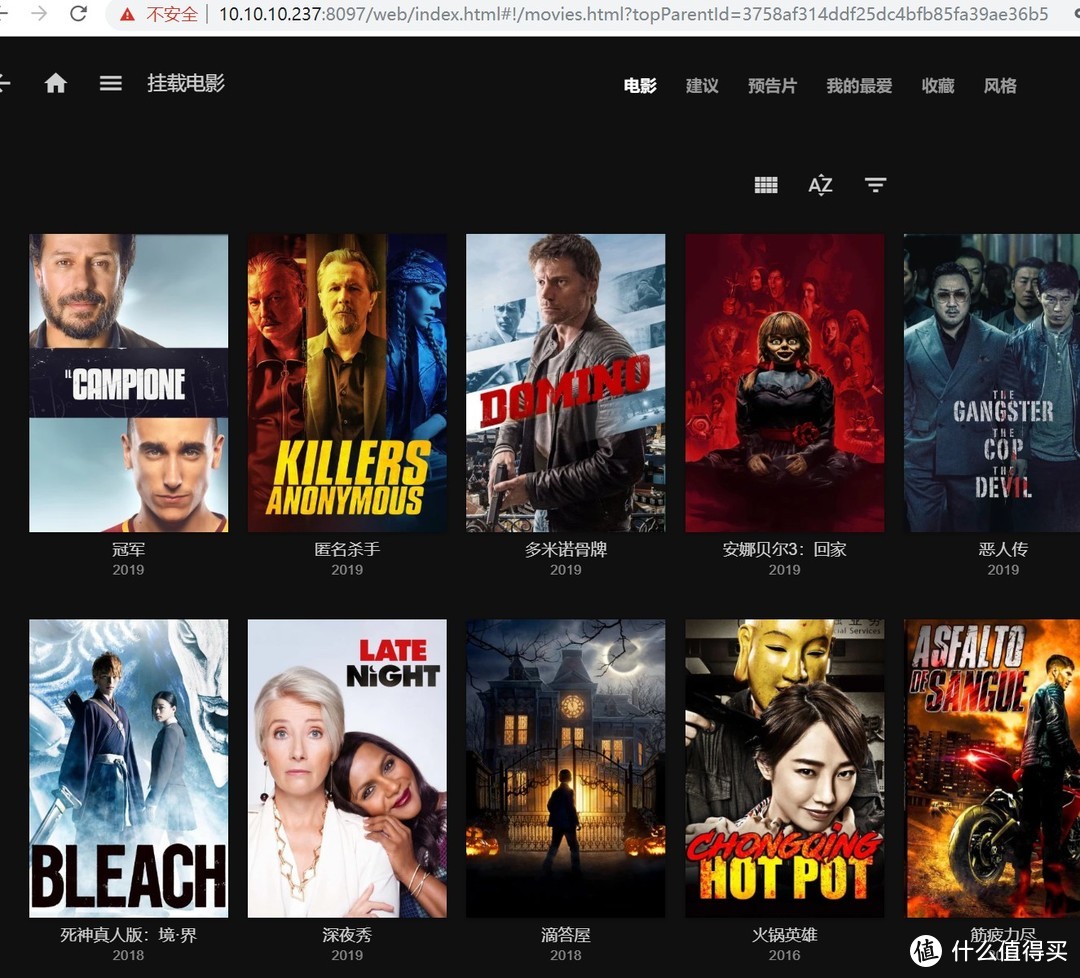
10、成功读取到了海报:家用媒体服务器NAS 使用UNRAID系统的正确的玩法!直通网卡、直通硬盘、挂载群晖虚拟机文件!

家用媒体服务器NAS 使用UNRAID系统的正确的玩法!直通网卡、直通硬盘、挂载群晖虚拟机文件!

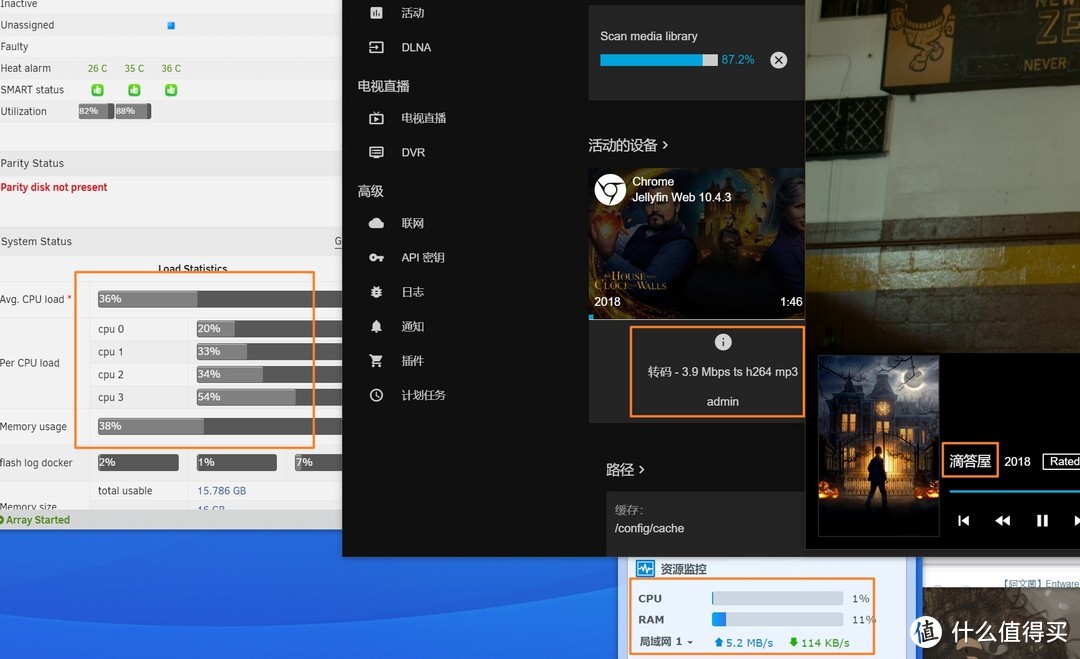
11、转码播放看了下,毫无压力,方案成功!家用媒体服务器NAS 使用UNRAID系统的正确的玩法!直通网卡、直通硬盘、挂载群晖虚拟机文件!

家用媒体服务器NAS 使用UNRAID系统的正确的玩法!直通网卡、直通硬盘、挂载群晖虚拟机文件!

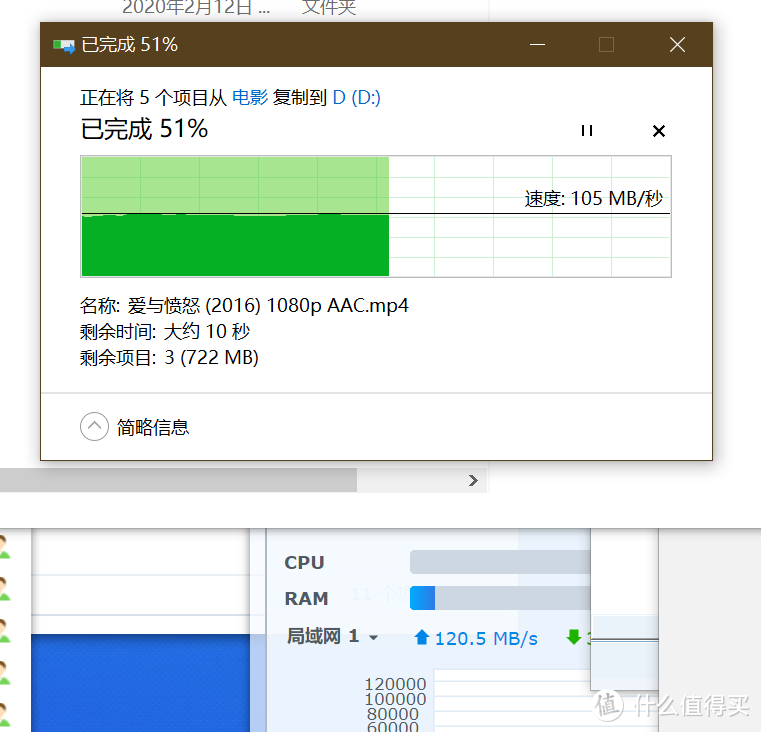
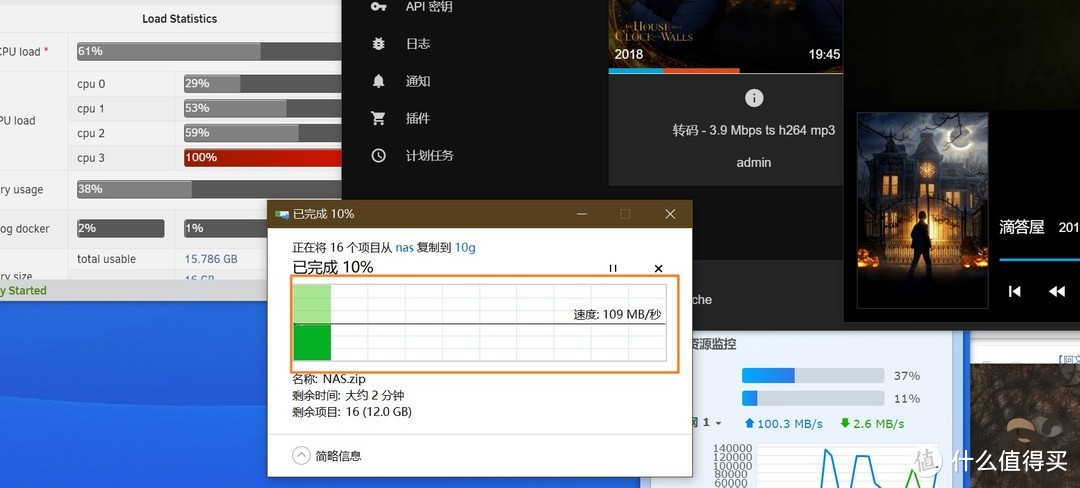
12、最后测试一下,在转码的同时,进行拷贝数据:家用媒体服务器NAS 使用UNRAID系统的正确的玩法!直通网卡、直通硬盘、挂载群晖虚拟机文件!

拷贝文件,能达到千兆速度,而且依旧不影响NAS后台转码,简直完美!

家用媒体服务器NAS 使用UNRAID系统的正确的玩法!直通网卡、直通硬盘、挂载群晖虚拟机文件!

总结

又到了总结的时候了!家用媒体服务器NAS 使用UNRAID系统的正确的玩法!直通网卡、直通硬盘、挂载群晖虚拟机文件!

这个方案的主要目的,就是不用UNRAID自带的阵列文件管理器,而用虚拟机来直通,这样可以效率最大化!

接下来可以做很多骚操作,比如安装软路由,安装 win10 等等,只要直通后,CPU占用真的比自带的低多了!

肯定有人会问 为什么这么做?自带的阵列不香吗?

那我这里就要说一下我的家庭观影方案了:家用媒体服务器NAS 使用UNRAID系统的正确的玩法!直通网卡、直通硬盘、挂载群晖虚拟机文件!

我下载影片的时候,会下载2种规格的电影:

1、第一种规格:下载原盘电影!家用媒体服务器NAS 使用UNRAID系统的正确的玩法!直通网卡、直通硬盘、挂载群晖虚拟机文件!

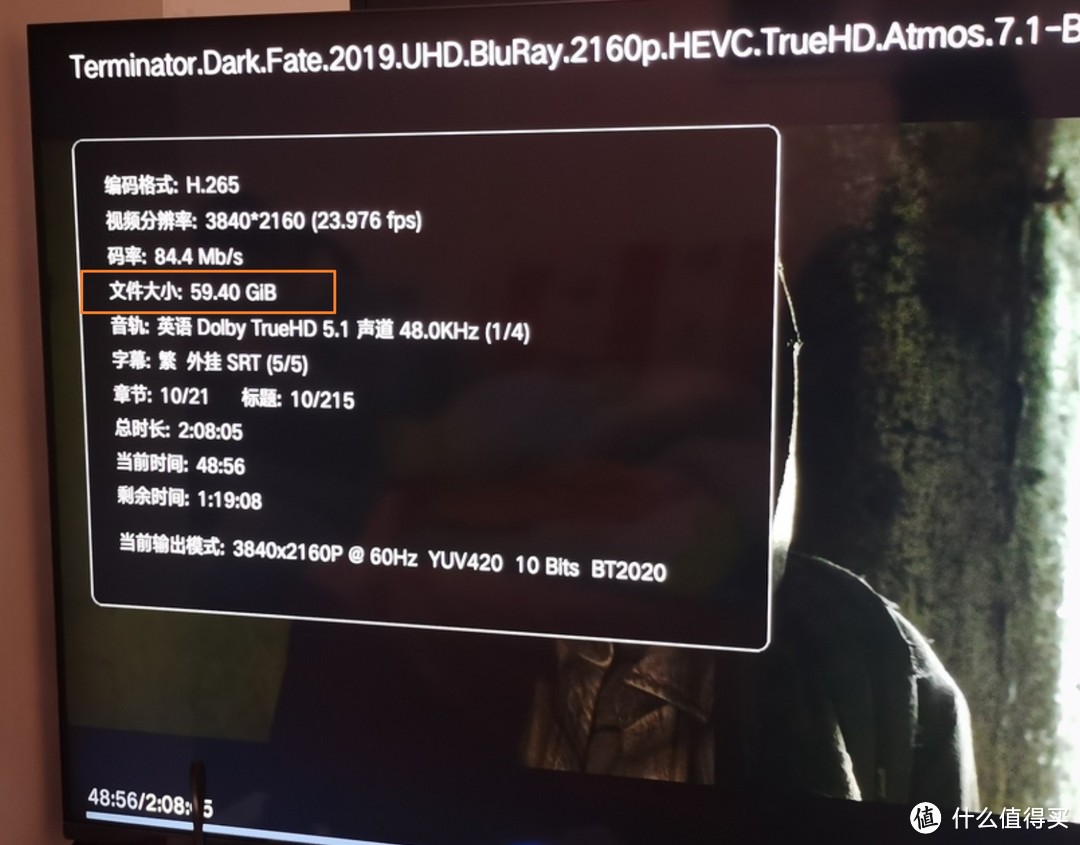
这种影片,最低都是40G以上,我用的是刷了芝杜z9s的盒子,记得最近看的一部电影更是 90G:

搭配我新买的的4k HDR 电视机,看起来真的爽翻了:
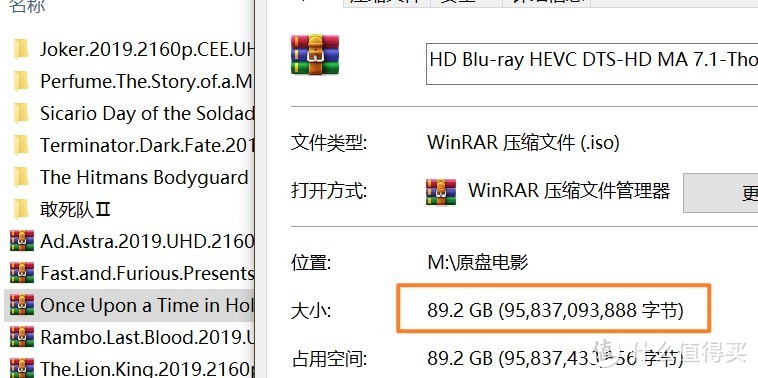
家用媒体服务器NAS 使用UNRAID系统的正确的玩法!直通网卡、直通硬盘、挂载群晖虚拟机文件!


2、第二种规格:下载mp4 格式,普通的电影!家用媒体服务器NAS 使用UNRAID系统的正确的玩法!直通网卡、直通硬盘、挂载群晖虚拟机文件!

这种电影几乎都是 H264格式的,在下载的时候就要考虑清楚,大概都是10G左右的影片。

这种影片,很方便给大家分享观看,播放也是几乎不需要转码,能够完美带动,画质也足够手机、1080p电视使用:
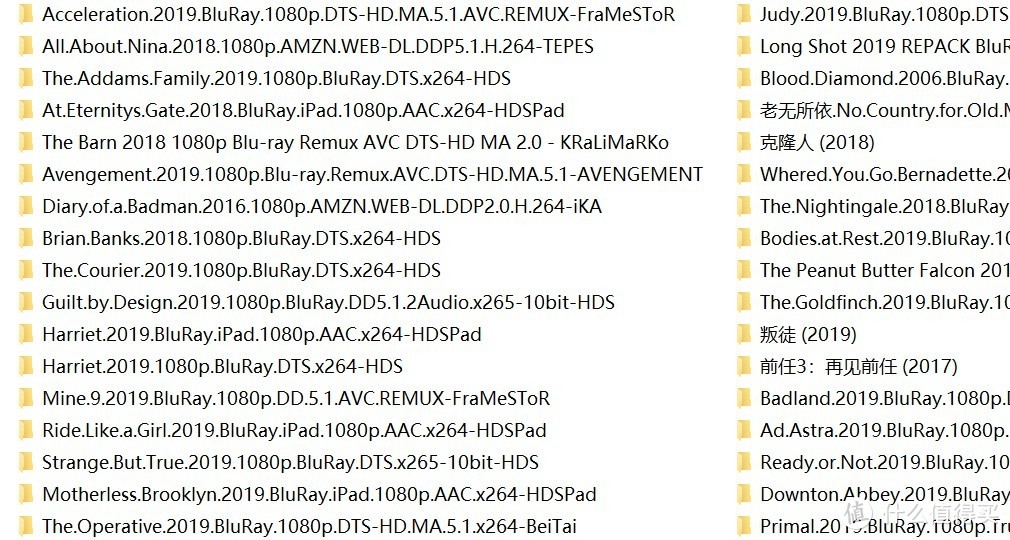
家用媒体服务器NAS 使用UNRAID系统的正确的玩法!直通网卡、直通硬盘、挂载群晖虚拟机文件!

3、目前,我在分享给朋友们观看我的电影库的时候,就出现很尴尬的情况!家用媒体服务器NAS 使用UNRAID系统的正确的玩法!直通网卡、直通硬盘、挂载群晖虚拟机文件!

我在内网播放着原盘的电影,如果外网有人在使用转码功能,我内网就会卡顿。
特别测试了下,当我关掉 jellyfin 或者 emby 就不卡了。

实际问题就是内网传输速度被影响了!!!有时候简直不能忍了!家用媒体服务器NAS 使用UNRAID系统的正确的玩法!直通网卡、直通硬盘、挂载群晖虚拟机文件!

既要享受高质量的影片,也要供外网的朋友观看,真的很难取舍,这是最近看的电影:

60G大小,看得正爽的时候,突然卡顿,只有关掉服务器,再继续播放,然后总忘记再开服务器……家用媒体服务器NAS 使用UNRAID系统的正确的玩法!直通网卡、直通硬盘、挂载群晖虚拟机文件!

家用媒体服务器NAS 使用UNRAID系统的正确的玩法!直通网卡、直通硬盘、挂载群晖虚拟机文件!

目前,我用司波图大佬提供的这套组合拳,就能顺利兼顾内网和外网播放。家用媒体服务器NAS 使用UNRAID系统的正确的玩法!直通网卡、直通硬盘、挂载群晖虚拟机文件!

而且就算我以后不用unraid,换白群了,这块硬盘也能无缝迁移出去!

最最最,重要的一点是,群晖NAS上的软件,真的香!!家用媒体服务器NAS 使用UNRAID系统的正确的玩法!直通网卡、直通硬盘、挂载群晖虚拟机文件!

好了,到此,这篇长文就要结束了,最近写威联通有点上头了,点赞数量和收藏数量都很少了。家用媒体服务器NAS 使用UNRAID系统的正确的玩法!直通网卡、直通硬盘、挂载群晖虚拟机文件!

所以放出这篇unraid 的超级干货,编辑加截图,折腾了一个通宵,分享给大家!家用媒体服务器NAS 使用UNRAID系统的正确的玩法!直通网卡、直通硬盘、挂载群晖虚拟机文件!

我是在鄂A地区,今天是呆在家里的第26天了,这期间,连大门都没有出去过。

因此也写出不少文章,希望大家能喜欢吧!也希望大家能为我的文章点赞、收藏!

每个回复的朋友,我都有点进去看有没有为文章点赞哦!家用媒体服务器NAS 使用UNRAID系统的正确的玩法!直通网卡、直通硬盘、挂载群晖虚拟机文件!

点赞的朋友,有问必回!希望大家多多点赞,接下来还有更多干货文章分享给大家!!!家用媒体服务器NAS 使用UNRAID系统的正确的玩法!直通网卡、直通硬盘、挂载群晖虚拟机文件!

我们下次再见!白白!家用媒体服务器NAS 使用UNRAID系统的正确的玩法!直通网卡、直通硬盘、挂载群晖虚拟机文件!

展开 收起
497评论

  • 精彩
  • 最新
  • 很不幸,照着设置后重启无法进入Unraid,检查路由发现设备不在线(没有IP),看回复有相同遭遇的人。这里分享下怎么救砖。不需要用flash备份重新安装。
    1.取下启动U盘
    2.打开U盘-syslinux文件夹,找到syslinux.cfg文件,并用记事本打开
    3.这时就会发现刚刚设置的数据内容了。
    4. 检查重新设置或者回复原样(我的是append initrd=/bzroot)
    5.插回启动盘,重新开机

    校验提示文案

    提交
    你成功拯救了我

    校验提示文案

    提交
    感谢分享,我进不去的时候,是用键盘鼠标显示器接unraid 选择开机的时候第二项,在GUI界面里进行设置。

    校验提示文案

    提交
    还有11条回复
    收起所有回复
  • 我能不能理解成:
    1,为了降低虚拟机对硬盘和网卡的占用,你直通了网卡和硬盘给群晖
    2,为了让unraid的plex emby能访问群晖的硬盘,你又开启了群晖的smb,并用ud插件挂载给了unraid?

    其实我还是没太明白的就是一个裸群晖不就可以搞定一切么,这样折腾优势在哪里呢

    校验提示文案

    提交
    理解正确。解释一下。裸群晖的显卡调用有点捉急,所以用unraid来安装应用调用显卡转码。第二个原因,群晖的虚拟机很不好用。

    校验提示文案

    提交
    我想黑群应该是搞不定硬件转码吧,黑918的版本一直有问题,解决不了

    校验提示文案

    提交
    还有8条回复
    收起所有回复
  • 终于出unraid直通教程了!点赞再看 [高兴]

    校验提示文案

    提交
    直通才是unraid正确玩法!

    校验提示文案

    提交
    感觉这就是把unraid当虚拟机用了

    校验提示文案

    提交
    还有8条回复
    收起所有回复
  • 阿文!有研究过unraid直通sata控制器吗??这个硬盘直通绑定了硬盘,如果坏了要替换硬盘,怕是比较麻烦。 [口水]

    校验提示文案

    提交
    替换硬盘会很麻烦吗?

    校验提示文案

    提交
    哈哈哈,阿文真迅速。按我的理解哈。思博图的这种方法,有点像esxi中的rdm,当然,也不太一样。只是把硬盘的信息直接给了虚拟机。如果换硬盘,是不是就不能热插拔直接换?(我理解的直通sata控制器,是把整个控制器的权限给虚拟机。所以热插拔能直接认出来 [观察]

    校验提示文案

    提交
    还有13条回复
    收起所有回复
  • 这个非赞不可 [赞] [赞] [赞]

    校验提示文案

    提交
    谢谢支持!!

    校验提示文案

    提交
    收起所有回复
  • 感谢大佬分享学习了,决定还是不用exsi了,先研究pve了,等pve弄好了再研究大佬推荐的UNRAID看看

    校验提示文案

    提交
    太客气了,pve、exsi也都蛮好玩。嘿嘿!

    校验提示文案

    提交
    看好pve

    校验提示文案

    提交
    收起所有回复
  • 阿文,pci网卡直通特别玄幻。。有人可以4口分开给好几个虚拟机。。脸黑的就不行,分配给两个总有一个是不能开机报错的。。 [大囧]

    校验提示文案

    提交
    PCI网卡我后来试了下,换一个千兆的就不报错了。

    校验提示文案

    提交
    我的intel i350-t4屏蔽后可以拆分给不同虚拟机用。遇上不能拆分的情况,有可能是cpu、主板或者网卡本身不支持拆分,都有可能的。支持sr-iov的网卡,绝对拆分使用。

    校验提示文案

    提交
    还有24条回复
    收起所有回复
  • 为啥下载2种格式,好占空间

    校验提示文案

    提交
    空间足够多,有3块10t撑着,所以可以下载很爽的高清片,就服务于4k HDR电视。

    校验提示文案

    提交
    空间大果然爽

    校验提示文案

    提交
    还有1条回复
    收起所有回复
  • 这个操作很骚

    校验提示文案

    提交
    嘿嘿,确实不错!

    校验提示文案

    提交
    看了图图的视频我就有这种想法了,但是还没实践,你就出文章了!!效率!不过我暴风二代没法加网卡 要换机箱!!
    对了 试过了吗!只要不在unraid下的硬盘上跑数据,CPU占用就不高了?也就是说在虚拟机直通的群晖下的磁盘下跑比在unraid下跑占用资源更少?

    校验提示文案

    提交
    还有8条回复
    收起所有回复
  • 大佬我想问一下,j1900也可以直通吗?这个直通有什么要求,和vt-d有没有关系

    校验提示文案

    提交
    开启vt-d后才可以直通。

    校验提示文案

    提交
    收起所有回复
  • 看到unraid除了新版,不知道有没有改善占用高bug

    校验提示文案

    提交
    改天我测试一下~~

    校验提示文案

    提交
    测试了新版本 没有改善

    校验提示文案

    提交
    还有1条回复
    收起所有回复
  • unraid 6.7.2版本,linux内核4.19,不支持9代intel核显,我的9900 tes调用不了核显解码 [观察] [皱眉]

    校验提示文案

    提交
    换6.8.1试试呢

    校验提示文案

    提交
    6.8.1也有欢乐板,我现在就等机箱到了,到时也来一文章 [观察] [观察]

    校验提示文案

    提交
    还有1条回复
    收起所有回复
  • 请问下怎么让电视盒子在访问unraid的时候输入密码

    校验提示文案

    提交
    感谢点赞,解决方法:新建一个账号,然后到共享文件夹中,设置这个文件夹为私有,并且设置新注册的账号。

    校验提示文案

    提交
    谢谢,不过好像还是不太行,家里两种盒子的"媒体中心"这个应用都可以直接浏览unraid的所有文件夹包括系统文件,有没有什么办法可以不让媒体中心搜索出unraid

    校验提示文案

    提交
    还有2条回复
    收起所有回复
  • po主我有两个问题想请教一下
    1 unraid使用一段时间后如果我要更换其中一块硬盘,是否可以?
    2 unraid是否支持sas转接卡?
    [献黄瓜] [献黄瓜] [献花] [献花] [献花] [击掌] [击掌]

    校验提示文案

    提交
    司波图的视频我几乎每个都认真看了,但是得不到答案 [黑线]

    校验提示文案

    提交
    可以换硬盘,在tool里面,新建一个配置就可以了。sas硬盘我也没有,所以不知道如何回答。

    校验提示文案

    提交
    还有6条回复
    收起所有回复
  • 大佬,我制作解压版的系统,u盘报错无权限写入。这个是什么原因啊?求解答。 [观察]

    校验提示文案

    提交
    找台win7电脑试试,win10有事就会报这种错误

    校验提示文案

    提交
    有可能是U盘问题,我一般是建议大家先安装正版,可以用了再用欢乐版。

    校验提示文案

    提交
    还有5条回复
    收起所有回复
  • 难受,用STX小主机直通网卡丢IP了

    校验提示文案

    提交
    一个网卡直通么?

    校验提示文案

    提交
    嗯嗯,一个网卡是不是不行?就是云轩那个stx [皱眉] [皱眉] [皱眉]

    校验提示文案

    提交
    还有3条回复
    收起所有回复
  • Amd 2200g的处理器可以用来装unraid吗?

    校验提示文案

    提交
    可以 但unraid不支持直通vega核显 看plex只能软解

    校验提示文案

    提交
    2200G可以安装unraid的!

    校验提示文案

    提交
    还有4条回复
    收起所有回复
  • J3455 pci网卡也无法直通

    校验提示文案

    提交
    因为j3455直通被放到了同一个组下面。所以直通很蛋疼 [黑线]

    校验提示文案

    提交
    可以用pci的网卡来管理unraid,然后自带的板载网卡进行直通。

    校验提示文案

    提交
    还有5条回复
    收起所有回复
  • @阿文菌 大佬请教一下,换了启动U盘以后unRAID只能用root账号登陆,其它以前创建的账号都登陆不了是什么情况?系统里是有其它几个账号的,就是不能登陆。

    校验提示文案

    提交
    删掉重新注册一个账号呢?

    校验提示文案

    提交
    还是不行,即使新建其它名字账号也都登陆不了 [不高兴]

    校验提示文案

    提交
    还有1条回复
    收起所有回复
  • 蜗牛可直通否?

    校验提示文案

    提交
    蜗牛也可以直通的!

    校验提示文案

    提交
    请教阿文菌,蜗牛双网口如何直通网卡?小白一直在找教程,感谢🙏

    校验提示文案

    提交
    收起所有回复
提示信息

取消
确认
评论举报

相关文章推荐

更多精彩文章
更多精彩文章
最新文章 热门文章
3.2K
扫一下,分享更方便,购买更轻松