










 深耕居家、数码兴趣领域








12
11
自定义你的键盘,免费的Mac键位修改神器:Karabiner Elements上手教程
2020-05-22 11:25:30
19点赞
197收藏
17评论
之前晒桌面的时候,碰到许多朋友在问Mac上的键位要怎么改,Filco怎么才能在Mac上用的舒服等等。
诸如此类的问题很多,所以这里就单开一篇来简单聊聊这个软件:Karabiner Elements。
我们知道Mac上一些按键和Windows是有差异的,和主流的键盘布局并不一样,所以如果你外接键盘用,默认键位和快捷键都是很不舒服的。或者是你用MacBook或者Magic Keyboard,需要一些自定义按键,那你就需要修改键位。
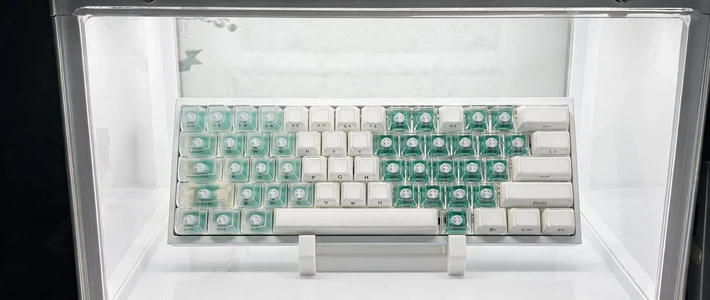
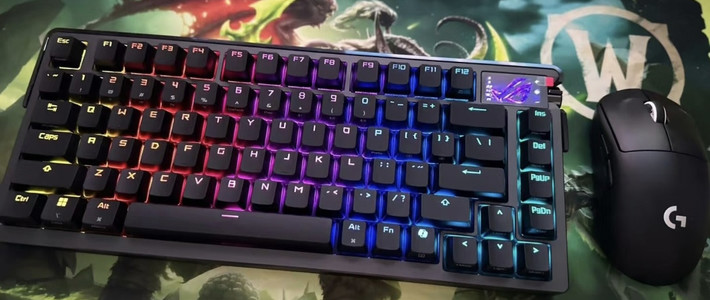
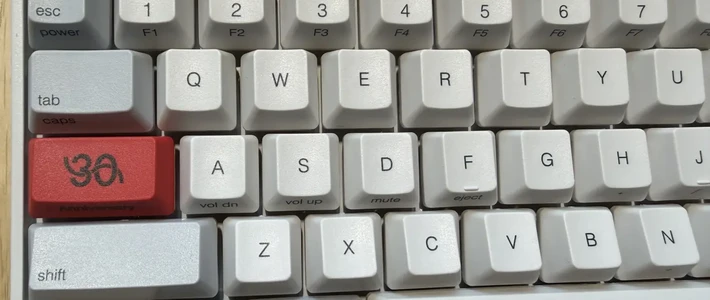
我键盘买了很多,目前主要用的就是Filco双模奶酪、樱桃 MX Board 3.0S、华硕ROG Scope、罗技MX Keys。
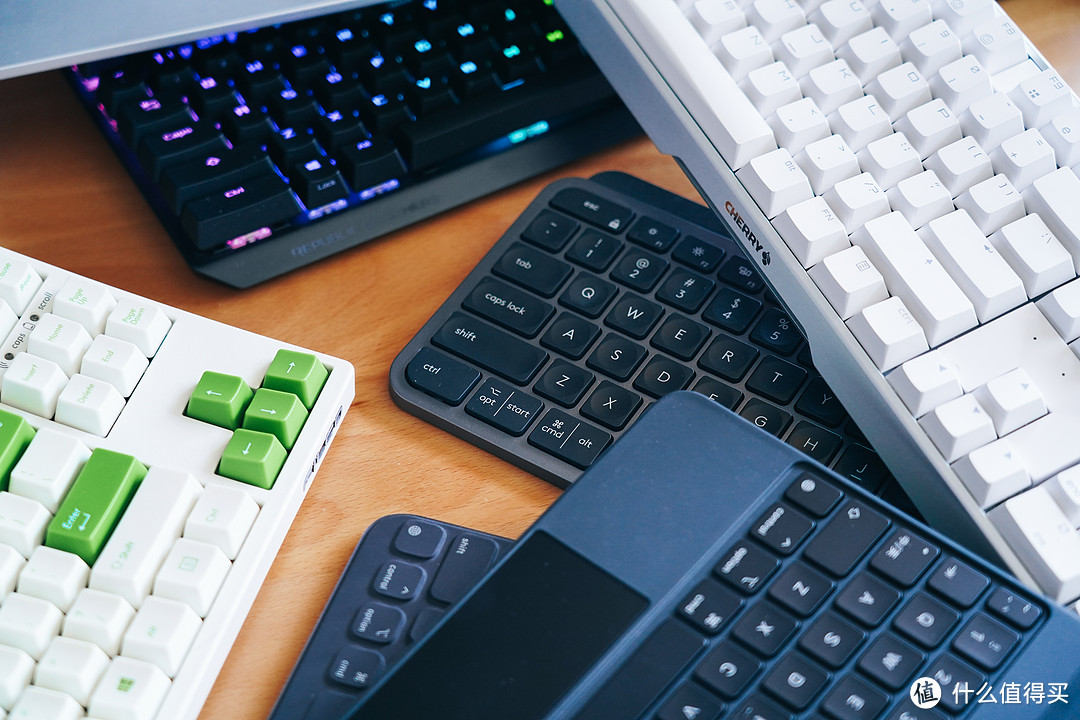
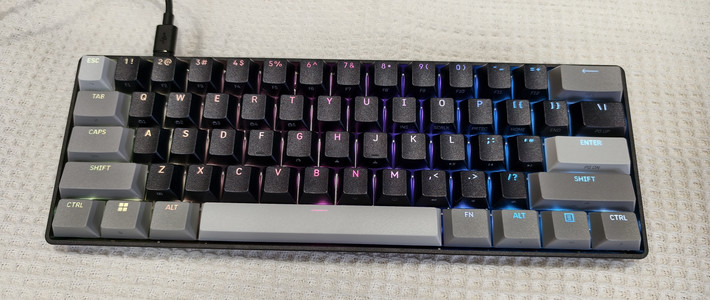
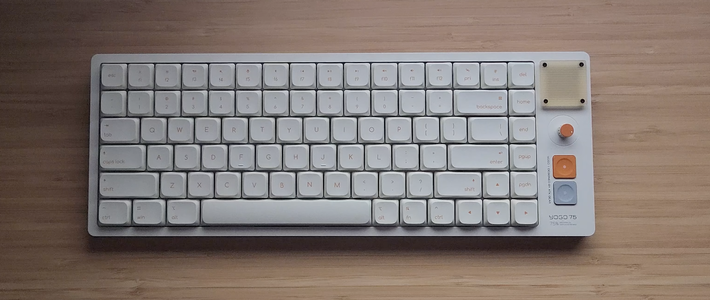
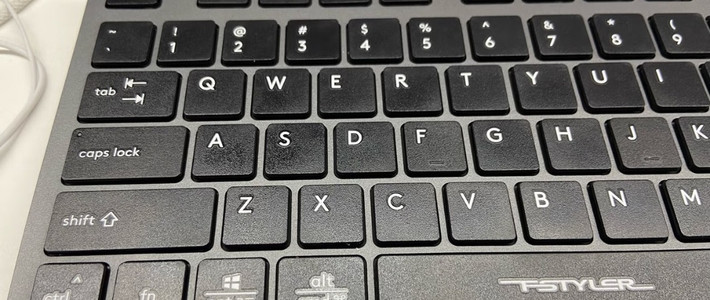
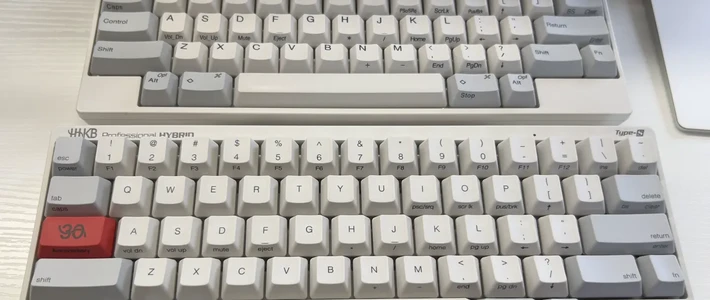
主流键盘的键位设计都是偏向Windows的,在Mac上用command和option是很不舒服的。
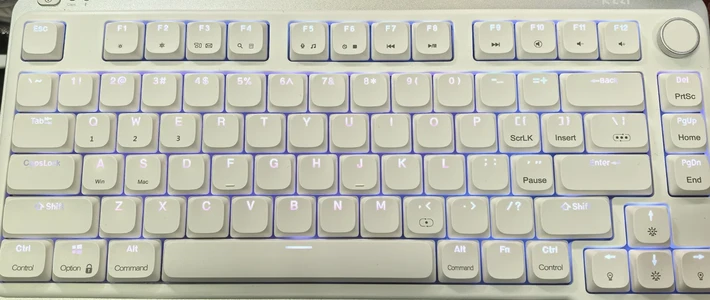
比如下图,上面Filco和下边苹果Magic Keyboard的位置区别很明显。
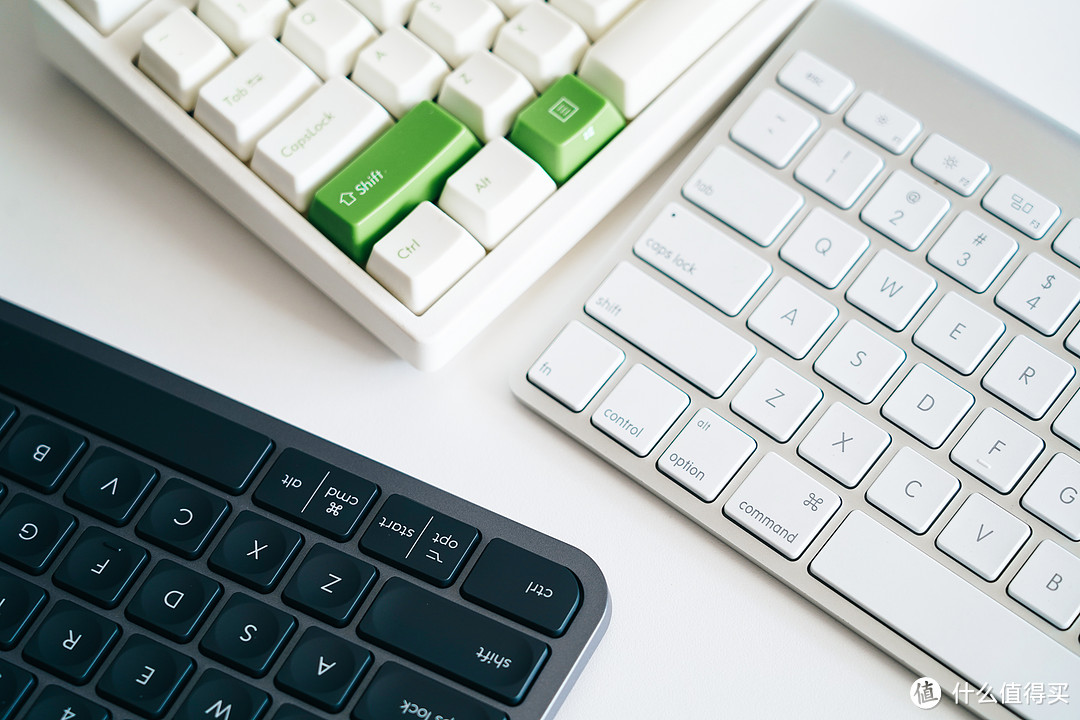
如果是罗技MX Keys就很舒服了,键位直接对Mac进行了优化。

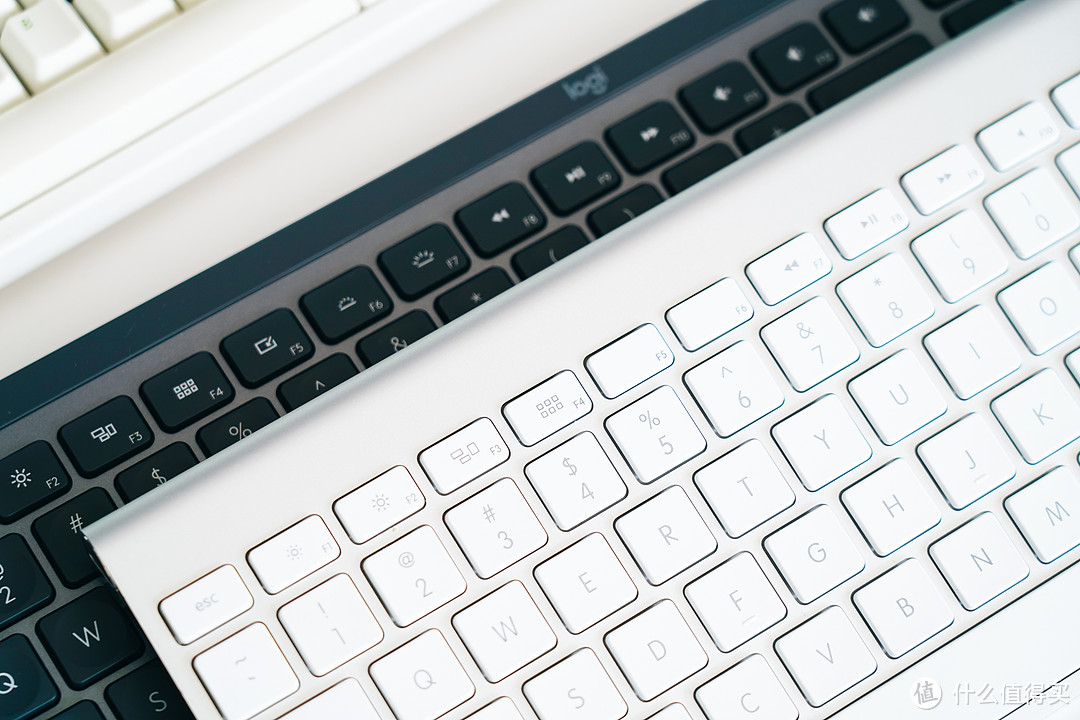
还有就是F区的快捷键,如果你买了没有对Mac优化的键盘,也需要全部重新设置。
说回正题,Karabiner Elements是免费的开源软件。直接去官网免费下载就好,切记不要去一些二把刀的软件整合网站。
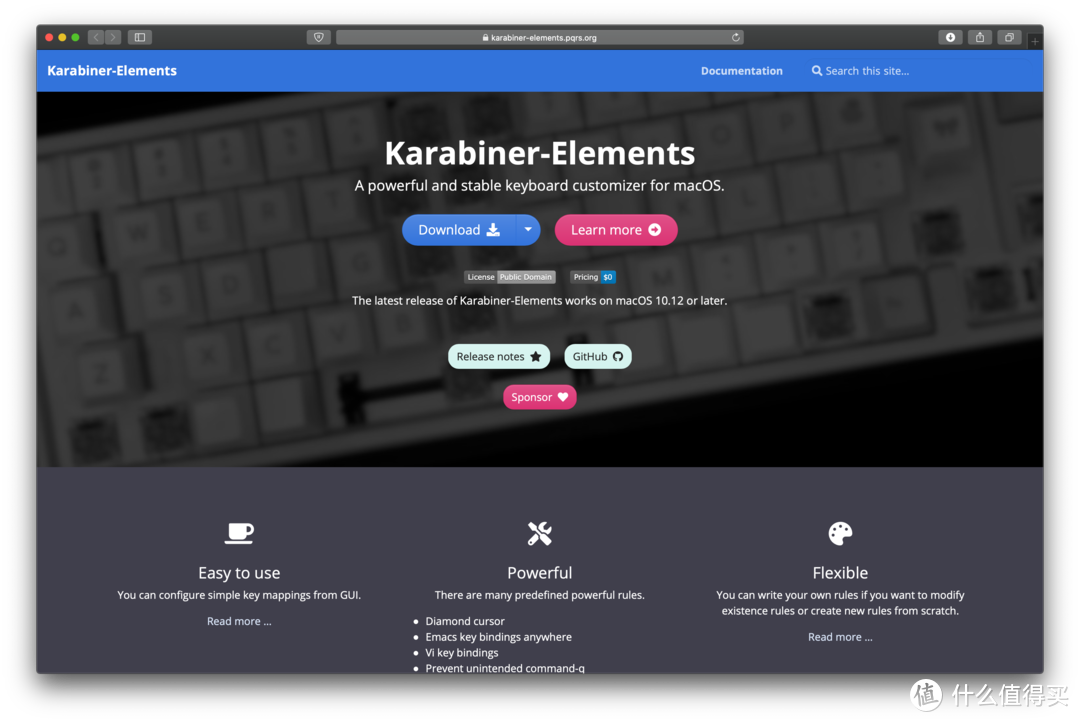
主界面就是这样了,这个软件非常强大,你能想到的,它基本都可以满足你。

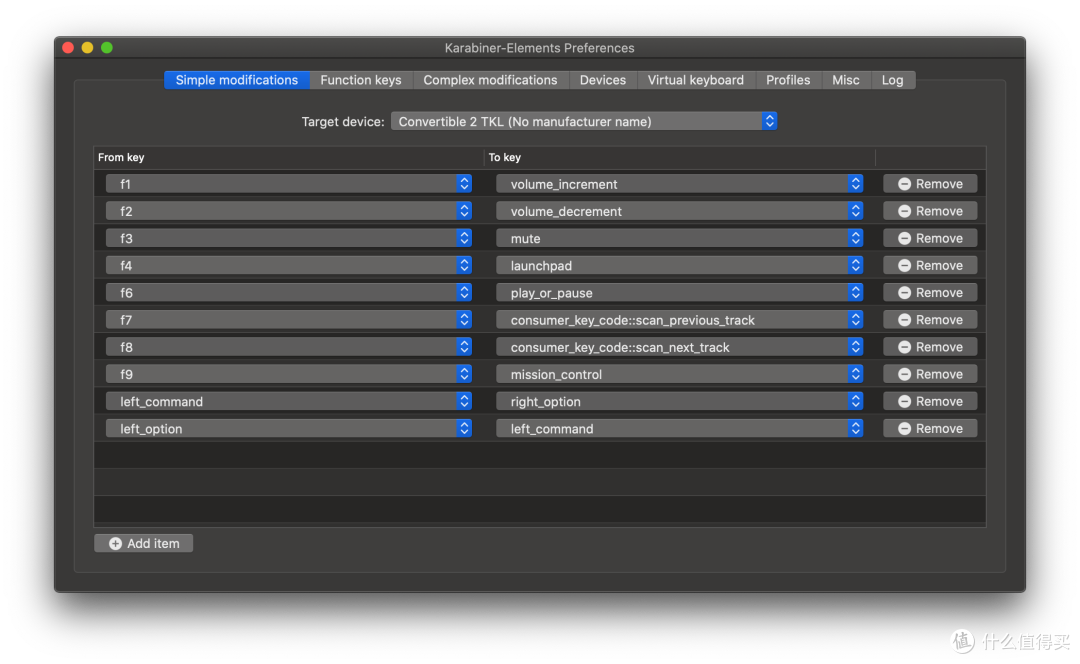
第一个选项就是修改键盘映射,就是很简单的From Key to Key,自己看需求设置就好。


可选项非常的多,可以说事无巨细了,看不明白的可以一个一个去试一下。

这是我常用的一套设置,基本就是把F区都设成了顺手的快捷键,command和option换了下位置。这里可玩性和自由度都很高,比如你用不到FN,你也可以随意设置。
第二个选项就是功能按键映射,这也是绝大部分人都要用到的。

可选同样也很丰富
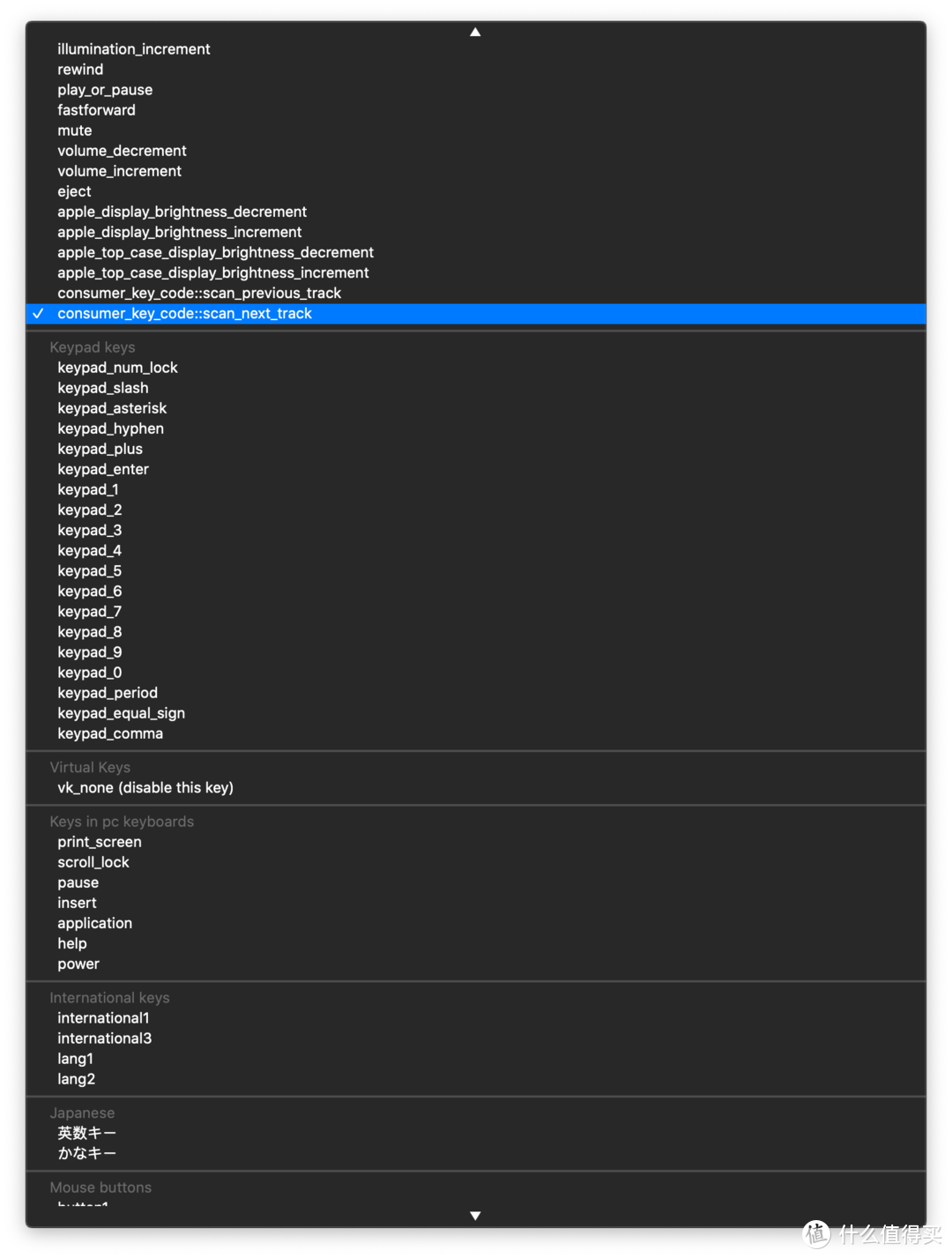
这是我的设置,F1、F2、F3负责音量和静音,F4是Launchpad启动台,F5显示桌面,F6、F7、F8是播放控制,F6也可以一键打开Apple Music。
F9是调度中心,后面就是亮度什么的了。

然后是一些复杂键位映射修改,我是用不到的,可以针对Mac自带键盘进行特殊的设置。

此外,所有的映射既支持全局设定,又可以细分到单个键盘设定,很人性化。

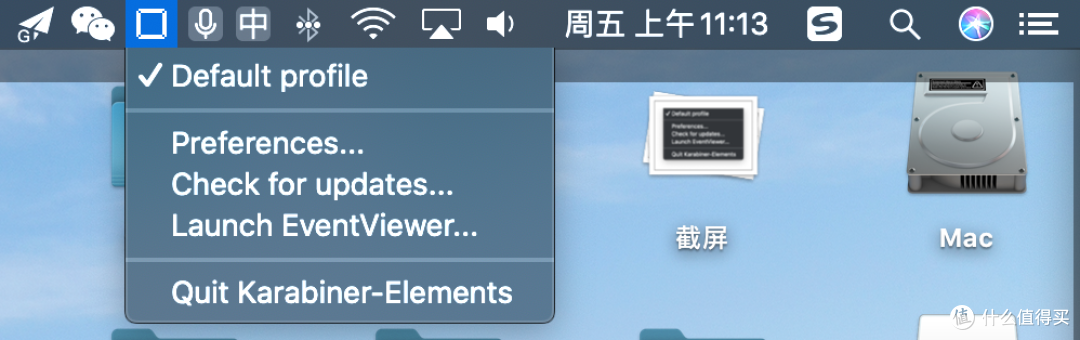
在状态栏图标里,还可以快速切换键盘和各种模式配置文件,自由度很高。
总结
简单写了个上手,以后再有朋友问我就可以把这篇文章发给他了。
Mac下修改键位的软件不少,但免费还能做到这么强大的,似乎也就Karabiner Elements了。
容易上手、功能丰富,自由度也很高,即使是小白用户,也可以通过简单的设置实现适合自己的键盘映射。
OK,基本就这样了。
我是善生,拜了个拜...
小编注:本文作者@善生的善生 是什么值得买首席生活家,他的个人自媒体信息为:
微博:善生的善生,微博地址(http://weibo.com/sunhaoyuan77)











MocII
校验提示文案
嘉然辣辣米
校验提示文案
willzhuce
校验提示文案
我是标
校验提示文案
天放君
校验提示文案
iamzhangzhang
校验提示文案
各种磊
校验提示文案
不服不行啊
校验提示文案
飞鸟骑士
校验提示文案
mchotdog
校验提示文案
mchotdog
校验提示文案
飞鸟骑士
校验提示文案
不服不行啊
校验提示文案
嘉然辣辣米
校验提示文案
各种磊
校验提示文案
willzhuce
校验提示文案
iamzhangzhang
校验提示文案
天放君
校验提示文案
MocII
校验提示文案
我是标
校验提示文案