






云端协同,效率神器!群晖Calendar权威教程

2019-07-22 19:21:19 159点赞 2568收藏 134评论

了解群晖强大的软件生态
云端协同,效率神器!群晖Calendar权威教程

群晖科技在营造NAS生态系统方面的优势是无可比拟的,众多官方和第三方的套件将群晖NAS打造成功能丰富、性能优越的私有云,也使得用户手中的群晖NAS不断增值。因此很多值友戏称群晖家是买软件送硬件。
男人的生产力工具 篇五十一:买了群晖不会用?看这篇就够了:如何管理和使用群晖NAS中的文件资源(上)小编注:想获得更多专属福利吗?金币加成、尊享众测、专属勋章、达人福利任务你想要吗?如果想要,赶紧来申请认证站内生活家!猛击此链接上期回顾男人的生产力工具篇二十八:入门必读白皮书:群晖NAS非官方不完全手册其一男人的生产力工具篇二十八:入门必读白皮书:群晖NAS非官方不完全手册其......lifeisgood| 346 评论281 收藏4k查看详情

第一台群晖NAS私有云买回家,首先要体验的自然是群晖强大而便捷的文件存储与管理功能。
男人的生产力工具 篇八十一:买了群晖不会用?看这篇就够了:让群晖NAS成为你的影视中心(上)小编注:想获得更多专属福利吗?金币加成、尊享众测、专属勋章、达人福利任务你想要吗?如果想要,赶紧来申请认证站内生活家!猛击此链接家庭娱乐系统的核心--群晖NAS男人的生产力工具篇六十七:买了群晖不会用?看这篇就够了:如何管理和使用群晖NAS中的文件资源(下)男人的生产力工具篇六十七:买...lifeisgood| 239 评论345 收藏3k查看详情


男人的生产力工具 篇一百四十四:打造最强个人下载中心(四):当人人影视遇见群晖群晖NAS:不只是存储以往,我们建立影音资源库的大致步骤是:用电脑在网上搜索资源、借助各种下载工具获取、在家庭局域网中传送到群晖NAS的硬盘中。既然群晖NAS本身就是一台具备完整运算能力和配置的服务器,并且相比台式计算机,更加静音节能。很多朋友自然而然地想到,为什么不能让群晖NAS完全接管下载职责?lifeisgood| 282 评论359 收藏4k查看详情

接下来,家中的娱乐系统也随着群晖NAS的加入,而升级成了数字化的影音娱乐中心。

男人的生产力工具 篇一百一十:云端协同 高效办公:群晖Drive助你早日当上CEO(一)群晖Drive打造云端生产力平台在《群晖NAS非官方入门手册》(2018珍藏版)中,我们回顾了群晖NAS的选购、开箱、初始化、家庭影音系统的搭建、用两步验证建立安全的私有云系统、数据的备份与同步、如何管理和使用群晖NAS中的文件资源等群晖NAS的方方面面。在2018年,除了应用于家庭影音娱乐、照片存lifeisgood| 106 评论127 收藏1k查看详情

除了存储和娱乐等功能,SOHO和企业用户使用群晖NAS,关注的则是协同办公、提高效率。今天,我们继续从生产力工具的角度,分享群晖Calendar(日历)的教程。

群晖Calendar简介

在群晖丰富的套件产品家族中,协作类套件是一个重要的系列。
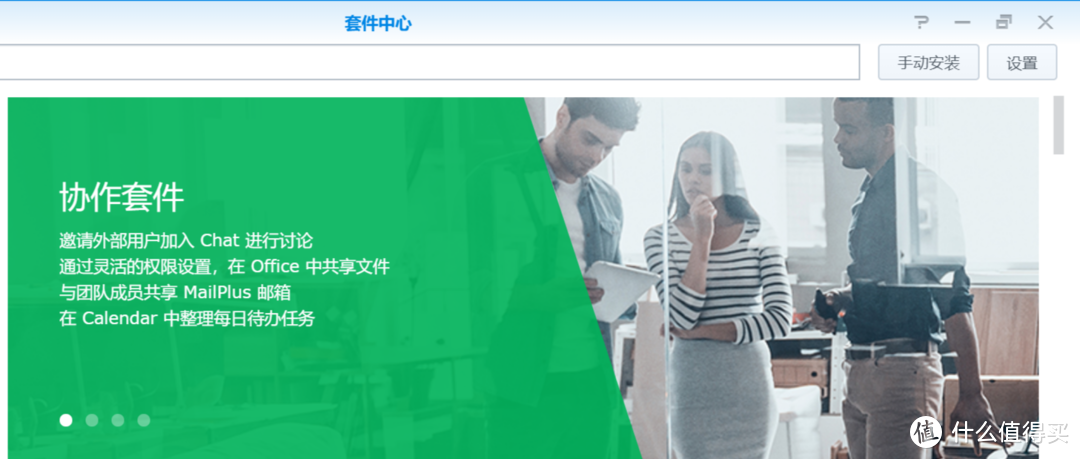
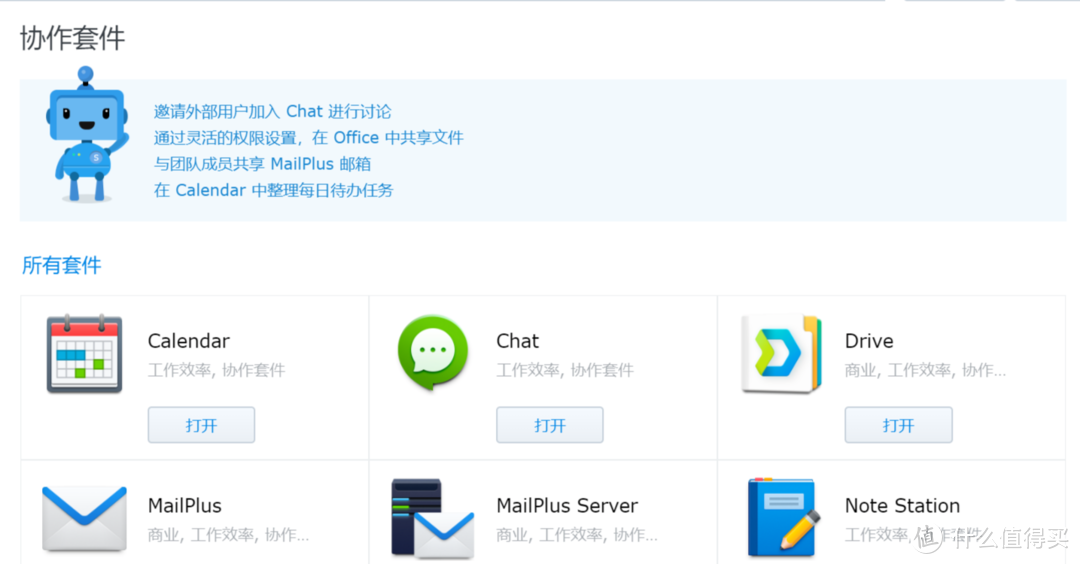
群晖官方的协作套件群晖官方的协作套件

云端协同,效率神器!群晖Calendar权威教程

排在协作套件类的前三名,分别是Calendar(日历)、Chat(即时通讯)、Drive(统一协作平台)。排名暗示了这三者在日常办公中的使用频率,由此也可以看出群晖力推三剑客的决心。
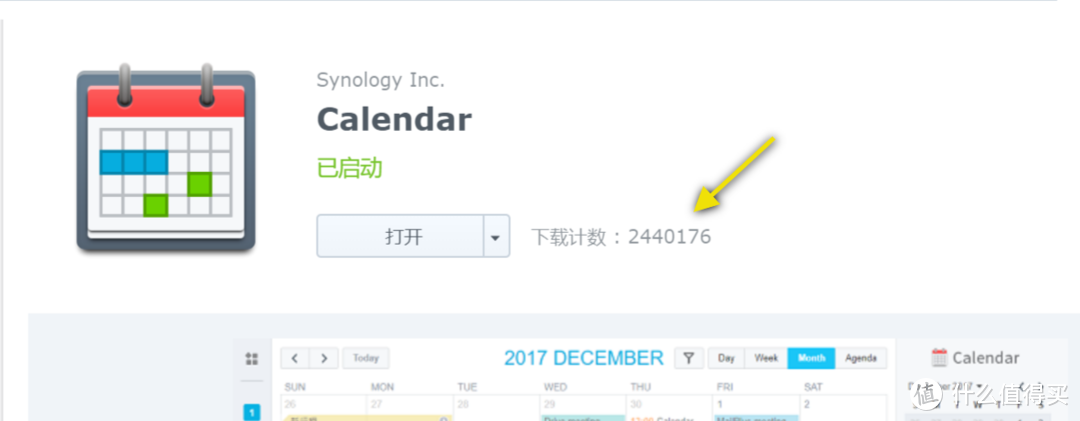
从总下载次数也能看出日历的热门程度从总下载次数也能看出日历的热门程度

群晖Calendar支持组织和计划每日事件,用户可以在个人日历中创建事件,也可以在群组中共享日历。

应该指出的是:目前国人习惯的在聊天群里发一些有关日程的通知,并不是高效的协作方式。对于团队日程安排,推荐采用群晖Calendar进行计划、安排和共享日历。

群晖Calendar的安装

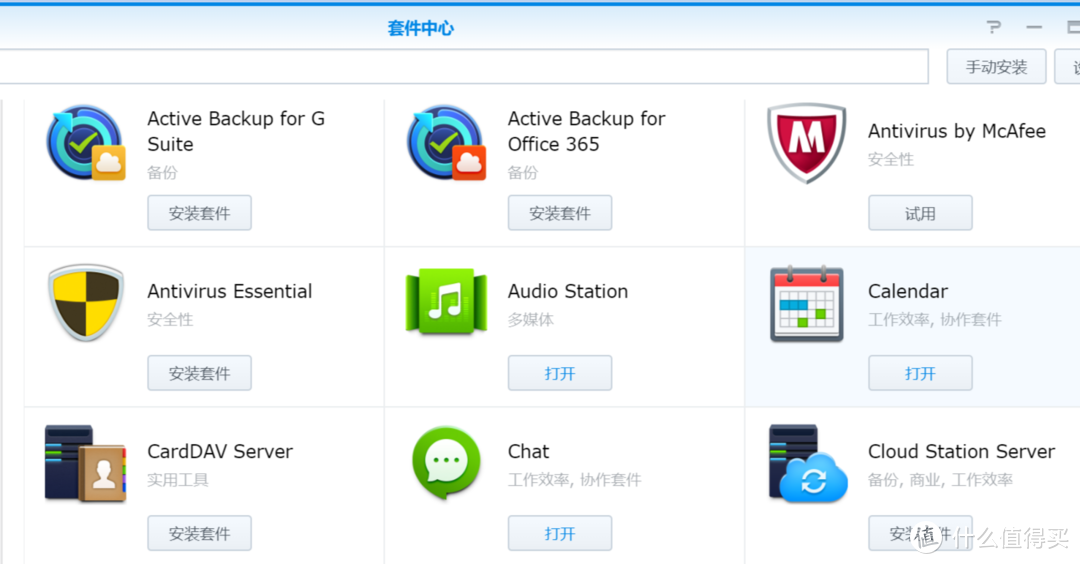
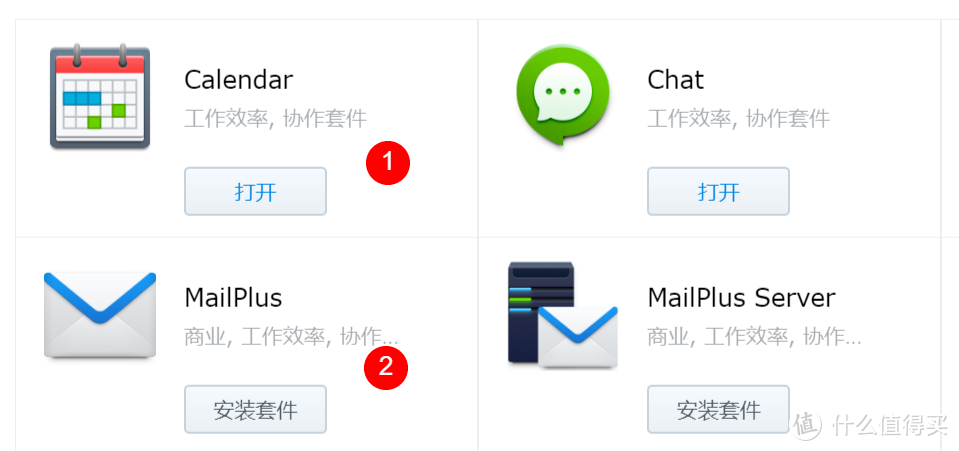
登录到群晖DSM桌面,打开套件中心,点击协作套件,或者搜索calendar,查找日历套件。
云端协同,效率神器!群晖Calendar权威教程

  1. 找到日历套件后,点击安装套件按钮,根据向导提示安装即可。

  2. 注意,套件安装成功后,该按钮名称会变成打开

打开群晖Calendar

安装后,点击上图中的打开按钮,或者点击DSM桌面左上角的主菜单按钮,找到Calendar图标,点击后即可在浏览器的新标签页中打开群晖Calendar。
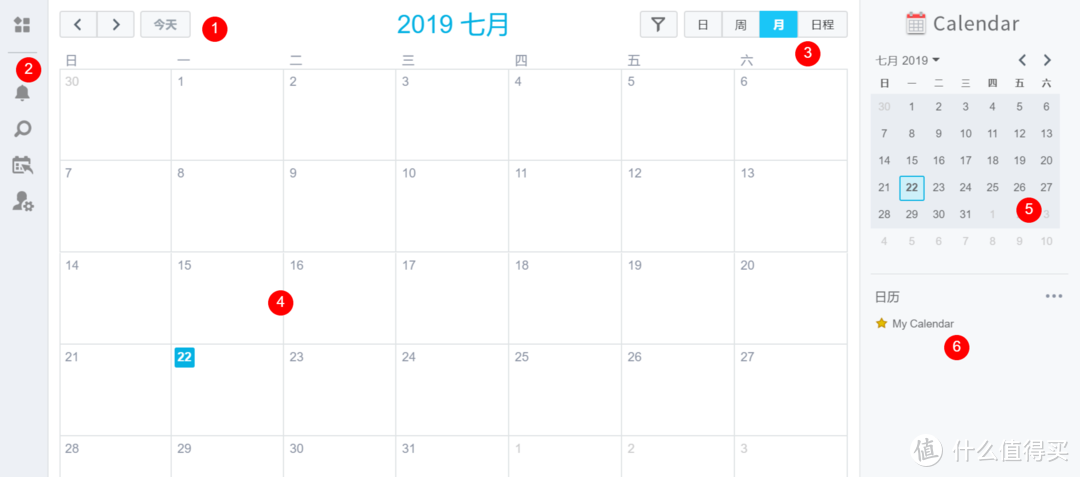
Calendar的界面Calendar的界面

  1. 标题行显示了当前是2019年7月,今天按钮方便你快速找到当前日程。

  2. 左侧是常用工具栏。

  3. 视图切换工具:将以筛选、日、周、月、日程等不同方式显示日历。

  4. 日历主内容区,根据当前视图来显示详细的日程。

  5. 日历缩略图。

  6. 当前日历列表:因为有个人、团队等多个日历,这里可以选择显示/不显示哪些日历。

群晖Calendar使用入门:个人日历篇

允许页面通知
云端协同,效率神器!群晖Calendar权威教程

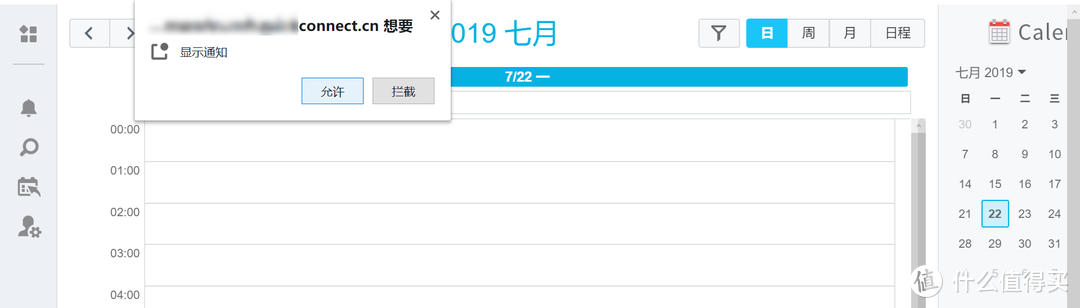
打开日历页面时,浏览器可能会弹出对话框,询问是否允许日历向你推送通知,点击允许。这样可以及时收到相关的日程或闹钟通知。

切换应用程序
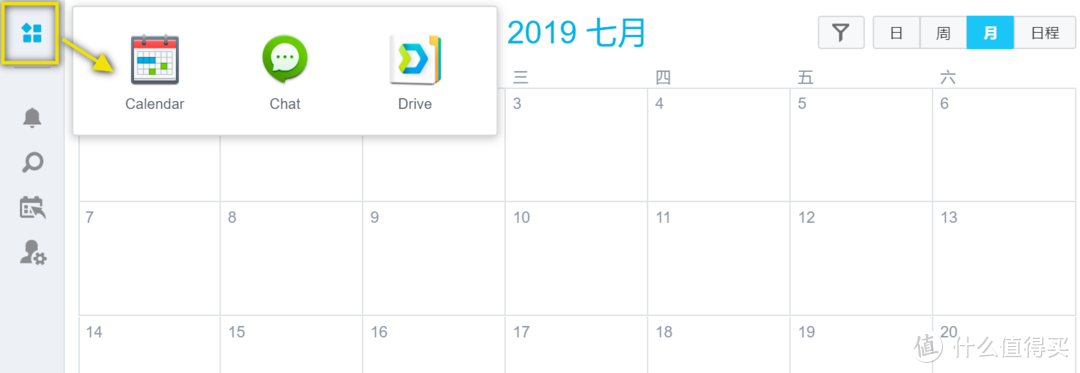
点击日历左上角的应用程序启动按钮点击日历左上角的应用程序启动按钮

可以启动日历、即时通信、Drive这三个主要的协同办公工具。

切换日历视图

我们可以筛选、日、周、月、日程等不同方式显示日历。这样在当前页面就能看到一周或者一个月的日程安排。

在本例中,请将视图切换至月视图,这样在本页看到一整月的每一天,每个方格代表一天。

注意:在日历页面,请小心使用鼠标滚轮。因为滚轮不再是上下卷动网页,而是切换月份(别忘了目前是月视图)。

创建事件
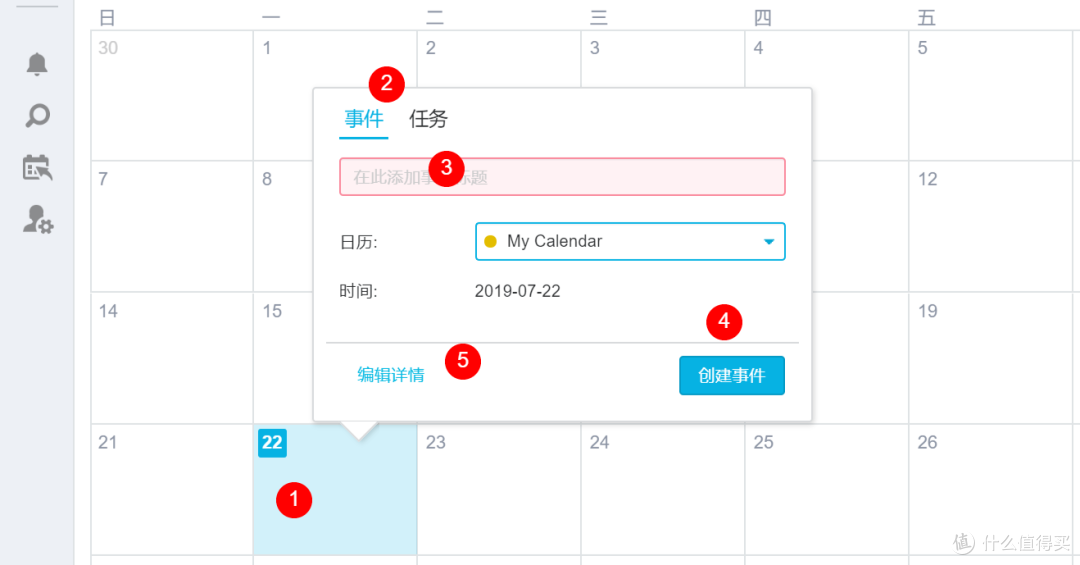
创建事件是很容易的,在指定日期方格点击,将会弹出创建事件对话框创建事件是很容易的,在指定日期方格点击,将会弹出创建事件对话框

  1. 本例中,我们在今天的日期方格点击。

  2. 对话框默认是创建事件。

  3. 填写事件标题或简要描述。

  4. 点击创建事件即可完成。

  5. 若想详细描述,可点击编辑详情按钮。

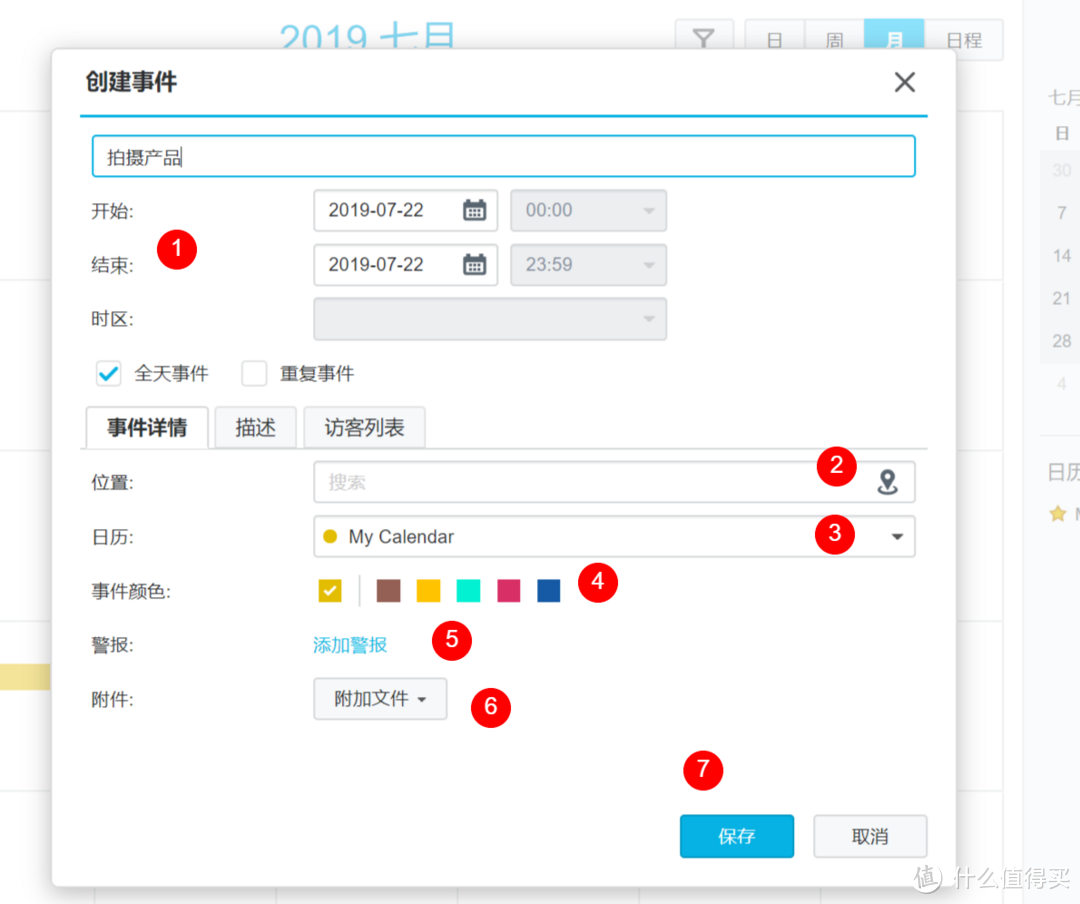
事件-编辑详情对话框事件-编辑详情对话框

  1. 设置事件起止时间。

  2. 可以为事件指定位置。

  3. 指定目标日历,比如是个人的某一个日历,或者团队日历。

  4. 指定事件颜色。

  5. 警报:我理解这是翻译问题,其实就是指定事件的闹钟。

  6. 附件:为事件添加附加文件,如文档或表格。

  7. 点击保存,完成详情的编辑。

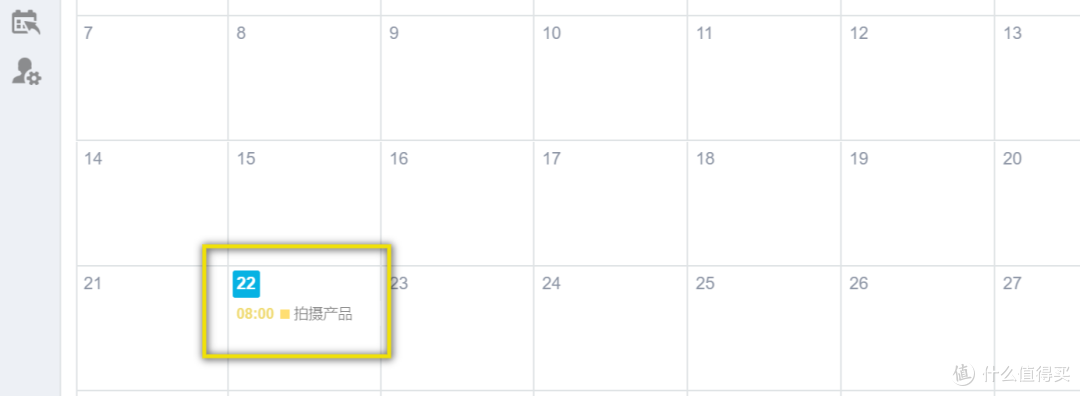
完成后,在本月页面,今日的方格中,出现了刚才创建的事件完成后,在本月页面,今日的方格中,出现了刚才创建的事件

创建任务

创建任务的步骤与创建事件大同小异,也是在日历页面中,在指定日期方格点击,将会弹出创建事件/任务对话框。
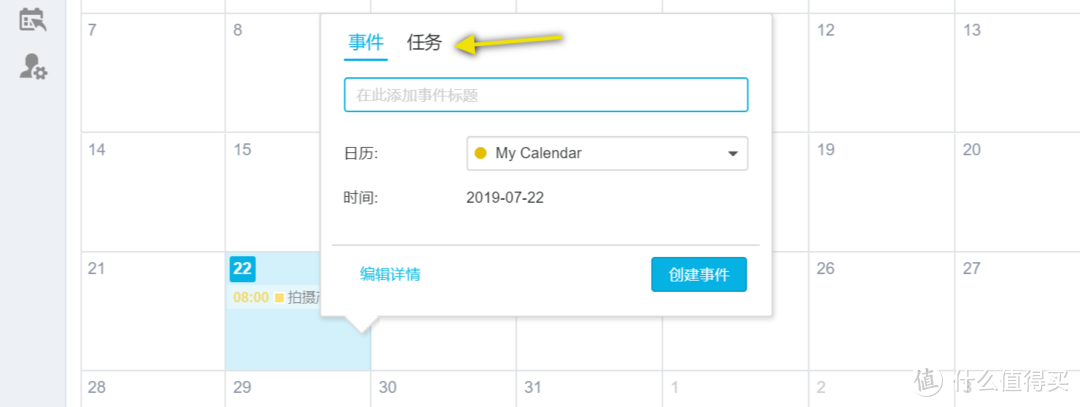
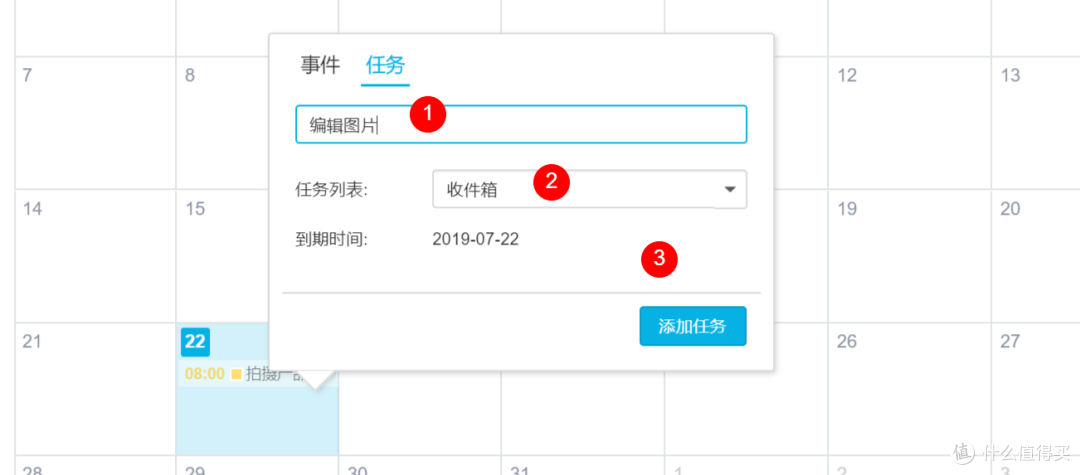
点击切换到创建任务点击切换到创建任务

云端协同,效率神器!群晖Calendar权威教程

  1. 填写任务描述。

  2. 指定目的任务列表。

  3. 点击添加任务,完成任务的创建。

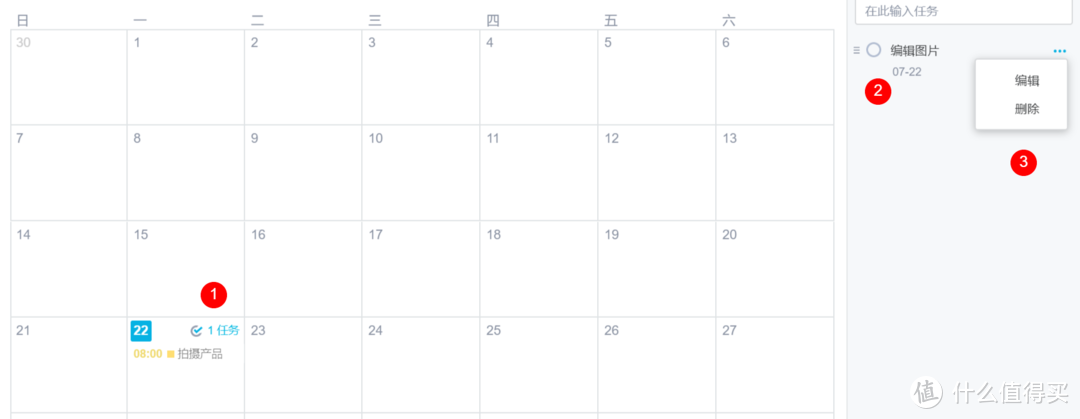
创建任务后的日历页面创建任务后的日历页面

  1. 创建后,在今日方格的右上角,出现了一个蓝色的任务提示,代表在这一天有一个任务。

  2. 日历页面的右上角,也出现了任务列表,显示所有的任务。点选当前任务左侧的圆框,应该是代表完成了该任务。

  3. 鼠标停留在该任务条目上,能浮现汉堡菜单,有编辑和删除两个选项。

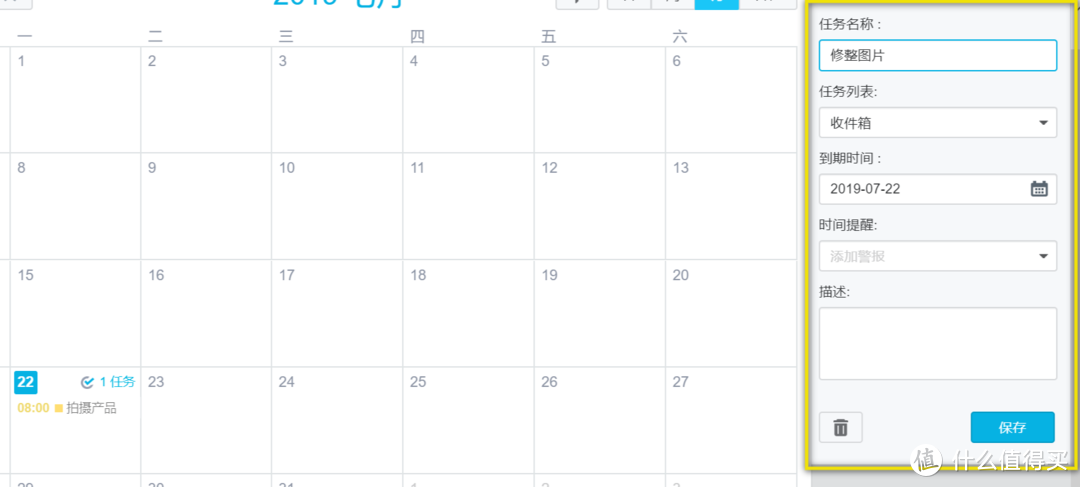
点击编辑可以对任务详情进行修改,界面也类似事件详情点击编辑可以对任务详情进行修改,界面也类似事件详情

常用工具栏

左侧的常用工具栏,有一些快捷按钮,功能就留给读者自行尝试探索了。
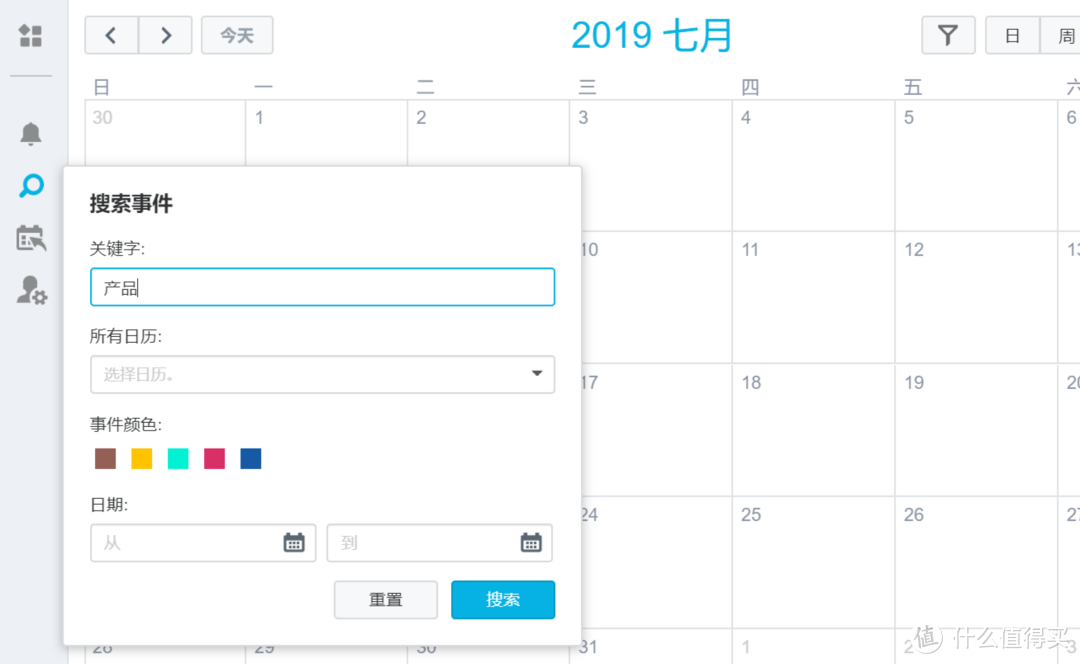
常见的四个功能:闹钟、搜索、跳转到指定日期、设置附件大小等常见的四个功能:闹钟、搜索、跳转到指定日期、设置附件大小等

群晖Calendar使用入门:团队日历篇

以上的教程内容,基本属于在个人日历范畴,若想发挥群晖Calendar的最大效能,显然还要使用团队日历。

切换日历缩略图和任务列表

在日历页面的右侧,有时会显示日期缩略图,有时又会显示任务列表,新手就会很迷惑。
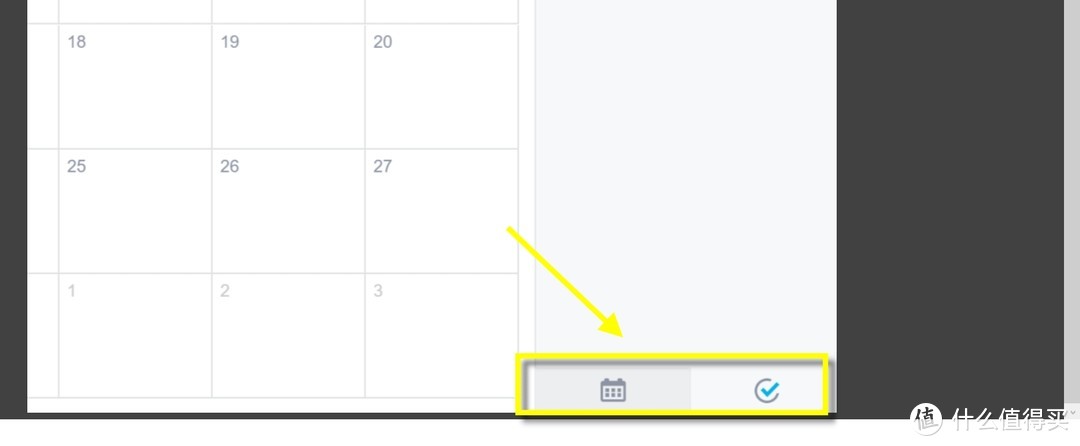
在日历页面的右下角,有两个按钮,分别代表日历和任务在日历页面的右下角,有两个按钮,分别代表日历和任务

通过团队日历协作

为什么讲团队日历之前,要先介绍怎么切换日历缩略图呢?
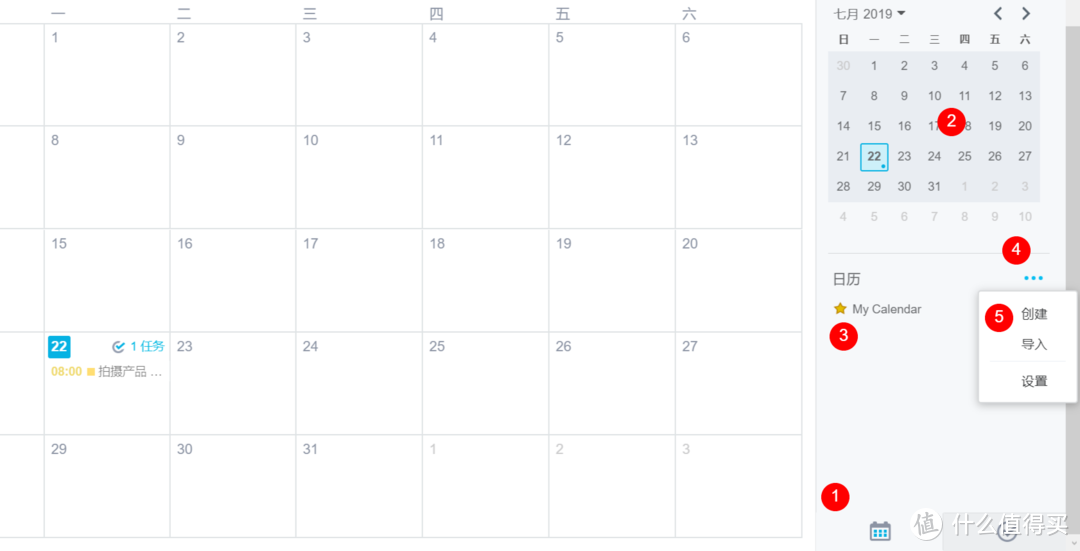
因为只有切换过来,才能创建团队日历因为只有切换过来,才能创建团队日历

  1. 点击页面右下角的日历按钮,切换到日历缩略图。

  2. 看到了熟悉的日历缩略图。

  3. 在下方的日历区,只有你的一个默认日历,即当前用户的个人日历。

  4. 注意这里的汉堡菜单。

  5. 点击汉堡菜单,弹出了创建、导入和设置三个菜单项。

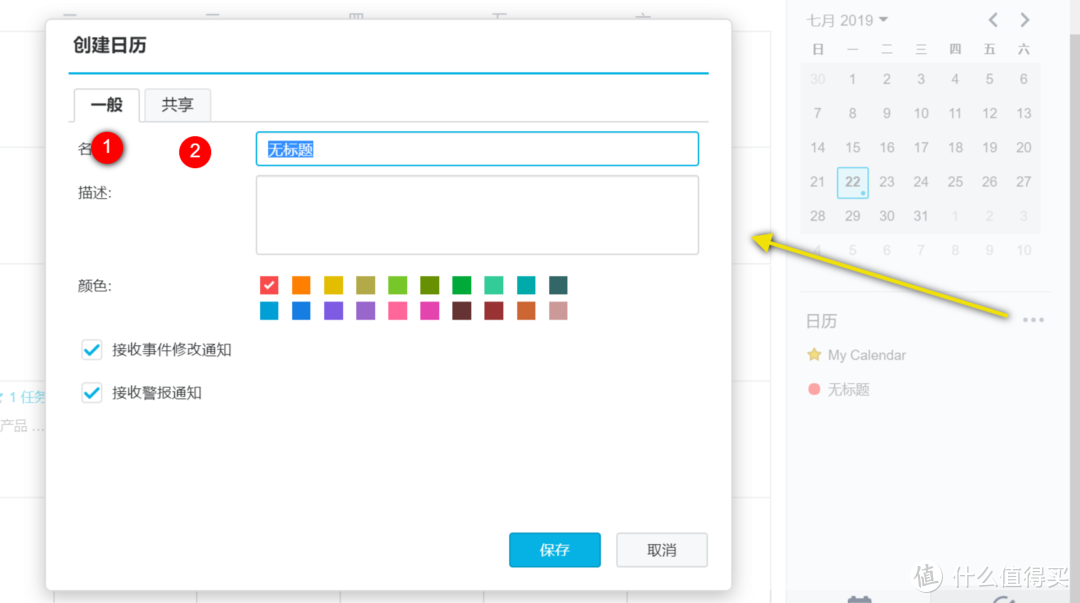
点击创建,出现了创建日历对话框点击创建,出现了创建日历对话框

  1. 一般:一般日历,可以理解为是个人日历,即当前用户创建的、属于该用户的日历。

  2. 共享:共享日历,能够共享给其他人、其他用户的日历,可以理解为团队日历。

  3. 在本例中,我们先在名称中为日历起名为smzdm,然后再选择创建共享日历

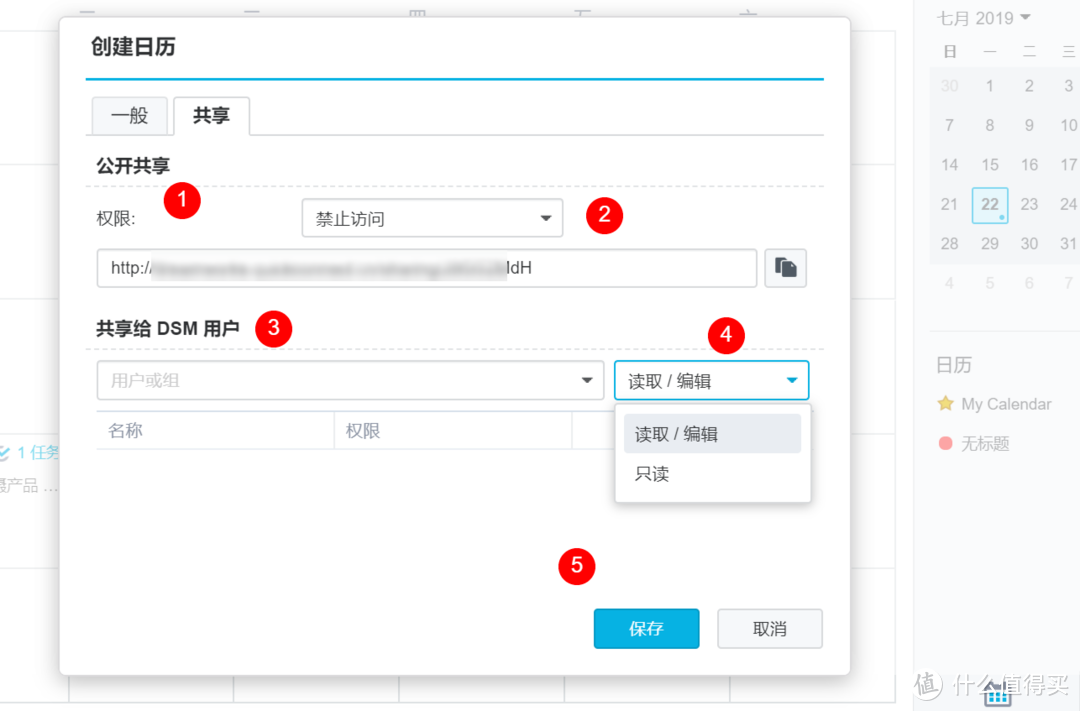
共享日历有两种方式共享日历有两种方式

  1. 公开共享:这是将日历共享给网上的用户,只要他们拥有该日历的链接。该功能是为那些没有群晖NAS账户的人准备的。

  2. 权限:可以设置只读、禁止访问。

  3. 共享给DSM用户:是指共享给这台群晖NAS的用户,当然需要添加和指定用户名。

  4. 权限:有只读、读取/编辑两种,根据你的需求,小心选择。因为若选择编辑,意味着协作者可以修改本共享日历的内容。

  5. 保存:点击即完成该共享日历的创建。

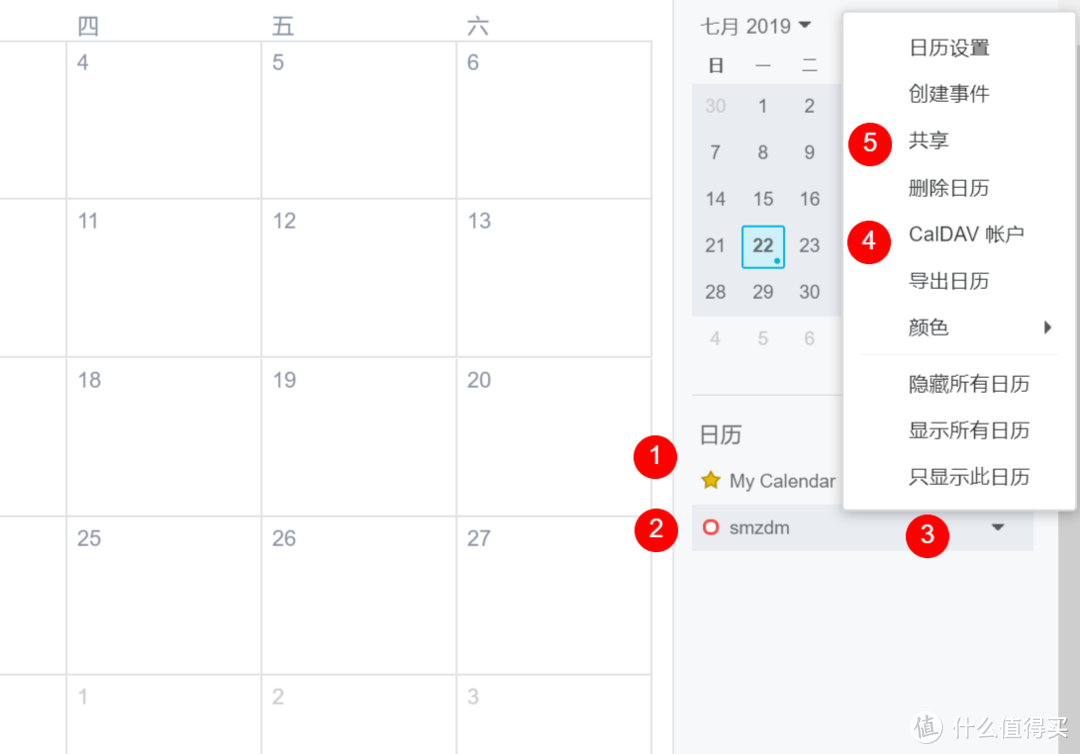
注意右侧日历区的变化注意右侧日历区的变化

  1. 在日历区,列出了所有当前用户有权限访问的日历列表。

  2. 注意第二行,这个红圈标记的日历即我们刚刚创建的共享日历smzdm。

  3. 鼠标停留在此行时,浮现出一个下拉三角,点击即弹出日历菜单。

  4. 对当前日历smzdm,弹出了日历菜单。

  5. 点击共享,即可添加更多的共享用户。

将该日历共享给相关成员,它就成了一个团队日历。有权限的成员都可以查看、编辑其内容。方便整个团队随时了解日程安排、协同办公。

未完待续
新房装修漫记 篇二十六:群晖NAS非官方入门手册(2018值得珍藏版)小编注:想获得更多专属福利吗?金币加成、尊享众测、专属勋章、达人福利任务你想要吗?如果想要,赶紧来申请认证站内生活家!猛击此链接2018值得总结结识什么值得买多年了,第一台Kindletouch就是在张大妈家看教程学会海淘转运回来的,作为生日礼物送给了家里领导。从此SMZDM就成了每天必上的网站。跟lifeisgood| 212 评论135 收藏3k查看详情

花了一整个周末,又完成了一篇群晖的基础教程,为我在张大妈家编写的群晖非官方手册又增加了一个条目。

若觉得本文对您有参考价值,请以点赞、收藏、打赏、评论来支持作者,谢谢!



展开 收起
134评论

  • 精彩
  • 最新
  • 微软全家桶确实是第一生产力工具

    校验提示文案

    提交
    很多时候,微软产品是生产力的障碍哈。

    校验提示文案

    提交
    收起所有回复
  • 排骨提醒, calendar套件的重点是提供 carddav服务.

    校验提示文案

    提交
    谢谢排骨老师哈,准备下一篇再分享。。。。。。

    校验提示文案

    提交
    carddav死活同步不了

    校验提示文案

    提交
    还有2条回复
    收起所有回复
  • 和手机同步不太方便,已放弃

    校验提示文案

    提交
    摸摸头,安慰一下~~~~ [摸摸头]

    校验提示文案

    提交
    你们不会都不知道carddav和davx5吧

    校验提示文案

    提交
    收起所有回复
  • Outlook [高兴] [高兴]

    校验提示文案

    提交
    很早用过,说实话,不喜欢微软的软件。

    校验提示文案

    提交
    哈哈,几乎没有喜欢的,因为微软的产品太胖太臃肿太笨重,特别是事实上的Wintel联盟,一个推出更消耗资源的软件系统,另一个就顺势推出速度更快的cpu,实际上等于变相让用户的资产贬值。不信大家回顾一下,如果从办公、上网这些主力应用来看,不断花钱升级真的是必须的吗?

    校验提示文案

    提交
    还有1条回复
    收起所有回复
  • 能同步谷歌日历的话,还有点价值,没发现能同步,所以感觉比较鸡肋

    校验提示文案

    提交
    还有大多数人不知道也不方便使用谷歌家产品,而且谷歌砍产品太厉害,不定哪一天,你喜欢的服务就关闭了。

    校验提示文案

    提交
    同步谷歌日历的话,需要用谷歌API和github上的一个程序,但是一般的话不用的,可以直接同步到手机日历,和系统原生的一样。

    校验提示文案

    提交
    收起所有回复
  • 只有我一个进来吐槽群主的直男封面吗。。。 [脸红] 群晖系列慕名已久,可惜苹果全家桶用户似乎并用不上。打赏收藏先操作一波吧~ [赞一个]

    校验提示文案

    提交
    惭愧惭愧,其实小时候是非常喜欢画画的,后来走上了邪路,该学理工科了。

    校验提示文案

    提交
    收起所有回复
  • 用微软的日历,通过网易邮箱,自动同步到手机的飘过。群晖的,每次都要访问硬盘1,多了,硬盘就不休眠了。

    校验提示文案

    提交
    曲线救国,好办法~~~

    校验提示文案

    提交
    收起所有回复
  • 好像有点用。这么长,打赏收藏先,老给我抽碎银,都不知怎么用 [尴尬]

    校验提示文案

    提交
    谢谢,收藏就等于学会了~~~~

    校验提示文案

    提交
    收起所有回复
  • 日历还是Outlook功能多,没必要再装了。唯一缺点是没有黄历。

    校验提示文案

    提交
    很早就用过,后来觉得不喜欢。既然买了群晖,就折腾群晖的软件吧,人生在于折腾~~~

    校验提示文案

    提交
    人生在于折腾,办公不应该折腾,意义不大,随便一个公司邮箱或者OA都能达到这个效果

    校验提示文案

    提交
    还有1条回复
    收起所有回复
  • 我们公司都没有这种习惯,唉

    校验提示文案

    提交
    需要有第一个吃螃蟹的,向大家推广。上次介绍的Trello,就有新人入职后,介绍给大家,慢慢就用起来了。

    校验提示文案

    提交
    收起所有回复
  • 我怎么看不到内容?

    校验提示文案

    提交
    电脑网页版正常啊,你是手机端吗?

    校验提示文案

    提交
    收起所有回复
  • 我去,这就是我找了很久的日历啊,我之前找的要么没日程,要么只有日程 [喜极而泣]

    校验提示文案

    提交
    哈哈哈,对你有帮助就好。

    校验提示文案

    提交
    收起所有回复
  • 感谢作者分享,之前跟IOS手机同步了日历,但是过了一段时间就实效了,求指点一下,谢谢!

    校验提示文案

    提交
    多谢打赏哈。我现在也遇到了iOS上同步的问题,曾经向群晖寻求技术支持,但答复就是:重启NAS、用admin权限登录、重启套件等等。暂时还没有实现从外网同步,内网同步没问题。

    校验提示文案

    提交
    收起所有回复
  • 这个确实不错

    校验提示文案

    提交
    哈哈,多谢反馈,建议收藏防身~~~~

    校验提示文案

    提交
    收起所有回复
  • 群晖是什么

    校验提示文案

    提交
    一种私有云服务器,可以家用。

    校验提示文案

    提交
    收起所有回复
  • 大佬牛批…

    校验提示文案

    提交
    大萌子好久不见了,白菜君那边也不常见到你哈~~~~

    校验提示文案

    提交
    最近比较忙 [傻笑] [傻笑] [傻笑]

    校验提示文案

    提交
    还有1条回复
    收起所有回复
  • 我就属于那种买的群辉不会用,当做一个硬盘用!

    校验提示文案

    提交
    没关系,慢慢来慢慢来,刚买回来群晖的时候,我也是先从存储影视开始入门。现在已经好几台啦。

    校验提示文案

    提交
    好几台 [黑线] 买那么多干啥啊

    校验提示文案

    提交
    还有1条回复
    收起所有回复
  • 不明白为什么要用这种私有云?这么多云服务不好用?

    校验提示文案

    提交
    哈哈哈,云服务除非是Drobox、Google、Amazon这三家的,其他都不必考虑。

    校验提示文案

    提交
    收起所有回复
  • bug是必须大家都用才行,所以还是退回outlook了,否则,领导不装,毛用没有啊,一句话,你发的日程我苹果手机怎么看不到=͟͟͞͞(꒪⌓꒪*)

    校验提示文案

    提交
    哈哈哈,说的好,你说的领导还知道在苹果上找日程,已经不错了。更多的是直接在某信群里布置工作,领导发一条消息,下面几百条鼓掌献花的,那***群简直没法看,

    校验提示文案

    提交
    群晖的日程,苹果手机的话很方便,直接系统里面添加一下就好了。

    校验提示文案

    提交
    收起所有回复
  • 希望多一点2b应用介绍

    校验提示文案

    提交
    目前企业相关的主要写了备份、同步,以及利用Drive在线协同办公哈,我慢慢写,写原创比较慢,不像其他媒体,我写好了,他们就等着抄袭,有个高清网站最无耻,直接把每一幅插图右下角张大妈的水印遮盖着,就抄袭走。

    校验提示文案

    提交
    收起所有回复
提示信息

取消
确认
评论举报

相关文章推荐

更多精彩文章
更多精彩文章
最新文章 热门文章
2.5K
扫一下,分享更方便,购买更轻松