










































2
4
电脑死机蓝屏也能远程重启:Intel AMT远程管理使用教程
2022-08-04 22:51:52
133点赞
505收藏
34评论
前言
当你的NAS突然关机,你该怎么重新开机?亦或是当你的机器失联(RDP/SSH无法通讯),而你没法直接进行物理访问(抱着显示器和键鼠去机房/在家里的NAS突然寄了),你该怎么去管理机器上面的系统?对于第一点,可能有人会说WOL(wake on lan)能解决一部分问题;但是第二点,似乎没有很好的方法去解决。
然而实际上,服务器领域早就有了解决方案——BMC(Baseboard Management Controller,基板管理控制器)。这玩意本质上就是另一台电脑,作用便是在主机系统无法联系/无法物理运维的时候,通过网络来管理这台电脑。不过由于是企业级的方案,因此家用平台几乎都没有这玩意。
那么有没有家用和这玩意对标的东西呢,答案是肯定的(如果你把商业机器也算家用平台的话)。为了更好的让企业中的IT人员维护企业中的电脑(不是所有人都会重装系统的),intel推出了AMT主动管理技术。有了这玩意,IT运维人员便可以通过网络来对电脑进行管理。听起来很棒,不是吗?
但是有点遗憾,想要完全使用到AMT方便快捷的远程管理功能,你需要你的主板、网卡、显卡都支持intel家的vPro(官方名称“博锐”)技术。因此一个很方便快捷的方法,便是去购买Q系列芯片组的准系统,然后配上一个带vPro的核显CPU,这样就可以很轻松地集齐vPro Buff。
远程管理大体上分为两类:
带外管理(Out-of-band management,OOB):使用独立管理通道进行设备维护。无论被管理设备是否处于开机状态,只要已经通电并联网,就可以远程监控和管理设备,包括远程关机、远程开机、远程重启、远程更改BIOS设置、远程安装操作系统等。
带内管理(In-Band Network Access,IBN):是指使用常规数据通道来管理设备。这种管理要求被管理设备不仅要通电、联网,而且必须已经开机、运行了客户端程序等。
直白的解释:
惠普iLO、戴尔DRAC、超微和永擎的IPMI都属于OOB:这些管理工具不依赖于操作系统,只要主板通电并联网,配置好之后,可以远程修改BIOS,远程安装操作系统,甚至Windows系统蓝屏、ESXi紫屏崩溃时,可以远程查看错误崩溃的错误信息。
Windows远程桌面、Linux SSH属于常见的IBN:只有当操作系统启动后,且远程桌面服务正常运行时,才能连接并管理远程主机。如果Windows已经蓝屏,远程是没办看到蓝屏信息的;当然也没法远程修改BIOS、安装操作系统等操作。
可见,OOB对于远程折腾是非常好用的一个功能。比如,组装一个NAS扔到角落里,万一需要维护时无需连接键、盘鼠、标显示器(Keyborad Video Mouse,KVM),直接用OOB远程管理就行。一般玩家在家里使用OOB远程管理的目的很简单:比如墙角有一个自己组装的NAS,系统挂掉了,需要重启或排除一下故障,或者改下BIOS,通过OOB会更方便,不用连接显示器、键盘和鼠标,就可以远程完成这些操作,需求就这么简单。
完整的OOB远程管理主要包括三个方面发:
最基本远程连接,读取一些温度信息、日志之类的。比如通过网页方式访问惠普iLO可以看到温度、日志等信息。
远程控制台或者叫KVM。惠普iLO中叫做Remote Console,连接后是一个增强版的远程桌面,可以直接操控远程电脑。
远程介质。惠普iLO中叫做Virtual Media。可以加载本地文件为远程主机安装操作系统。
随着当年大量工包戴尔主机遍布大江南北,玩家体验到了DRAC;
随着MicroServer Gen8的海淘热,玩家体验到了iLO;
随着大船,玩家体验到了超微IPMI。
其实iLO、DRAC、IPMI这几个技术从根本上讲都是IPMI,只是各家叫法不同而已。
除了上述这些OOB远程管理,Intel也有自家的远程管理技术:Intel vPro。
其中,一个技术叫AMT(Active Management Technology),类似于IPMI,用于远程连接、管理(比如获取远程主机的电源状态,内存配置,硬盘信息等);
另一个技术叫做Intel KVM Remote Control,用于通过网络连接实现键盘、显示和鼠标的功能,类似于iLO的iLO Integrated Remote Console功能。
不严谨的说,AMT是Intel vPro的一部分。
基本上,如果是品牌机的话,看到带有vPro的徽标,就表示可以使用vPro的AMT远程管理技术。
当然,vPro很复杂,除了远程管理,还有很多其他的东西。这里仅折腾vPro的远程管理。
AMT作为Intel的OOB远程管理方案,类似于IPMI,但属于不同的技术。
Intel以及各大厂家的白皮书写的非常详细、严谨,但是对于新手可能有点不友好——比较晦涩难懂。
简单地说:
支持vPro技术的电脑,在BIOS中会有一个叫做AMT或ME(Management Engine)的设置菜单,用于开启和关闭AMT功能。
然后还有一个Management Engine固件,一般是开机时按F6进入,主要用于设置远程管理的密码、IP地址等信息。
名词术语:
“被管理设备”:这个设备稍候会被远程管理,比如NAS。
“管理员电脑”:就是个普通电脑,用来访问和管理远程的“被管理设备”。
开启步骤简述:
在“被管理设备”上进入BIOS开启AMT,这个一般都是默认开启的;
在“被管理设备”上进入ME设置AMT;
在“管理员电脑”上运行MDTK软件连接“被管理设备”的IP地址;
在“管理员电脑”上的MDTK中使用UltraVNC作为KVM工具访问“被管理设备”。
硬件环境:
支持Intel vPro技术的主板、BIOS(含远程管理固件)、CPU、网卡(无线网卡)等。注意,是这些东西都要支持vPro才行。新手建议使用惠普、戴尔等品牌机学习和体验vPro技术。自己DIY的电脑有可能体验vPro会失败。
软件环境:
个人玩玩,不需要下述正规白皮中提及的软件,这些是给企业级部属用的,个人用太折腾,不好用:
Intel® Setup and Configuration Software (Intel® SCS)。
VNC Viewer Plus。
推荐方案一:
Open MDTK(Manageability Developer Tool Kit) - 支持Intel AMT技术的开源免费工具集。
UltraVNC - 配合MDTK,实现KVM功能。
推荐方案二:
MeshCommander
推荐方案三:
Intel® Manageability Commander
被管理设备端设置
1、重置BIOS,把你的纽扣电池扣了,放一分钟再插回去。这一步是为了清空intel ME的密码。(图略)
2、开机,按住Ctrl+P,进入ME设置界面。然后直接回车。
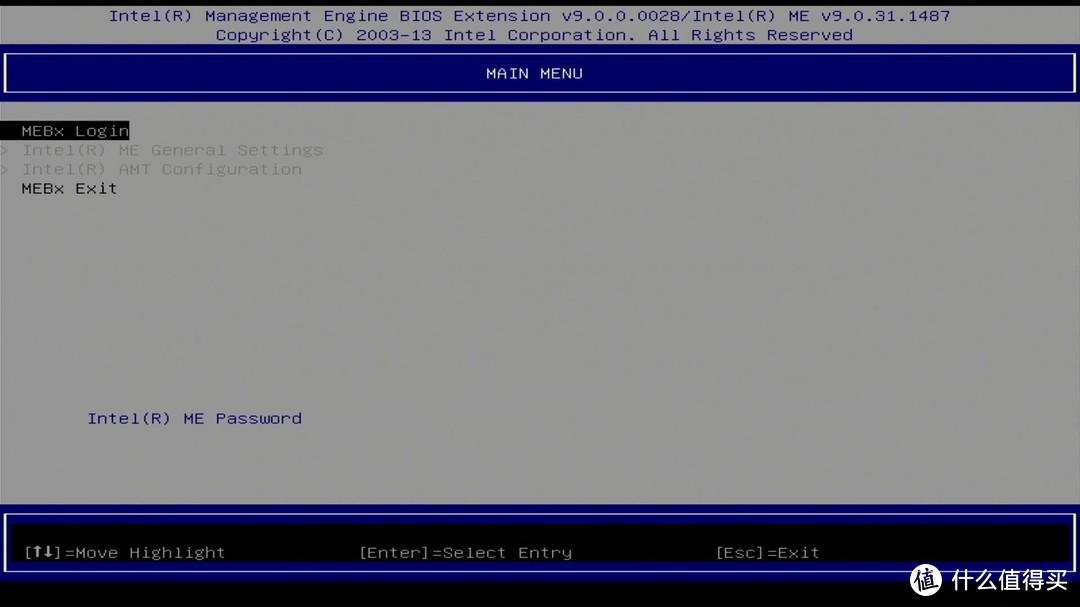
3、输入默认密码admin,然后会提示你设置新密码。新密码需要符合以下要求:
至少8位字符;
必须包括一位0,1,2 ··· 9数字;
必须包括一位非文字、数字的ASCII字符,如!,@,$;
必须包括大写、小写拉丁字符,如A,a,B,b;
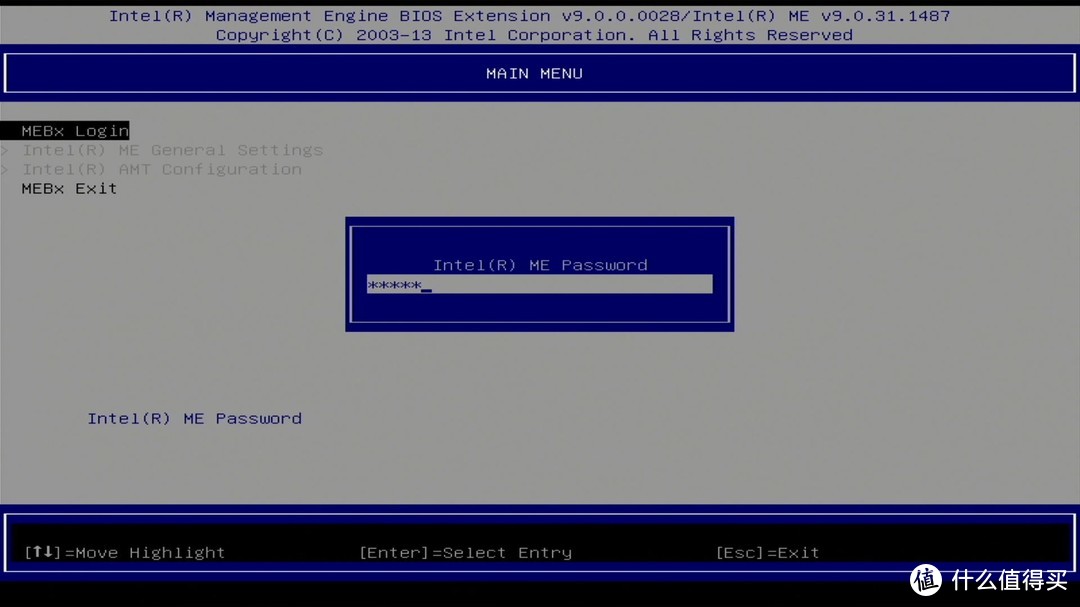
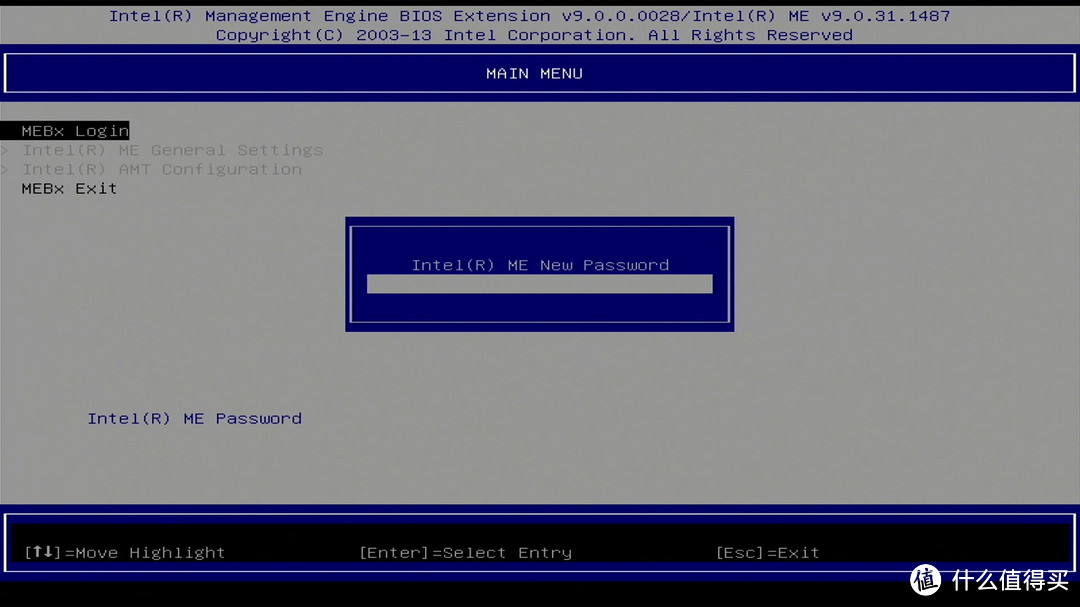
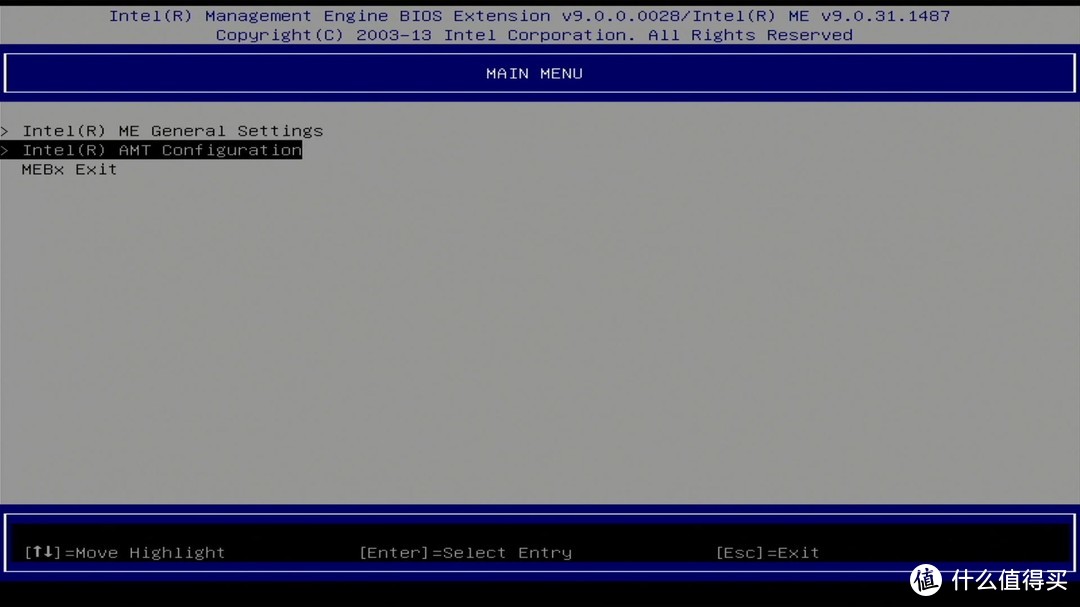
4、设置完之后,直接选择第二项然后回车,进入AMT设置界面。
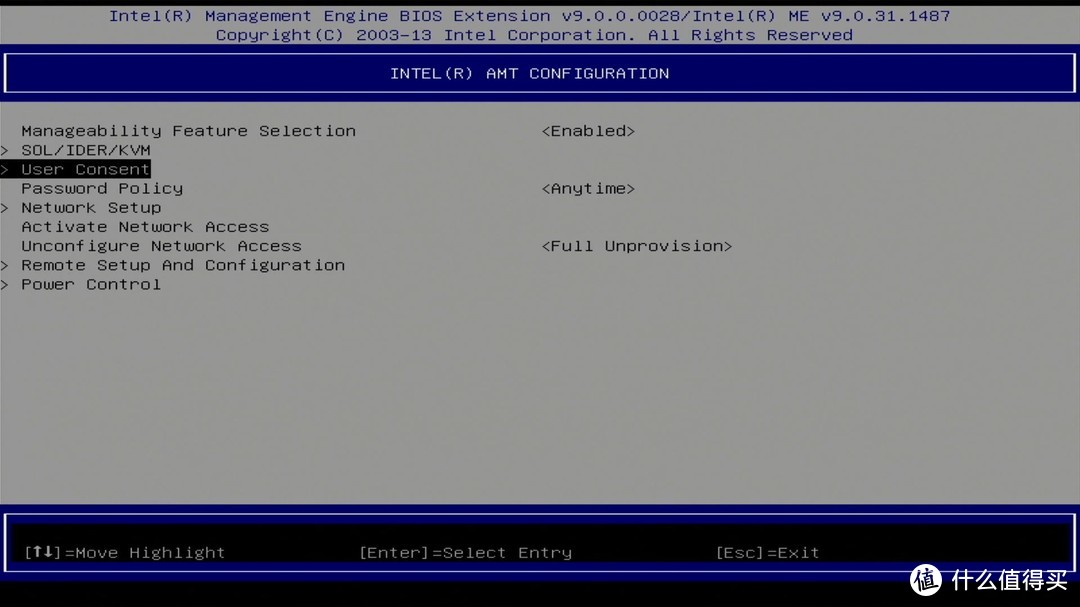
5、选择第三项User Consent,然后把User Opt-in选项改成None以关闭远程访问需要输入密码(后面会演示这里具体是关闭了什么东西)
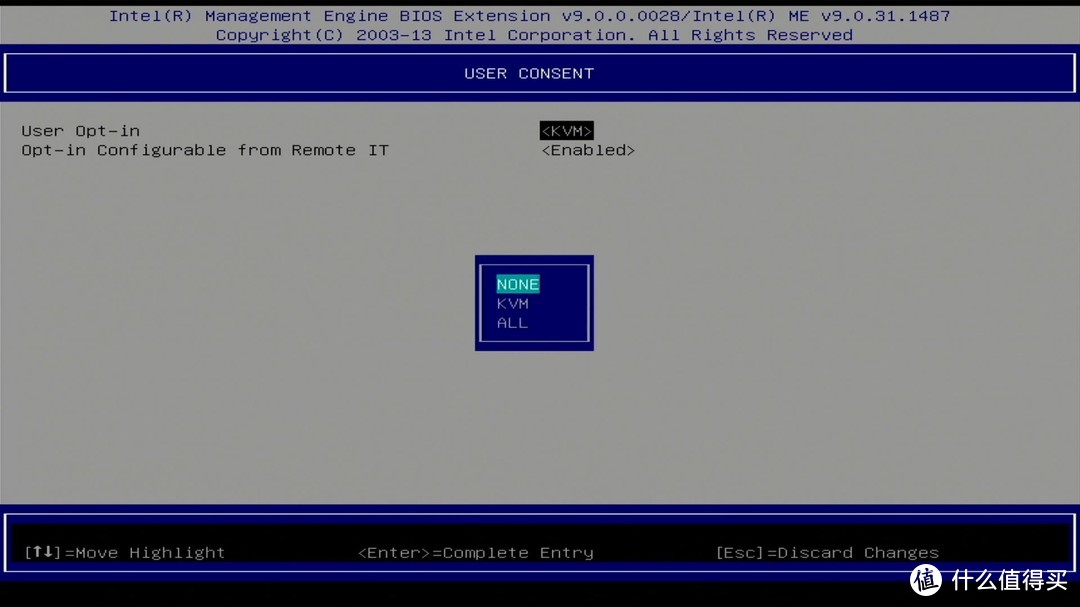
6、选择Network Setup以设置ME所使用的IP地址
这里选第二个
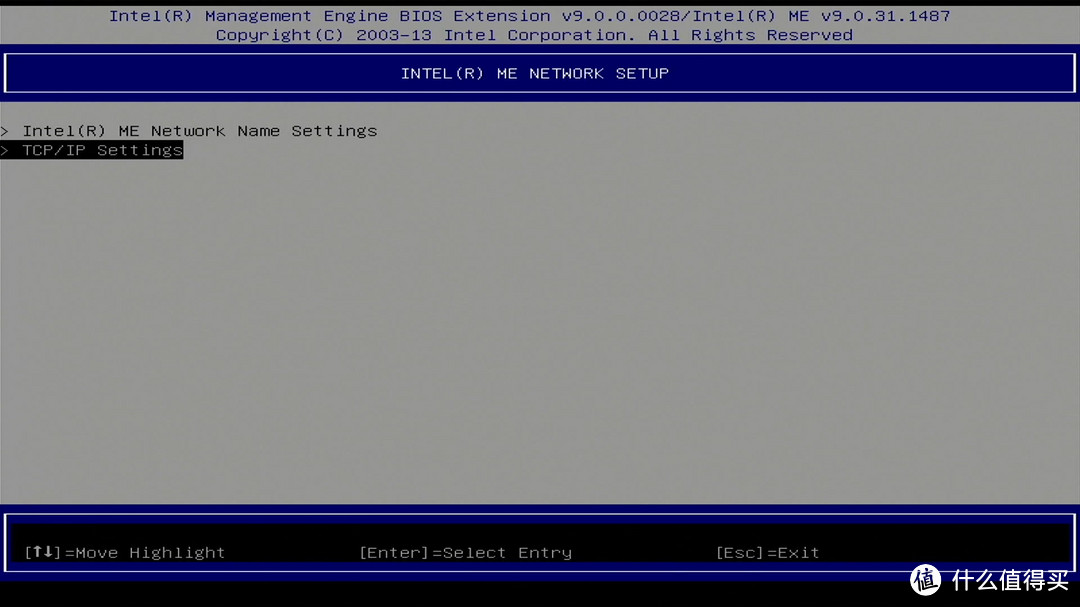
直接回车
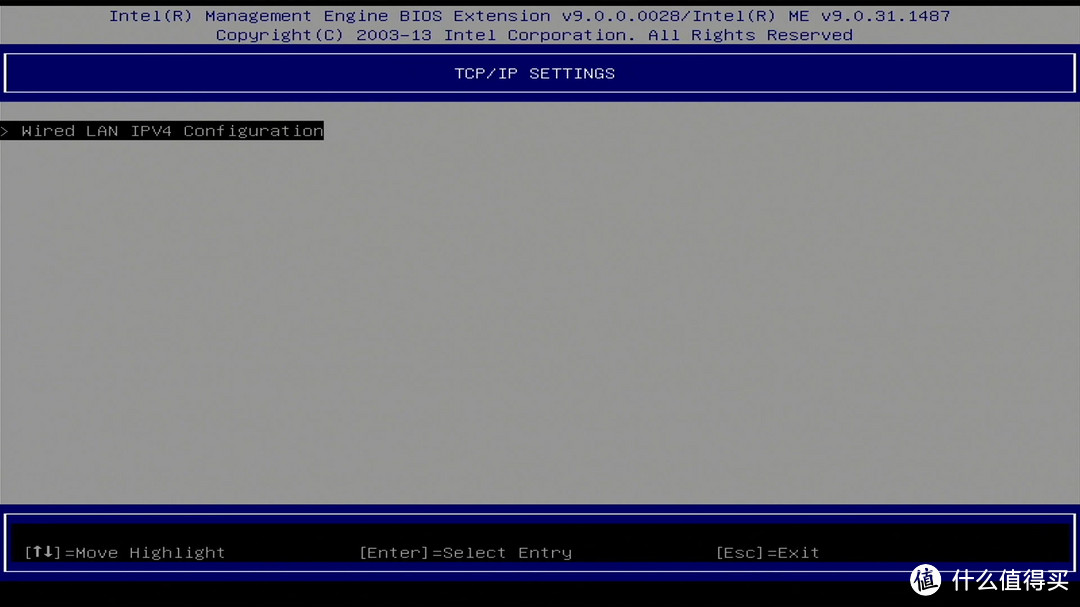
把DHCP关了,改成你想要的静态IP地址,或者直接用DHCP。
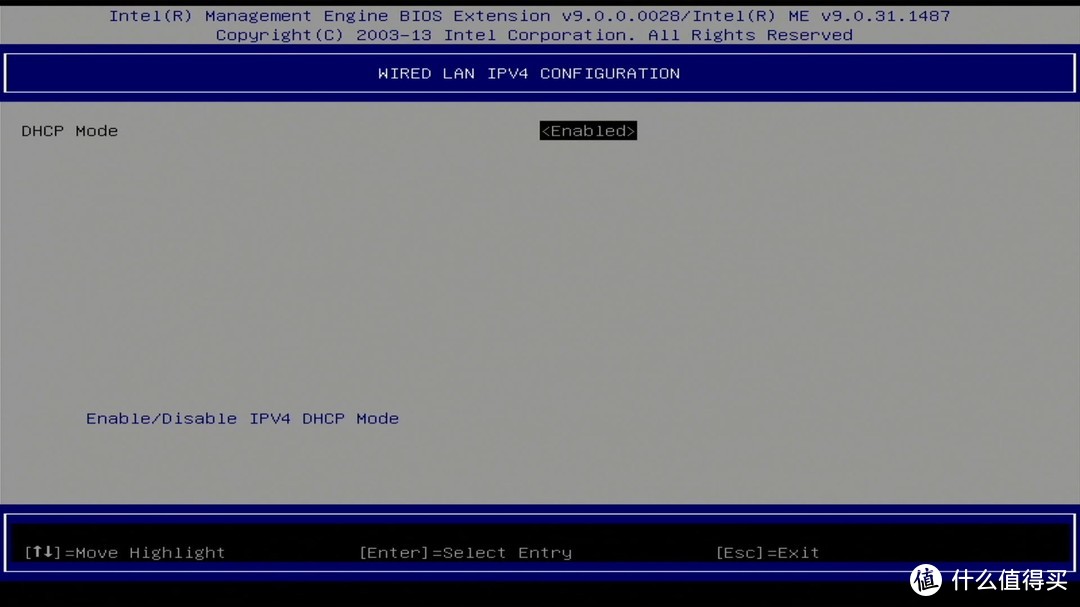
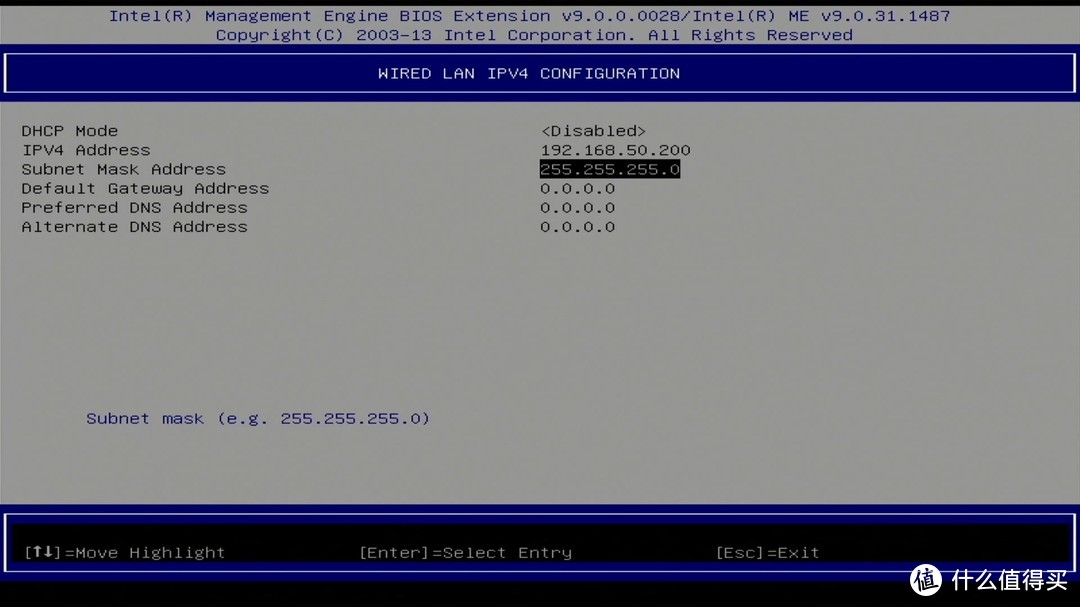
7、选择Activate Network Access以允许通过网络访问AMT
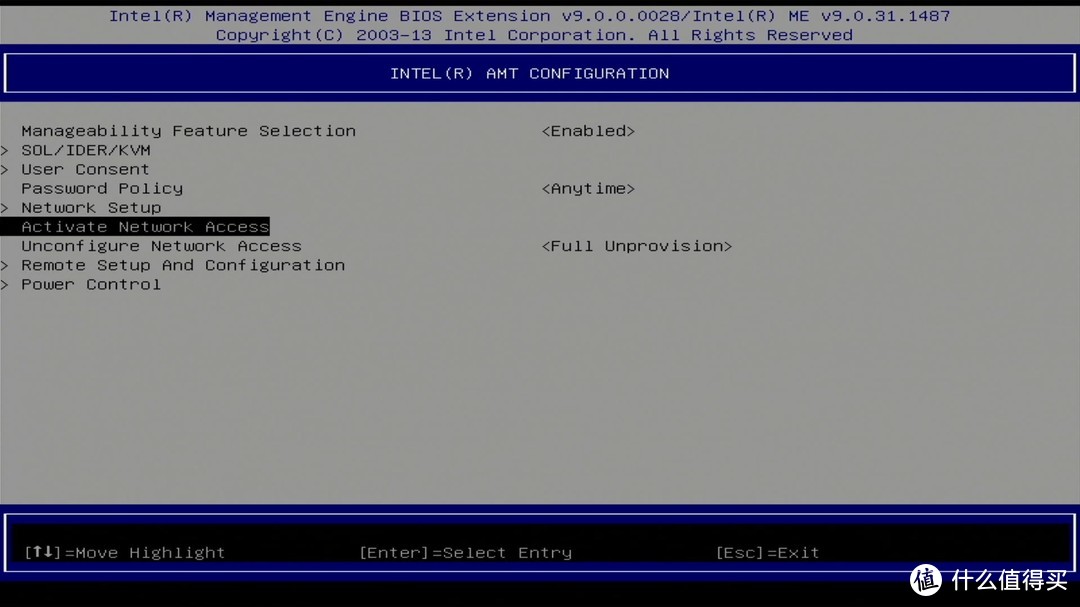
这里选“y”
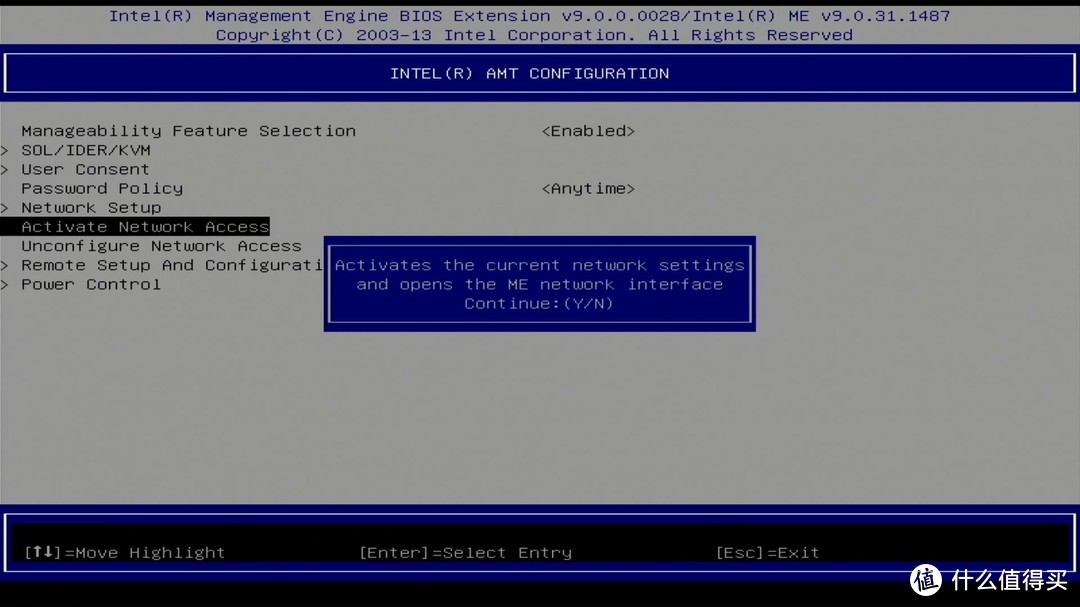
至此,“被管理设备”设置完毕。
这些设置是独立于操作系统的,与安装什么操作系统无关。
下面开始在“管理员电脑”上操作,有四种方式。
一、通过web网页访问管理
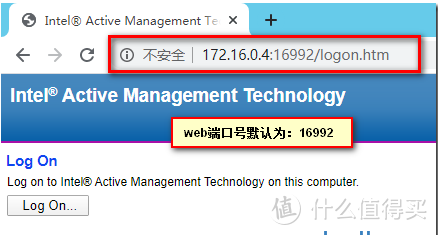
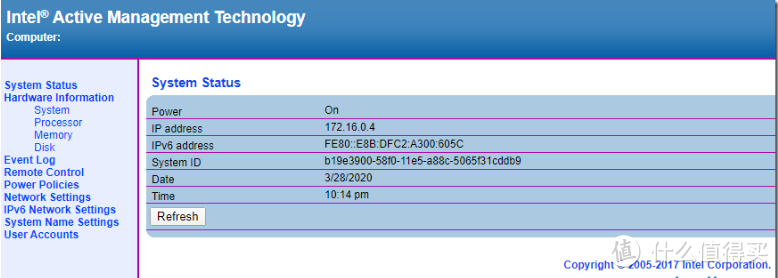
1、通过浏览器访问http://IP:16992
用户名:admin 密码为第二章开始你配置的密码;
二、通过MeshCommander管理
软件下载:MeshCommander
1、安装完毕后找到开始菜单中的MeshCommander打开;
2、点击Add Computer添加计算机,输入名称、IP地址、用户名、密码,点击OK;
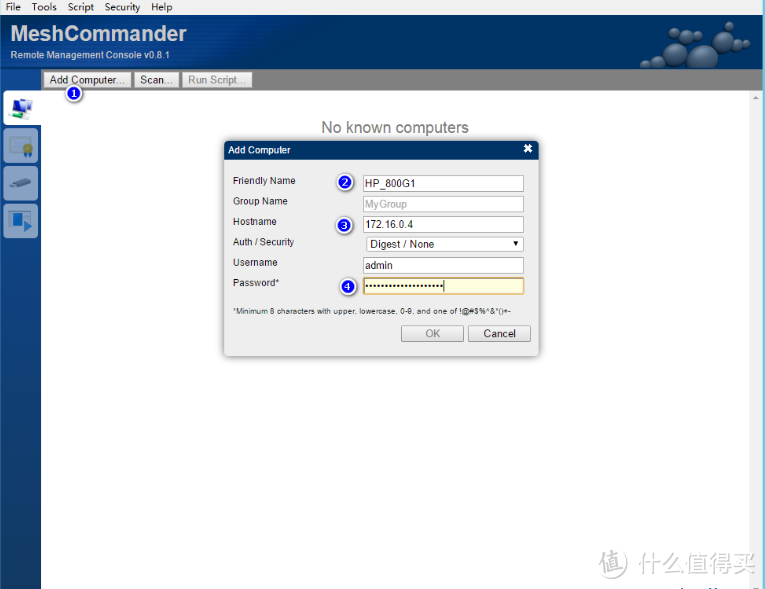
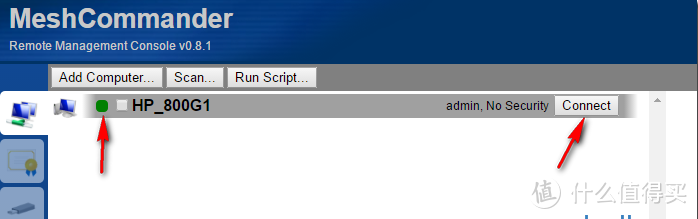
3、连接成功后机器前面会显示绿色,可以点击Connect连接计算机;
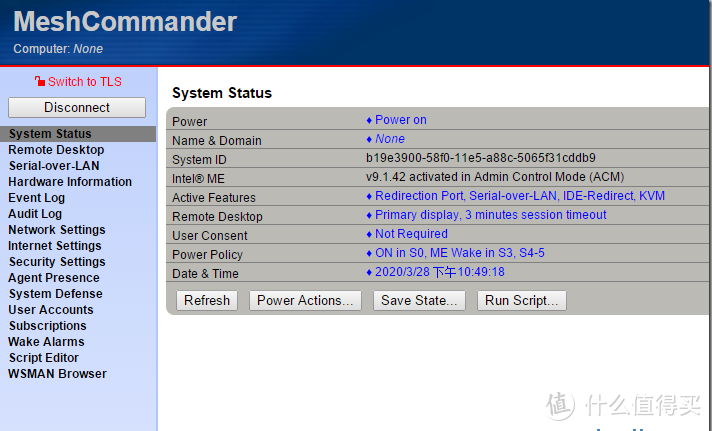
4、连接后就可以看到配置界面,就可以对计算机控制;
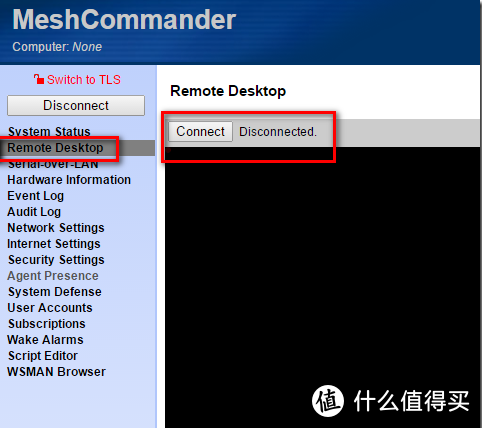
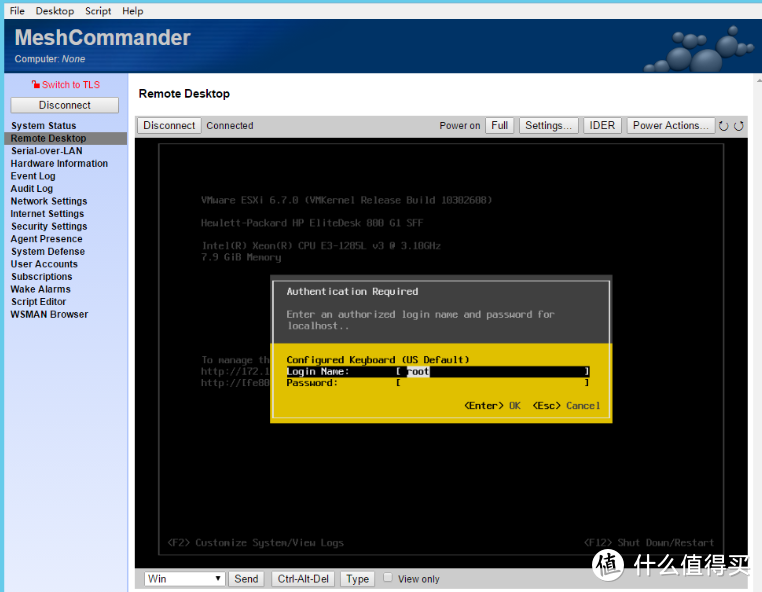
5、点击Remote Desktop->Connect连接机器的桌面,右上角IDER选项可以挂在ISO介质等;
三、通过OpenMDTK+VNC软件管理
下载OpenMDTK+VNC
1、安装Manageability Director Tool,打开开始菜单中的Manageability Commander Tool;
2、打开软件添加主机;
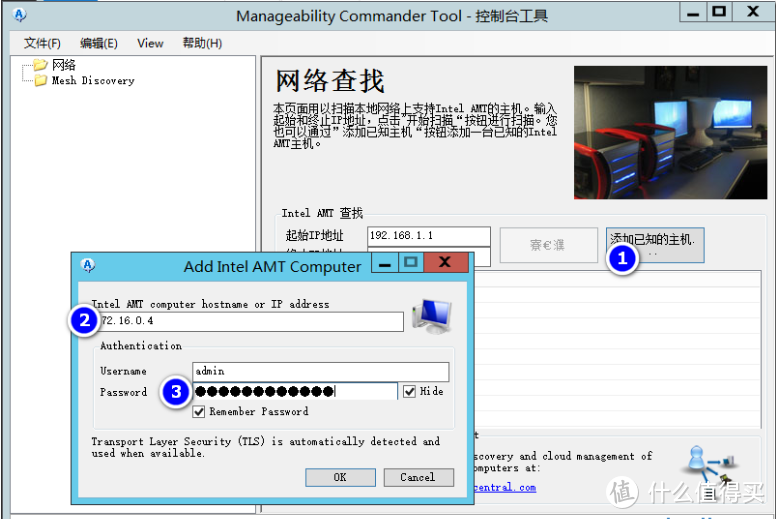
3、配置Tool的NVC参数;
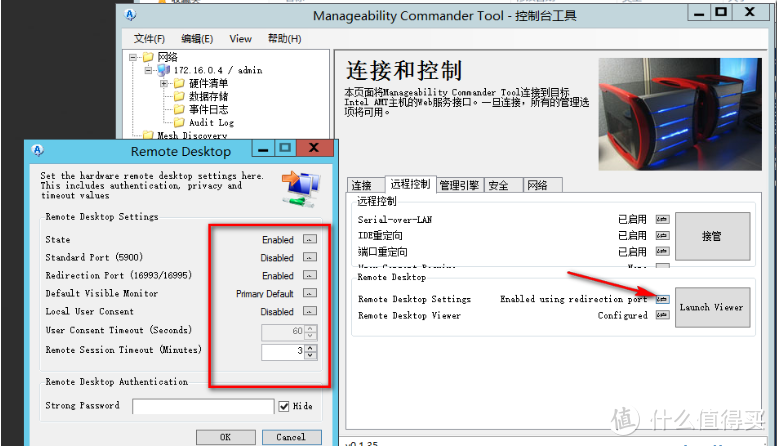
4、选择对应的VNC type与VNC软件(VNC软件在软件下载中得到);
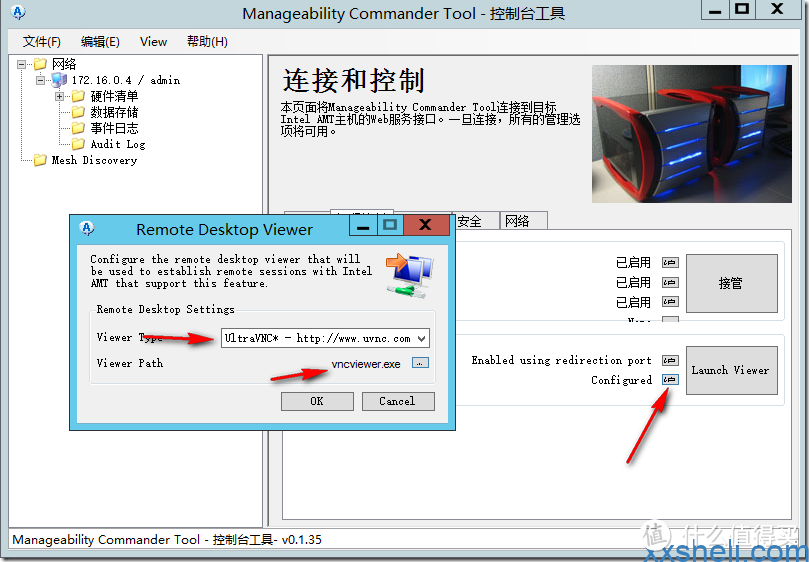
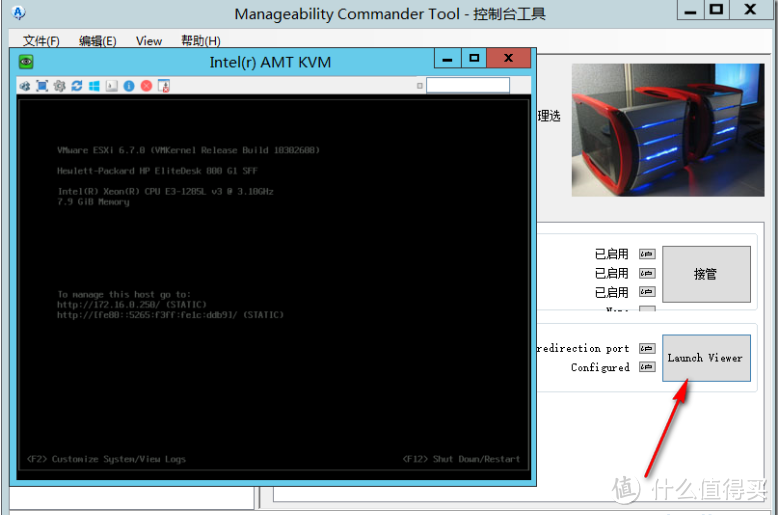
5、点击Launch Viewer即可打开VNC控制页面;
四、通过Intel® Manageability Commander管理
安装Intel® Manageability Commander
1、下载Intel® Manageability Commander,然后安装。
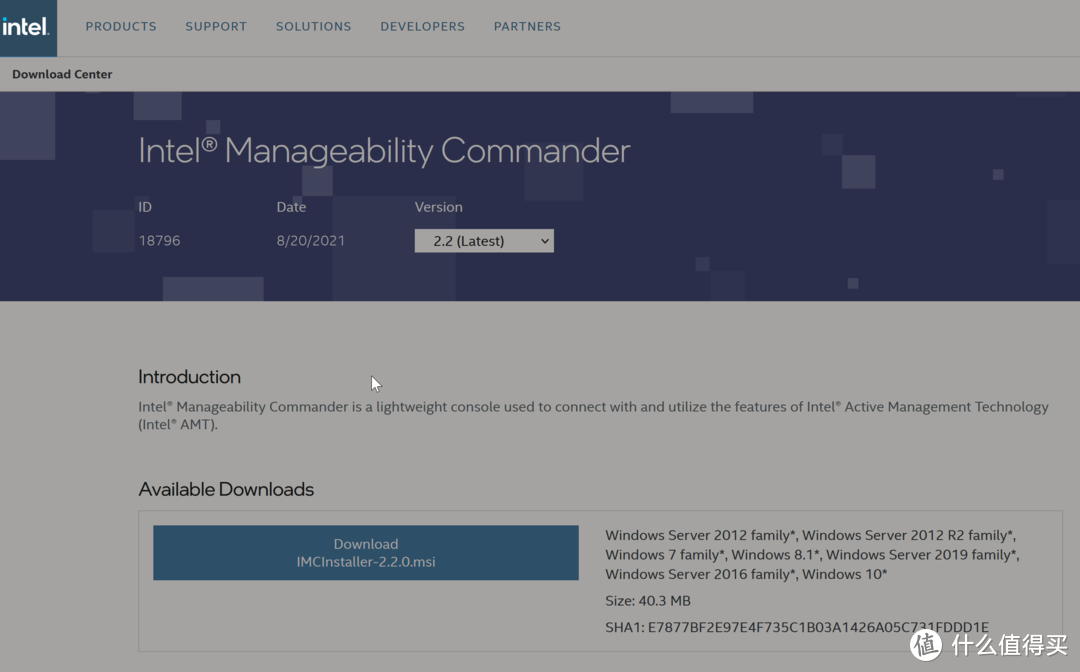
2、然后勾选上最后的这个,结束安装。他会给你浏览器弹出Electron.js的Github下载界面。
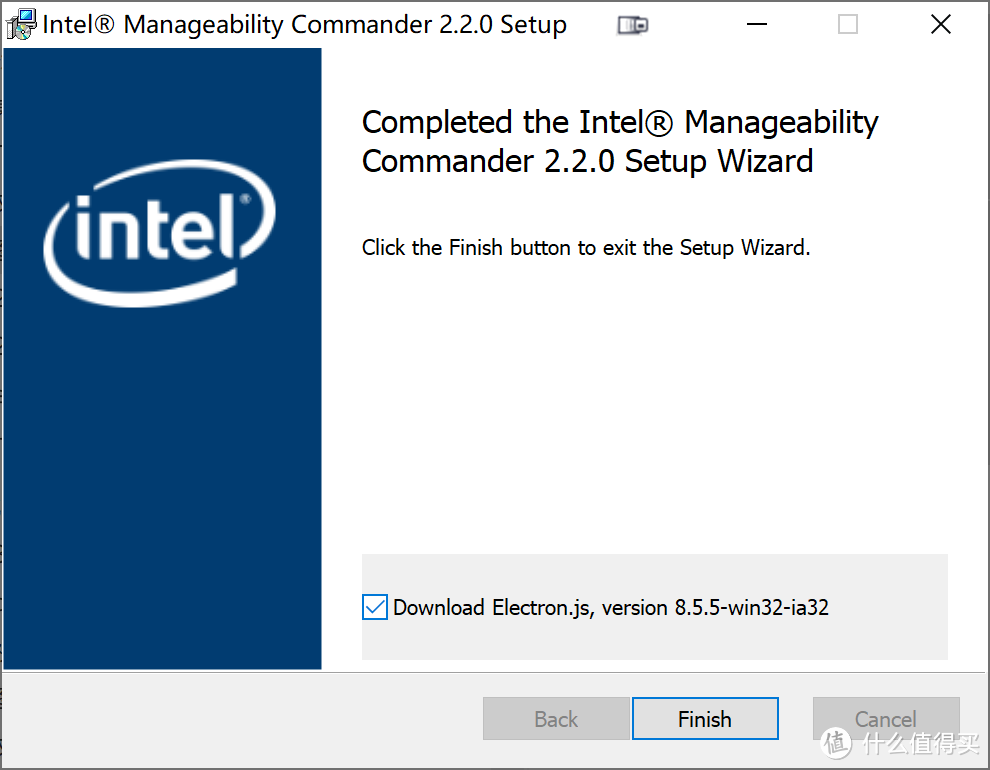
同时,他还会给你弹出个文本文档:
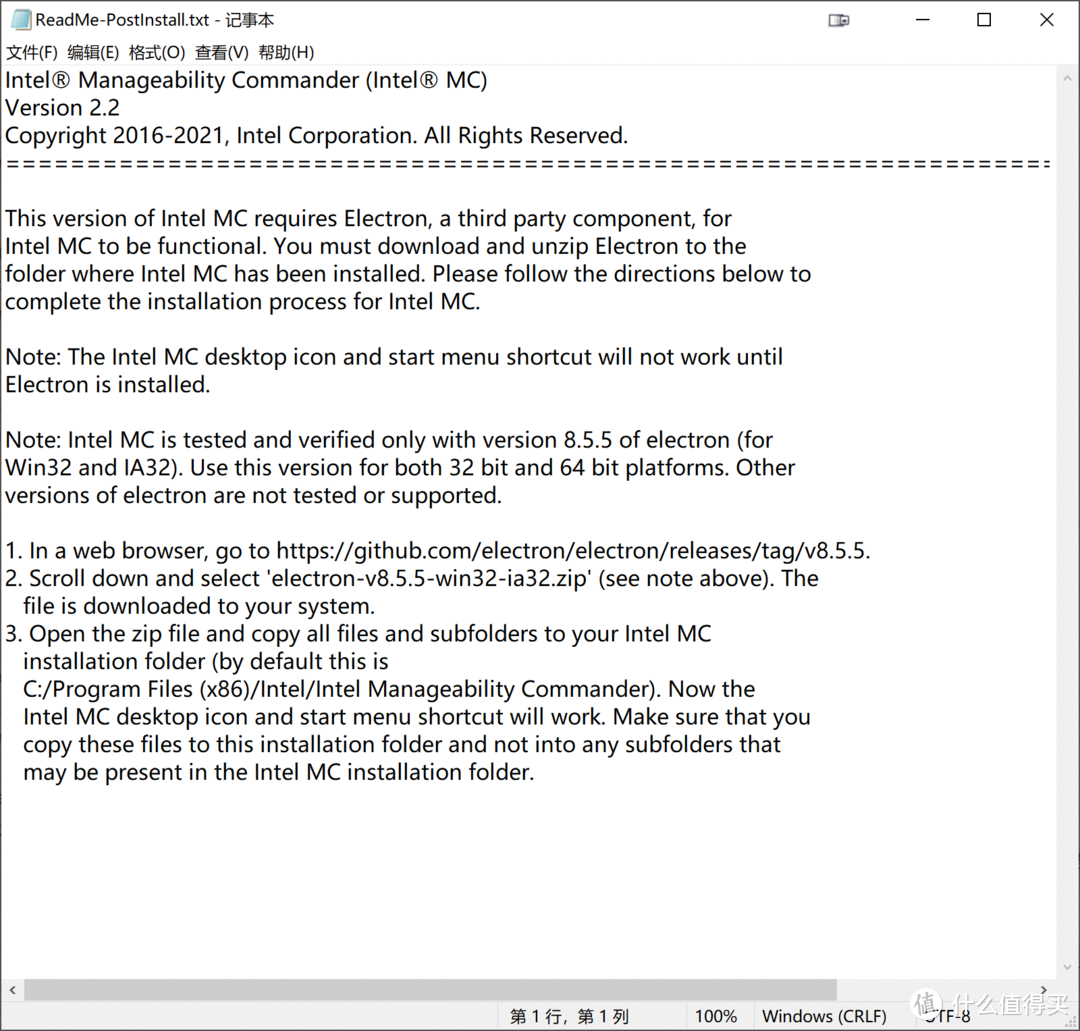
大意:
我们的Manageability Commander用了一个第三方组件叫Electron.js,你需要自己手动添加,否则将无法使用MC。去Github上下载,解压至安装目录即可。
下拉弹出的Github页面,找到electron-v8.5.5-win32-ia32.zip,把这玩意下载下来。

3、打开MC的安装位置(默认是C:Program Files (x86)IntelIntel Manageability Commander),然后把压缩包里面的所有东西全都解压到里面。
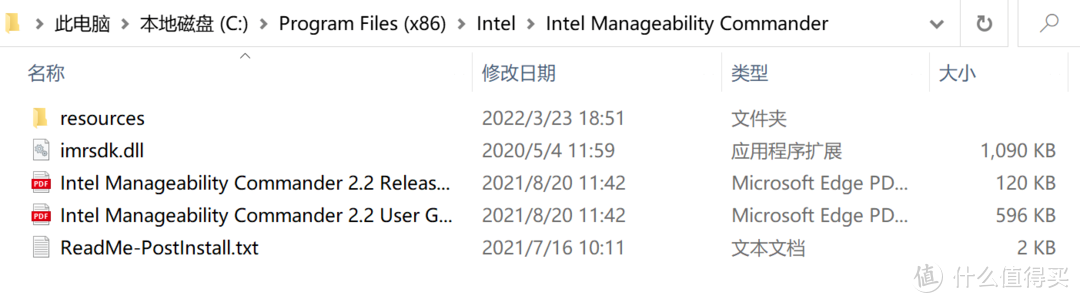
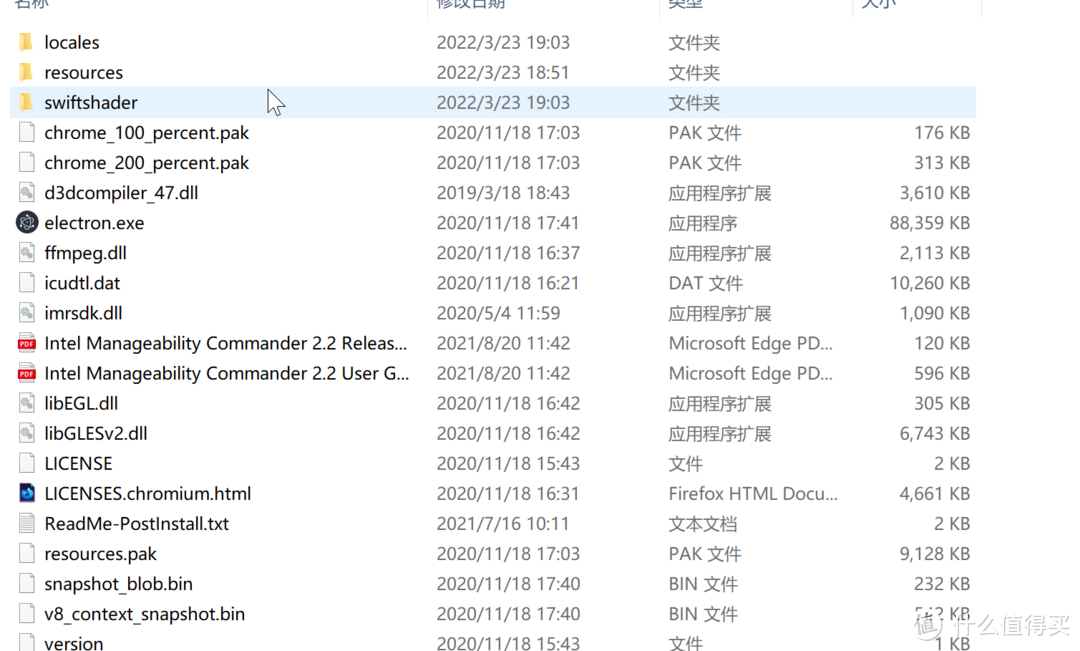
至此,Intel® Manageability Commander安装完成。
使用AMT来远程管理主机
1、打开MC,然后选择中间的Adding computers

2、输入你服务器配置的IP,Alias项为自定义别名,以防可能出现的问题,把下面的勾选框取消勾选。
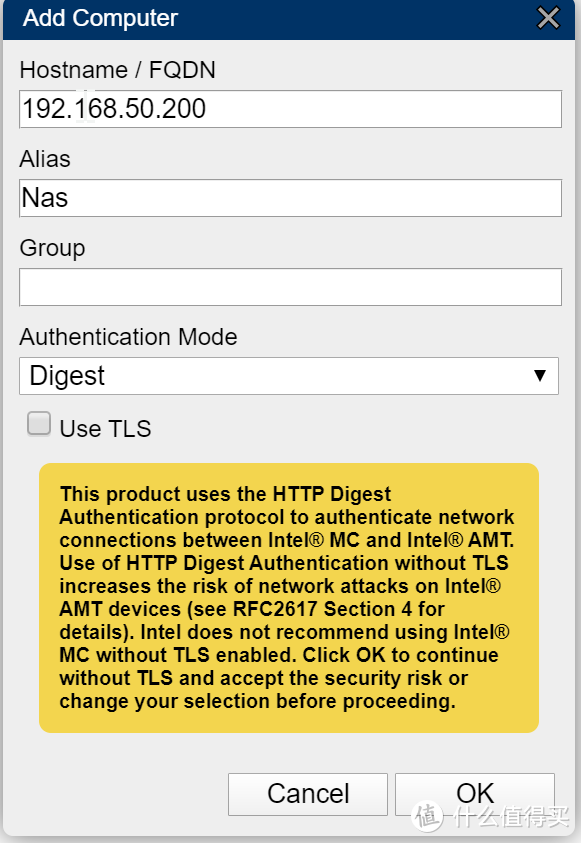
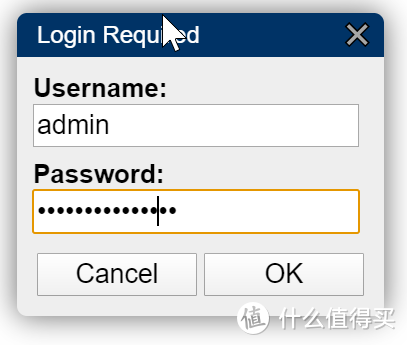
3、选择你设置好的主机,点击连接。用户名默认admin,密码是你自己刚刚设置的密码。
4、如果没有问题的话,你现在可以看到机器的信息了。而这些信息跟你装了什么系统无关,是你南桥中的ME所提供的功能。这也就意味这当你系统炸掉的时候,这玩意也能帮你对机器进行管理。
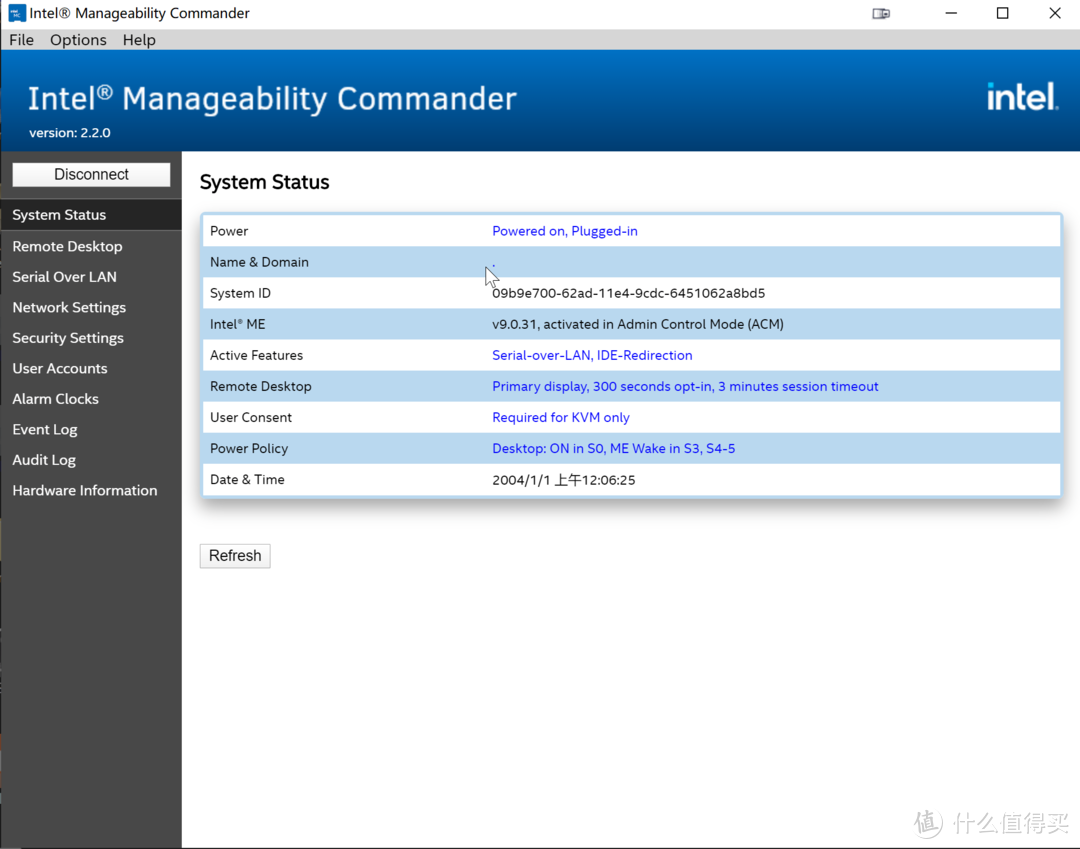
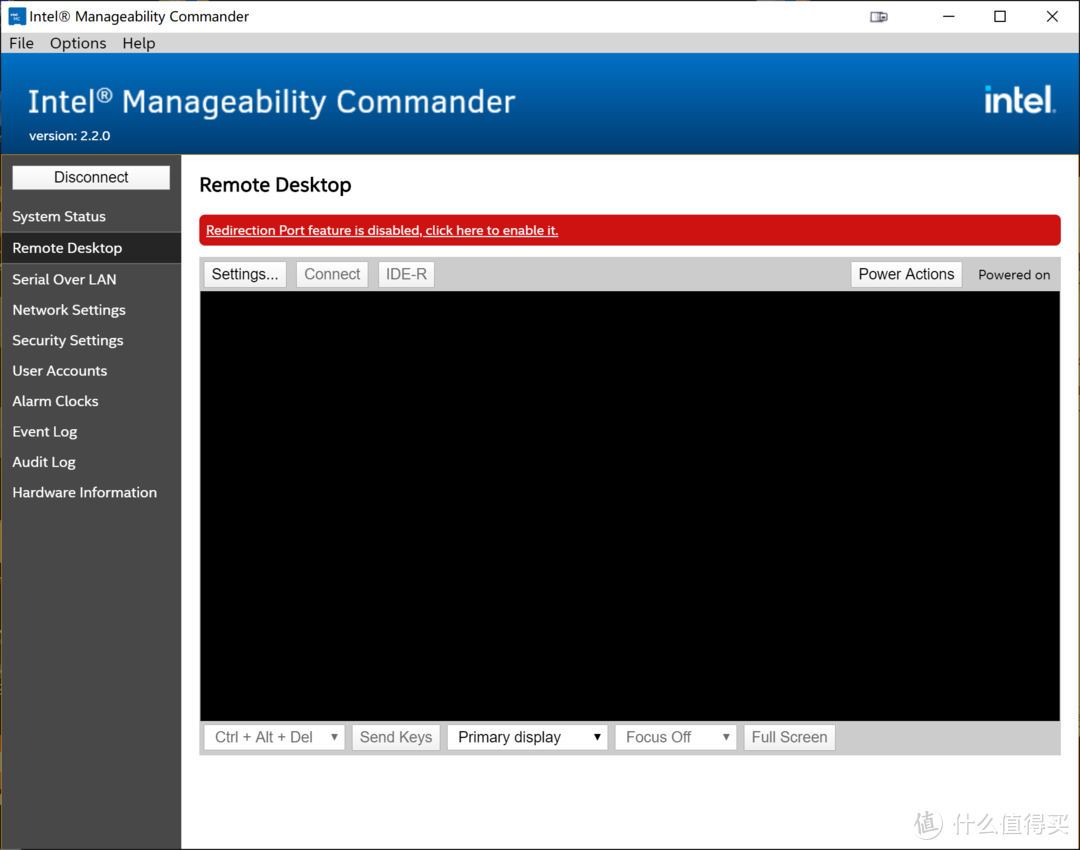
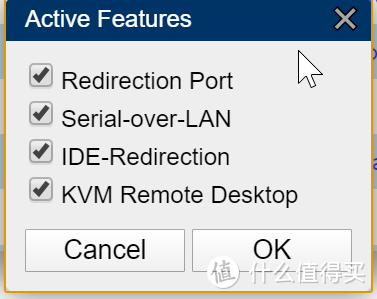
5、现在让我们试试远程控制,选择Remote Desktop,他会告诉你有功能没开。点击红色的地方,然后把所有选项全部勾选。
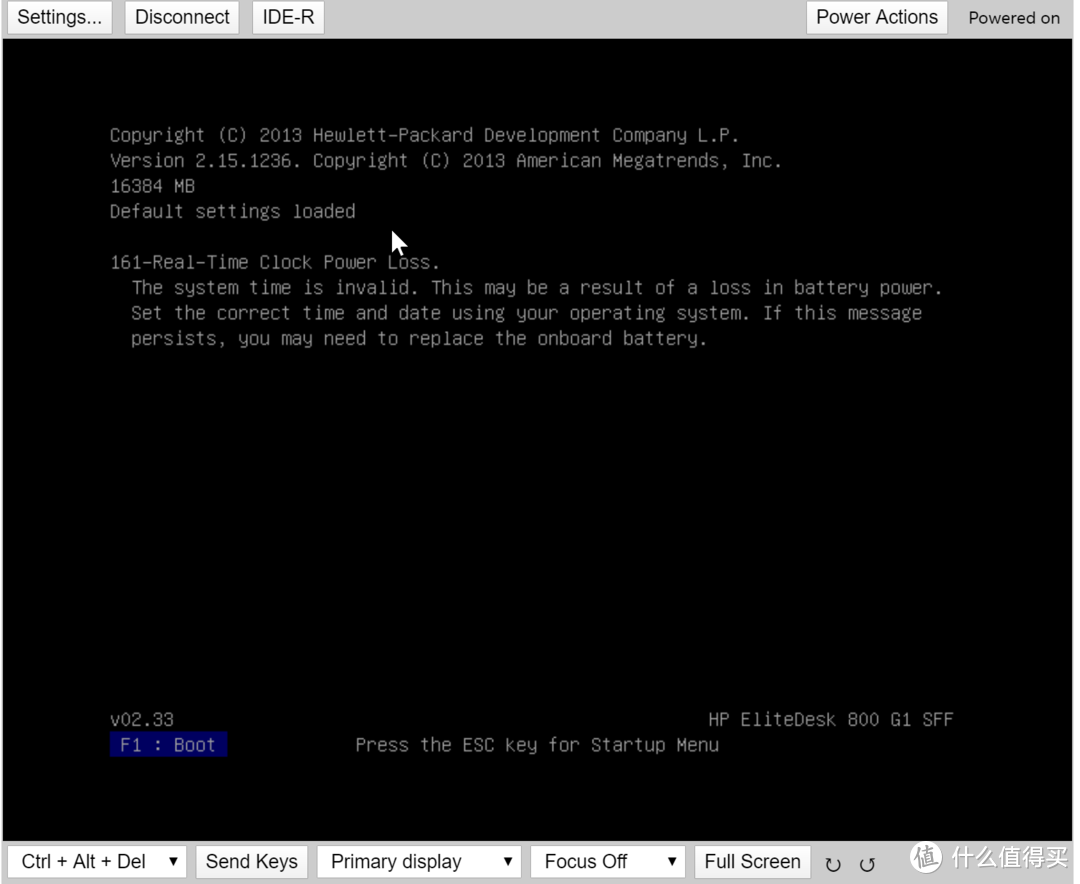
6、点击Connect,你就可以远程控制你的电脑了。
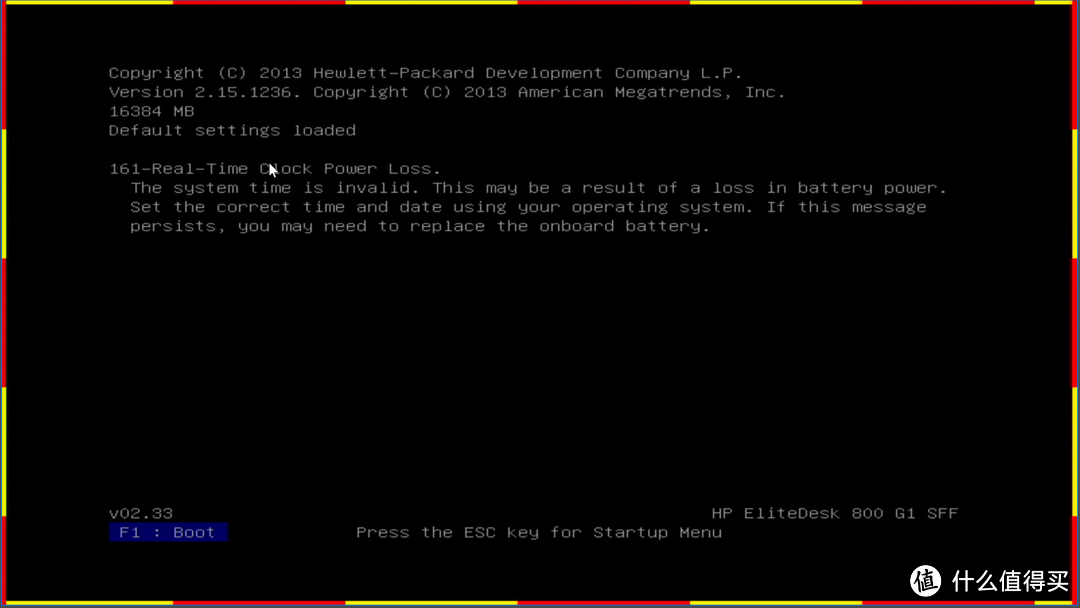
7、而被控主机上面则会有一圈标识,提示机器现在正在被控制
8、如果你没有关掉User Consent,那么当你尝试用Remote Desktop控制电脑时,会出现如下界面,要求你输入密码。
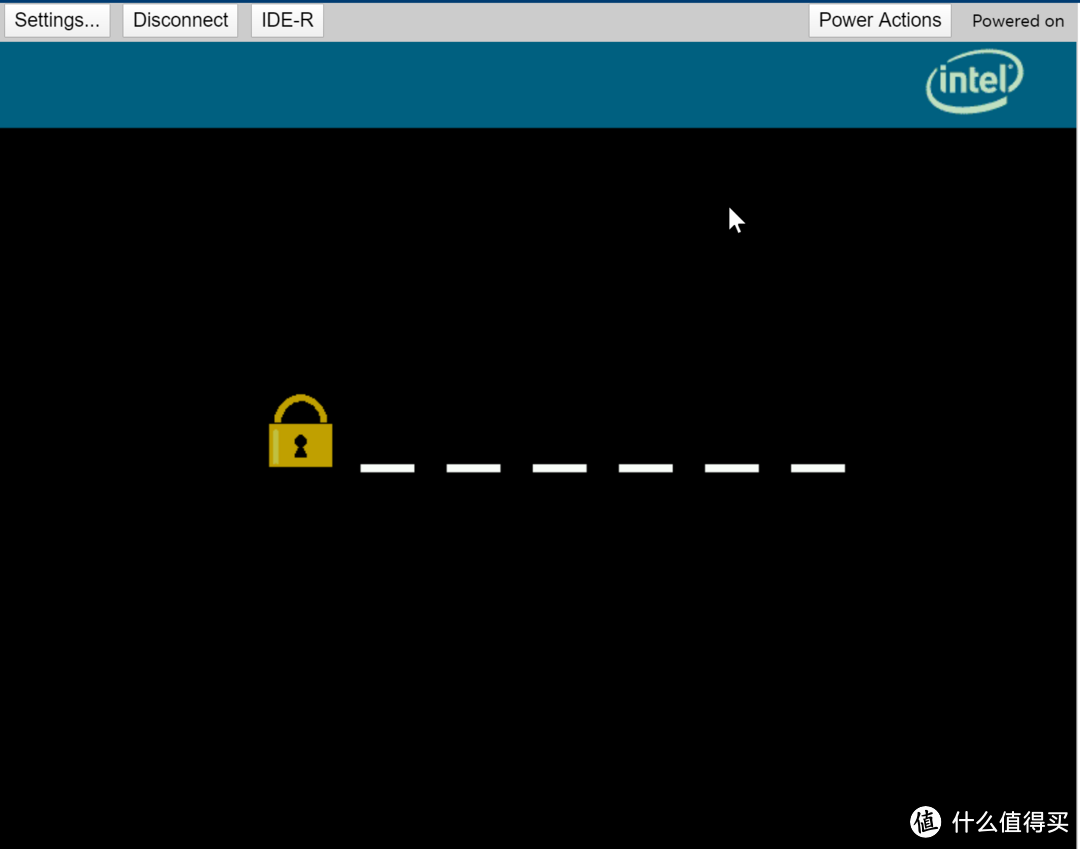
而被控主机上面则会出现如下提示:
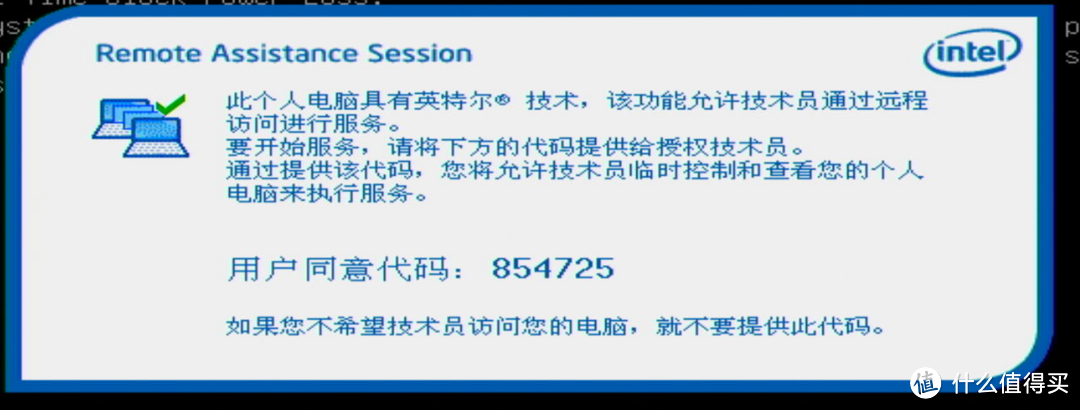
毕竟是为了不用再去插显示器对机器进行管理,所以我们得把这玩意关了。
实现互联网访问和远程开关机
刚才我讲的是在局域网内进行远程控制,那么AMT是否支持互联网控制呢?答案是肯定的。如果你有公网IP的话,只需要配合DDNS就可以方便的进行控制和维护。关于DDNS,收费的有阿里云解析之类的,免费的可以用路由器提供的DDNS服务等等,这里就不做讨论了。如果没有公网IP的话可以尝试向宽带运营商申请(貌似只有电信可以),或者使用花生壳等内网穿透方案。
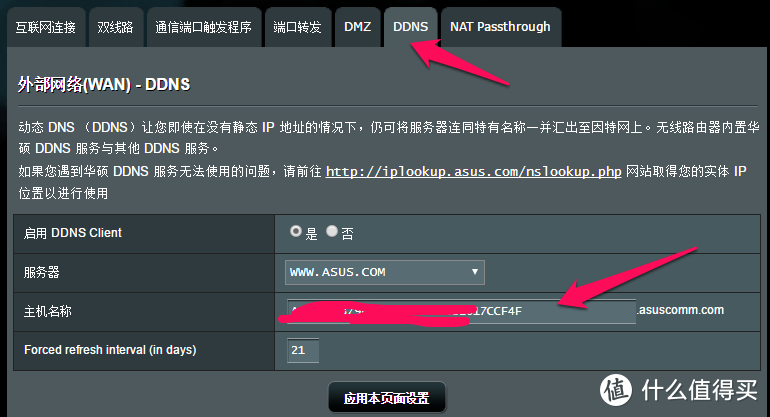
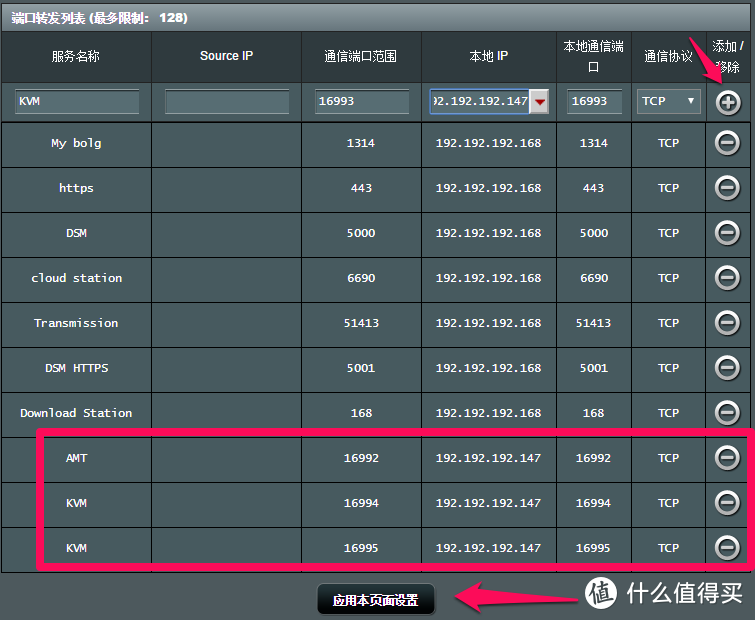
要在互联网访问我们这台服务器,先要在路由器的端口转发(端口映射)里添加16992、16993、16994和16995这四个端口。端口映射功能一般在外部网络(WAN)、端口转发里进行设置,如图要开启端口转发才有效:
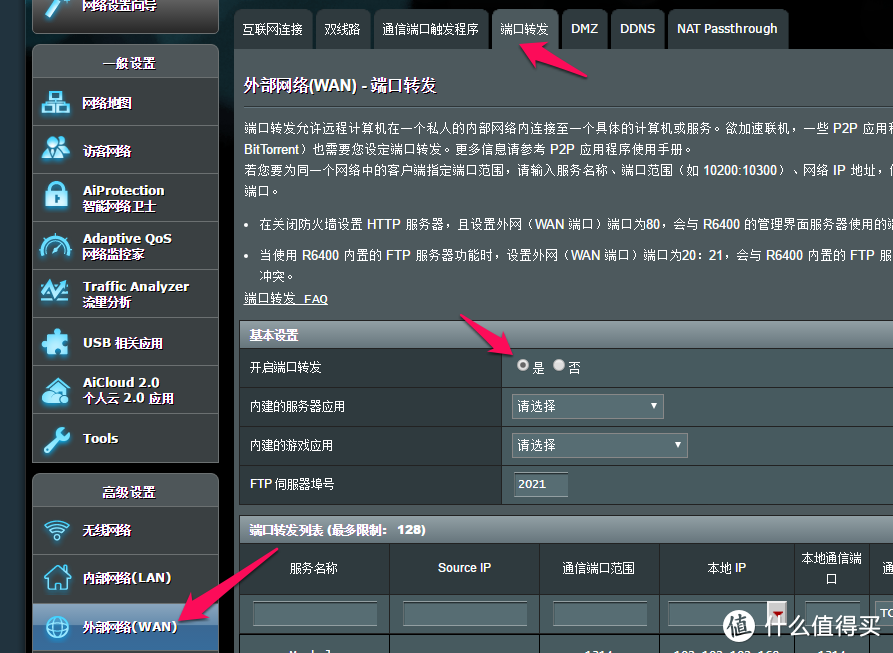
2.通信端口范围和本地通信端口都填入要映射的端口号,比如这里要映射的16993,本地IP就填NAS服务器的IP地址,名称可以自己取一个,也可以留空,填写完成后点后面的+号添加,4个端口都添加完毕后再点应用本页设置,其他路由器操作方法也是大同小异:
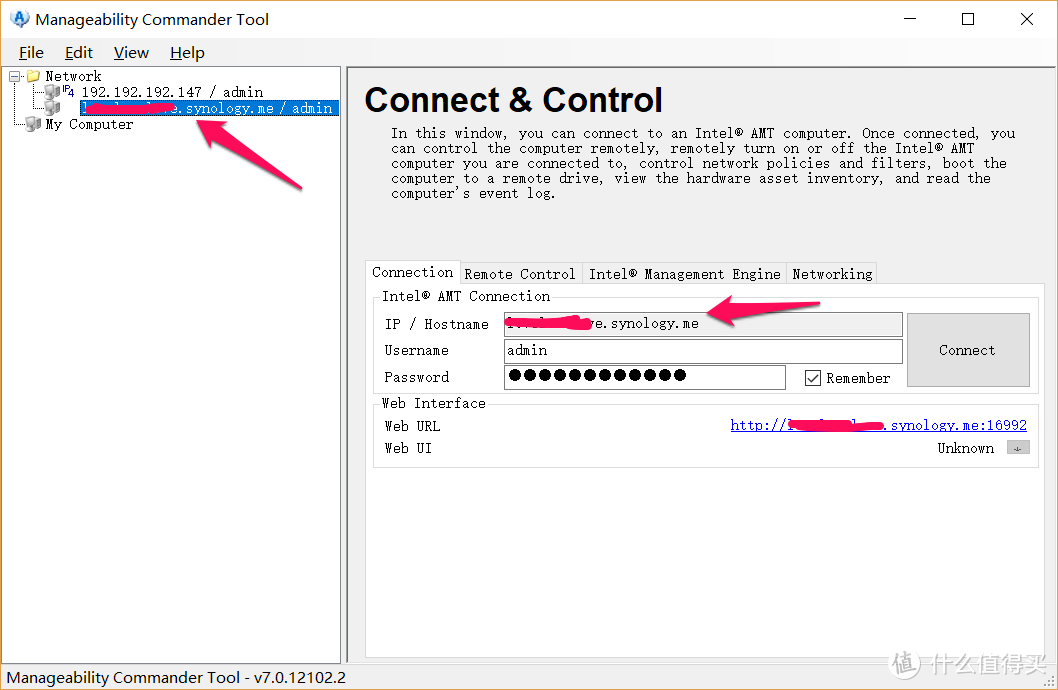
3.映射好之后,按照刚才的步骤添加服务器时将IP地址改成DDNS域名即可:
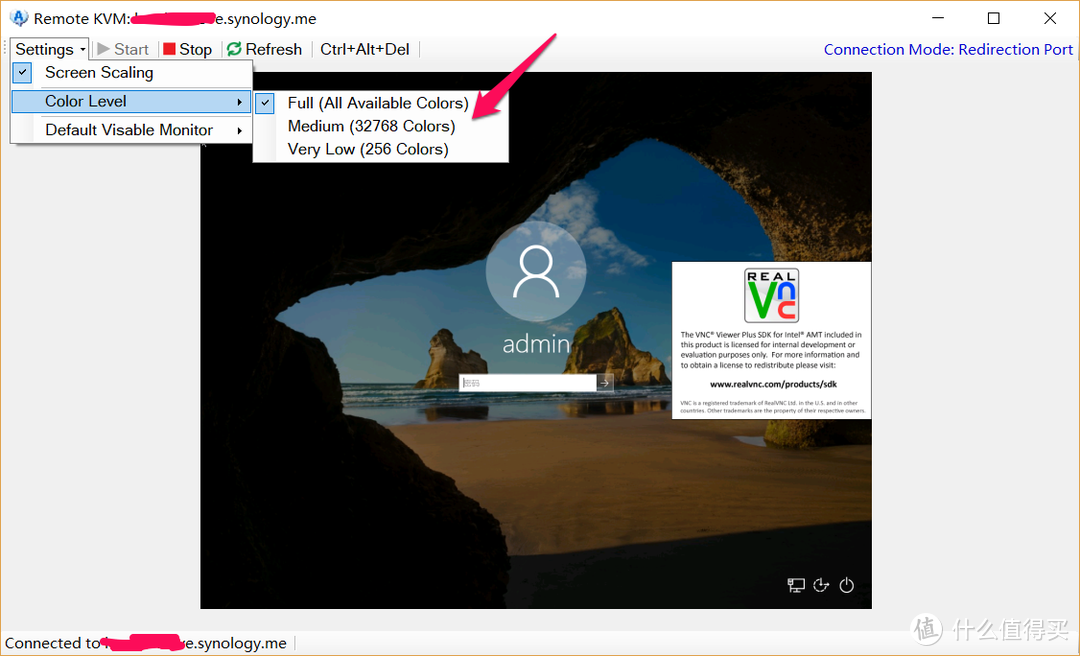
4.异地KVM和Take control测试成功,其中Take Control很流畅,可以实现远程开关机等操作。服务器宽带上行速度慢的话使用KVM默认设置可能会变得很卡,此时可以点击Settings降低画质使操作更流畅。AMT的远程控制应用是为远程维护而设计的,如果觉得不够流畅可以再搭配TeamViewer使用。
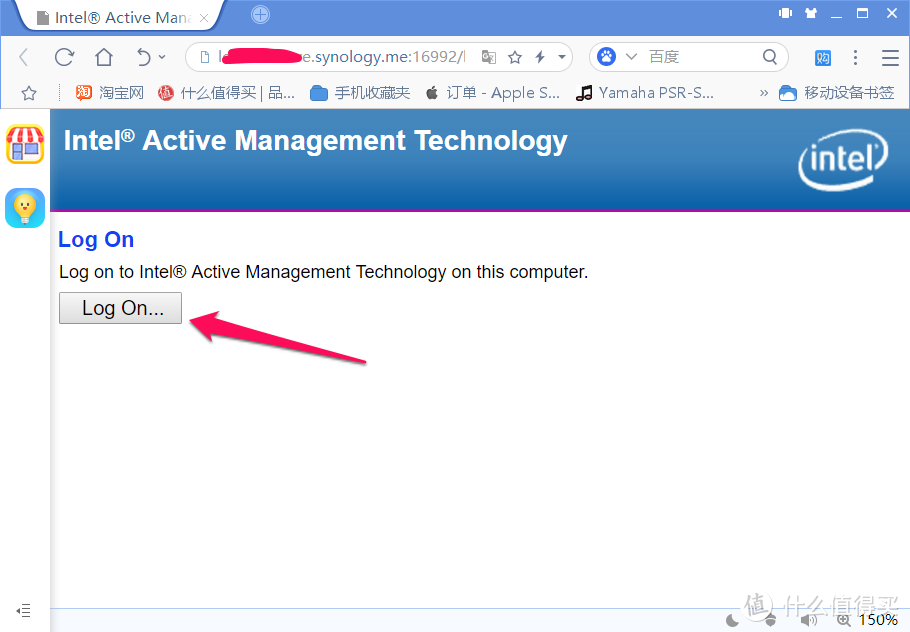
5.有时候在外地要临时获取家里的服务器工作状态,或者开关机,但又不方便安装客户端的话,还可以直接用web页面进行访问。如图,用web访问就要加上:16992端口号了(在局域网内用局域网ip加端口也可以访问)。输入DDNS域名:16992后,点击Log ON登录。注意不管服务器是否开机,只要在通电状态下都可以访问:
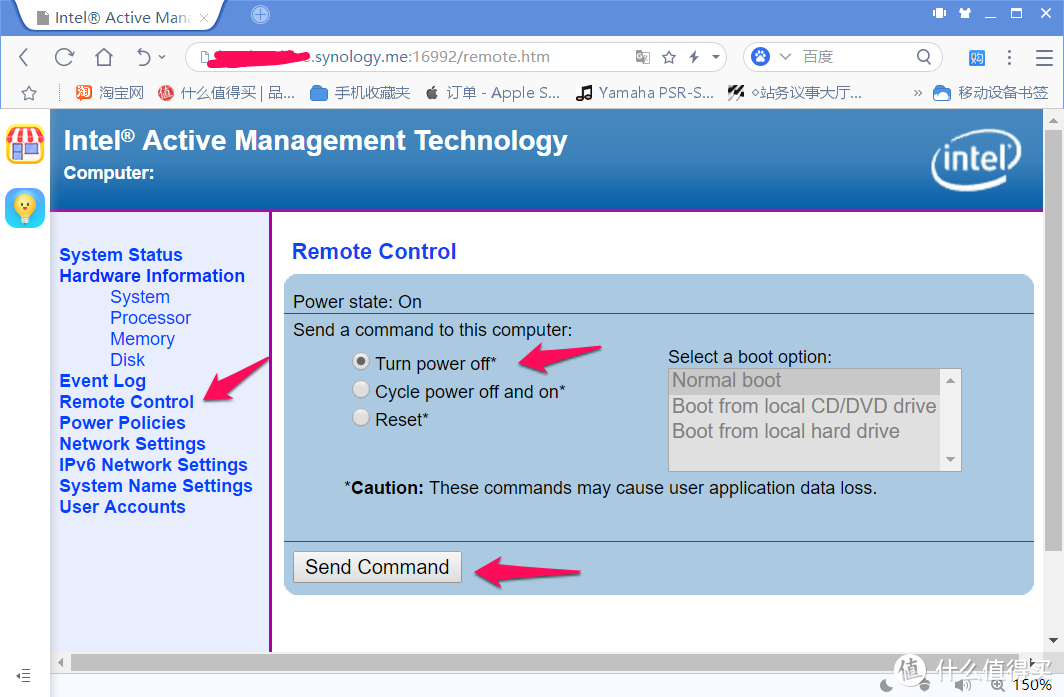
6.点击Remote Control后,就可以实现关机、复位等操作,如果是关机状态下可以点击power ON开机:
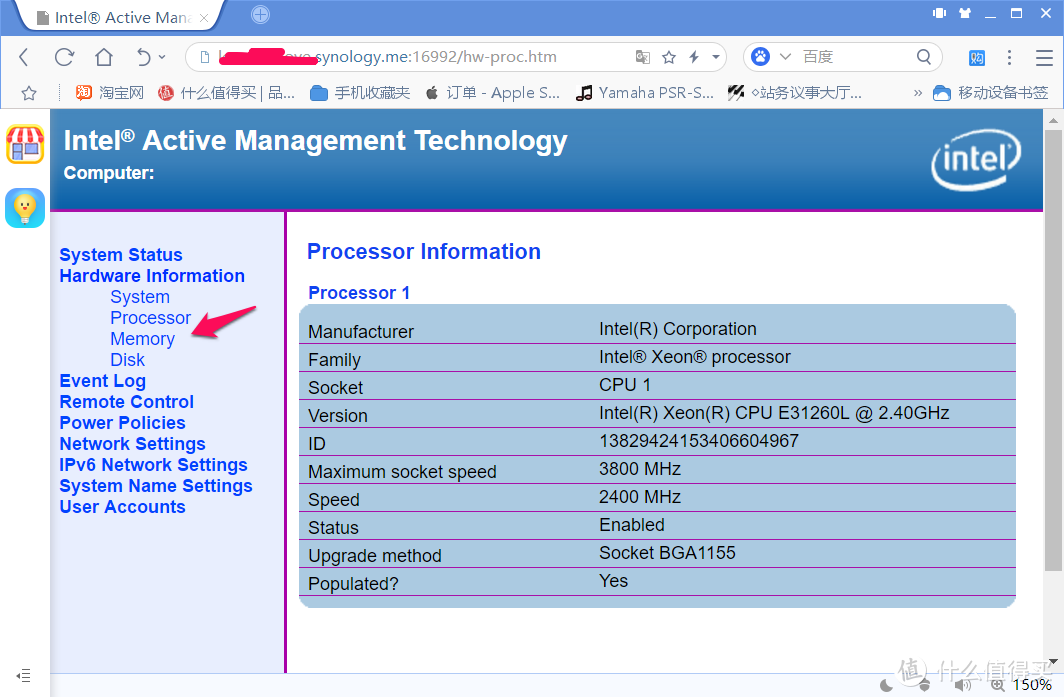
在WEB控制界面下除了可以进行开关机以及设置外,还可以查看系统和硬件信息:
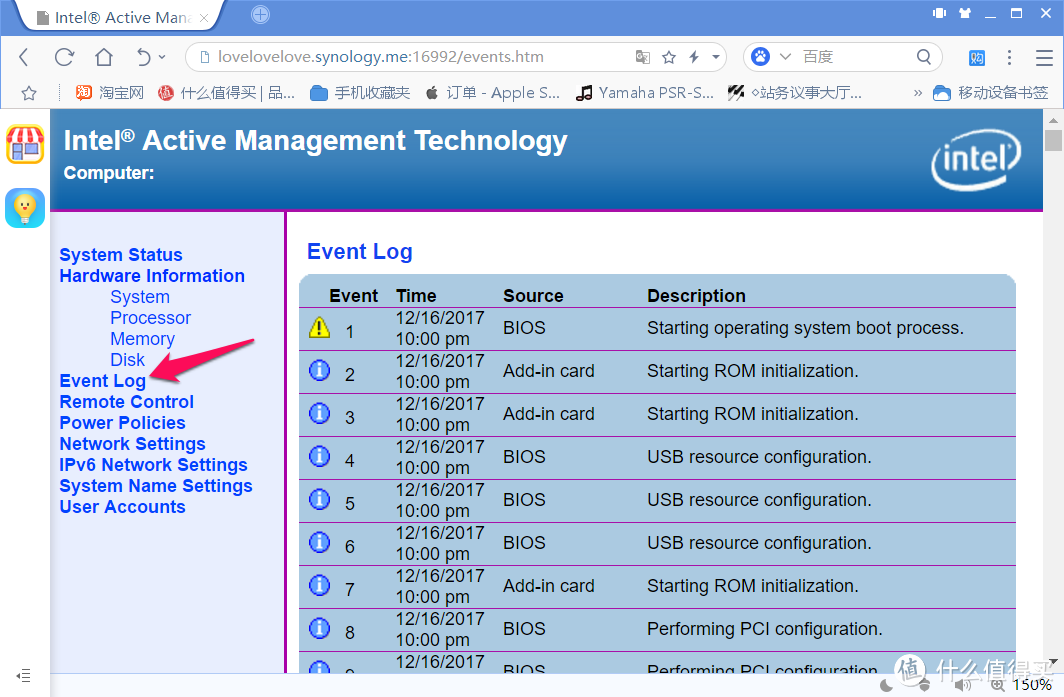
还可以浏览事件记录,这些事件是服务器的底层事件,比如什么时候刷新了BIOS:
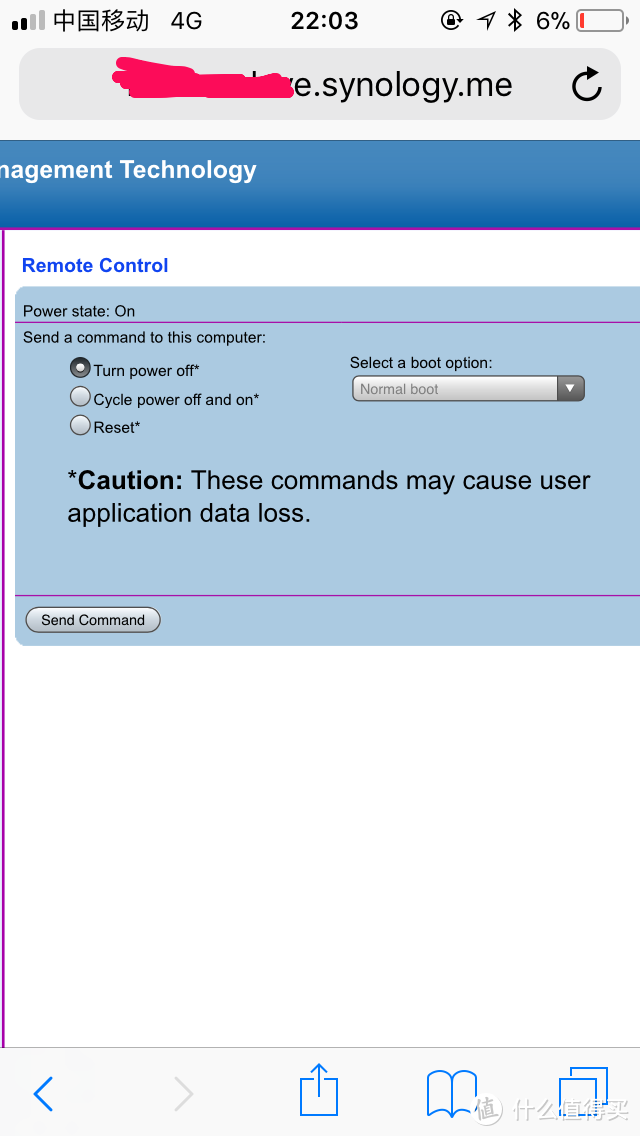
7.连电脑也没有怎么办?手机也有浏览器嘛。虽然没有专为手机设置的web界面,临时应急还是可以的,和在电脑上的界面和功能是一样的:
作者声明本文无利益相关,欢迎值友理性交流,和谐讨论~











校验提示文案
校验提示文案
校验提示文案
校验提示文案
校验提示文案
校验提示文案
校验提示文案
校验提示文案
校验提示文案
校验提示文案
校验提示文案
校验提示文案
校验提示文案
校验提示文案
校验提示文案
校验提示文案
校验提示文案
校验提示文案
校验提示文案
校验提示文案
但是不知道为什么无法使用远程桌面,使用DP诱骗器插上去也不行。
校验提示文案
校验提示文案
校验提示文案
校验提示文案
校验提示文案
校验提示文案
校验提示文案
校验提示文案
校验提示文案
校验提示文案
校验提示文案
校验提示文案
校验提示文案
校验提示文案
校验提示文案
校验提示文案
校验提示文案
校验提示文案
校验提示文案
校验提示文案