








































无需借助U盘和额外软件,可能是史上最简单的Windows 10系统重装教程

2019-03-02 15:26:08 1085点赞 14584收藏 532评论

前言

最近张大妈出现了不少关于Windows系统安装的帖子。每个帖子收藏数量都挺高的。我曾经也想写过类似的贴子,但是我之前一直以为系统重装这种事情应该是人人都具备的最基本的技能,没想到相关教程还是有这么高的需求。
目前大多数系统安装的教程,基本上都是:准备U盘下载映像制作系统盘U盘启动安装,这样的套路。对于全新的无系统机器,或者是旧版本的Windows、抑或是Linux系统,这样安装Windows 10的操作完全没问题。但是,大家平时遇到最多的,应该还是为了解决诡异的系统问题,或者为了让用了很久的臃肿的系统变得清爽,在现有的系统上重装系统。U盘现在的普及程度虽然已经很高了。但是如果U盘上已经存满了资料,为了制作系统U盘转移资料实在有些麻烦。那么,有没有不借助于U盘,甚至也无需安装任何额外的软件工具,就实现硬盘全新安装Windows 10的方法呢?
当然是有的。其实我从Windows 7开始,就一直使用硬盘全新重装Windows系统了。到了Windows 10的时代,这个方法就变得更简单了。简单到这篇文章很可能是我有史以来字数最少的原创文章了。

Windows 10系统硬盘重装

为了方便演示安装的步骤,下面部分截图来自于虚拟机

前提条件

  • 已经安装了Windows 10系统。

如果电脑上没系统,老老实实做系统启动U盘吧。

  • 硬盘存在至少两个分区,且非C盘分区空间充裕。

如果你电脑只有一个C盘,那么想用这个方法必须再至少扩展出一个D盘才行。而且要保证D盘有足够空间。
上面这两个简单的条件应该不难达成吧。

系统下载

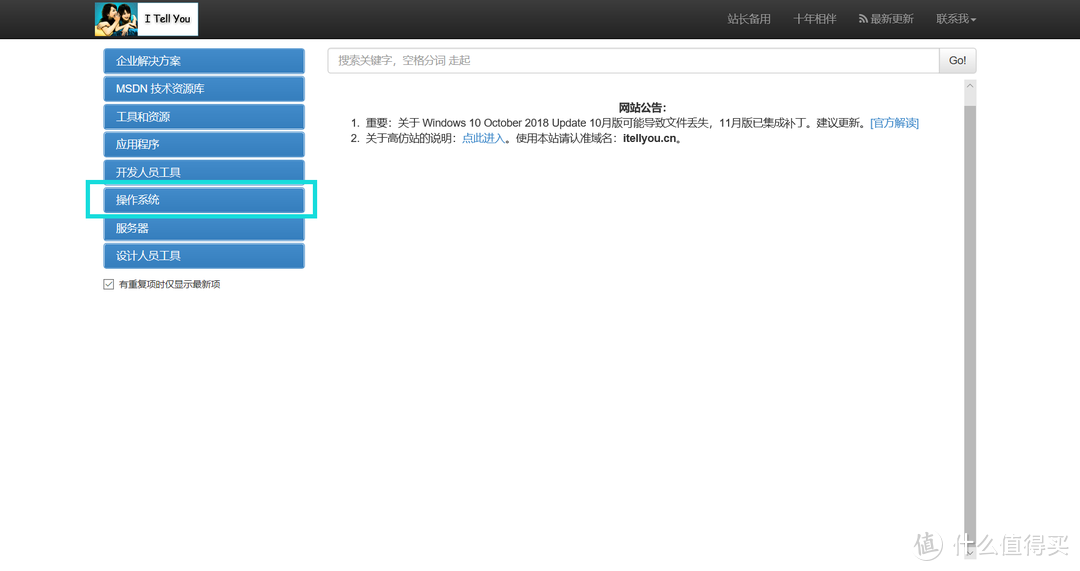
这部分没什么好说的,和大部分系统安装的教程一样,请去ItellYou下载系统镜像:ItellYou
注意认准域名,谨防钓鱼网站。本站提供的都是原版系统镜像,和官方的一模一样。
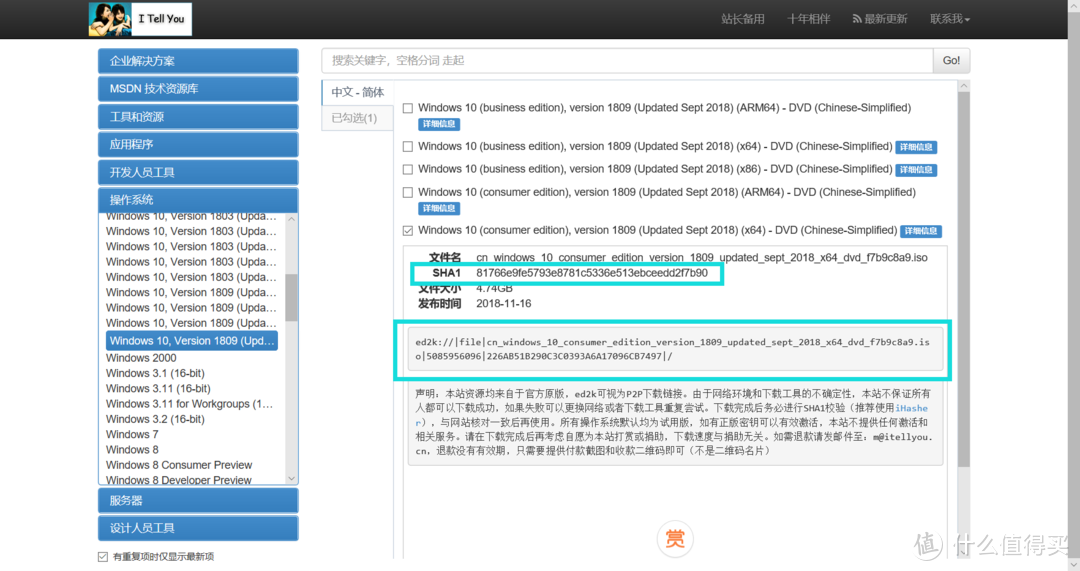
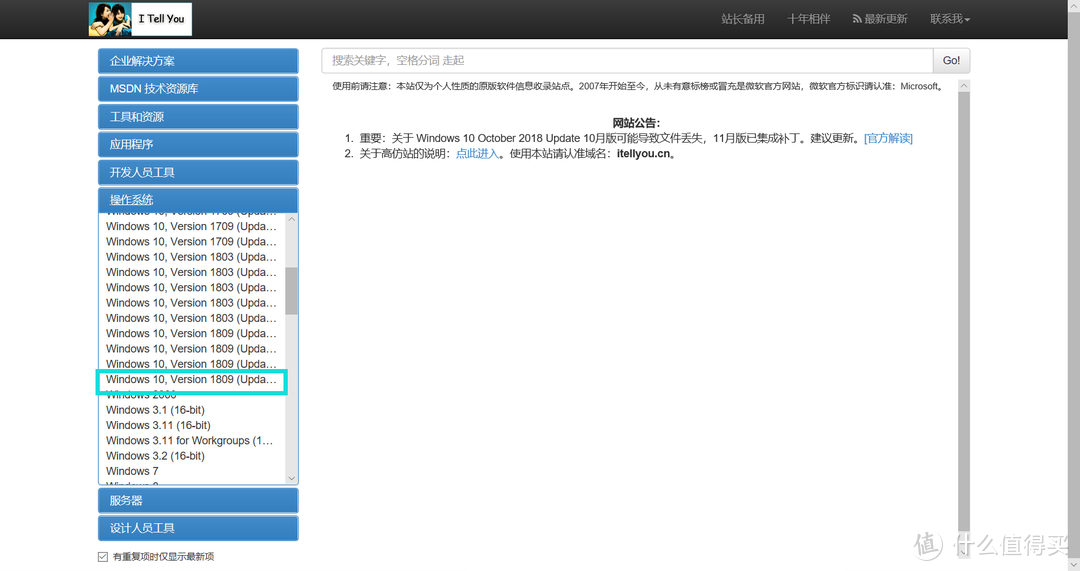
点击操作系统,在列表中选择最新的Windows 10版本。
无需借助U盘和额外软件,可能是史上最简单的Windows 10系统重装教程

无需借助U盘和额外软件,可能是史上最简单的Windows 10系统重装教程

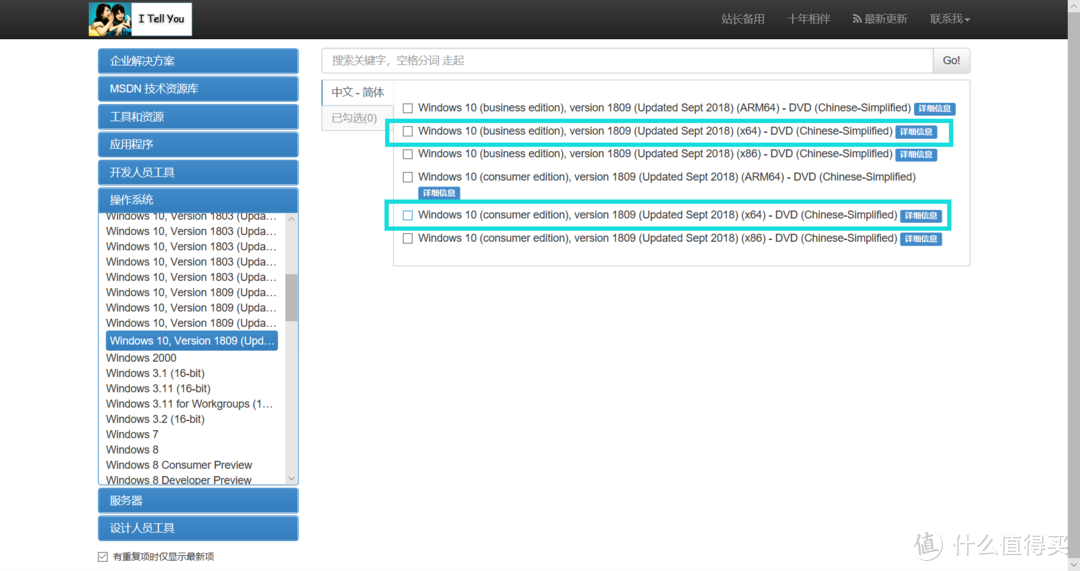
根据需求选择business或者consumer版本。基本上现在大家的电脑都是64位的,所以记得选择对应版本。
无需借助U盘和额外软件,可能是史上最简单的Windows 10系统重装教程


点击详细信息,复制ed2k链接到下载软件。

无需借助U盘和额外软件,可能是史上最简单的Windows 10系统重装教程


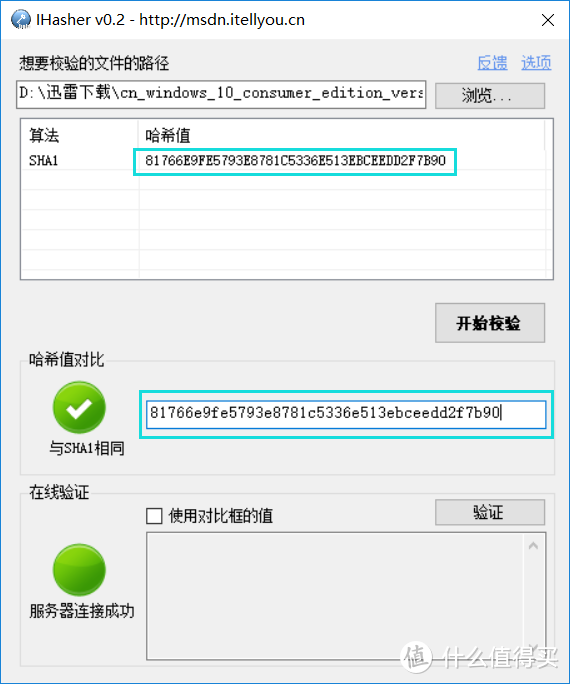
下载完成后记得使用iHasher进行校验。

无需借助U盘和额外软件,可能是史上最简单的Windows 10系统重装教程


为了保证下载的资源不被劫持,建议都进行校验,以保证下载的是微软原版镜像。

系统解压

镜像下载完成后,用你常用的压缩软件解压到非系统分区。比如我这里用bandizip解压到E盘,不必解压到根目录,也不要用中文目录,尽量简洁,记住解压路径就行。比如我这里的路径是E:win10,目录的文件结构是这样的。
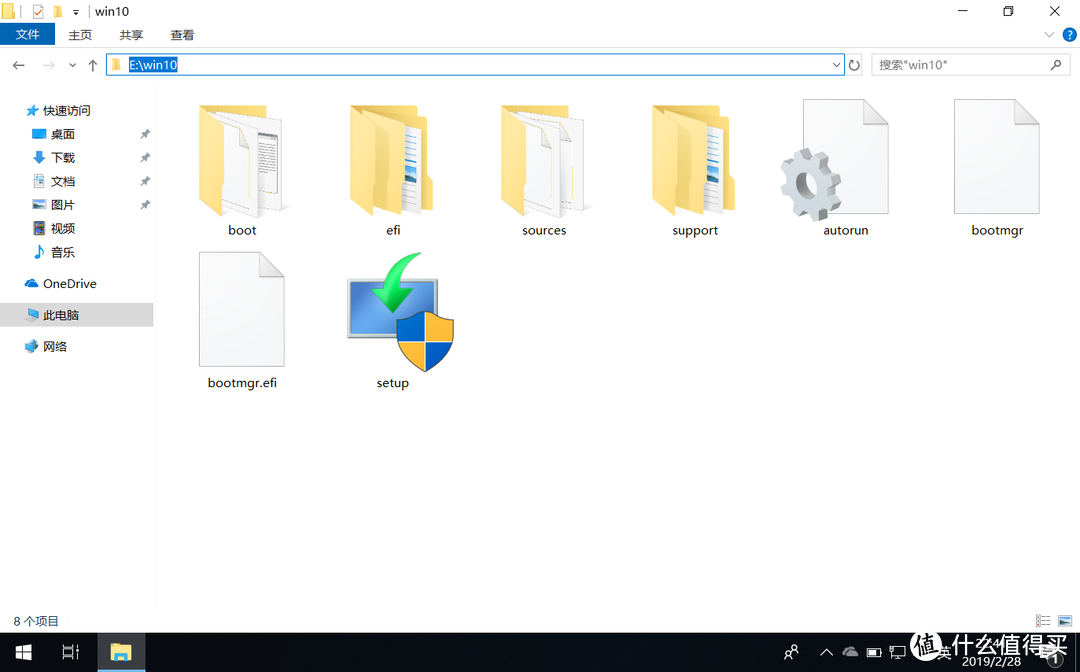
无需借助U盘和额外软件,可能是史上最简单的Windows 10系统重装教程

进入高级启动

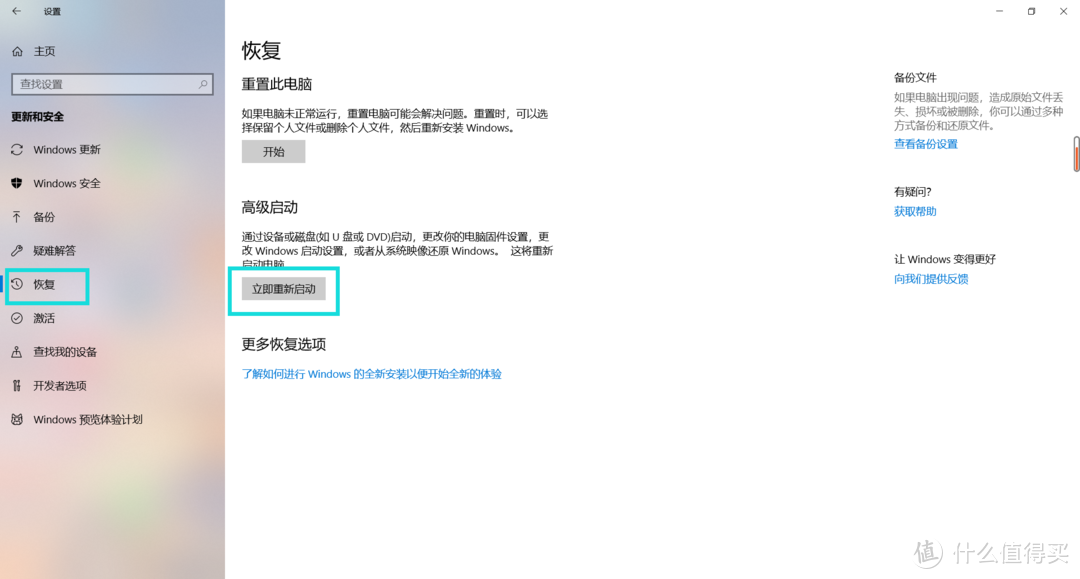
下面就要正式开始重装系统了。电脑上依次点击:开始——设置——更新和安全——恢复——高级启动。点击立即重启。
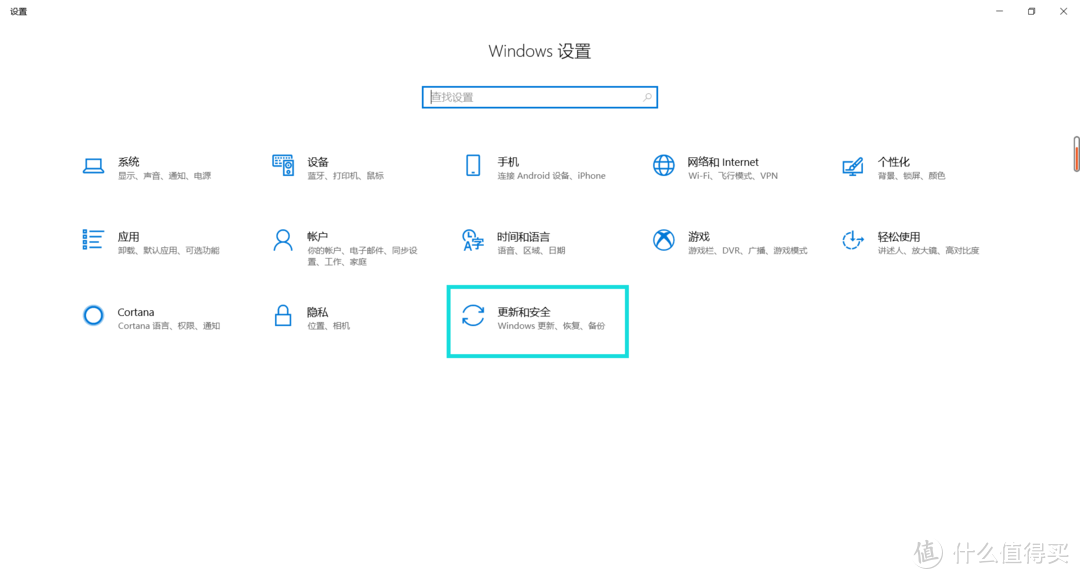
无需借助U盘和额外软件,可能是史上最简单的Windows 10系统重装教程


无需借助U盘和额外软件,可能是史上最简单的Windows 10系统重装教程

进入命令行模式

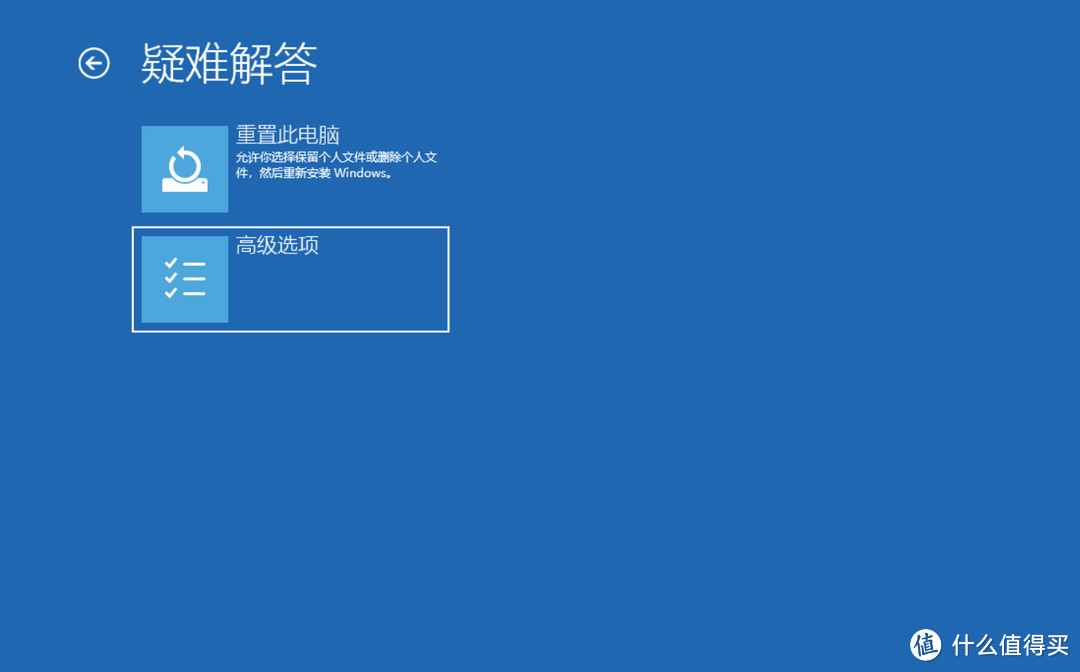
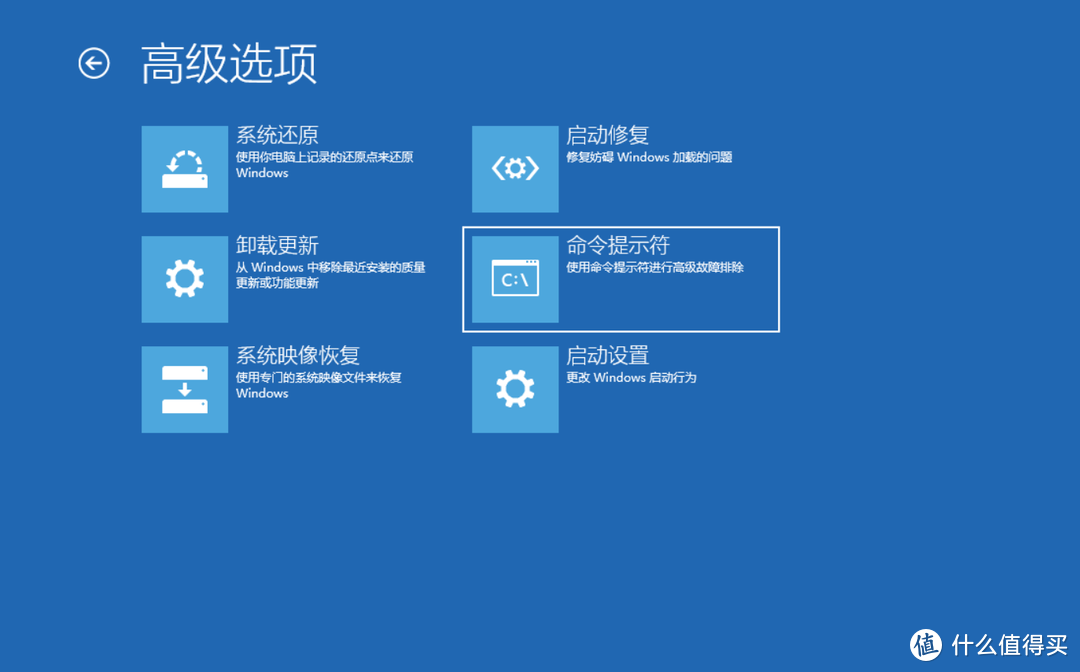
等待系统重启,会进入一个你之前没见到过的页面。依次点击:疑难解答——高级选项——命令行提示符

无需借助U盘和额外软件,可能是史上最简单的Windows 10系统重装教程


无需借助U盘和额外软件,可能是史上最简单的Windows 10系统重装教程


无需借助U盘和额外软件,可能是史上最简单的Windows 10系统重装教程


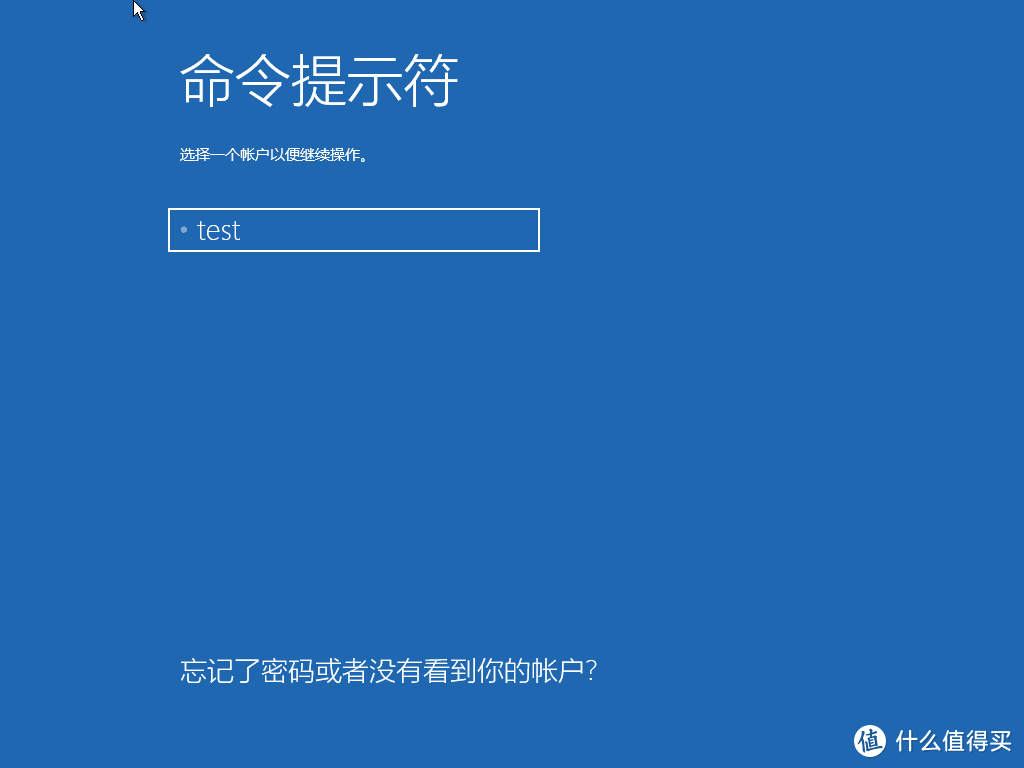
稍等片刻,系统提示选择用户和输入密码。

无需借助U盘和额外软件,可能是史上最简单的Windows 10系统重装教程


无需借助U盘和额外软件,可能是史上最简单的Windows 10系统重装教程


无需借助U盘和额外软件,可能是史上最简单的Windows 10系统重装教程


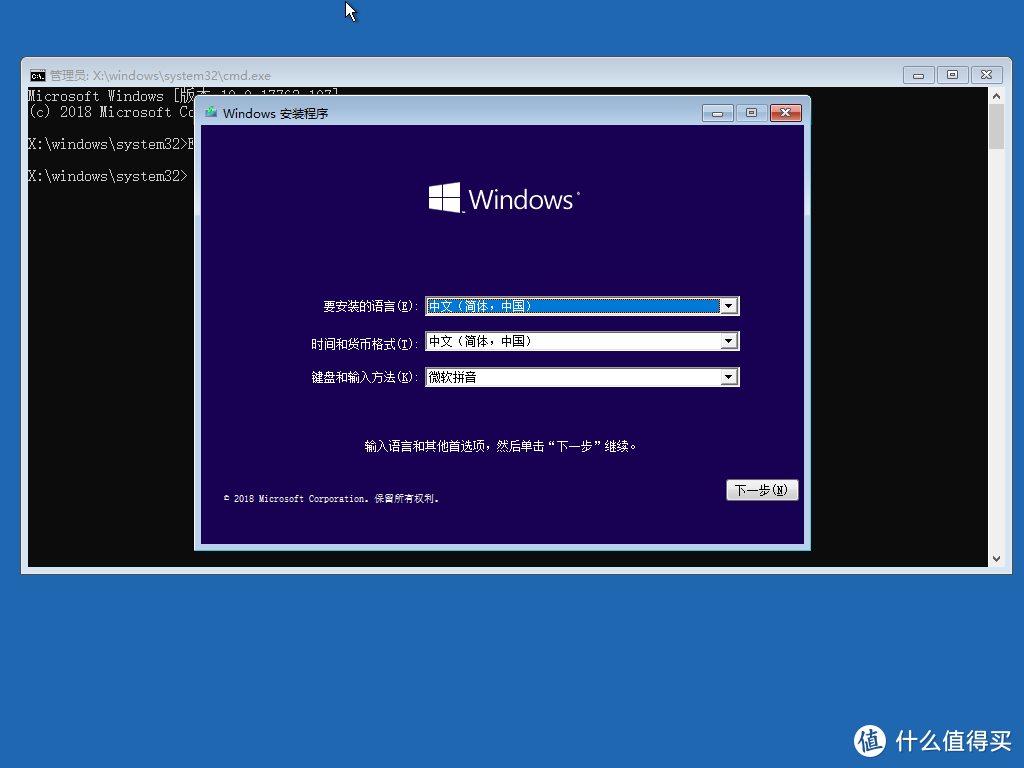
然后点击继续,系统会重启。之后就进入了命令行模式。在命令行模式下,输入E:win10setup。
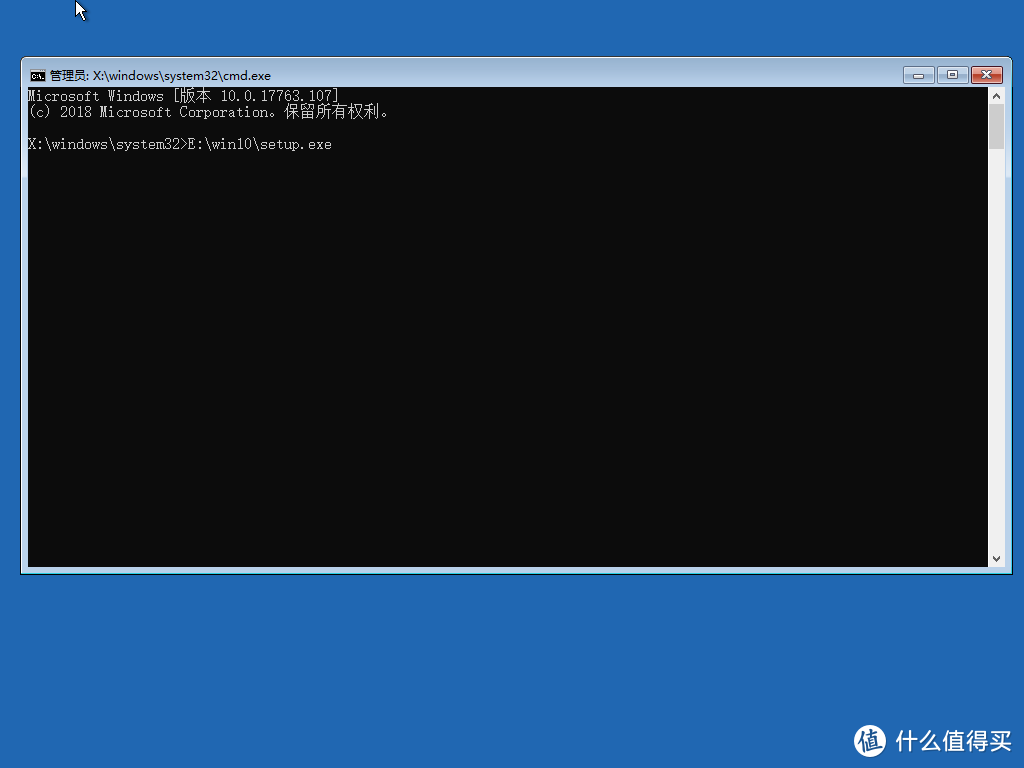
无需借助U盘和额外软件,可能是史上最简单的Windows 10系统重装教程

安装向导

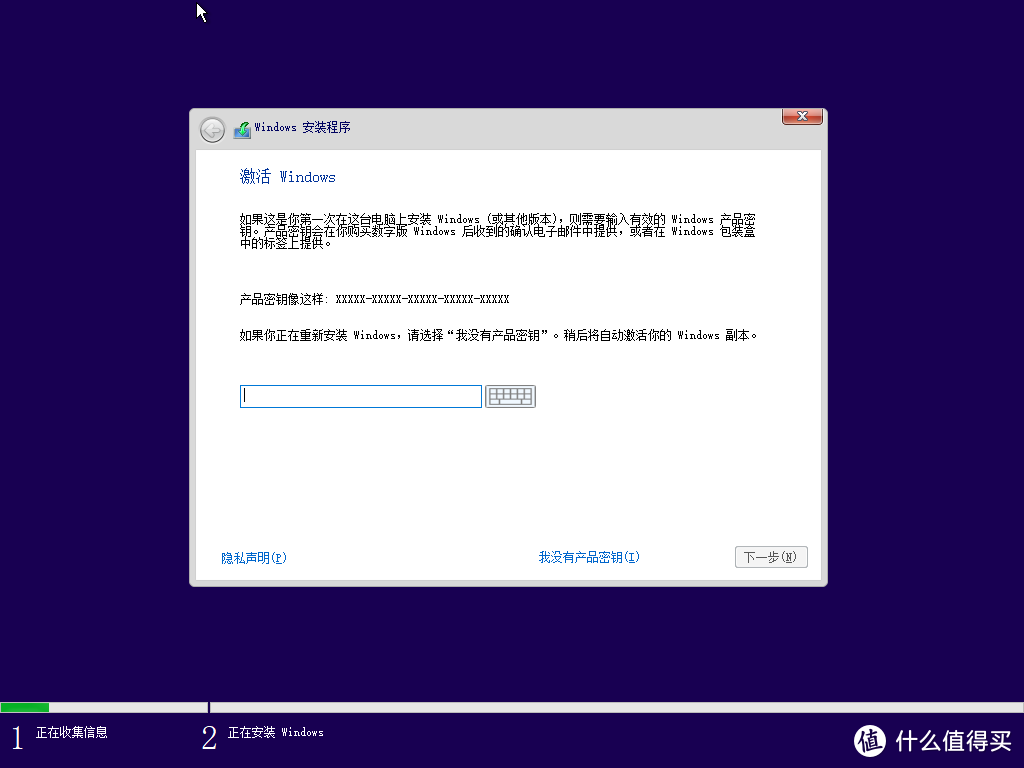
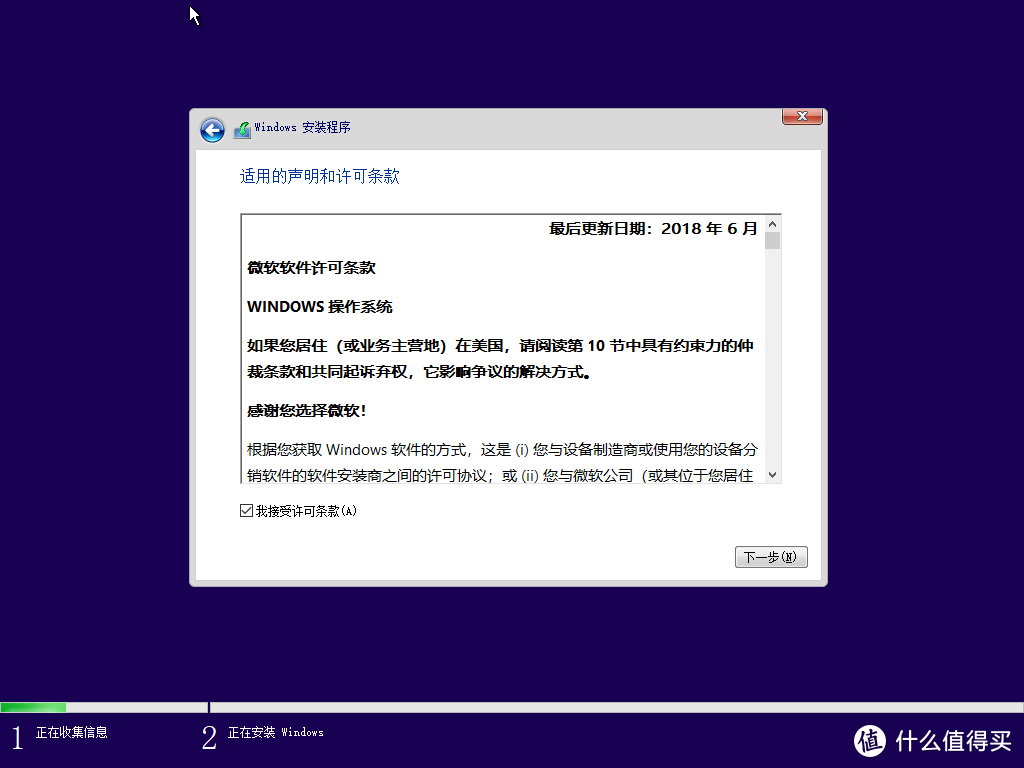
然后就是我们熟悉的安装界面了。下面都是常规操作,激活的话,可以放到后面,因此先选择我没有产品密钥

无需借助U盘和额外软件,可能是史上最简单的Windows 10系统重装教程


无需借助U盘和额外软件,可能是史上最简单的Windows 10系统重装教程


无需借助U盘和额外软件,可能是史上最简单的Windows 10系统重装教程


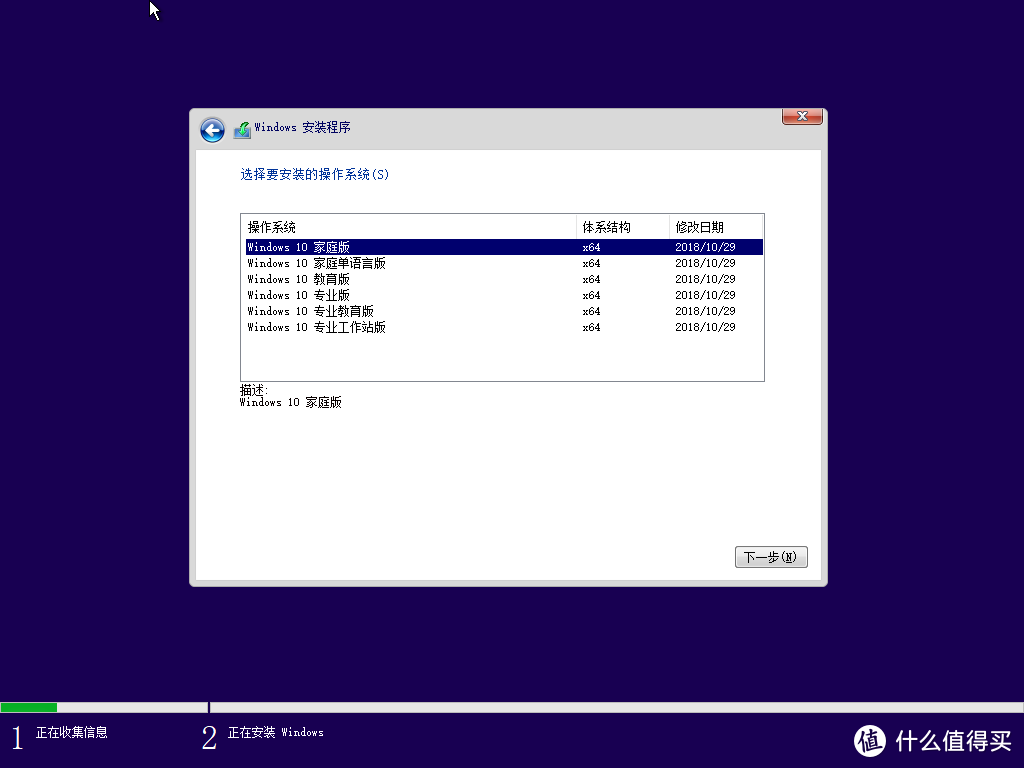
选择你需要安装的系统版本,并继续。

无需借助U盘和额外软件,可能是史上最简单的Windows 10系统重装教程


无需借助U盘和额外软件,可能是史上最简单的Windows 10系统重装教程


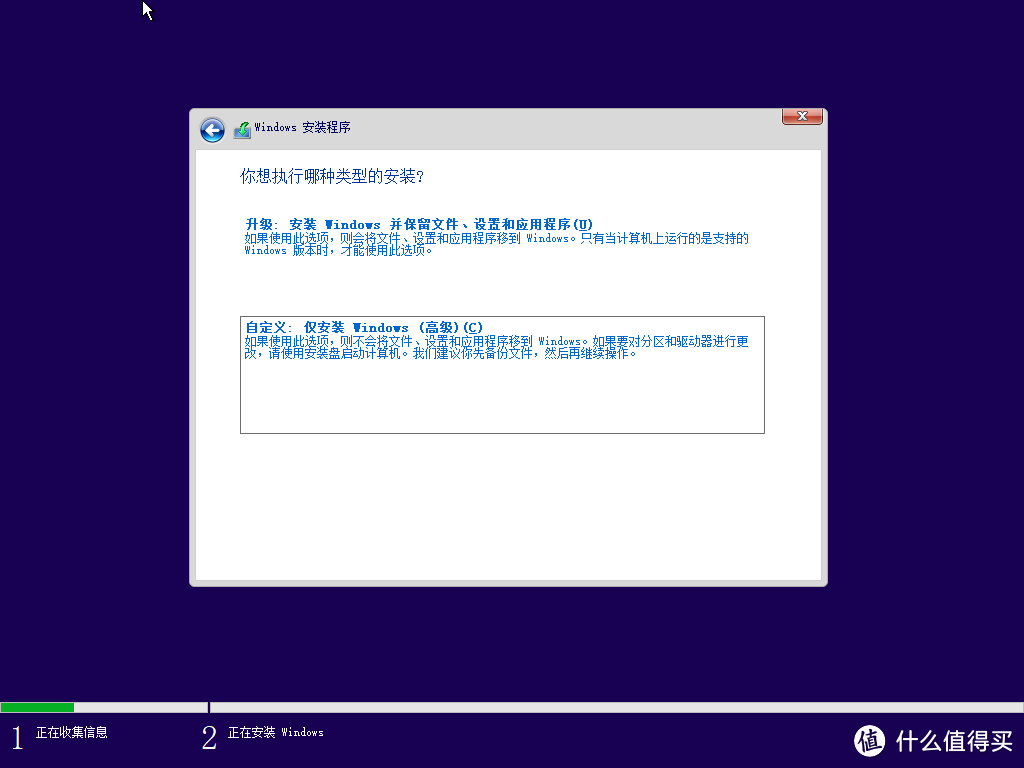
我们要全新安装系统,因此选择第二项。

无需借助U盘和额外软件,可能是史上最简单的Windows 10系统重装教程


因为是重装系统,我这里只需要格式化分区2即可。你的情况可能不同,请根据自己的实际情况格式化系统分区或者删除再新建系统分区,然后再把系统安装到对应分区。
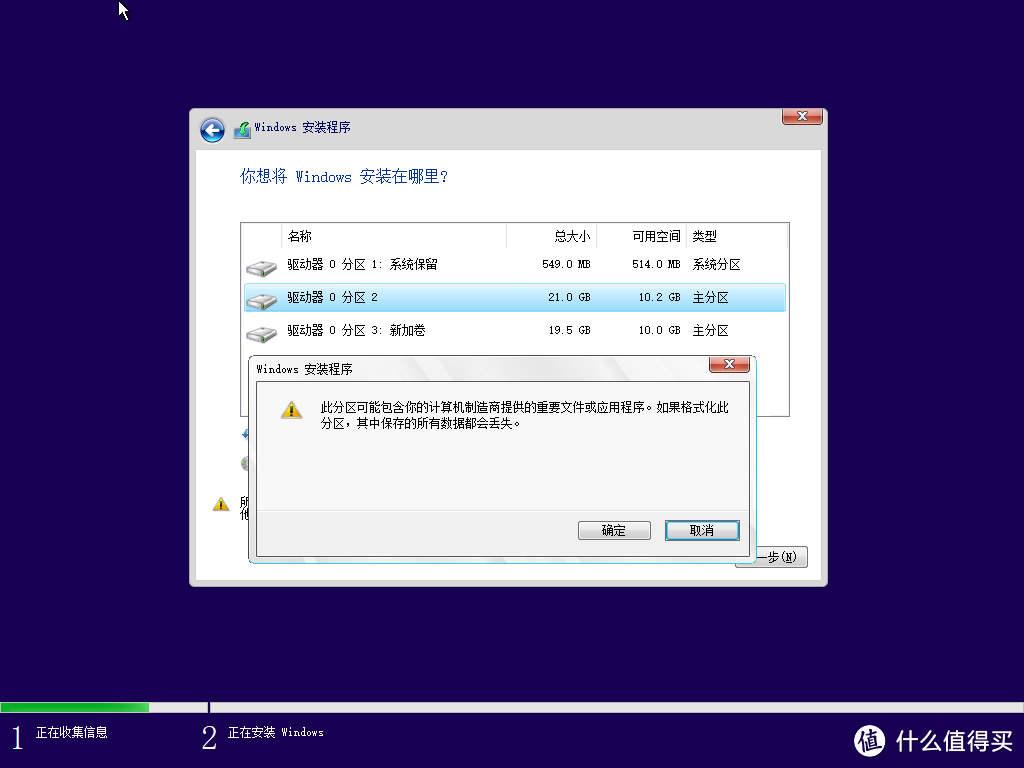
无需借助U盘和额外软件,可能是史上最简单的Windows 10系统重装教程


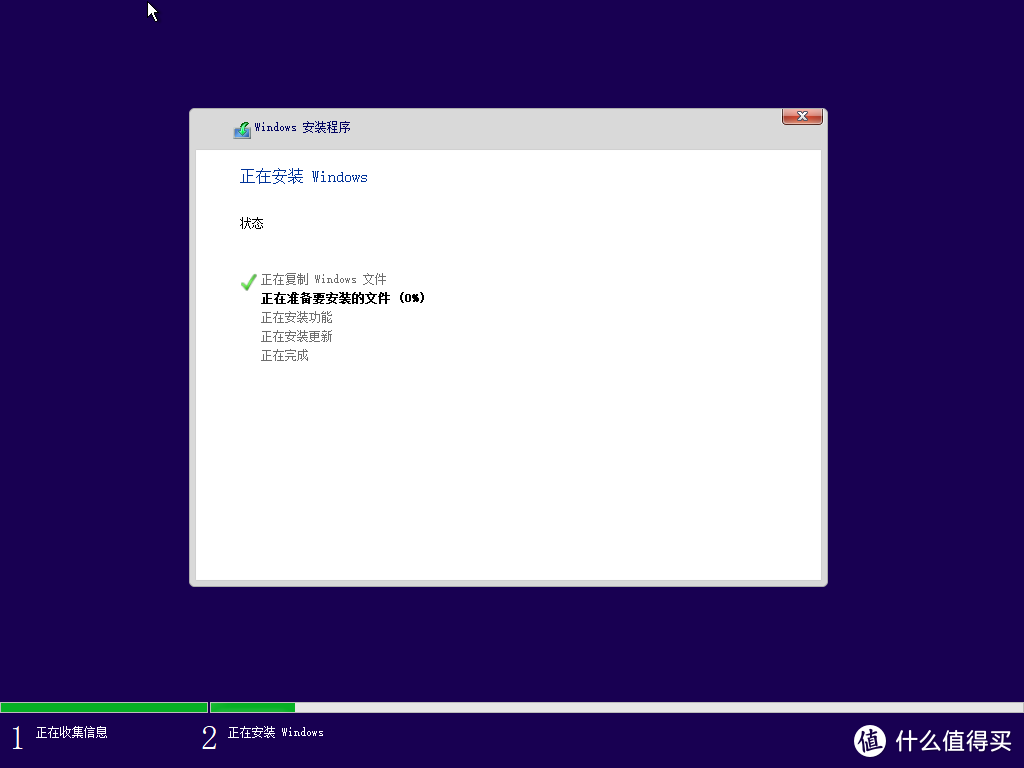
以上步骤结束后,就可以安心等待系统安装完毕了。安装完毕后,请购买或使用微软正版激活码进行系统激活。
无需借助U盘和额外软件,可能是史上最简单的Windows 10系统重装教程

安装总结

上面为了尽可能详细叙述,图片比较多,可能看起来比较凌乱,其实总结起来,重装步骤也就以下几步:

  • 下载并解压镜像

  • 通过高级启动进入到命令行模式

  • 运行系统镜像中的setup进行安装

对,就是这么简单,还有什么理由说学不会?

Windows 7/8系统硬盘安装

如果你是一个比较怀旧的人,依然使用着古老的Windows 7/8系统,那么依然也有方便的不需要借助于U盘重装系统的方法。但是,需要借助于一个额外的工具:nt6 hdd installer。具体操作方法也很简单:下载镜像后,解压到非系统盘根目录,然后打开这个软件,根据软件的提示操作就行。由于Windows 7/8 的硬盘安装不是本文的主要讨论范围,这里仅作简要说明,实际操作也不难。

后记

上面介绍了Windows 10的硬盘系统安装方法,也顺带提了一下Windows 7/8的系统硬盘安装,看完之后是不是觉得很简单。从此,面对重装系统的时候,完全不用求助于他人了。当然,制作系统启动U盘的方法还是要掌握的,毕竟算是一项基本技能。但是面对更为常见的系统重装的需求,完全不用那么麻烦地去搞启动U盘,本文介绍的方法岂不是更简单易学。那么,赶快收藏本文吧,人人都能成为系统重装达人。

展开 收起
532评论

  • 精彩
  • 最新
  • win10系统直接在设置-恢复-重置此电脑-.删除所以有内容,就重做系统了,连镜像都不用下载,我给别人装完win10,基本不用装第二次的。

    校验提示文案

    提交
    看了下可以保留个人文件!

    校验提示文案

    提交
    而且是会自动创建恢复分区的,这个功能应该让更多人知道。win10一般人都用不着重装系统。

    校验提示文案

    提交
    还有40条回复
    收起所有回复
  • 不想吐槽,太low了,下载镜像后解压直接双击运行setup.exe不就完事了?

    校验提示文案

    提交
    双击setup和本文的区别我比你清楚。两个setup我都试过。setup能低格分区嘛。

    校验提示文案

    提交
    不用管他,总是会有这样的人 [高兴]

    校验提示文案

    提交
    还有18条回复
    收起所有回复
  • 为保证微软原版镜像,为什么不直接微软网站下载呢

    校验提示文案

    提交
    官网只能下载最新版本。当然大部分时间需要最新版本。

    校验提示文案

    提交
    学习了,谢谢 [高兴]

    校验提示文案

    提交
    还有4条回复
    收起所有回复
  • 文章适用性有点窄,同等成本下DISM++有更多的可操作性,还能打包已经调试好的系统,下次不用重装直接还原。
    另外不差那几十块钱的值友,还是弄一个U盘PE吧,系统挂了还能救一下数据。能进系统,重装、备份都好说,就怕连系统都进不了。

    校验提示文案

    提交
    非抬杠,给有需要的人吧,多一条路多一种方法。 [喜极而泣]

    校验提示文案

    提交
    可以有不同看法,提出自己的见解,不是单纯反对,不算抬杠。抬杠的是只会章口就喷的。 [高兴] [高兴]

    校验提示文案

    提交
    还有7条回复
    收起所有回复
  • 按这个方法来敲代码总是找不到路径

    校验提示文案

    提交
    找不到路径应该是路径输入错了吧 仔细check下

    校验提示文案

    提交
    收起所有回复
  • 为什么要进命令行?下载iso,无脑运行setup.exe就行了吧

    校验提示文案

    提交
    不能格式化c盘

    校验提示文案

    提交
    安装的时候直接覆盖了c盘啊

    校验提示文案

    提交
    还有7条回复
    收起所有回复
  • 小白问一下,WIN10和WIN7区别大吗,怕升级后老婆不会用。

    校验提示文案

    提交
    早就该用win10了哦,几乎没有学习成本。

    校验提示文案

    提交
    区别不大 就是要熟悉一下

    校验提示文案

    提交
    还有6条回复
    收起所有回复
  • 能进系统还是U盘装吧
    没有多余的盘还硬要分区,这数据丢失概率直接上了一个数量级了

    校验提示文案

    提交
    只要c盘有空余空间,扩展分区是完全无害的。

    校验提示文案

    提交
    据说固态硬盘还是不要分区的好

    校验提示文案

    提交
    收起所有回复
  • 确实感觉有点low。 准备一个PE盘很麻烦吗。

    校验提示文案

    提交
    没光驱,没空闲u盘,pe我觉得麻烦。简单适合才是最好的,没有low与不low

    校验提示文案

    提交
    如果系统平常都能正常使用,为什么要重装呢。一旦不能正常进入系统,这个办法也不实用,你还是要用U盘。 而且win本身的备份也不是很舒服。就一句话 你碰到很多问题都需要U盘或者系统内装PE来解决 ,感觉发这个教程。比这个装系统更有意义

    校验提示文案

    提交
    还有1条回复
    收起所有回复
  • 请问下我有正版的win10家庭版,之前因为需要装了旗舰版,现在旗舰版到期了想装回家庭版,有没有在不删除电脑资料的情况下回到家庭版,现在桌面右下角天天悬着激活提示看着闹心,有知道的吗,先表示感谢

    校验提示文案

    提交
    这个我也不太清楚,我的习惯是资料不放c盘,重装随意格式化c盘。希望有大佬能回答你的问题。

    校验提示文案

    提交
    我帮你激活吧 永久激活 需要的话联系我好啦

    校验提示文案

    提交
    还有3条回复
    收起所有回复
  • 楼主,重装系统后,别的软件的快捷图标没了咋办,比如steam。

    校验提示文案

    提交
    重装后所有软件要重新安装的

    校验提示文案

    提交
    不一定,部分没在系统盘的软件可以去路径里找下启动,右键到桌面快捷方式也可以用。

    校验提示文案

    提交
    收起所有回复
  • 小白想问下直接setup和这样安装有啥区别吗

    校验提示文案

    提交
    这样可以格式化硬盘分区

    校验提示文案

    提交
    其实我不太理解,setup安装后我直接把碎片清理,把win old里的全删了,算不算格式化 [doge] ,因为我是ltsb,高级设置里没有命令行模式啊。。。

    校验提示文案

    提交
    收起所有回复
  • 我的昂达v116w如何重装win10? [吐血] [吐血] [吐血]

    校验提示文案

    提交
    平板的话没折腾过。。

    校验提示文案

    提交
    收起所有回复
  • 你这个红头文件很危险啊我跟你说 [龇牙]

    校验提示文案

    提交
    好吧,以后我改下css的配色吧。。

    校验提示文案

    提交
    收起所有回复
  • 有固态电脑支持efi启动的都可用更方便的方法,就是进pe用固态单独分一个5g的分区放解压好的ISO系统文件,开机选着这个分区就可以安装了,10分钟装好系统,固态硬盘的读写速度远比U盘和机械硬盘,快既快捷又方便。

    校验提示文案

    提交
  • 卧槽,撸主是不是经常写公文…红头文件一样

    校验提示文案

    提交
    第一感觉也是觉得像红头文件

    校验提示文案

    提交
    收起所有回复
  • 都已经安装了win10了,为什么不直接用重置功能呢?

    校验提示文案

    提交
    比这个方法貌速度似会慢不少

    校验提示文案

    提交
    收起所有回复
  • 哪要这么麻烦,已经有win10了,直接设置-更新和安全-恢复-重置此计算机,不就行了。

    校验提示文案

    提交
  • 直接下载windows10 exe在电脑里双击安装不就行了。

    校验提示文案

    提交
    同问双击安装和文章介绍的有什么区别

    校验提示文案

    提交
    有系统的没区别。。。 没系统的感觉U盘更方便。。。

    校验提示文案

    提交
    还有3条回复
    收起所有回复
  • 还是建议用gimagex备份系统,在pe中还原系统。备份大概5分钟,还原大概2分钟。还可以增量备份

    校验提示文案

    提交
提示信息

取消
确认
评论举报

相关文章推荐

更多精彩文章
更多精彩文章
最新文章 热门文章
14.5K
扫一下,分享更方便,购买更轻松