

















 深耕数码兴趣领域















14
22
一键直达 效率神器:Direct Folders精品推荐
2019-03-14 14:57:19
57点赞
765收藏
62评论
Win系统文件夹与路径操作的痛点
不再跟随展开的目录树
WinXP及以前的版本,在浏览、跳转文件夹和路径方面,整体的操作效率还是不错的。但不知为何,升级到Win7、Win10之后,想快速切换、跳转、打开常用文件夹,反而变得比较困难。
 左侧的目录树不及XP好用了
当我们在右侧主窗口层层遍历文件夹时,XP等版本的资源管理器,左侧(黄框编号2部分)的相应目录树会随之自动展开。
Win7、Win10的资源管理器,左侧默认不展开,还是停留在Dropbox一级文件夹。
由于这个功能上的退化,导致遍历文件夹时,效率大不如前。例如要返回上一级、或者切换到同一级的兄弟文件夹时,过去只需要在左侧展开的目录树点击一下即可。
而现在只能利用将光标移动到左上角,点击返回、向上这两个按钮,这种操作既不直观,也违背我们的操作习惯。
快速访问不快速
也许是想弥补上述缺憾,或者想更智能一些,Win7及以后的资源管理器,在左上角多了一个类似收藏夹的快速访问,说白了就是一些常用文件夹的快捷方式列表。点击即可访问常用文件夹。
看上去似乎能解决点问题,实际使用时对用户的帮助也并不明显。快速访问的项目总数有限,快捷方式的来源一是来自用户手动拖放添加,二是系统记录统计的用户操作习惯。
这几个原因就限制了用户对快速访问内容的管理和使用。
另外,当打开资源管理器时,默认的当前文件夹也不是我希望的此电脑,这样我可以查看C、D等分区的空间,并直接打开某一磁盘。
以上两个痛点,使得我们每天要在查找常用文件夹方面,机械重复繁琐的浏览、卷动、点选目录步骤,这是一个低效且令人沮丧的环节。
Direct Folders简介
专注做好一件事

上篇《效率神器TeraCopy精品推荐》发布后,反响不错。同一家公司还出品了不少实用工具,既然产生了信任,今天再分享一个同门效率神器--Direct Folders。
如果说TeraCopy解决了文件快速拷贝的各项痛点,那么快速打开常用文件夹的任务,就交给Direct Folders吧。
 Direct Folders专心解决一个问题
Quick access to your favorite folders--快速访问你喜爱的文件夹。这就是Direct Folders核心功能。
实际上,恰恰是这句广告语,命中了我的需求,吸引我下载尝试Direct Folders。
 Code Sector出品
Direct Folders和TeraCopy均由Code Sector公司开发,该公司创建于1999年,致力于为个人和小企业开发实用、易用的工具。
 官网首页,TeraCopy和Direct Folders兄弟并列推荐
Direct Folders的主要优点
从任意位置快速访问你的文件夹
 双击唤出Direct Folders
无论是在桌面、资源管理器,或是文件打开/保存对话框,只要在空白处双击鼠标,即可唤出Direct Folders,然后任意选择你喜爱/近期使用的文件夹,点击后,即可快速跳转。
若是在桌面空白处双击、选择,则会自动调用资源管理器,然后打开相应文件夹。
最近使用的文件夹
Direct Folders会在弹出菜单中显示:
最近打开的文件夹列表(先显示当前应用程序最近打开、再显示全局最近打开项目)。
若你曾经拷贝过文件,也会显示在列表中。
显示资源管理器当前打开的文件夹。
以上包含了日常的大多数文件夹访问情况。因为我们知道,根据统计,人们常用的文件夹会集中在一个较小的范围内,而统计和记录最近使用的项目,就是利用了这一点来提高操作效率(减少了反复去查找同一个文件夹而浪费的时间)。
显示磁盘空间信息
 显示各个磁盘的空间统计
可以显示各个磁盘分区的剩余容量(图中浅绿色越长,表示剩余空间越大),让我们心中有数,避免文件拷贝/移动因剩余空间不足而失败。
还有其他一些优点,不再详述。
Direct Folders的安装
下载
访问这里,下载Direct Folders最新版(Windows版)。
安装
点击下载得到的DirectFolders.exe文件(3.59MB,非常小)。
按照向导,一步一步完成安装。其间,可以选择创建一个桌面快捷方式,方便我们后续使用。
 注意这个勾选,只是打开程序所在文件夹,而不是运行Direct Folders
Direct Folders使用入门
运行
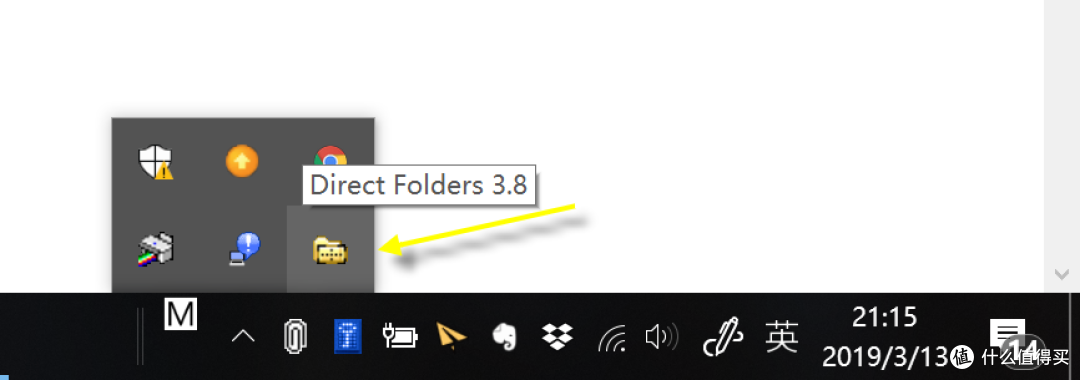
显然,单击/右键单击该图标,会得到不同的反应。当我们想设置或结束应用时,就会用到。
首次运行时的入门教学
 安装后,首次运行,会打开一个测试窗口,供新用户练习
用户可以分别点击这3个按钮,来学习Direct Folders的使用。另外一个练习方法,就是在文件对话框中,点击鼠标中键(一般是滚轮)。
练习一:Open Dialog(文件打开对话框)
点击此按钮,将会弹出一个打开文件的对话框。这是绝大多数软件都具备的功能,即打开某工作文件。
 文件打开对话框
上方黄框中,是Direct Folders的工具栏,点击左边的按钮,体验一下。
下方是正常的打开文件对话框。
 双击对话框的空白处,唤出Direct Folders
右下角的黄框中,即为弹出的Direct Folders菜单。
 在Direct Folders菜单中点击Recent(最近使用)
点击Recent(最近使用)。
弹出下级菜单。由于这是首次运行,刚开始使用,暂时没有使用记录,所以这里的统计列表基本都是空白的,不要担心,操作几次文件夹之后,这里的内容就会丰富起来。
这是第一项练习,你学会了:
如何双击唤出Direct Folders。
一键快速跳转到你喜爱的文件夹。
练习二:Browse for folder dialog(指定文件夹对话框)
点击该按钮,将会弹出制定文件夹对话框,这是用来浏览、指定目的文件夹的对话框,也属于常见的文件夹操作。比如安装软件时,指定一个安装文件夹。
 练习二的结果
点击
Browse for folder dialog按钮。
上方弹出的仍然是Direct Folders的工具栏,左侧带五角星的显然是收藏夹(用户添加的常用文件夹)。
下方则是常规的指定文件夹对话框,显然在这里上下卷动、点选是效率最低的。怎样进行高效操作呢?
这里有多种办法:
既然学会了练习一,那可以在空白处双击,唤出Direct Folders。
点击上方Direct Folders工具栏中的按钮,观察一下效果。
在对话框的空白处,按鼠标中键。
这其实是三种唤出Direct Folders的不同办法。
练习三:Launch Explorer(打开资源管理器)
点击该按钮,将会运行资源管理器。
然后该做什么呢?自然又是唤出Direct Folders,快速跳转到你喜欢的文件夹。
添加收藏
除了Direct Folders自动记录和统计的常用文件夹外,要想提高效率,用户自主添加的收藏夹至关重要。在Direct Folders中,添加步骤是很简单的。
步骤一、先定位到你常用/喜爱的某一文件夹
在资源管理器中,访问你喜爱的文件夹。
步骤二、唤出Direct Folders
在资源管理器的空白处,双击唤出Direct Folders(还记得其他几种方法吗?都可以尝试一下)。
步骤三、在菜单中点击Add here(添加此处)
 点击Add here,添加收藏夹
 核对无误后,点击OK即可保存
Direct Folders是非常容易入门的,经过了前面的3个练习,学会了添加收藏,大家就可以放心地结合日常文件夹的遍历、查找、切换来使用了。
记住:想访问任何你喜爱的文件夹,只需唤出Direct Folders即可。
结语
关于Direct Folders
至此,通过统计用户习惯和自助添加收藏,Direct Folders就得到了常用/喜爱这两大类用户经常访问的文件夹,并且提供了在任意位置快速跳转的途径。Direct Folders很好地解决了Win7及以上系统在文件夹和目录操作方面低效的痛点,3.6MB的超小体积,确实是一款不容错过的效率神器。
关于本专栏

2018年分享了一些生产力工具方面的个人经验。今年初,我创建了一个#效率神器#的标签,不搞云评测,经过亲测、对比和筛选,只推荐真正实用的生产力工具。可参看下面这两篇:


若觉得本文对您有参考价值,请以点赞、收藏、打赏、评论来支持作者,谢谢!






校验提示文案
校验提示文案
校验提示文案
校验提示文案
校验提示文案
校验提示文案
校验提示文案
校验提示文案
校验提示文案
校验提示文案
校验提示文案
校验提示文案
校验提示文案
校验提示文案
校验提示文案
LVUWAASAAAQXOJD435lzS/LlQPe2FuTfJxFSaWpzYimSaVVRtyolAT97oPIwwpK8
/3aHlmzjGITic3PPrHMBoZZ3bbPvDSbdwaYatKlckvjPnzEGUZNYYBFrpWST1QHl
7DZme+n+lvRaA7rDta15yTbWa/+rc2uupFreoMO88Wd0wM1H++6ebluRBKxI0arh
D7v+AQNRwq/0Q0b3fzPXfY0KWLiThv/OSpLbiWutaTccbz6DkrC1y3I5cr6Riihb
o7nVn1OiMYZhaOnAr4BERE7ajxCSj5/rclpatR+282paNUslOXoNN1P+ZsbPQPBN
CtNvVUxrpyFmbJeyhygvgVODNtbXIoCBgQCvpfFiAzECNpm0M2j3Lf8LNaH7coKM
jYudEOb9fFMsJREUBDvipZDAIYURYBIx
校验提示文案
校验提示文案
校验提示文案
校验提示文案
校验提示文案
校验提示文案
校验提示文案
校验提示文案
校验提示文案
LVUWAASAAAQXOJD435lzS/LlQPe2FuTfJxFSaWpzYimSaVVRtyolAT97oPIwwpK8
/3aHlmzjGITic3PPrHMBoZZ3bbPvDSbdwaYatKlckvjPnzEGUZNYYBFrpWST1QHl
7DZme+n+lvRaA7rDta15yTbWa/+rc2uupFreoMO88Wd0wM1H++6ebluRBKxI0arh
D7v+AQNRwq/0Q0b3fzPXfY0KWLiThv/OSpLbiWutaTccbz6DkrC1y3I5cr6Riihb
o7nVn1OiMYZhaOnAr4BERE7ajxCSj5/rclpatR+282paNUslOXoNN1P+ZsbPQPBN
CtNvVUxrpyFmbJeyhygvgVODNtbXIoCBgQCvpfFiAzECNpm0M2j3Lf8LNaH7coKM
jYudEOb9fFMsJREUBDvipZDAIYURYBIx
校验提示文案
校验提示文案
校验提示文案
校验提示文案
校验提示文案
校验提示文案
校验提示文案
校验提示文案
校验提示文案
校验提示文案
校验提示文案
校验提示文案
校验提示文案
校验提示文案
校验提示文案
校验提示文案