W911绘图键盘功能虽多,但设置常让新手困惑。此内容从连接、宏管理到键位自定义,提供了详尽的操作步骤和实用技巧,旨在帮助用户快速上手,规避设置误区,充分发挥其作为板绘辅助工具的潜力。
 智能速览
智能速览
键盘支持蓝牙、线缆和2.4G三种连接模式。
宏管理需下载专用驱动,慎用“复位宏”功能。
自定义快捷键时,组合键需通过录制宏实现。
2.4G模式下部分按键失灵可通过增加延时解决。
键盘硬件手感中规中矩,键程适中,适合小手用户。
 精华内容
精华内容
要让W911绘图键盘真正成为得力助手,关键在于深入理解并灵活设置其各项功能。以下将从连接方式、宏管理、键位技巧和硬件体验四个方面,进行深度解析。
连接方式
W911键盘提供蓝牙、线缆与2.4G三种连接模式,通过机身侧面的三档开关即可切换。
其中,线缆模式最为直接,插上即用。值得注意的是,2.4G无线模式的通讯速度相较于蓝牙和有线连接会略慢一些,在设置宏功能时,需要将这个延迟因素考虑进去,以确保操作响应的准确性。
宏管理要点
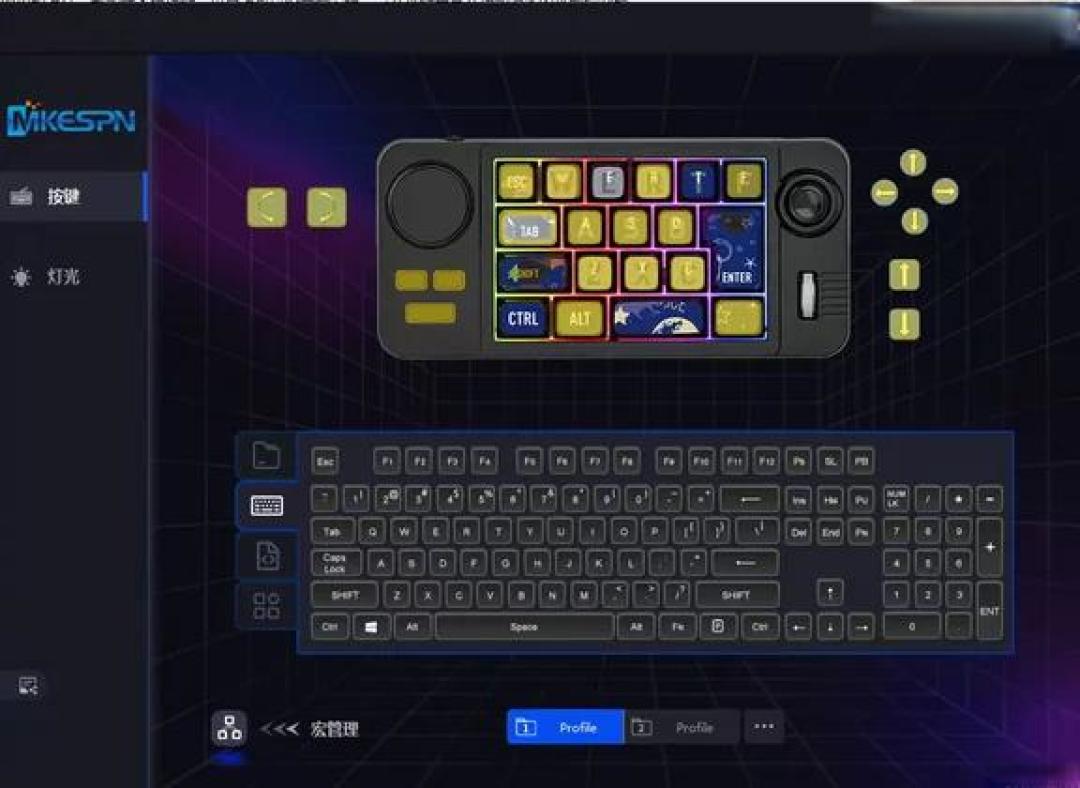
进行宏管理前,必须先从官方渠道下载并安装专属的驱动程序。
一个极其重要的提醒是:在驱动软件中,要格外谨慎对待“复位宏”按钮。它并非刷新或重启功能,而是会直接清空所有尚未导出备份的宏设置,一旦误操作,所有自定义配置将丢失,无法恢复。
键位自定义技巧
自定义键位时,键盘的每个按键都可设置为单一按键、宏或特定功能。
需要留意,该键盘不支持直接定义Ctrl、Shift等组合快捷键,必须通过录制宏的方式来实现。对于软件中存在二级菜单的复杂操作(如切换笔刷、调整颜色),更优的方案是先录制软件“动作”,再为该动作分配一个快捷键,最后将这个快捷键设置为宏。
此外,若在2.4G模式下遇到按键失灵,通常是因为通讯延时,可在驱动中将按键延时从0ms调整至10ms,问题即可解决。

硬件体验
从硬件手感来看,W911的键程适中,但按键声音略响,回弹反馈表现中规中矩。
对于手型较小的用户而言,键位间距友好,单手即可覆盖大部分操作区域。原厂键帽在Num键右下角设计了一个小凸起,方便盲打定位。用户后续自行更换键帽或添加装饰,也能提升个性化与使用体验。

总而言之,W911是一款潜力巨大的绘图辅助工具,掌握其设置方法至关重要。通过合理配置,它能显著提升创作流程的效率。对于追求效率的板绘用户,这个小键盘无疑是值得探索的装备,你的键位又将如何分配?