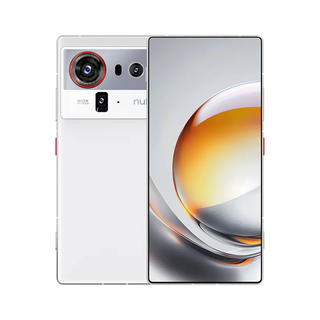
Flyme 12.6推出的电脑互联功能,实现了在电脑上直接操作手机,极大地提升了跨设备工作效率。这项功能解决了用户在电脑与手机间频繁切换的痛点,但实际体验中仍存在一些值得探讨的细节问题。
 智能速览
智能速览
电脑可实时投屏操作手机,支持应用自由切换形态。
文件互传需拖拽,暂不支持图片直接粘贴。
互联功能覆盖镜像投屏、云笔记、通知流转等。
每次连接都需扫码,缺少默认设备快速连接选项。
鼠标侧键无法模拟返回,操作逻辑待优化。
新增玩法支持多窗口协同,提升写作与参考效率。
 精华内容
精华内容
Flyme 12.6的电脑互联无疑是重度用户的福音,它将手机无缝集成到电脑工作流中。然而,在实际体验中,一些细节设计上的瑕疵,让这份完美打了折扣。
核心投屏功能
新版本的核心亮点在于电脑能直接操作手机,类似投屏。用户可以在电脑上为手机应用打字,解决了部分应用仅限手机发布内容时的输入不便。同时,应用支持全屏、小窗、无极悬浮三种形态自由切换,比以往的小窗或全屏模式更加灵活。镜像投屏功能让电脑和手机内容同步显示,为多任务处理提供了全新可能。
文件传输体验
文件互传功能通过拖拽文件到客户端窗口即可完成,比较直观。但存在明显瑕疵:用户无法将电脑上复制的临时图片直接粘贴到手机应用里,必须先保存为文件再拖拽,过程繁琐。此外,在电脑端展开手机相册后,虽然能直接复制照片,但缩略图无法右键操作,功能缺失影响了使用流畅性。
待优化的细节
连接便捷性不足,每次互联都需要扫码。建议增加默认设备绑定选项,用户只需在手机通知栏确认即可,能大幅提升效率。另一个问题是鼠标侧键不支持返回上一级,它被映射为点击操作,与用户使用直觉相悖。若能将侧键映射为模拟手机边缘划动返回,体验会更佳。
创新协同场景
投屏功能催生了新的高效玩法。例如,在电脑上编辑文章时,可以同时打开手机相册窗口,一边写作一边参考手机里的截图素材。这种双窗口并行显示的模式,对于需要频繁引用手机内容的创作场景非常实用,显著提升了工作流效率。此外,标题栏过高、手机无故亮屏等Bug也需修复。
Flyme 12.6的电脑互联展现了巨大的实用价值,其核心功能已足够强大。尽管在操作细节和便捷性上仍有提升空间,但它的出现无疑为跨设备生态融合指明了方向。期待后续更新能打磨好这些瑕疵,让用户体验真正实现无缝衔接。