









 深耕数码兴趣领域








3
2
 一按一讲全搞定 - 咪鼠M7C AI鼠标
2026-07-29 14:50:37
22点赞
3收藏
42评论
大家好,我是波导终结者。
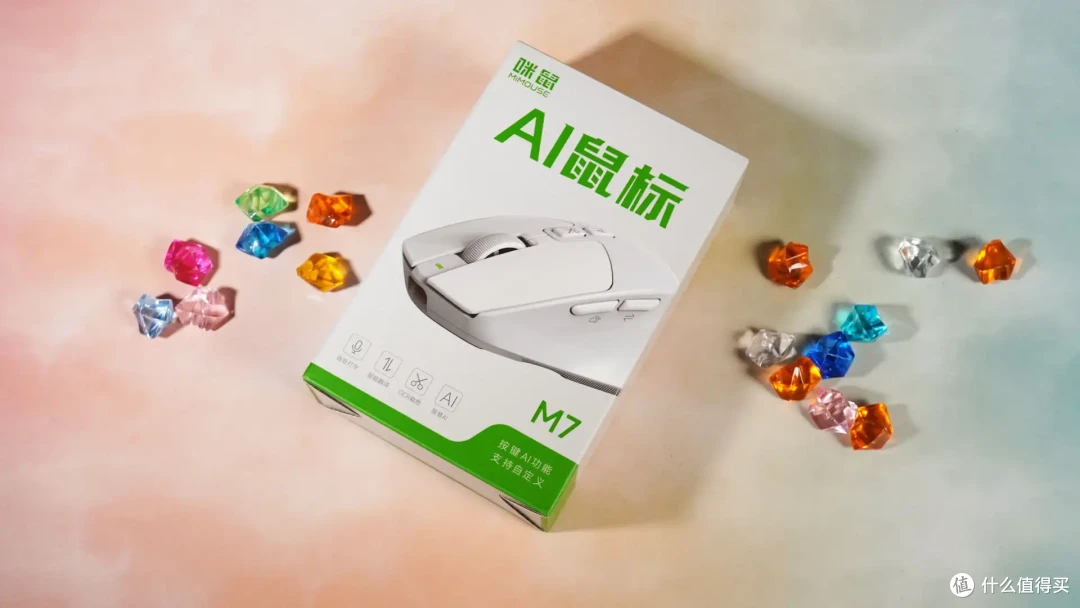
随着智能AI的持续发展,各种用途的模型也越来越多,一般用户想要全部流畅应用起来还是有点难度和门槛的。所以,简单易上手的AI综合体,成了不少人的首选。咪鼠的AI设备,软件硬件一直都在持续进化,最新出的M7C AI鼠标又有什么新功能呢,我们一起来看吧。
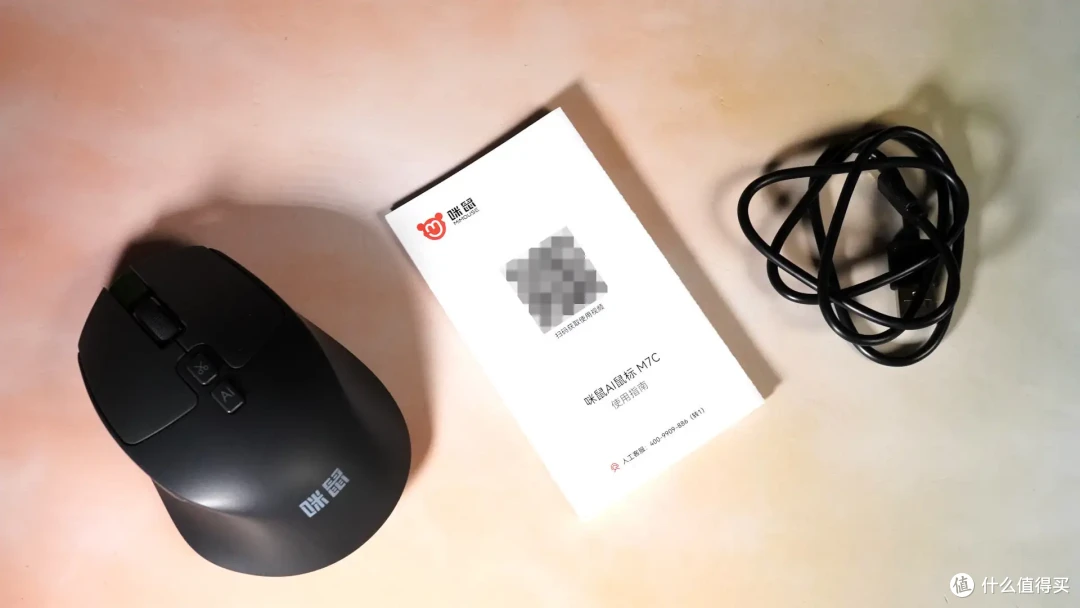
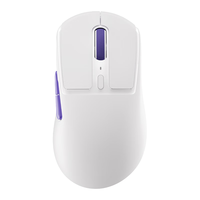
这款鼠标内置锂电池,Type-C充电,支持2.4G和蓝牙双模无线连接,3台设备快速切换,很适合较复杂的办公场景使用。
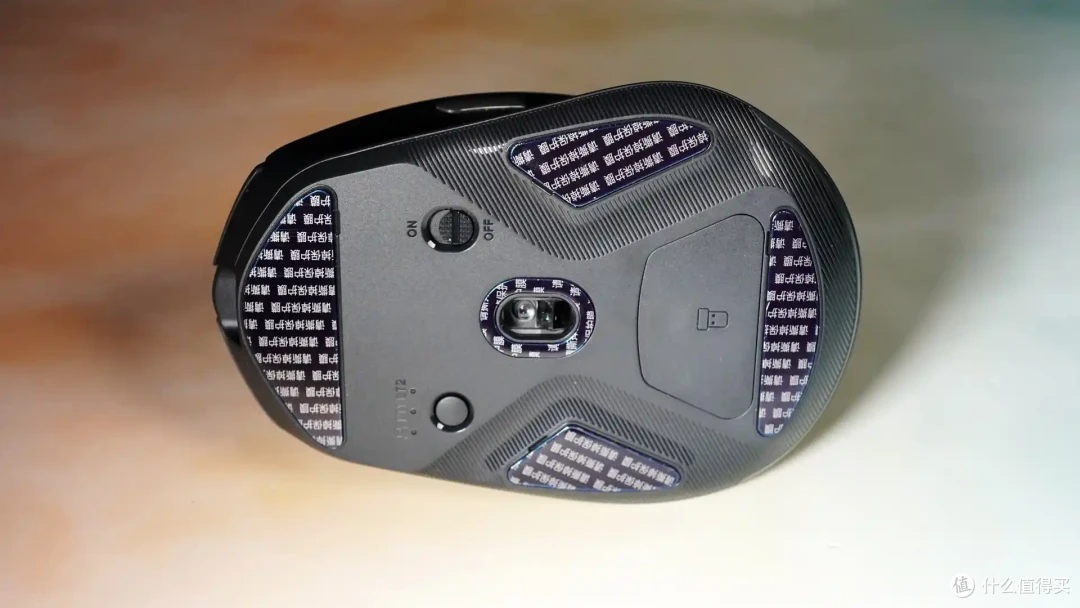
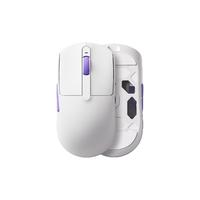
鼠标的连接模式/设备切换按键,以及电源开关都安排在底部。尾端还有2.4G适配器的收纳仓,磁吸盖口设计,方便易用。四面宽大的脚贴,移动起来也非常顺滑。
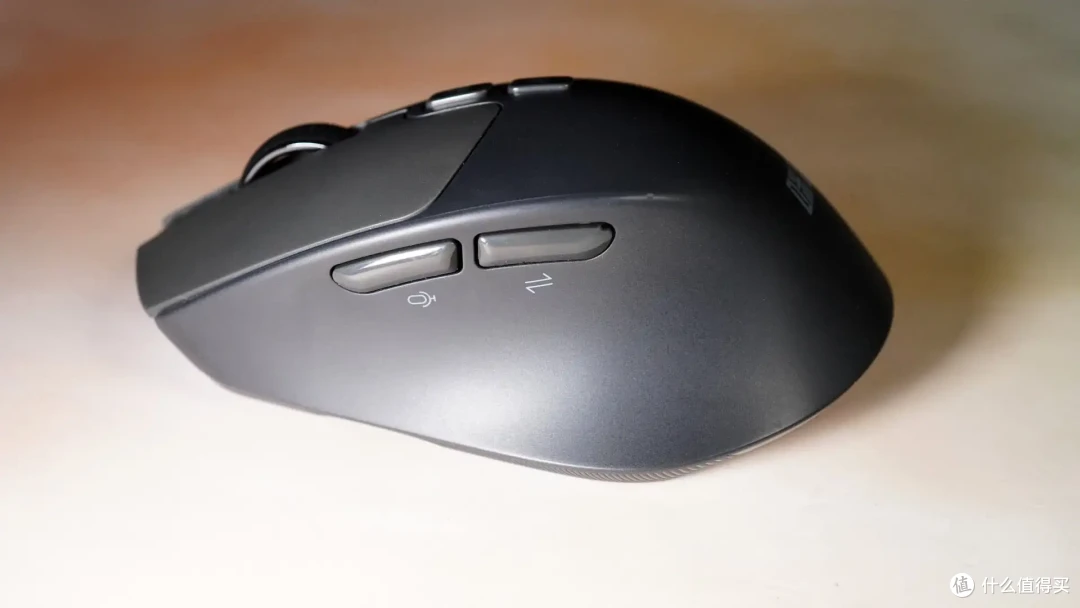
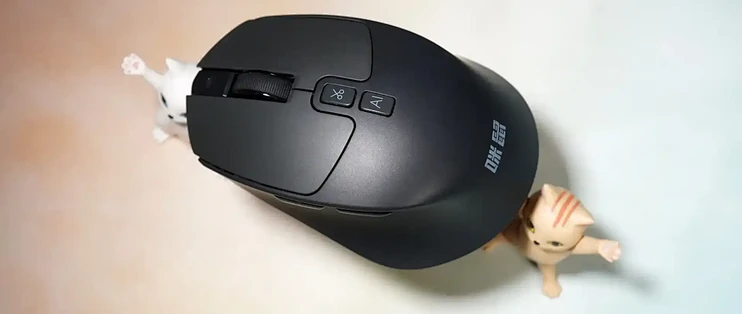
鼠标的两个侧键,默认为语音键和改写键,当然也可以去驱动程序里自定义。最新的咪鼠AI软件已经来到6.0大版本,功能和易用性上又有不少提升,稍晚一点我们就来看看。
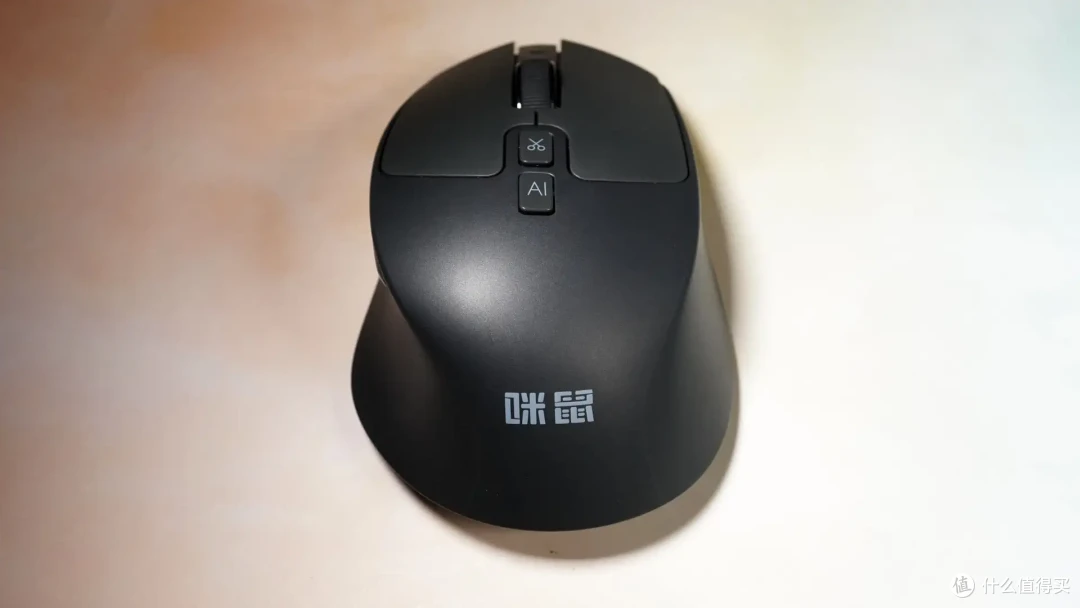
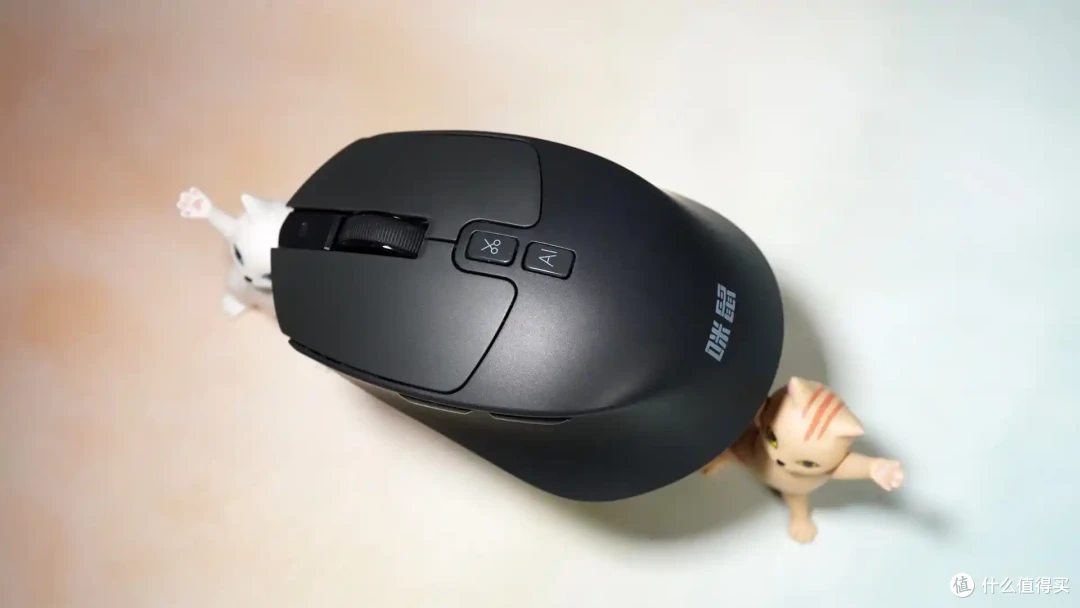
而另外两个按键则安排在了鼠标顶部,分别是截图键和多功能AI键。鼠标整体的造型为右手人体工程学,800-12000DPI可调,1000万次寿命的欧姆龙微动也很耐用了。
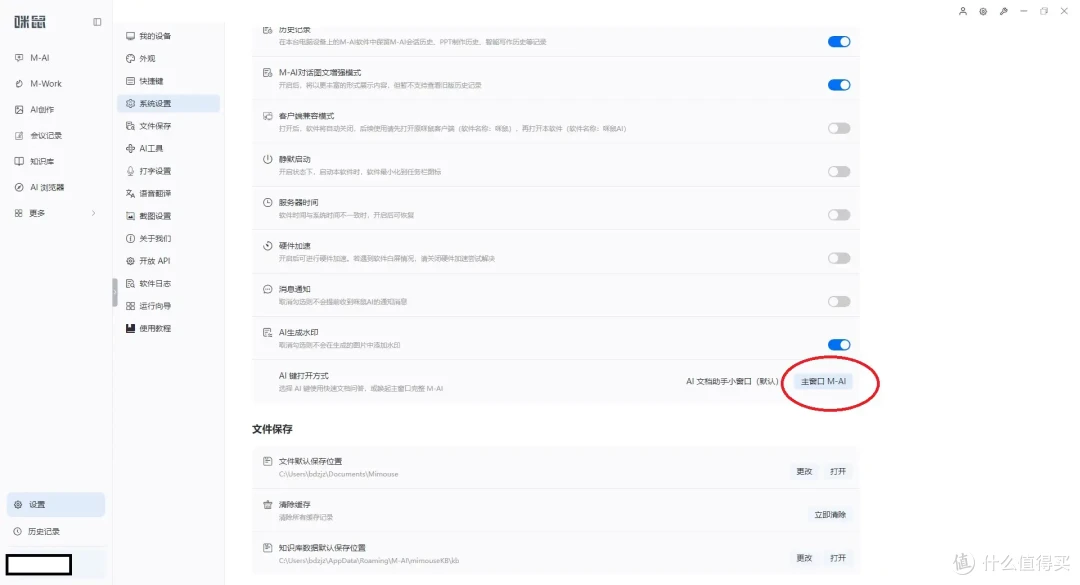
插上2.4G适配器,鼠标开机,安装好咪鼠AI软件,就能开始用了。首先有个选项,如果找不到功能的时候可以来这里切换一下,就是这个“AI键打开方式”。之前默认是小窗口快速响应,切换到主窗口则可以获取更完整的功能体验。
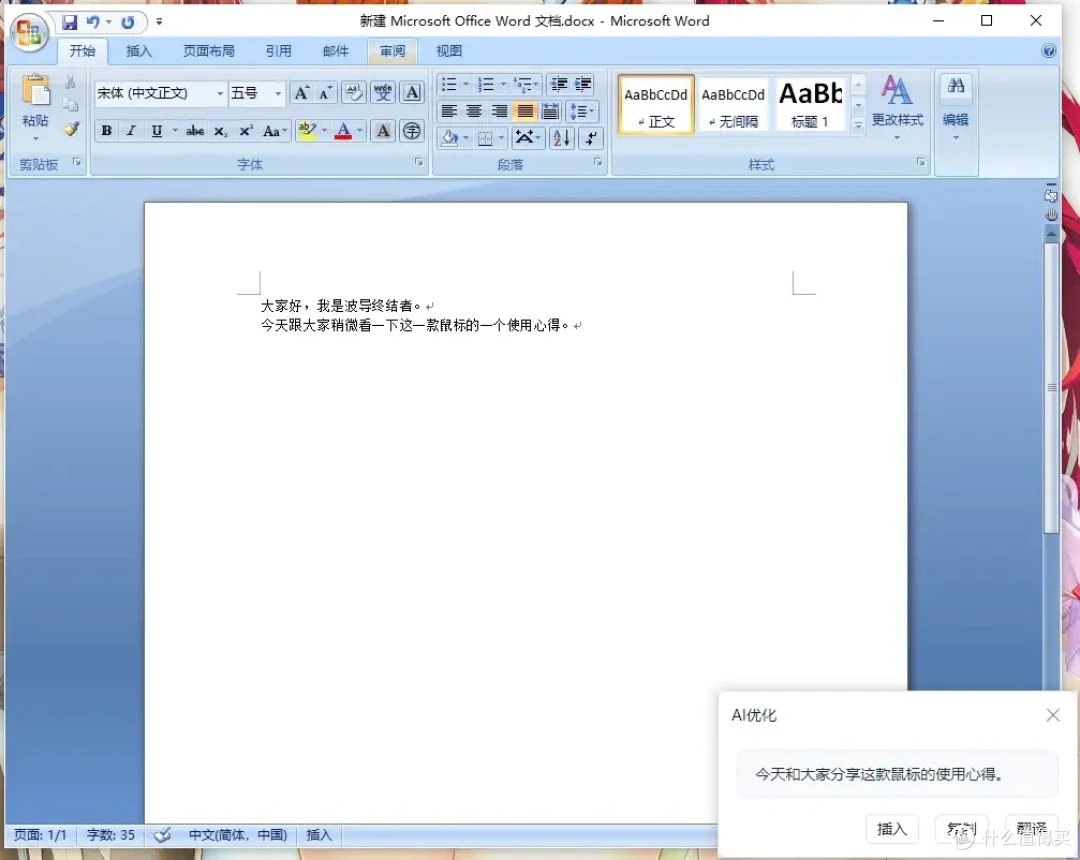
首先我们来看一下它的第1个功能,也就是语音打字。本文的这段内容,我就是用这款鼠标的语音打字功能来输入的,它还具有AI自动优化和一键插入的功能。如果是平时的一些口语化表达,可以很方便的优化为书面用语,工作效率得到极大的提高。
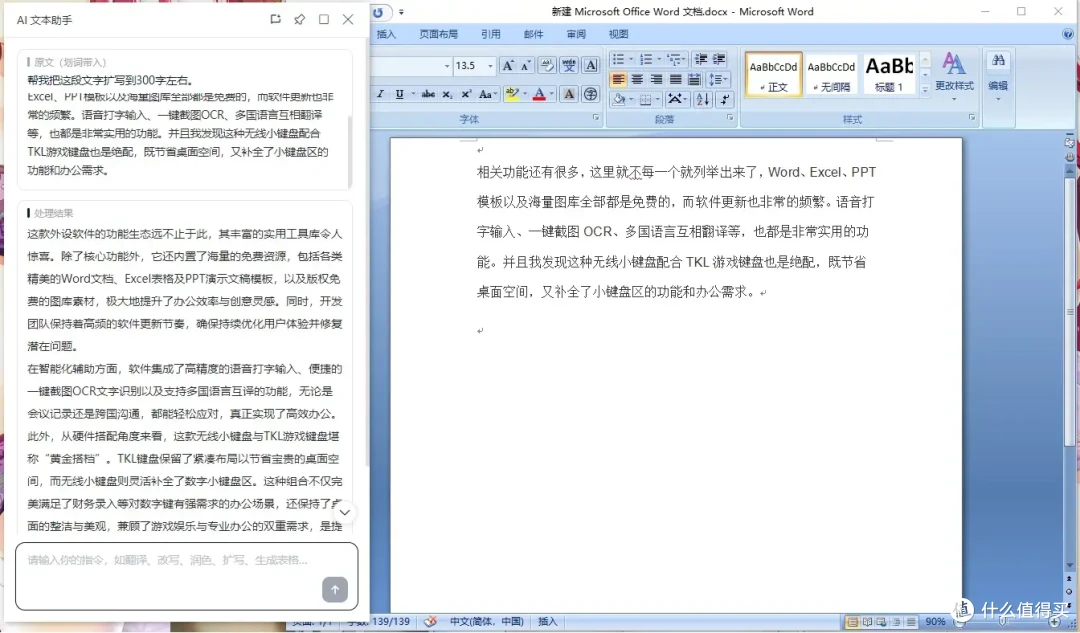
第2个很好用的功能就是AI改写了,短按AI改写按键,就会出现改写窗口,可以手动输入改写指令。如果想更省事的话,就长按改写键,直接说出改写指令,它就会自动帮你执行。
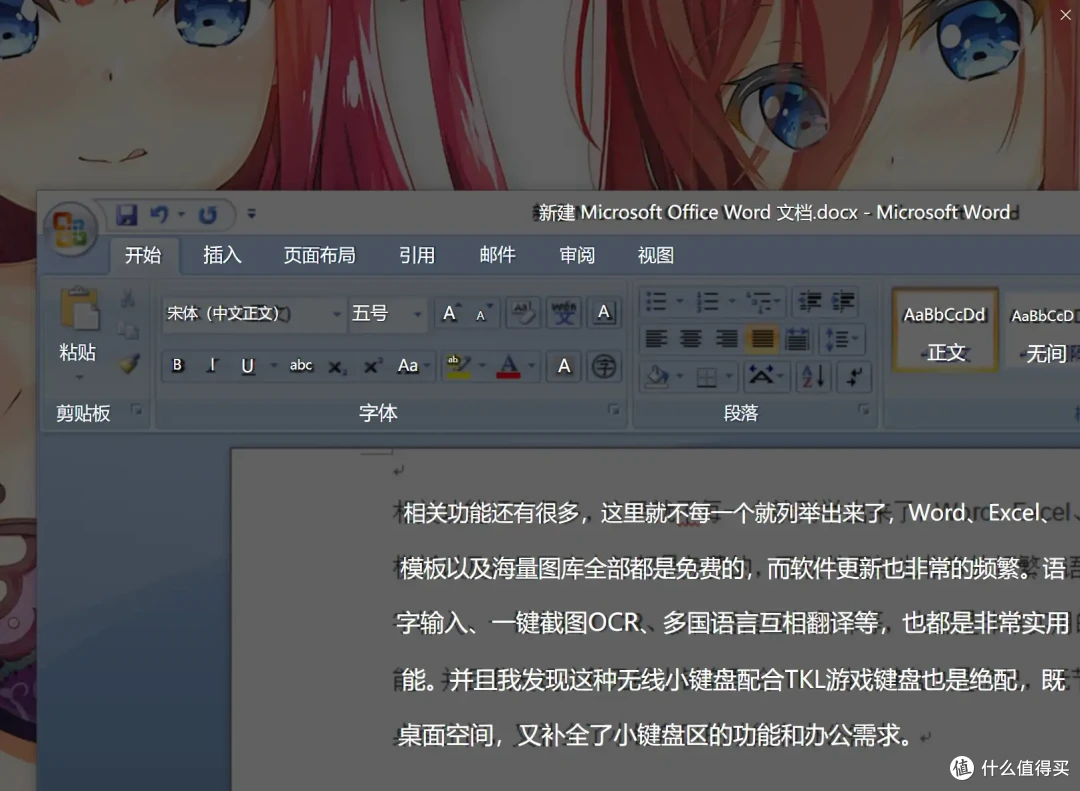
第3个很好用的功能就是截图助手,短按截图键的话会出现截图窗口,手动选择窗口范围进行操作。长按的话还是一样,直接说出指令就行。截图完可以直接OCR把文字提取出来,或者启动翻译。
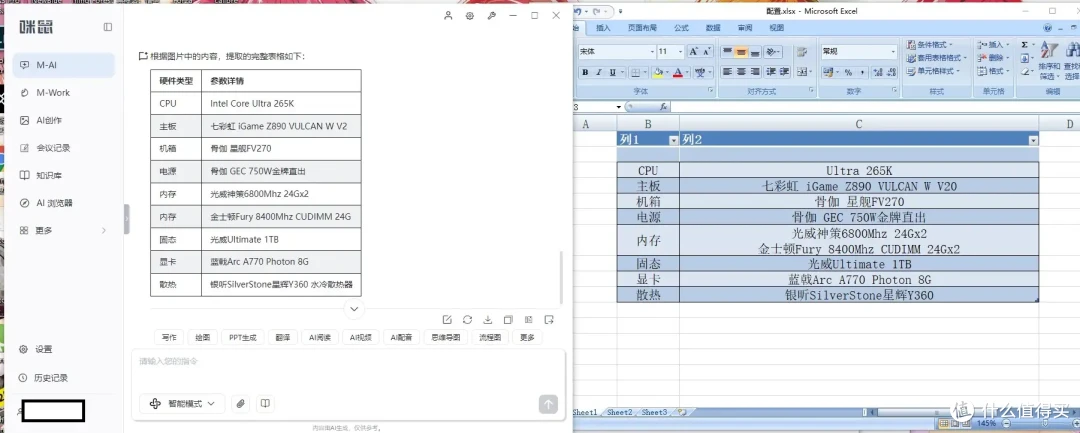
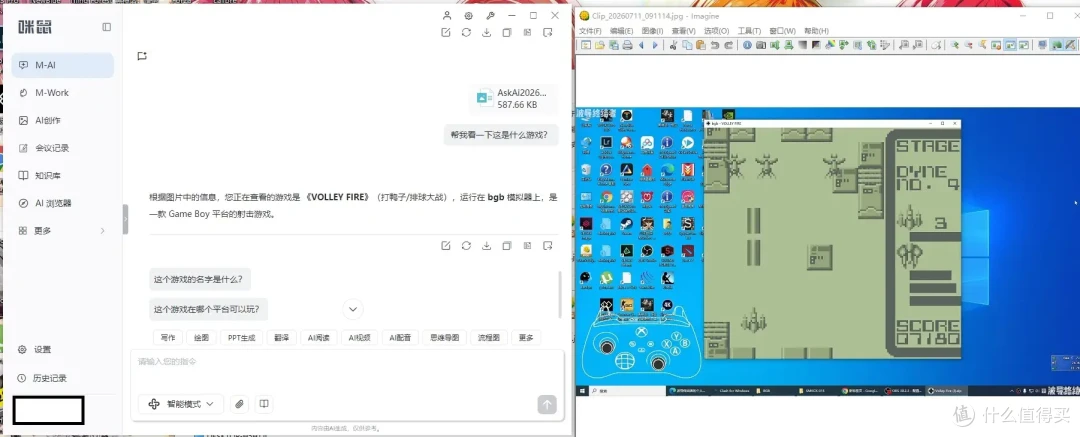
它甚至还可以直接从图片里把Excel的文本提取出来,以便保存为表格或者后期编辑。框选图片之后,你甚至可以直接问AI,比如我这里拿我之前录的一个很冷门的游戏截图去问AI,它准确地答出了我使用的模拟器和游戏名字。
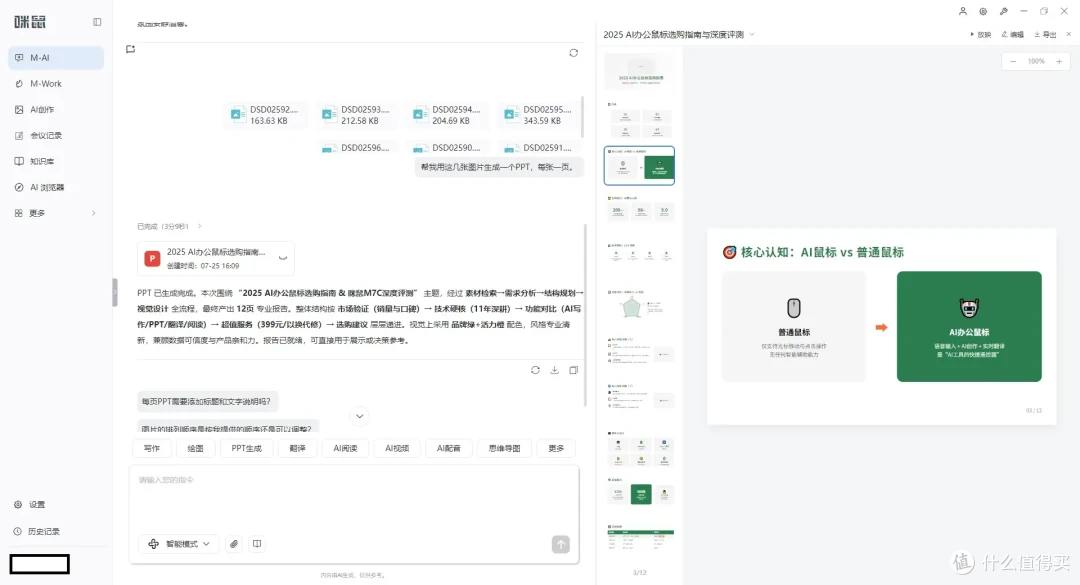
第4个功能键,AI助手或者叫文件助手。选中需要的文件,直接长按语音输入指令就什么都帮你干好了。比如这里我把拍摄的产品图片选中,然后叫他直接帮我生成一个PPT,只要等一会儿就行了。
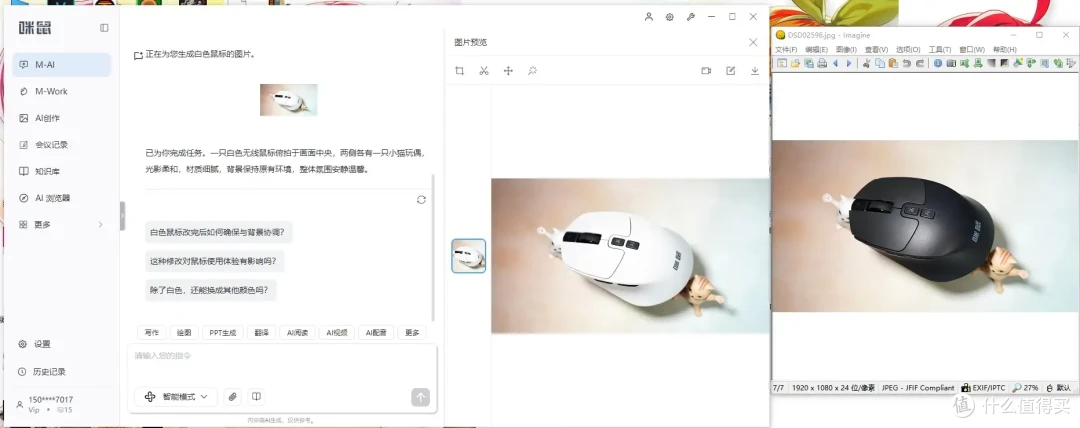
咪鼠AI软件的功能很强大,之前旧的生图,语音转写什么的已经都见过了,这里我们还是来看一下新版本的新增的几个我个人觉得很实用的功能。一个就是一键改图,选中文件,说出指令,直接帮你把图改好,我这里拍的鼠标是黑色的,我叫它直接帮我改成白色的,可以看到改的效果非常的不错,连阴影跟其他细节都保留了。
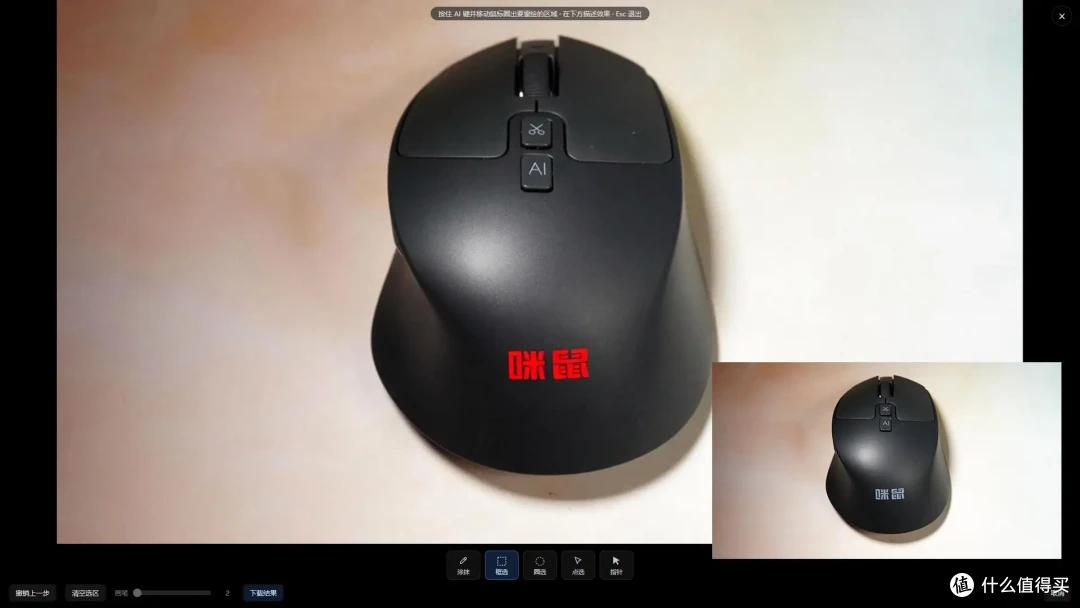
更进一步的,局部改图。只需要打开图片,按下按键。框选需要改动的部分,然后语音输入指令。这里我叫他帮我把鼠标的这个logo改成红色的,其他部分保持不变,可以看到效果非常的舒服,再也不用慢慢的去Photoshop里面涂了。
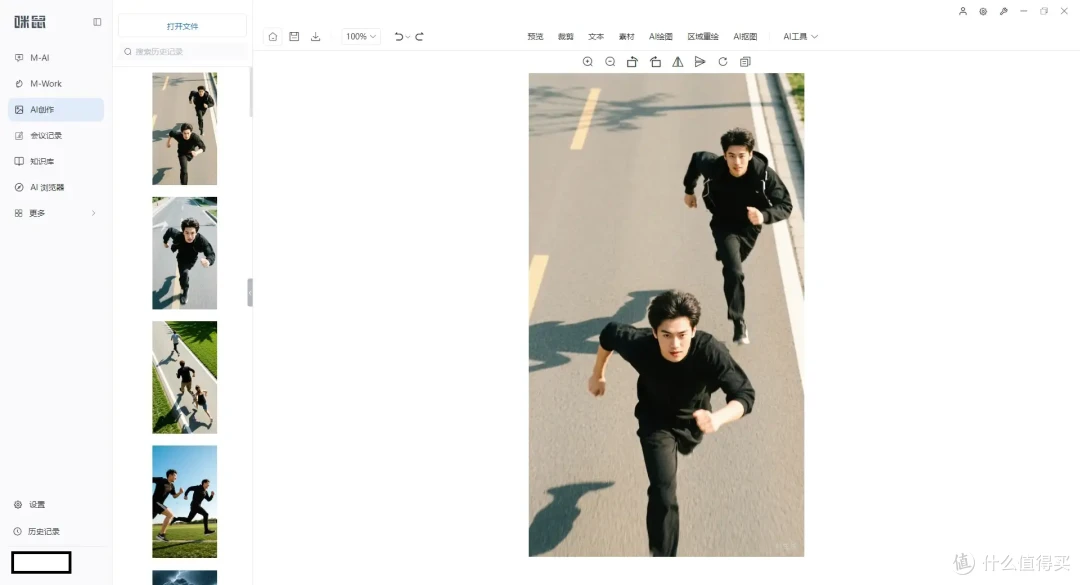
实际上,咪鼠AI软件最新版本集成的功能实在是太多了,包括翻译助手,AI浏览器,知持库,一键会议记录, AI阅读、写作、生成PPT、图片甚至视频等。 AI配音,音频转写,格式转换,文稿校对,流程图、思维导图等功能,总有一款能用得到。它的思考模型里也集成了DeepSeek,千问,豆包,MiniMax等最新的主流模型,我用的比较多的生成图片功能里也集成了千问、Z-image、Seedream等主流模型。
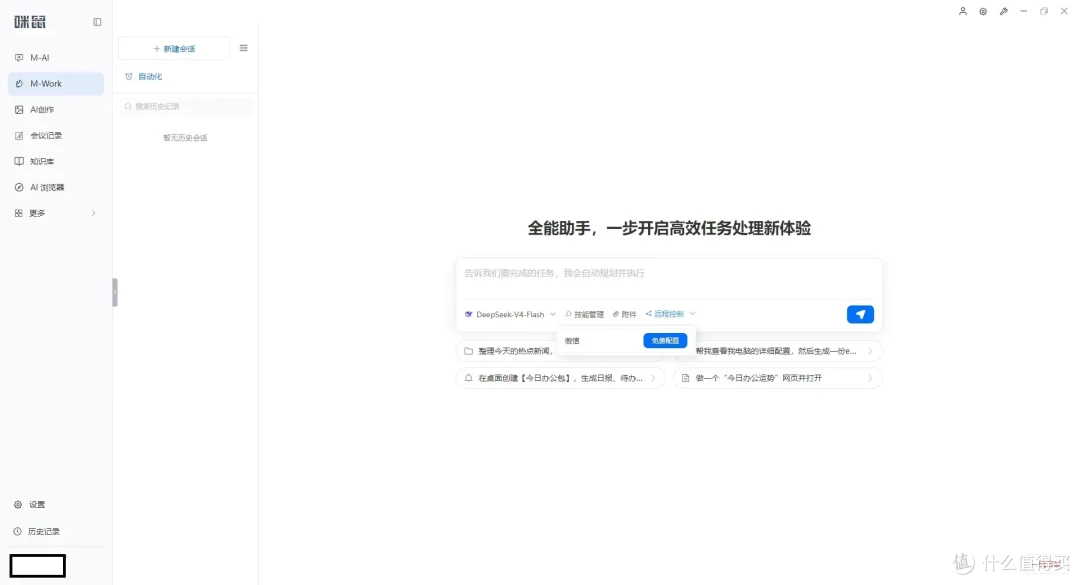
甚至,M-Work这个功能,集成了类似龙虾的工作智能体,支持微信远程控制,模型切换/自定义等。一键安装运行,再也不用折腾各种部署细节和工作环境。
在如今这个AI爆炸,各种模型迭代非常快的时代里,大部分的朋友对AI的需求主要还是实用,而自己搭建还没用几天,新的引擎和模型就又出来了。所以入手这种集成度更高,使用更方便的AI智能设备,也不失为一个好选择。
感谢大家的观看,点赞和关注,我们下期再见。






校验提示文案
校验提示文案
校验提示文案
校验提示文案
校验提示文案
校验提示文案
校验提示文案
校验提示文案
校验提示文案
校验提示文案
校验提示文案
校验提示文案
校验提示文案
校验提示文案
校验提示文案
校验提示文案
校验提示文案
校验提示文案
校验提示文案
校验提示文案
校验提示文案
校验提示文案
校验提示文案
校验提示文案
校验提示文案
校验提示文案