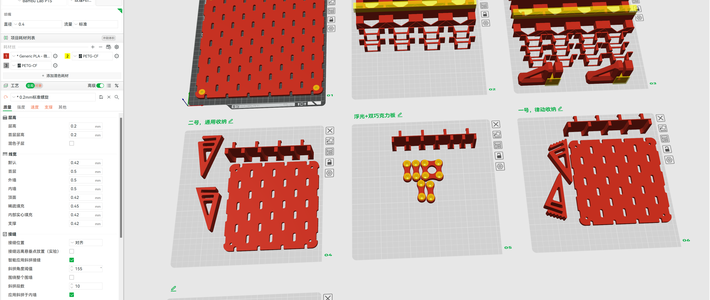
等几个小时把分件模型打完,拿起销钉准备组装,结果怎么都塞不进孔里——这是3D打印新手最常踩的坑之一。有小红书用户记录了这个场景:满心欢喜等完几个分件模型,拿起一根圆柱形插销准备怼进孔里组装,结果发现孔硬生生比插销小了一圈。小红书用手捏得指头发白也没用,脾气上来拿锤子硬敲,层纹断裂,几个小时的打印直接报废。
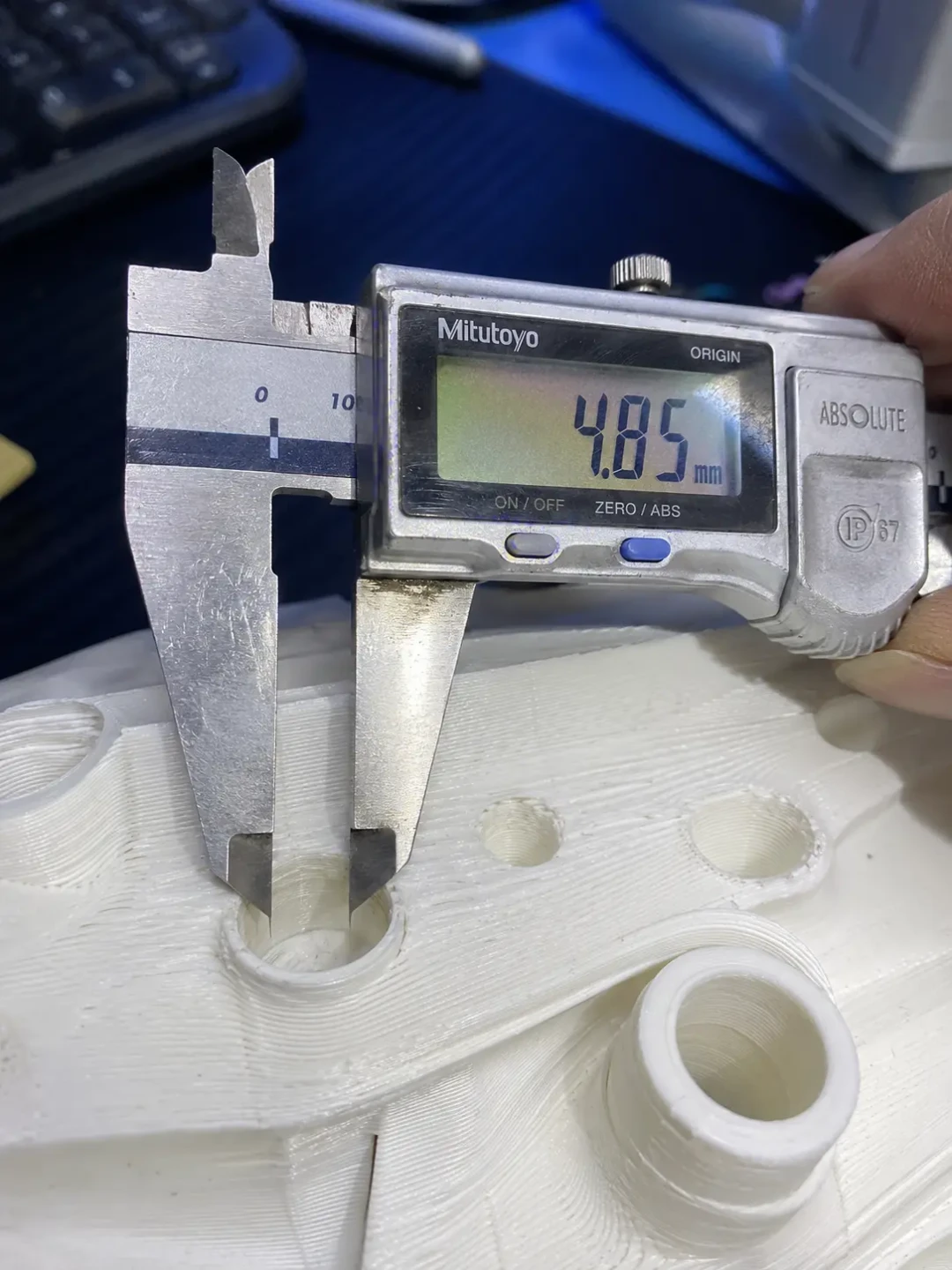
这不是模型画错了。FDM打印出的圆孔比图纸小,是正常的物理现象:PLA挤出时有线宽,热胀冷缩加上走圆弧时的拉扯,内壁塑料会不可避免地向内挤压一点点。有人拿卡尺实测了这种孔:设计5mm的销孔,打出来实测直径只有约4.85mm。
遇到这种情况,多数人的第一反应有两个:一是去学建模改图纸,二是在切片软件里把插销整体缩小99%。后者其实是典型错误操作——快停下!整体缩放会让零件的其他咬合部位也对不上,最后整个模型变得松松垮垮。小红书前者对多数人来说也是弯路:大部分"改模型"的需求根本不需要会建模,你电脑里已经装好的Bambu Studio,自带了一整套模型编辑工具。
Bambu Studio不只是切片软件
很多人把它当成"打印前最后一步",其实它围绕模型本身藏了一整套编辑工具:缩放、拆分、切割、布尔运算、简化、涂色、孔补偿,全都在工具栏和右键菜单里。下面按你会遇到的问题顺序,盘点真正用得上的那几个。
整体尺寸不对:缩放
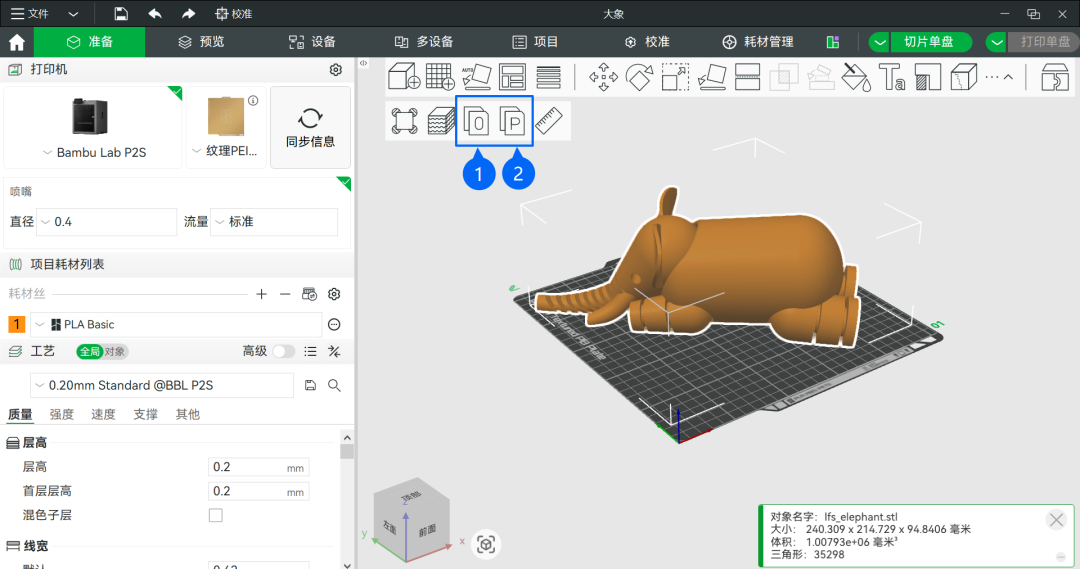
只是整体改大小,直接缩放就能解决:选中模型,输入目标尺寸或比例即可。有人举过一个直观的例子:改模型尺寸,比如把10cm的龙猫改成巴掌大,用缩放工具调%就行。小红书但注意前面说过的边界:整体缩放只适合等比例调整,涉及配合部位时,不能只缩其中一个零件。
大到打不下:拆分
模型超出打印板,或者想给不同部位用不同耗材,就要用拆分。工具栏上有两个入口:拆分为对象、拆分为零件,区别不小。拆分为对象会把模型拆成一个个独立对象,每个壳体可以单独移动、摆放,打印完再自己组装;拆分为零件则保留对象本体,零件仍留在原位。它通常用于把模型拆分为多个零件,以便为每个零件分配不同的耗材或颜色,这样即可一次打印出多色模型,无需后续组装。Bambu Lab Wiki记忆口诀很简单:打算分开打再拼装,用拆分为对象;打算一次打出多色,用拆分为零件。
切开还要装回去:切割+连接件
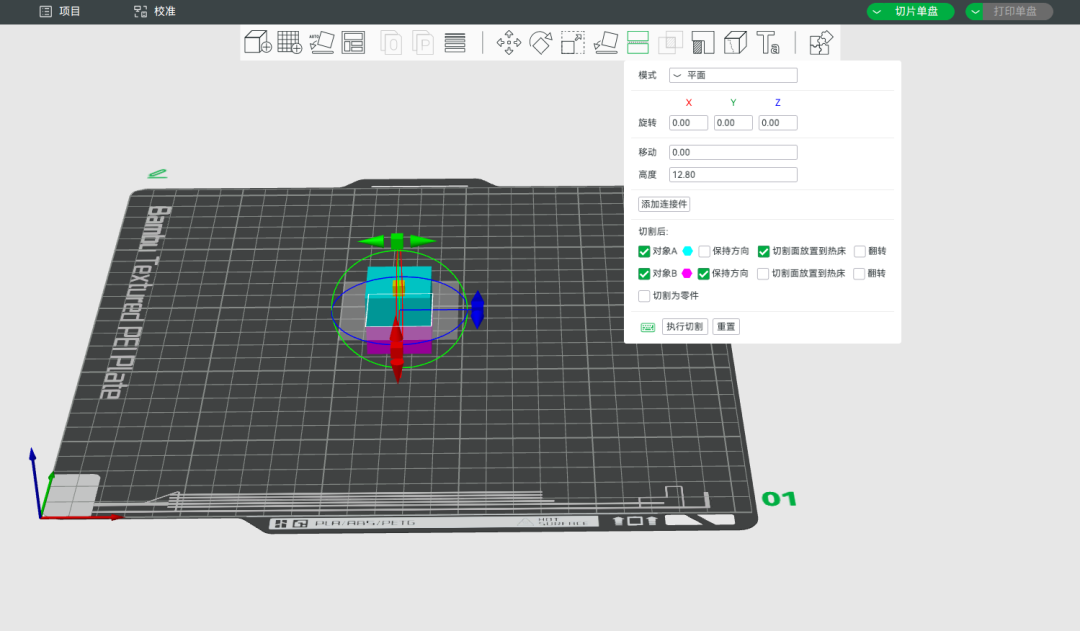
大模型光拆分还不够,得在想要的地方切开、切完还能装回去。选中对象按C键打开剪切工具,切割模式有平面和燕尾榫两种。关键在连接件:目前可添加的连接件有插销、销钉和按扣。Bambu Lab Wiki加了连接件,切开的两半就不再依赖胶水定位,直接卡住,还能通过容差参数微调松紧。燕尾榫模式更省事,推入即锁,连对准都省了。
两个模型重叠:布尔运算
布尔运算(并集、差集、交集)是新手容易忽略的功能,但有个必知用途:两个模型重叠在一起时,未进行并集运算,切片会出现重叠的走线,并出现错误提示。Bambu Lab Wiki也就是说,把两个零件合并成一个整体之前,先做一次并集再切片,走线才干净。做差集(用一个模型给另一个挖孔)时,建议勾选"保留原模型",挖错了原模型还在,可以重来,不至于连工具模型一起被删掉。
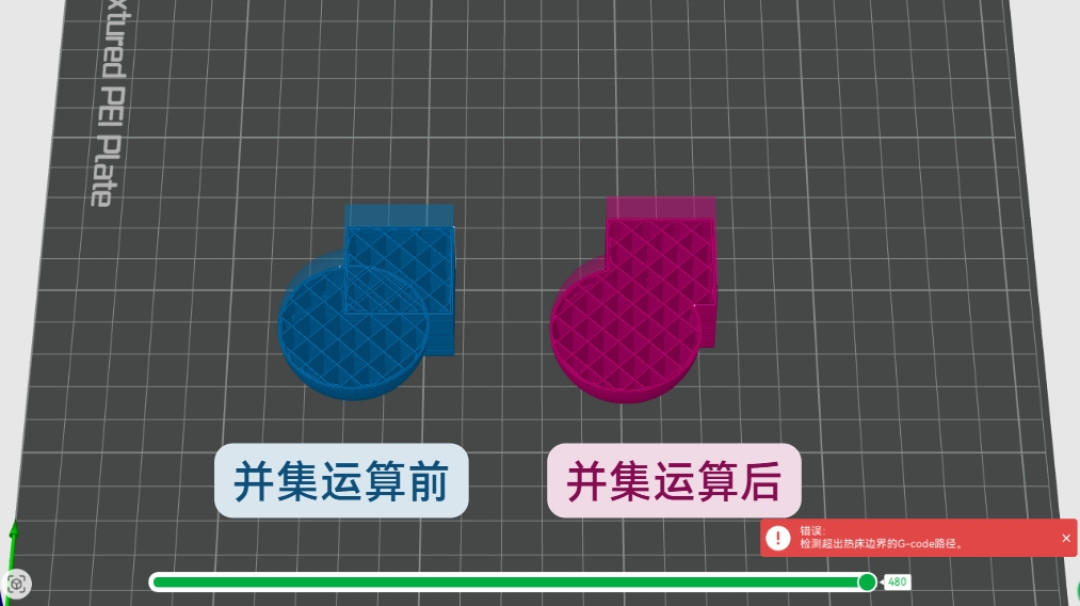
切片太慢:简化模型
复杂模型——尤其是扫描件和高细节手办——三角形面片数量巨大,切片非常慢。右键模型选择"简化模型",通过细节等级和简化率就能减面片。但要有心理预期:模型简化可以减少切片的时间,但不一定会减少模型的打印时间。Bambu Lab Wiki它省的是按下打印前的等待,不是打印时长,别指望用它缩短打印时间。
简化还有个玩法:把简化率调到极高,高细节模型会变成棱角分明的低多边形风格,拿来做桌面摆件别有味道,官方文档里专门给了这种玩法的示例。

回到那个4.85mm的孔:孔补偿
销钉装配问题的正解在这里。知乎的Bambu Studio参数详解里特意提到:精度一般不用管,如果螺丝孔太小,可以打开内轮廓补偿0.1或0.2。知乎在Bambu Studio里,它位于工艺-质量-精度,叫X-Y孔洞补偿。它的逻辑很克制:X-Y内轮廓尺寸补偿调整每一层中孔(封闭、中空区域)的大小,仅影响孔的尺寸,不改变模型的外部尺寸。Bambu Lab Wiki注意孔径的增加量是补偿值的两倍,填的时候别填猛了。
数值怎么定?别瞎猜:如果是普通的卡口、插销孔,直接在这里输入0.1到0.15mm。小红书想更严谨,可以按官方文档的校准流程来:打印一组多孔径测试件,找到刚好紧配合的那一档,把对应数值记录进自定义工艺配置,以后同一耗材需要精密配合时直接用这套配置。如果零件不仅孔小,外部尺寸也偏大,就再调旁边的X-Y轮廓补偿,输入负值相当于给整体"瘦个身"。
想玩颜色:涂色与逐件打印
Bambu Studio还自带涂色工具:涂色功能可以让用户在3D场景中绘制模型,绘制的模型将被切片成由多种耗材丝打印的Gcode路径,最终打印成一个彩色模型。Bambu Lab Wiki有AMS的直接涂完就能打;没有AMS,就配合前面的拆分为零件,分件分色打印再组装,一样不用喷漆。圆形工具支持调半径和剖面视图,被挡住的内表面也能涂到。

还有一个容易忽略的选项是逐件打印:按顺序依次打印模型,可以减少模型之间的空驶造成的拉丝漏料;如果其中一个模型打印失败了,通常也不会影响到其它模型的打印。Bambu Lab Wiki同一块板子上打多个零件时开启它,能避免一个件翻车连累全板。注意逐件打印对对象间距和高度有限制,弹出提示时按提示重新摆放即可。
这套功能地图的边界
也说清楚它做不了什么:从零创建一个新零件、修改没有参数化历史的模型结构、复杂曲面重塑,这三类需求还是得开建模软件。但对大多数"下载模型-打印-装不上"的场景,缩放、拆分、切割、孔补偿已经能覆盖绝大部分。真遇到搞不定的,两条路:一是去MakerWorld搜这个模型的源文件或改造版,不少作者已经做过孔位修正和分件版本;二是确实想学建模,从Tinkercad这类低门槛工具入门。
最后
这篇值得收藏:下次遇到销钉塞不进、模型太大、想玩多色,先翻一遍这份功能地图,再决定是学建模还是硬上胶水。另外有个值得持续关注的信号:Bambu Studio版本更新相当频繁,模型编辑工具箱还在扩充,这份盘点以后大概率要加新成员。