



















8
5
时隔一年拆机加装固态,简单升级再战五年
2026-09-08 18:02:03
0点赞
0收藏
0评论
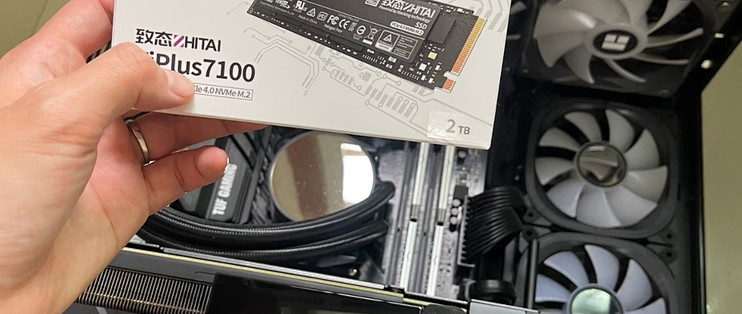
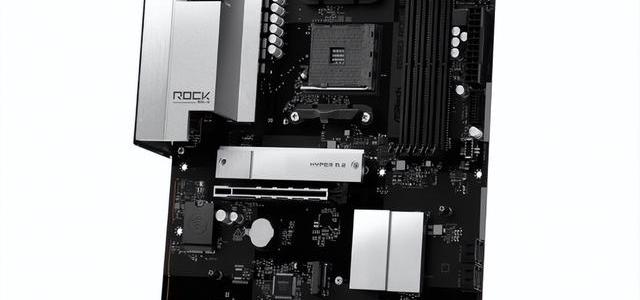
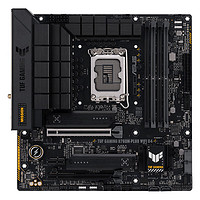
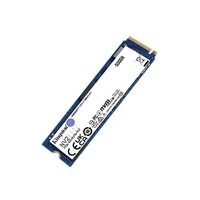
电脑装机使用一晃就是一整年,日常存游戏、装软件、存素材,原本的硬盘空间渐渐捉襟见肘,日常使用频繁提示内存不足。趁着618入手了新固态,虽然今年硬件价格降幅不大,但刚需升级完全值得。时隔一年拆开机箱,机身内部积攒了不少浮灰,刚好借着加装固态的机会,顺便简单清理除尘,给老设备做一次全面焕新。我的主板是华硕B550重炮手,这次特意选择远离CPU的固态槽位安装,既能规避高温影响,又能均衡硬件散热,延长固态使用寿命。
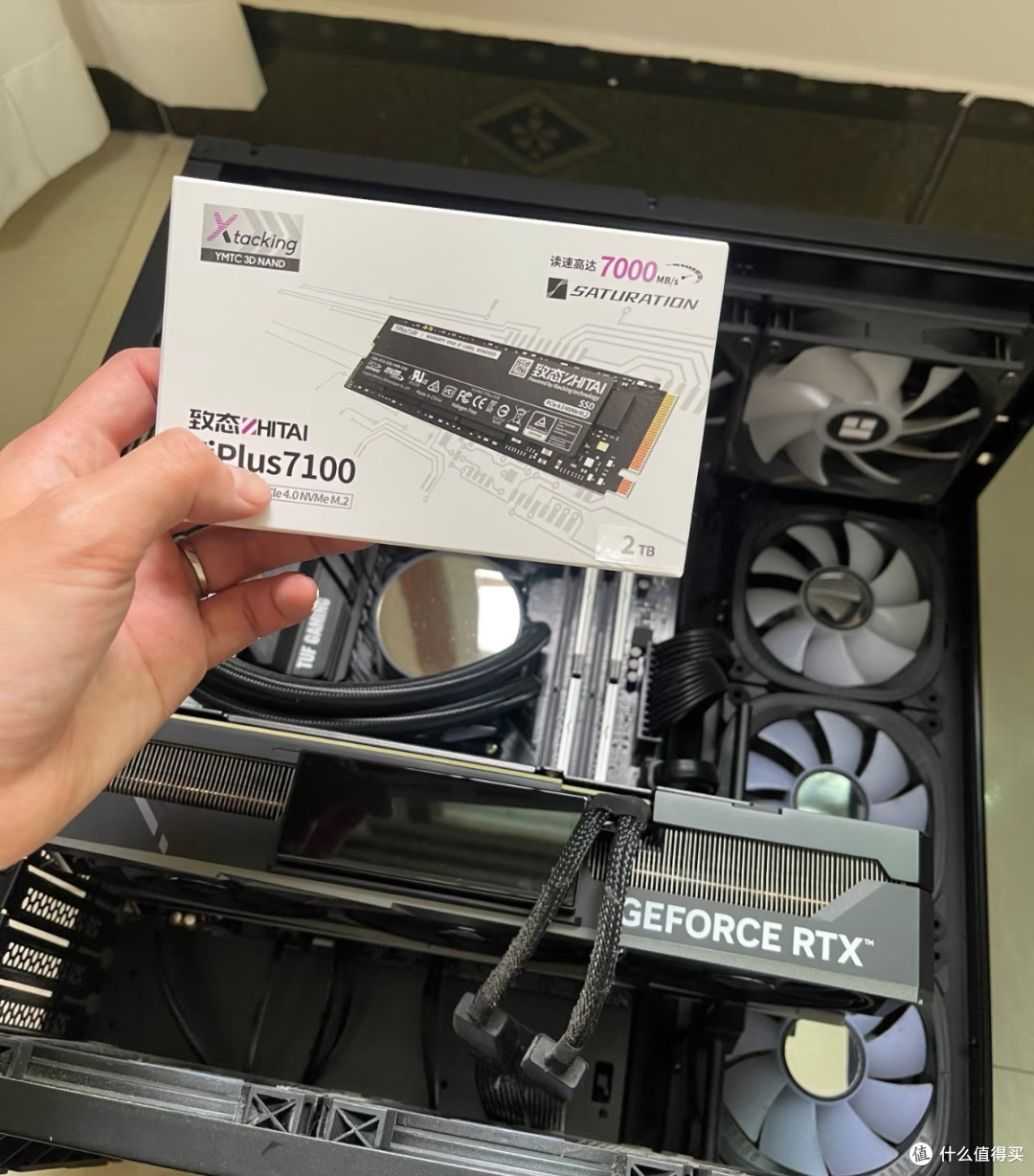
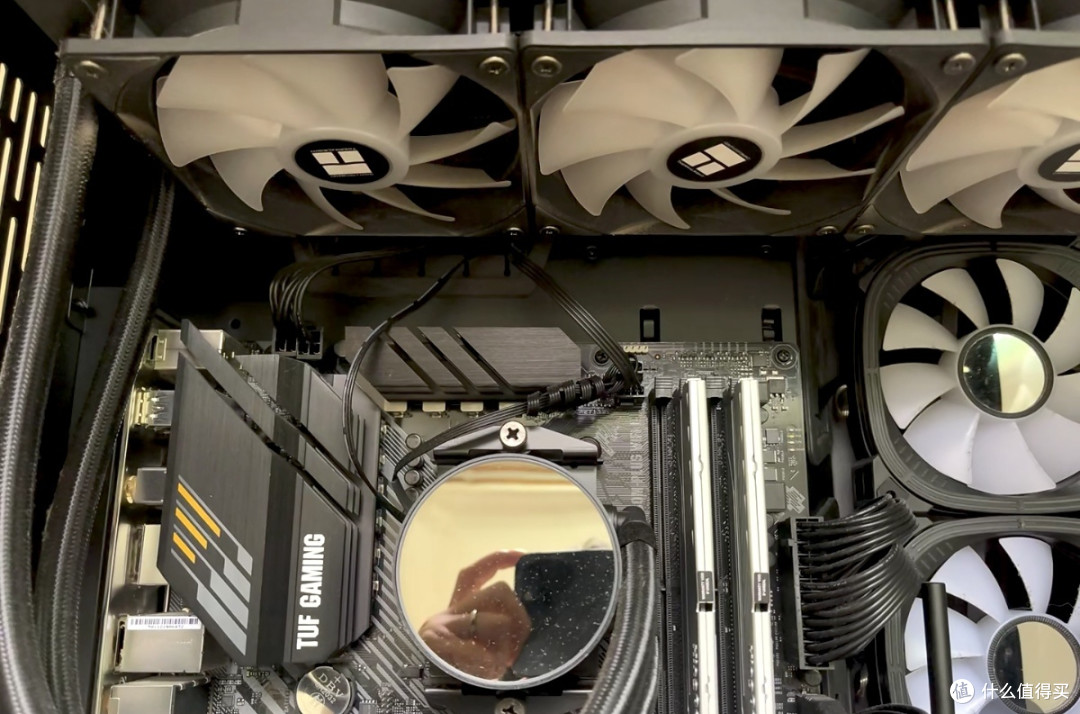
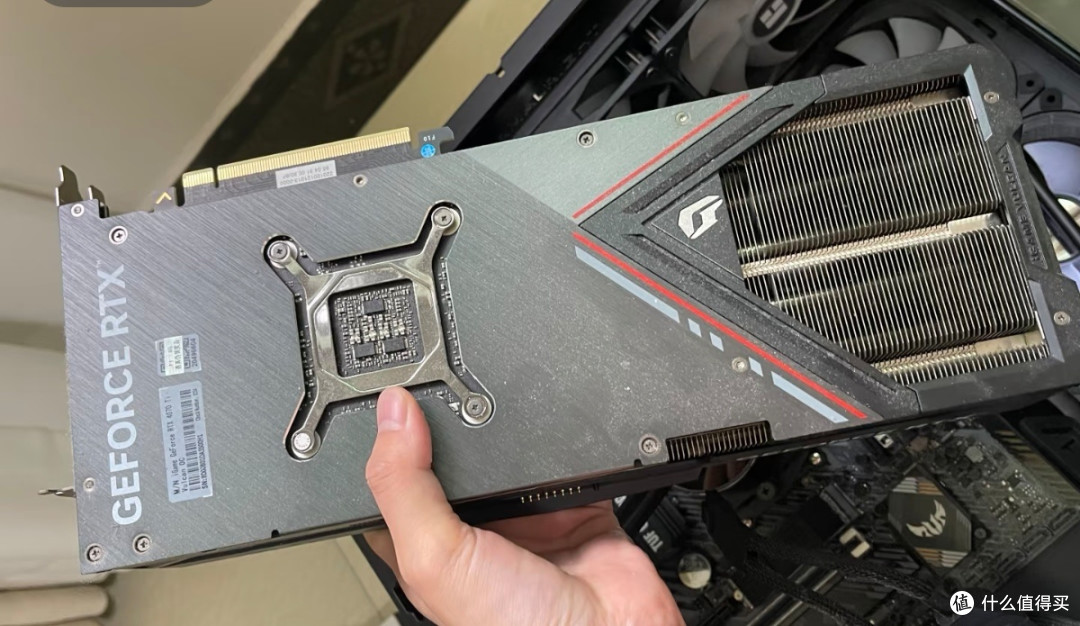
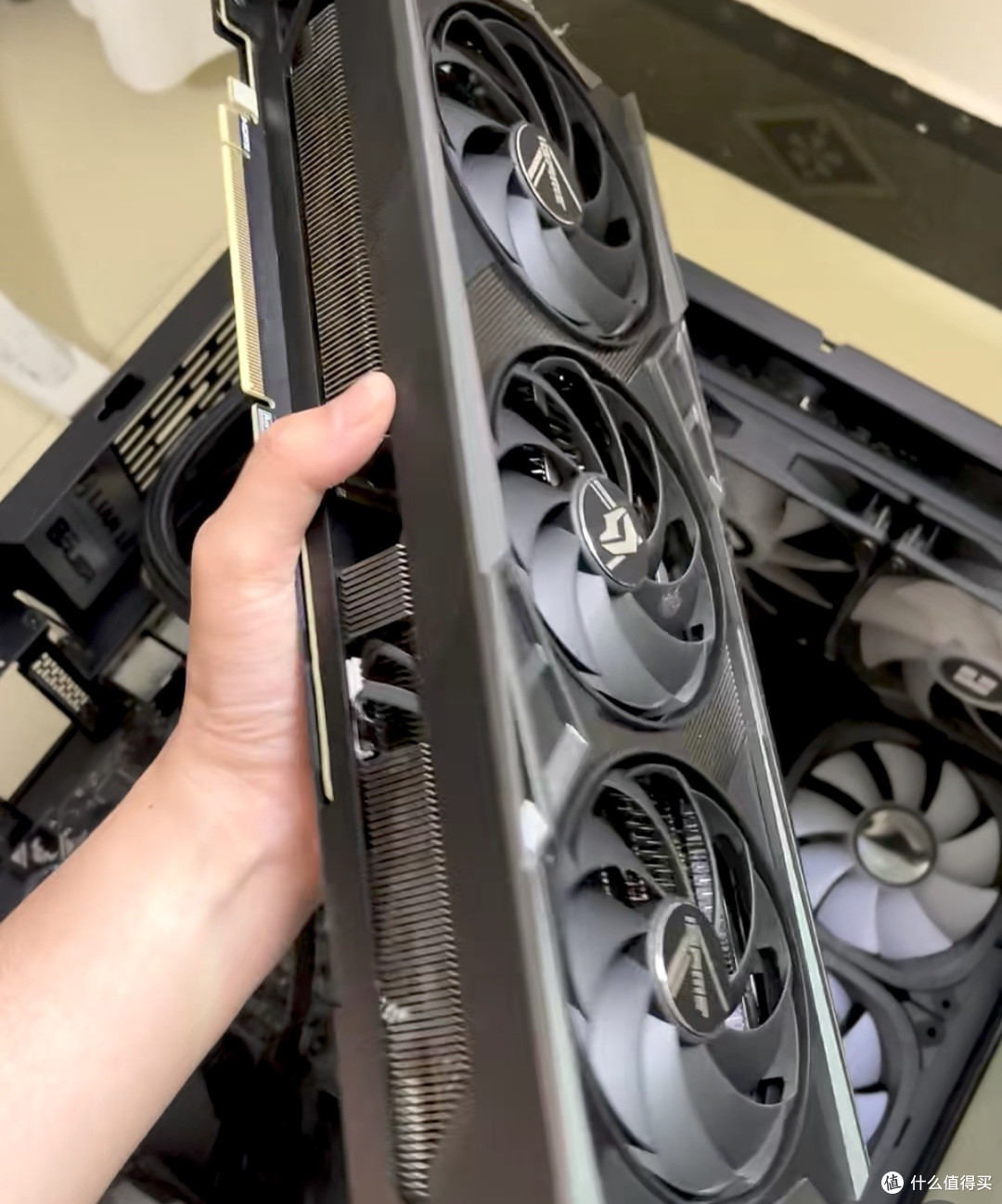
拆机升级的步骤简单又治愈,全程自己动手、省心又稳妥。首先彻底断电,拔掉所有连接线,将机箱平躺放置,最大程度方便操作。为了不遮挡安装位置,我小心翼翼拆下独立显卡,轻拿轻放避免磕碰损伤。随后找准主板空置的固态接口,取下散热装甲,对准接口防呆位置平稳插入固态。遇到高度不平整的位置,特意加装小螺丝柱找平,保证固态贴合紧实、不松动,最后拧紧固定螺丝,完成基础安装。
很多人容易忽略细节,我这次特意留意了散热装甲的小技巧:装甲贴合固态的一面自带保护膜,安装前一定要彻底撕掉,不然会严重影响导热散热效果。全部配件归位、线路整理整齐后,重新装好显卡和机箱侧板。一次简单的手动升级,不仅解决了硬盘爆满的痛点,还清理了机箱积灰、优化了整机散热。老旧电脑不用频繁换新,简简单单加装一块固态,读写速度和储存空间直接拉满,状态重回巅峰,稳稳再战五年完全没问题。