



















 深耕数码兴趣领域












20
26
Docker一键部署FileBrowser,打造你的私有云盘,比FTP好用100倍
2026-05-13 13:20:37
3点赞
10收藏
0评论
FileBrowser 是一款基于 Go 语言开发的开源、轻量级、跨平台的 Web 文件管理工具。它允许用户通过浏览器访问和管理服务器上的文件,支持 Windows、macOS、Linux 等多种操作系统。FileBrowser 具备文件的上传、下载、复制、移动、重命名、在线预览及编辑等功能,还提供多用户支持与精细的权限控制,可设置不同用户对文件和目录的访问权限。此外,它支持连接 FTP、SFTP、S3 等远程存储,方便用户管理远程文件,并且能够通过生成带密码或有效期的外链来实现文件分享。
为什么使用File Browser?
1、支持文件在线预览
无论是图片、文件、视频都可以在线预览(无需下载),还可以当做一个简易的代码编辑器,操作逻辑和本地文件管理器一致,学习成本极低。
2、方便分享
需要 “简单管文件、传文件” 的场景,比如如家庭小范围共享、个人远程访问电脑文件,非常的方便
 image-20260209123627475
Docker安装部署FileBrowser
可以通过官方脚本进行安装,也可以选择使用Docker进行安装。以下是使用Docker进行安装的步骤:
1、创建本地存储目录
mkdir -p /opt/filebrowser/file /opt/filebrowser/config
File Browser的数据文件存储目录
2、Docker 创建运行容器
 docker run -d
 -v /opt/filebrowser/file:/srv
 -v /opt/filebrowser/config:/config
 -user $(id -u)$(id -g)
 -p 8081:80
 -name filebrowser
 --restart unless-stopped
 filebrowser/filebrowser
-d:后台运行容器--name filebrowser:给容器指定一个名称-p 8081:80:将容器的 80 端口映射到主机的 8081 端口--restart unless-stopped:容器退出时自动重启(除非手动停止)/srv数据文件,/config 配置
3、访问登录File Browser登录页面(部署机器ip:8081)
http://your_server_ip:8081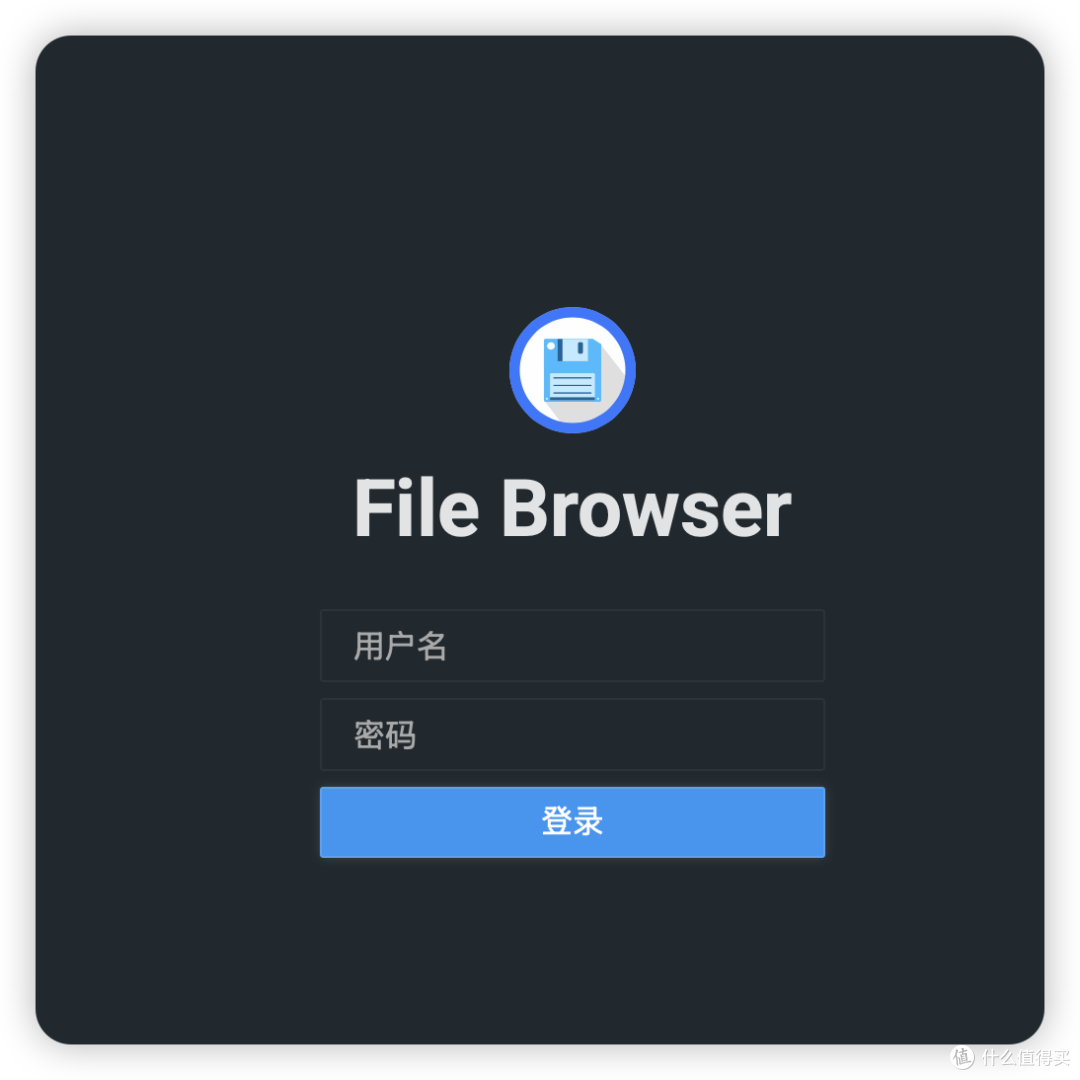 image-20260209123642456
2、初始配置
初次访问时,您需要创建一个用户账户,以便可以管理和浏览文件。创建账户后,您可以轻松上传和下载文件、修改权限以及与其他人分享文件夹。
File Browser使用技巧
1、可在启动时设置密码
 docker run -d
   -e FB_PASSWORD=your_strong_password
   -v /data:/srv
   -p 8081:80
   filebrowser/filebrowser
2、定期备份你的数据
使用cron脚本命令或飞牛备份功能定时备份file browser的配置、数据文件
作者声明本文无利益相关,欢迎值友理性交流,和谐讨论~





