复工第一周,不少打工人的桌上悄悄多了第二台机器:一台是公司发的干活机,一台是自己的AI机、Mac或者小主机。小红书一位程序员的描述很具体——“我Mac电脑接的CLAUDE模型,windows接的deepseek v4”。小红书双机是真省时间,两套键鼠也是真碍事:那篇头条实测帖写了一个所有双机党都见过的动作——“眼睛盯着Linux屏幕,手却不自觉摸向Windows鼠标,晃半天没反应才反应过来拿错了”。今日头条
于是这个夏天,两条推荐路线前后脚刷屏:5月到6月,“0花费"的软件帖密集上线,值得买社区5月28日那篇说Deskflow"可能是最值得安装的免费效率工具”。值得买社区微信6月23日那篇说,两款免费软件"帮我省了200块"。微信9月3日,硬件阵营跟上,B站上线了一条"16款从50到400元"的KVM切换器横评。哔哩哔哩
两边都在劝你先动自己那条路线。但把2026年3月以来十几个平台的帖子和提问帖摆在一起看,真正决定你该走哪条路的,不是预算,是你桌子的3个条件。
第1关:两台电脑,都能装软件、走同一个网吗
"0花费"的软件方案原理都一样:不传画面,只在局域网里传键鼠指令和剪贴板。值得买社区那篇Deskflow帖说得很清楚——它不是远程桌面,只是在网络里传递键鼠输入。值得买社区所以它有两个硬前提:两端都得装软件,两台电脑必须在同一个局域网。

这关卡住的人比想象的多:
公司机器装Options+或者一个带签名的开源工具,先看IT权限;内网机、外网机物理隔离的工位,“把两台接进同一个网"这个动作本身就是红线。这类桌子直接跳过去看第2、3关,别在软件帖底下问"为什么连不上”。
同一个Wi-Fi也可能是两个网。小红书一篇《罗技FLOW排错说明》里,用户在自己校园网里连不上,查法是看IPv4地址:两台机器地址最后两段不一样就不行,最后靠手机开热点把两台电脑接进同一网才配对成功。小红书公司大内网同理。
剪贴板同步也是数据在走网络。你在两台电脑之间复制粘贴的验证码、客户表、内部文档,都会经过局域网传输。Deskflow支持加密传输,微信那篇"省200块"的帖特别提了这一点——“敏感信息比如密码、验证码不会在局域网里裸奔”。微信敏感岗位的机器,把它和"装不装软件"当同一个问题,先问制度再动手。
第2关:你是一块屏还是两块屏
KVM的V是Video——很多人花这份钱,买的其实是自己根本不需要的画面切换。
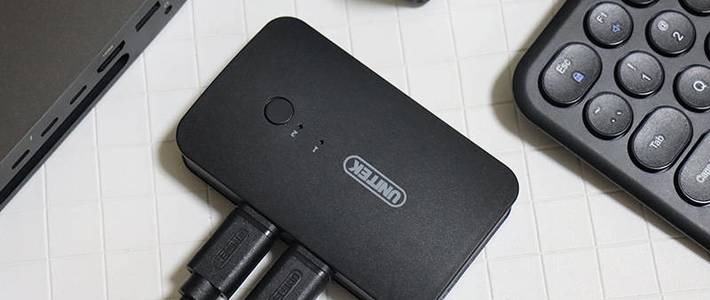
两台机器各配各的屏(双机最普遍摆法),你只需要切外设:软件路线,或者一个零驱动的USB共享切换器(MK204这类,一拖二,键鼠、打印机、U盘都能共享,按官方口径"不依赖软件、插上就能用"——卖点恰恰是给"不能装软件那台"准备的)。
一块屏配两台机器,先蹲下去看一眼显示器背面再下单。微信2月一篇Mac mini+台式机的折腾帖给出过关键事实:主流显示器通常自带2个以上视频输入(HDMI×2、DP×1),两台机器各插一条线,按显示器上的信号源按钮就能切画面,“无需额外设备”。微信这位作者后来只留KVM切键鼠、画面走显示器直连——因为发现"这样更简洁"。也就是说,一块屏两台机,你大概率只需要一条多口显示器的钱都不花,KVM都可省。

真需要键鼠+画面一起切(显示器只有一路输入、或者天天按信号源按烦了)再买KVM,但两类人要特别当心:
高刷、4K、主机共用一屏党。KVM是链路上新加的一环。值得买社区8月4日有提问帖讲主机和电脑共用显示器的判断顺序,结论被原帖总结成六个字——“看着很猛、接上降级”。值得买社区9月3日那篇横评也直说,随便买的下场是"分辨率不够、4K高刷跑不满"。哔哩哔哩想切4K60,商品页上就得逐字对接口版本(HDMI/DP)和最高分辨率刷新率,不是搜个"4K"就完事。
买二手图便宜的。微信6月那篇70元二手KVM帖列过到手必验的点:接口类型是不是你显示器的(买回DVI规格就得配转接头)、最高分辨率和刷新率、要不要外接供电、热键好不好使、接口松不松,还包括最容易被忘的一条——很多卖家不配线,补齐线材后"成本可能翻倍"。微信更早的11月,值得买社区有人用VGA切换器"用一段时间画面偏色,只能重新换一个"。值得买社区

第3关:两台都是Windows,还是跨系统
纯双Windows、能装软件、同一个网:微软自家的Mouse without Borders是下限最低的起点——免费、一套键鼠最多控制4台Windows、跨机复制粘贴加拖拽传文件,全程靠局域网。今日头条
掺了Mac或Linux:看开源Deskflow。但这条线的"族谱"本身就是坑的源头:知乎/微信两篇梳理帖给的时间线是——2001年Synergy开源,2012年转商业化,2018年社区分叉出Barrier,2021年Barrier停止活跃维护又分叉出Input Leap,2024年Deskflow成为整个谱系的社区上游。同半年里,头条的实测帖还在推Barrier/Input Leap/lan-mouse三个名字,微信和值得买社区的帖推Deskflow。结论:装之前看一眼仓库最后更新时间,别装成停更的孤儿分支;已装的多半要主机、副机版本同步升级。功能上它也有明码标价的短板,微信那篇《桌上两套键鼠?别忍了》写得很直白——“唯一的短板是不支持文件拖拽传输”。微信另外,Linux的Wayland桌面下剪贴板还可能受限。头条那篇两周实测在Barrier条目下写的是千兆网下8-15ms、日常办公几乎无感。今日头条但那是自媒体自测,没有第三方复测,别当承诺。
已经有罗技MX键鼠:Flow不用新增一分钱预算。小红书12月那篇实测帖验过组合:百元K380+四年前的MX Master 3就能跑通,条件是两台机器装Logi Options+(Win10+/macOS15+)、同一局域网,鼠标滑过屏幕边缘键盘自动跟随;而且官方支持列表并不全,名单外的老型号不妨直接问客服试。小红书代价是绑定罗技生态,断连排查见第1关那篇排错帖。

最后那一笔账
把四条路线按2026年帖子里出现过的真实数字摆开:
路线 | 现金成本 | 你付出的代价 |
|---|---|---|
软件(MWB/Deskflow/Flow) | 0元(Flow需已有罗技键鼠) | 装软件许可+同网+排错时间;部分功能缺失 |
USB共享切换器 | 几十元 | 只切外设,不带剪贴板/文件同步 |
显示器信号源切换+二手KVM | 60-90元,线材可能再加几十 | 接口、刷新率、供电、松动、不带线5处验货 |
新品KVM 2进1出 | 50-400元(9月横评主力价位带) | 切换黑屏重识别几秒、“低头找按钮”、多数不带跨机复制粘贴 |
高端(4进1出499元/双4K144的2进2出) | 500+ | 双机办公用不上这么多,那是多机和游戏党的钱 |
硬件阵营自己都没讳言的痛点,那篇《两台电脑,一套键鼠公用,0花费!》总结得最狠:“KVM的问题不是"不能用”,而是"不够好"“——切换要等屏幕重新被识别、跨机复制粘贴大多数不支持、鼠标是"切换过去"不是"滑过去”。微信微信6月23日那篇说得更个人化:他花200多买了款"口碑还不错"的KVM,“每次切换都要低头找按钮,偶尔还黑屏、延迟,用了几个月愣是没习惯”。微信而两台机器都自由装软件的人,这套动作从头到尾可以不存在。
所以决策顺序其实只有一句话:先跑0元的,跑不动再按第2关省钱。 今天下班前数清楚三件事——桌上几台机器、几块屏、公司机器能不能装软件;能装的,今晚花一个下午装MWB或Deskflow;被制度卡死的,先翻显示器背面数输入口,再决定是几十块的USB切换器还是验完5个点再掏钱的KVM。9月那篇横评的开头劝得对:下单前看清商品页的接口类型和最高分辨率。哔哩哔哩但它没说的是——很可能你根本不用下这一单。
你桌上现在是几台机器、几套键鼠?双机党最后都死在哪一关上,评论区聊。