


























宝藏来袭-蜗牛星际升级宝藏机箱、扩容硬盘、万兆网卡,打造高性能家用NAS

2022-04-15 11:10:23 106点赞 500收藏 106评论

关注过小弟的值友可能知道,因为“捡”到一些SAS接口的服务器硬盘,本着回收利用、勤俭持家的原则,也为了追求诗和远方,之前我整了一台蜗牛星际,配合J3455+H110阵列卡,日常使用也是666
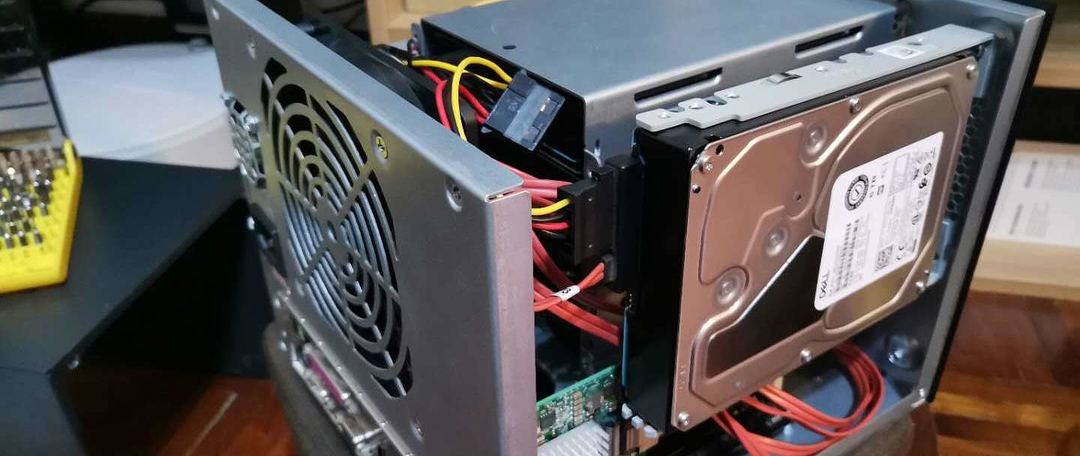
不经历风雨,怎可见彩虹--历经多次翻车,终于榨干蜗牛星际C款的所有空间话说,LZ原来是有一台DIY的黑群,当时还发过原创不过当时因为原计划主要是用于存放日常照片,所以当时安装的两块1TSATA硬盘,组成Raid1,也就是镜像模式,这也意味着实际可用只有1T总容量照片存放倒是勉强足够,不过随着近期电影下载的增加,盘容越来越不足,于是一直种草进行扩容,直到有天阴差阳错的得hby182| 43 评论51 收藏155查看详情

这次升级的主要原因是,:

1、原来的容量不够使用,需要增加硬盘空间;

2、短期内准备把家里网络升级万兆,通过多个硬盘阵列+万兆的方式,可以大大提升数据的传输速度;

3、确实被宝藏机箱的漂亮外观所吸引;

趁着春节快递停运前,赶紧把能下单的下单,这次升级总耗费:机箱599+主板290+CPU散热片含风扇40+机箱散热风扇两个40=969,原来的机箱+主板+内存+一块1T硬盘海鲜市场出掉830,实际升级所花的费用是139.

费用比较省的原因是:

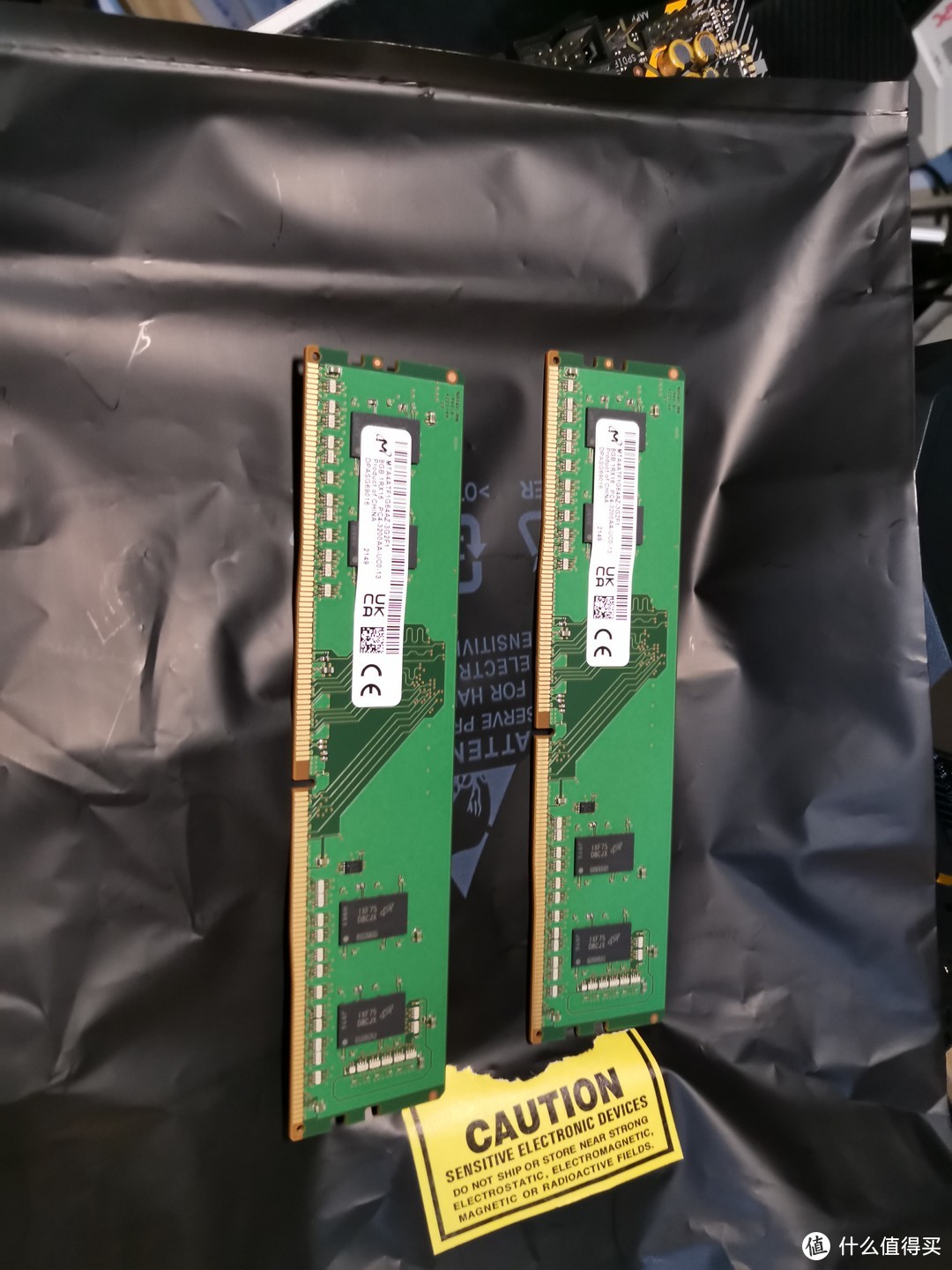
1、内存利旧,手头上有两条DDR4 单条8G内存,两条16G,完成够用;

2、硬盘在原来的基础上,继续增加“捡”来的硬盘,费用零;

3、增加的万兆网卡,朋友赠送,完全免费,而且是服务器上的企业级板卡,稳定性妥妥的;

4、电源的部分,卖掉的机箱,装回原来蜗牛星际自带的小功率的电源 ,将前期购买的益衡的较大功率电源保留继续使用,因此无费用增加。

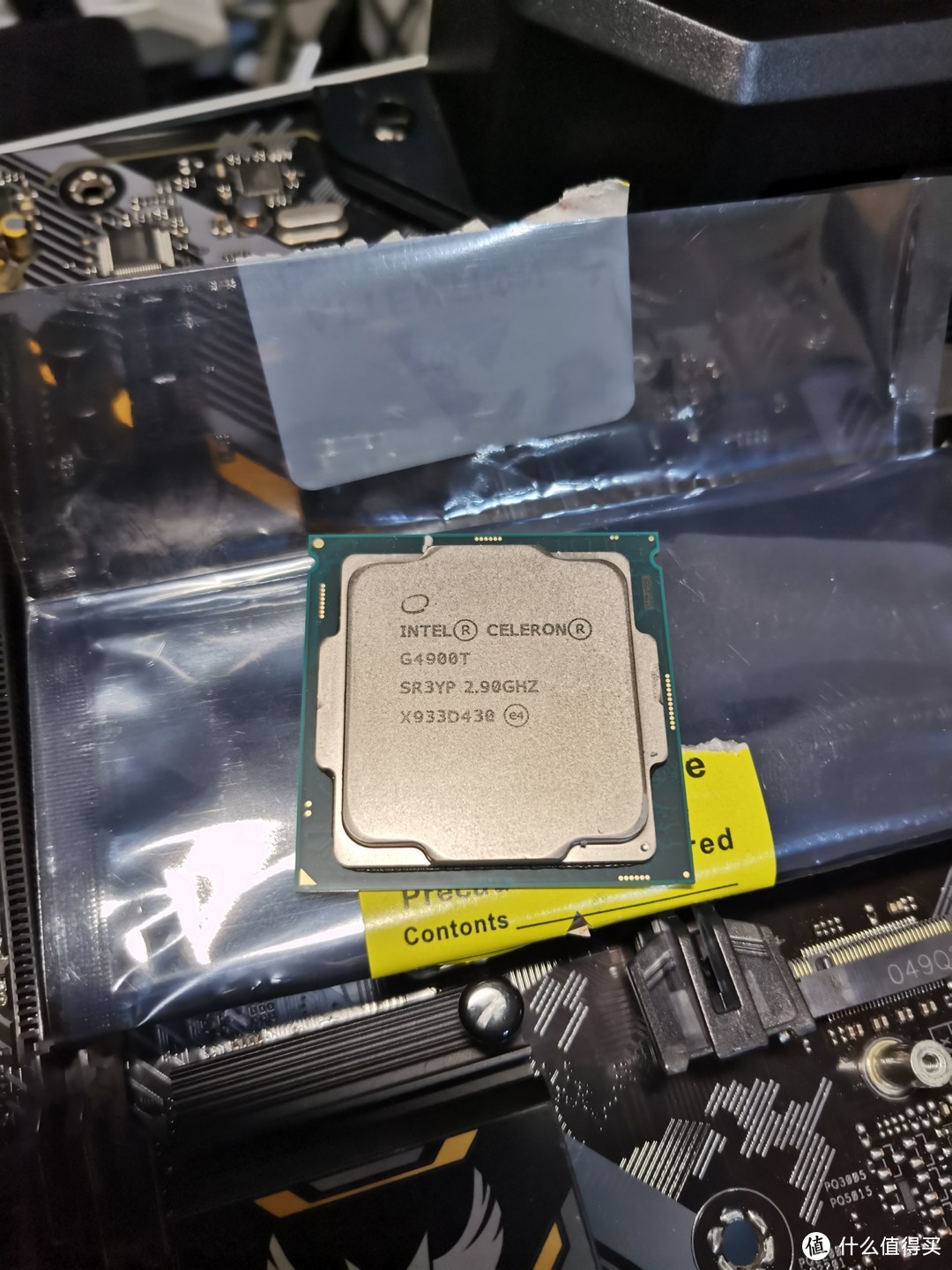
5、CPU利旧之前升级软路由剩下的G4900T,不需要额外费用。

至于为什么不利旧原来的主板,主要是因为使用SAS硬盘需要阵列卡,阵列卡需要一个半长的PCIE插槽;而计划增加的双端口万兆网卡,使用的也是半长的PCIE插槽,而原来的J3455B只有一个半长PCIE,只能添加一个PCIE板卡宝藏来袭-蜗牛星际升级宝藏机箱、扩容硬盘、万兆网卡,打造高性能家用NAS

当然,此次的升级,也是经历了不同几次的艰难险阴最终成功宝藏来袭-蜗牛星际升级宝藏机箱、扩容硬盘、万兆网卡,打造高性能家用NAS

下面开始,先看下所有涉及的配件

机箱、硬盘、机箱风扇安装篇

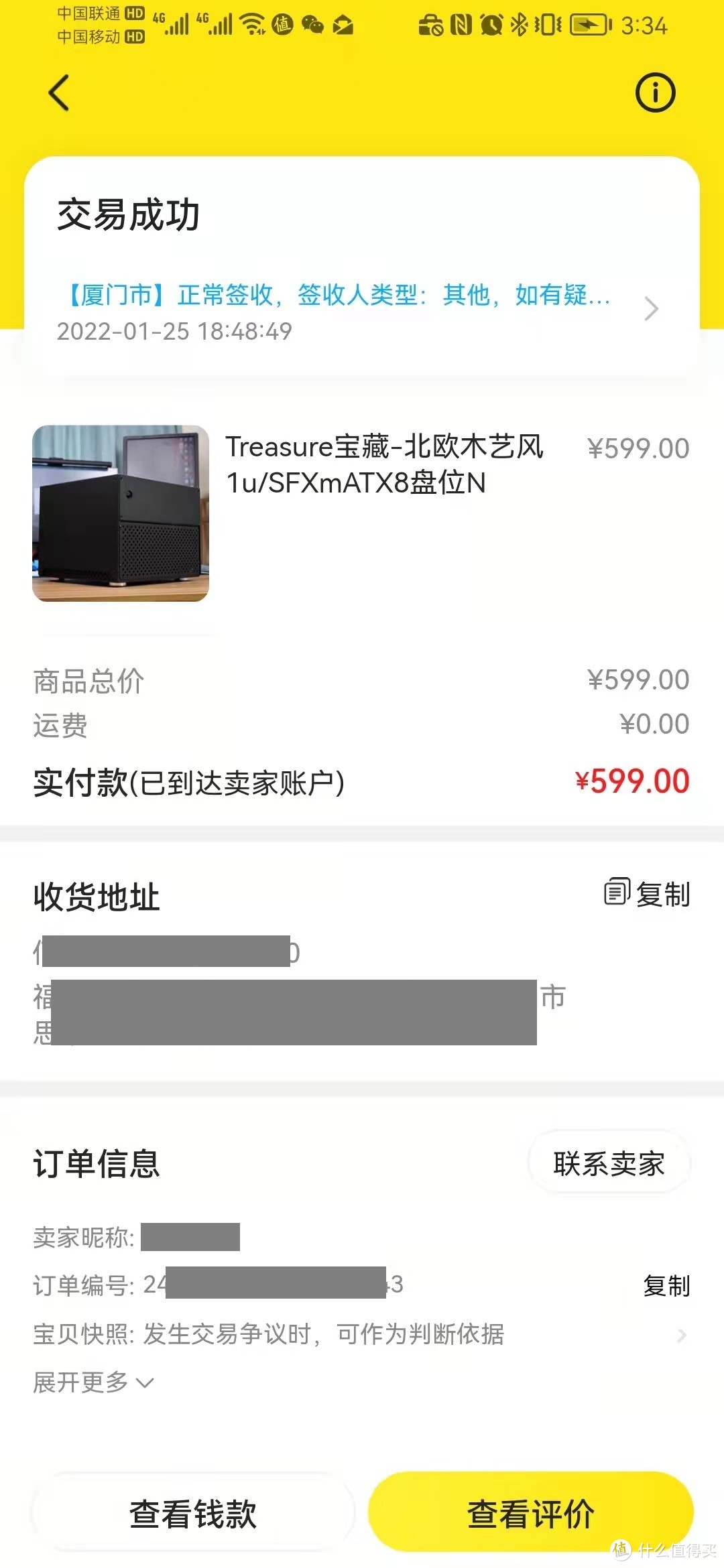
本来是准备淘宝入手,结果海鲜市场找到了宝藏机箱的某批发商,价格相对便宜一丢丢,入手了白色版本,价格599包邮德邦快递宝藏来袭-蜗牛星际升级宝藏机箱、扩容硬盘、万兆网卡,打造高性能家用NAS

宝藏来袭-蜗牛星际升级宝藏机箱、扩容硬盘、万兆网卡,打造高性能家用NAS

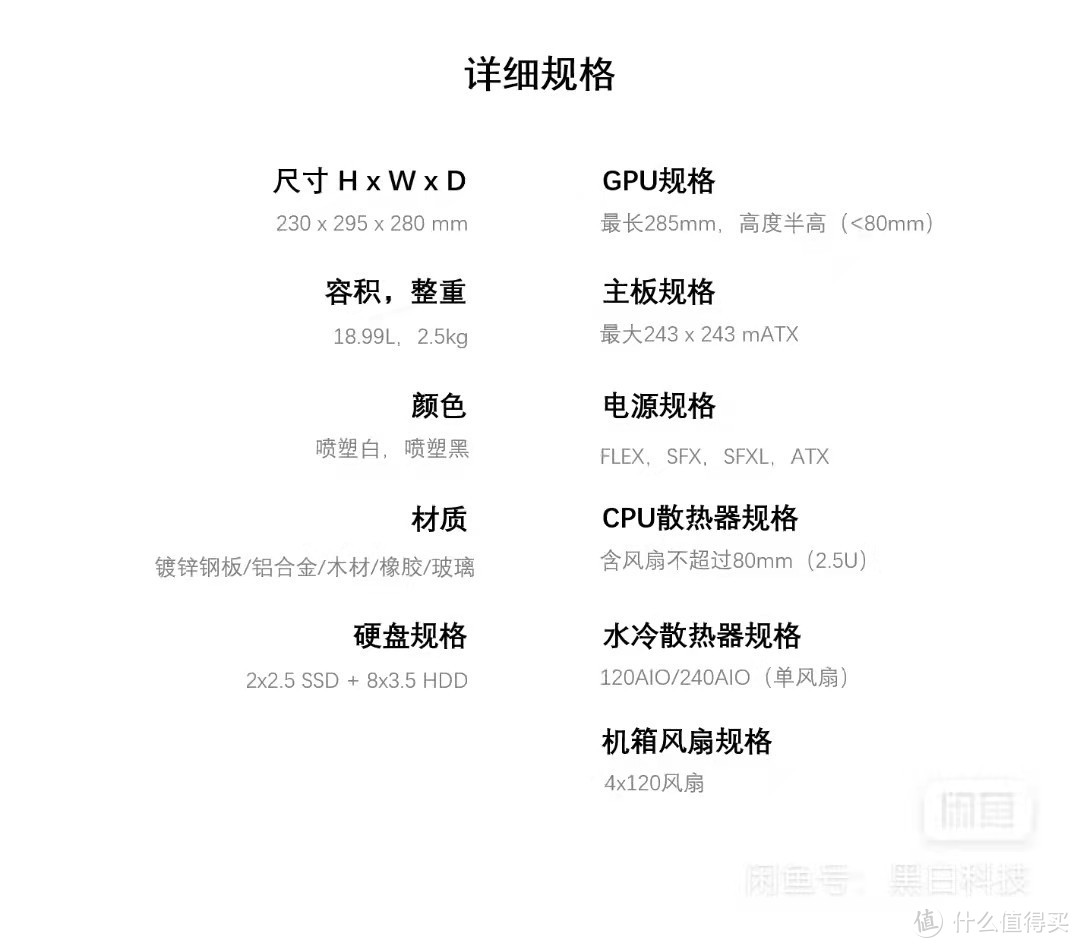
先来看看这款机箱的相关参数,还是很诱人的宝藏来袭-蜗牛星际升级宝藏机箱、扩容硬盘、万兆网卡,打造高性能家用NAS

宝藏来袭-蜗牛星际升级宝藏机箱、扩容硬盘、万兆网卡,打造高性能家用NAS

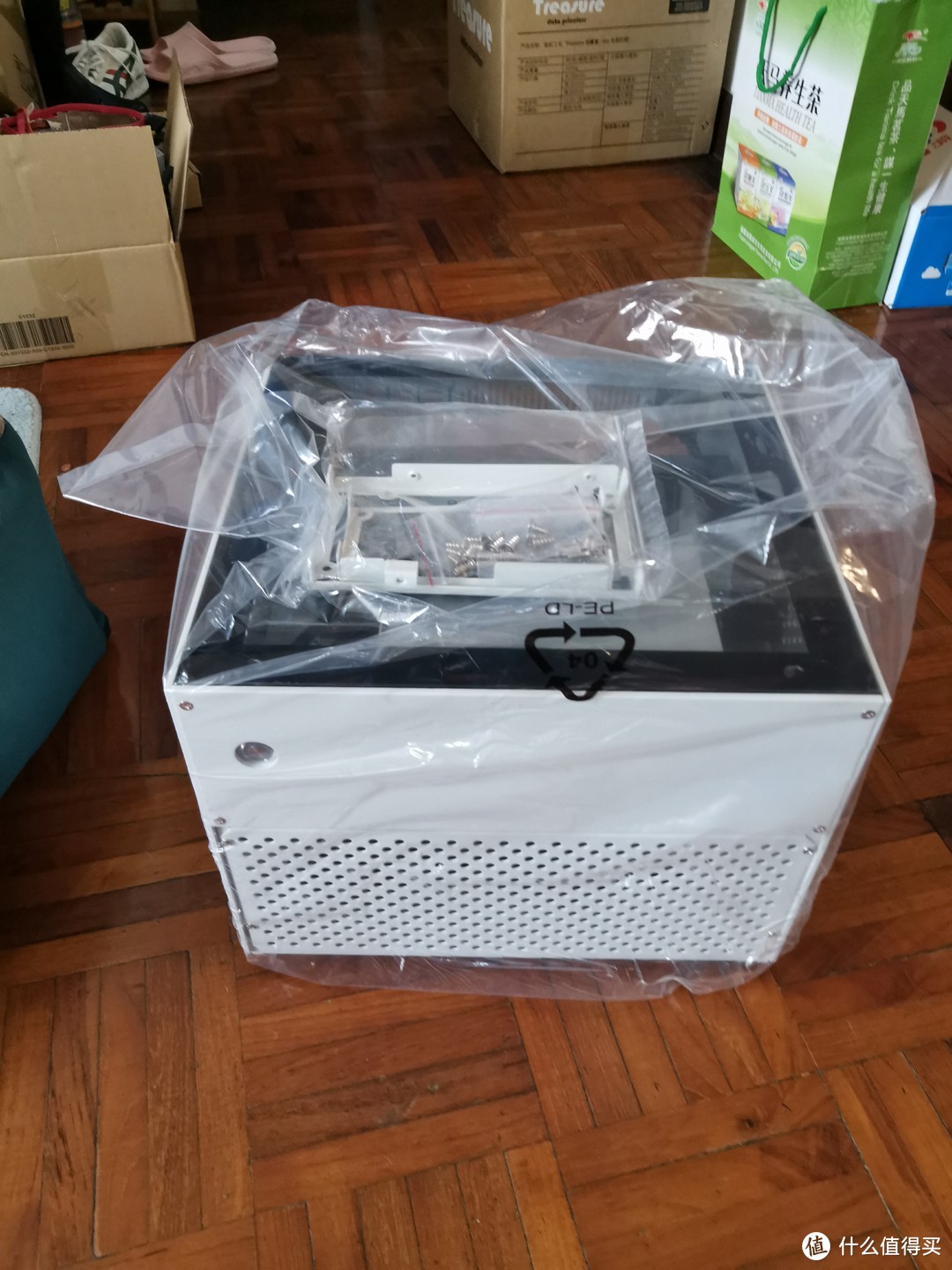
收到机箱,相当之厚实,德邦的小哥,用的小车拉上来的,因为是全新直发,所以包装箱啥的都是原封不动宝藏来袭-蜗牛星际升级宝藏机箱、扩容硬盘、万兆网卡,打造高性能家用NAS

宝藏来袭-蜗牛星际升级宝藏机箱、扩容硬盘、万兆网卡,打造高性能家用NAS

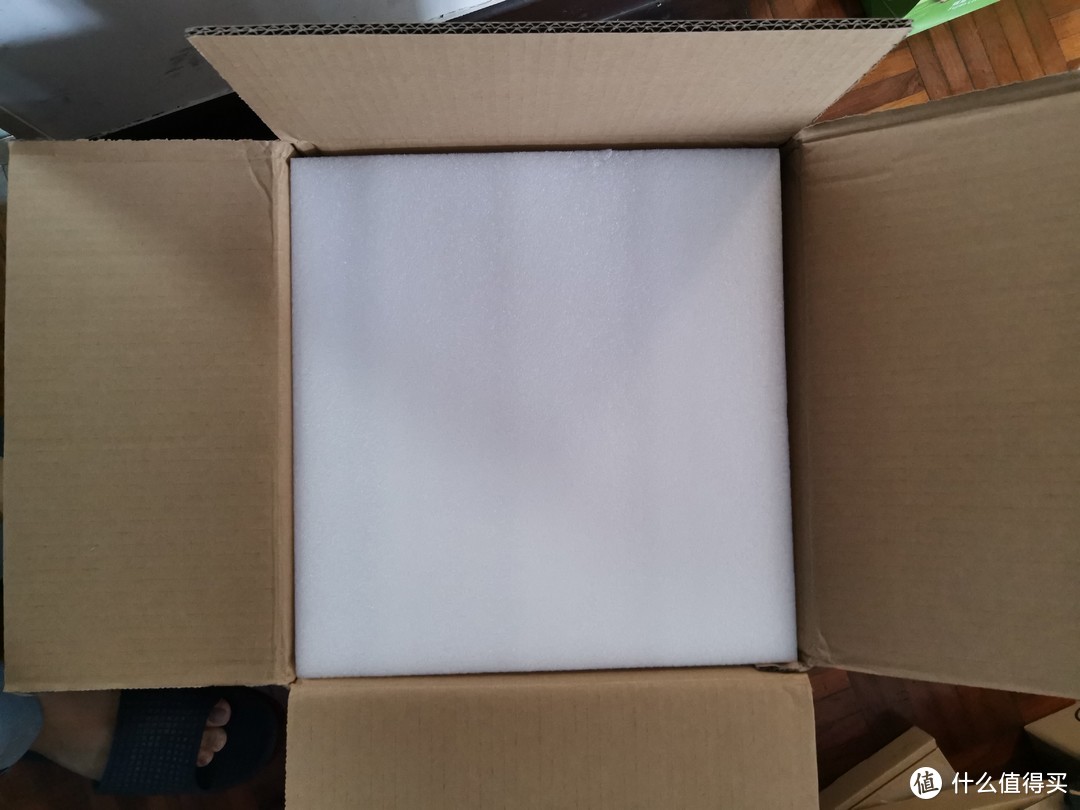
开箱,包装还是比较好的,非常厚实的泡沫保护宝藏来袭-蜗牛星际升级宝藏机箱、扩容硬盘、万兆网卡,打造高性能家用NAS

宝藏来袭-蜗牛星际升级宝藏机箱、扩容硬盘、万兆网卡,打造高性能家用NAS

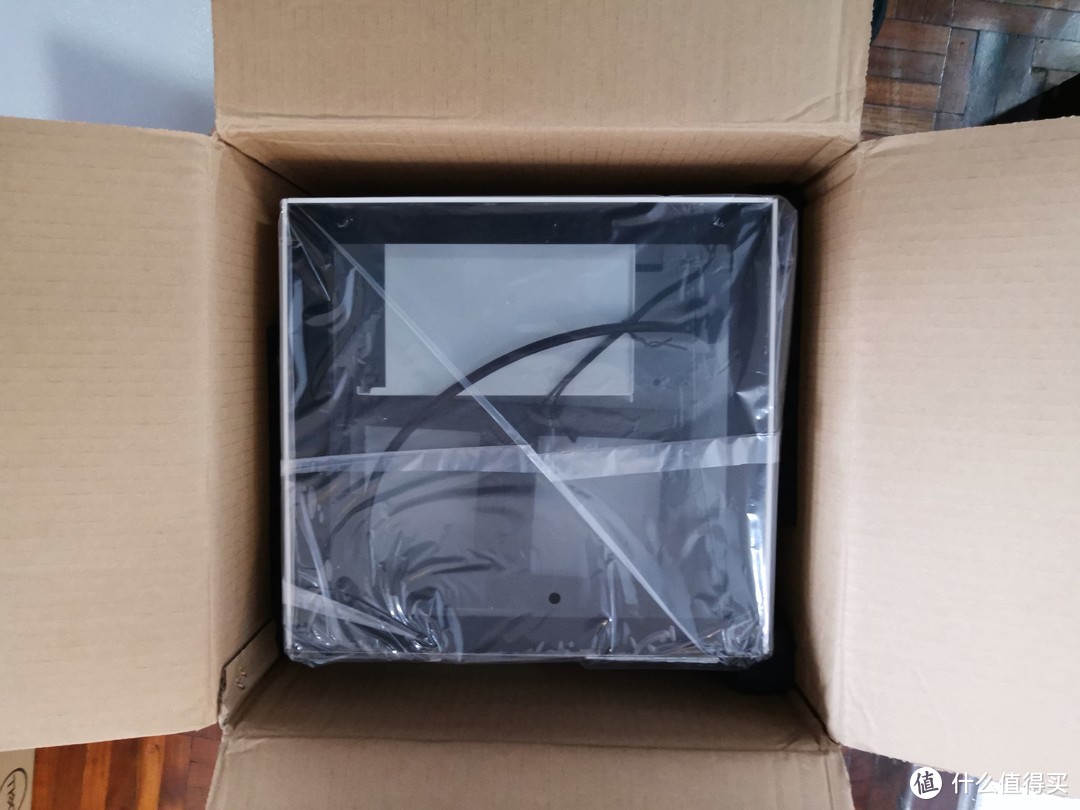
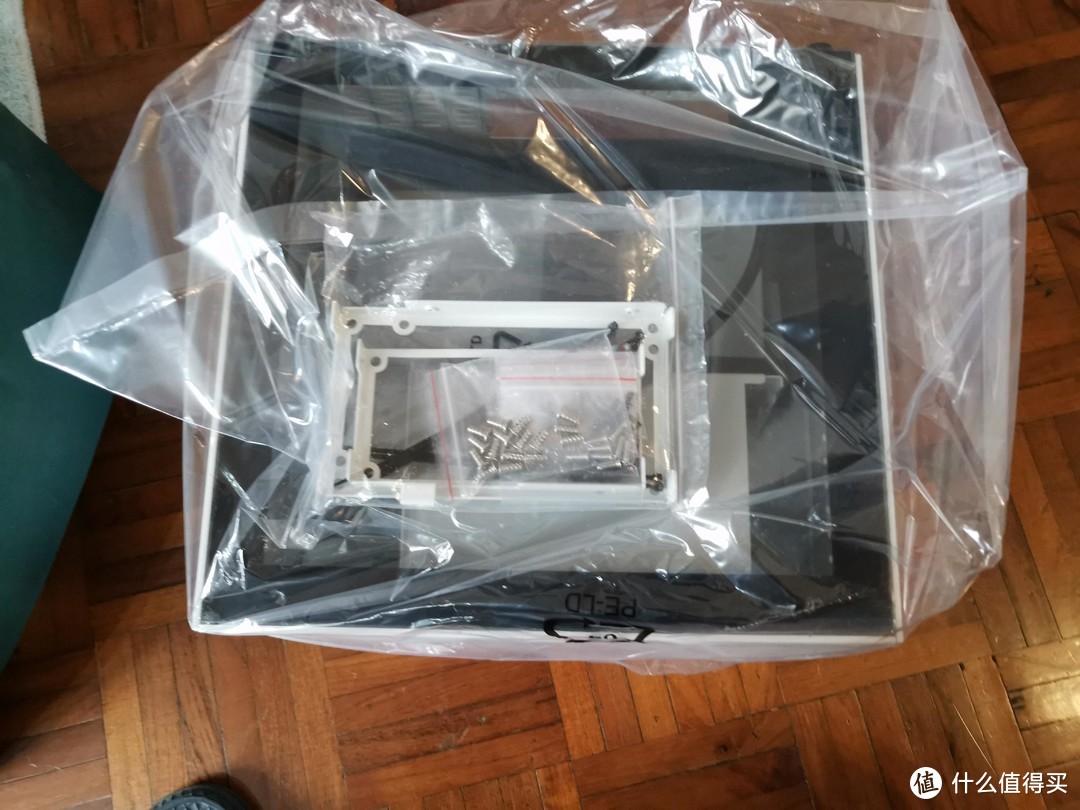
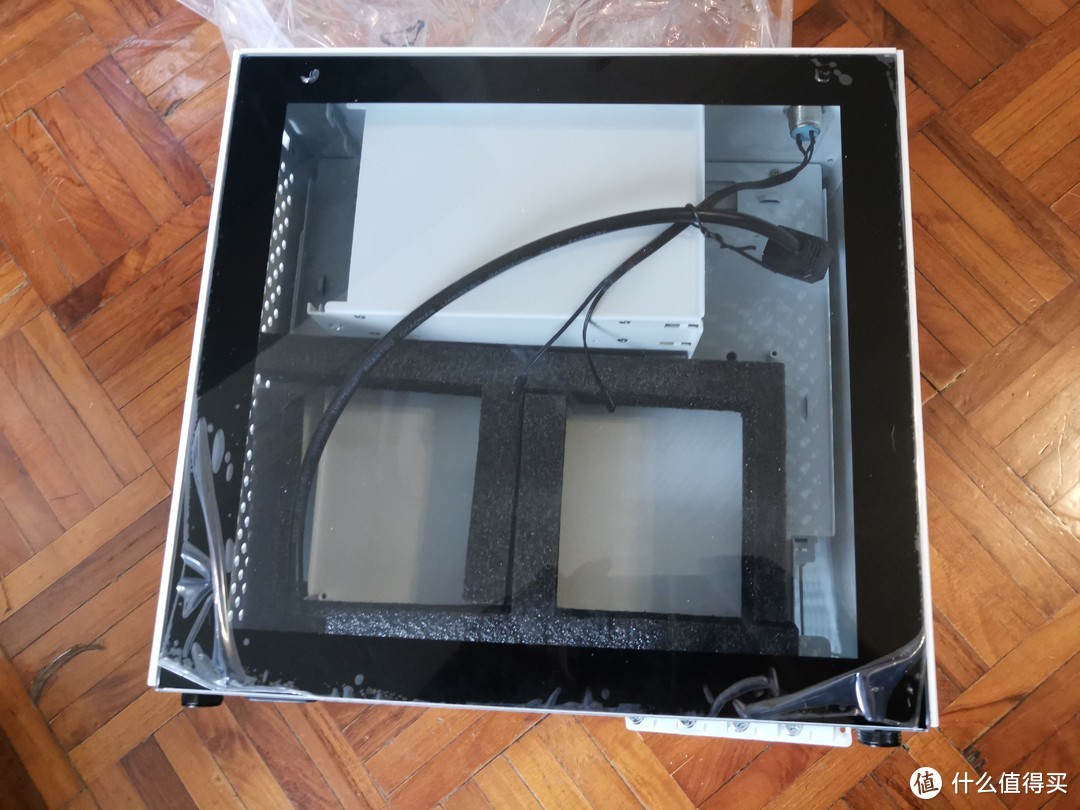
取下保护泡沫,就可以看到机箱顶部,透明的玻璃盖板,看到机箱内部宝藏来袭-蜗牛星际升级宝藏机箱、扩容硬盘、万兆网卡,打造高性能家用NAS

宝藏来袭-蜗牛星际升级宝藏机箱、扩容硬盘、万兆网卡,打造高性能家用NAS

一个人,艰难的把它扛出来宝藏来袭-蜗牛星际升级宝藏机箱、扩容硬盘、万兆网卡,打造高性能家用NAS

宝藏来袭-蜗牛星际升级宝藏机箱、扩容硬盘、万兆网卡,打造高性能家用NAS

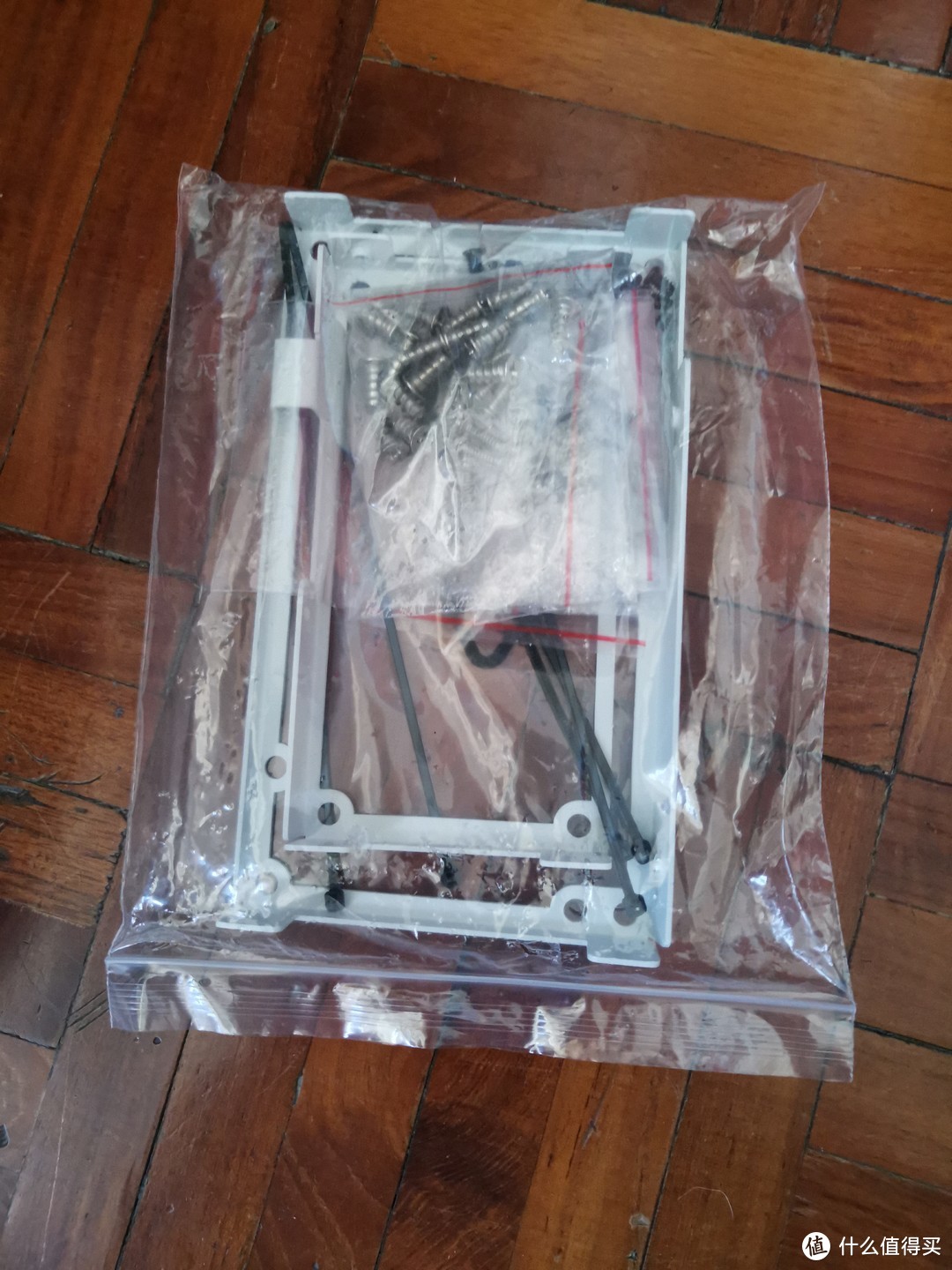
螺丝都是配全的,还有两个不同电源的转换支架宝藏来袭-蜗牛星际升级宝藏机箱、扩容硬盘、万兆网卡,打造高性能家用NAS

宝藏来袭-蜗牛星际升级宝藏机箱、扩容硬盘、万兆网卡,打造高性能家用NAS

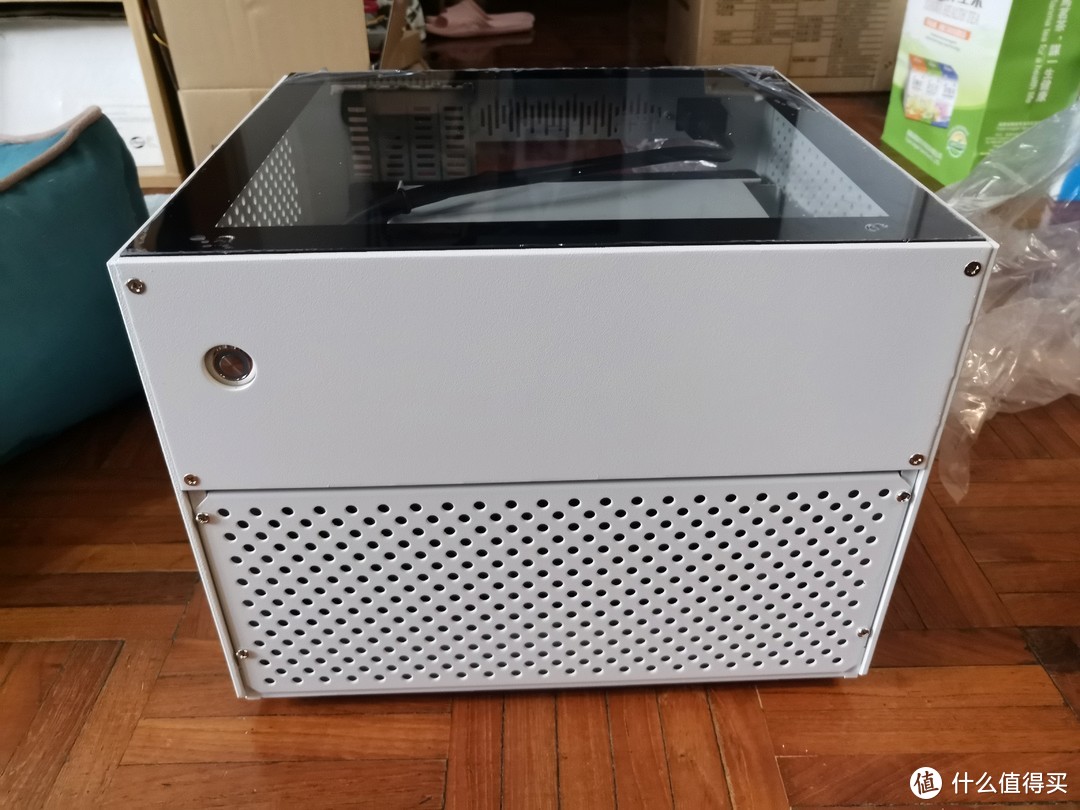
拿掉包装袋,终于露出本体,前面板部分,由上下两块区域组成,整体非常干净简洁,前面板上只有一个电源按钮宝藏来袭-蜗牛星际升级宝藏机箱、扩容硬盘、万兆网卡,打造高性能家用NAS

宝藏来袭-蜗牛星际升级宝藏机箱、扩容硬盘、万兆网卡,打造高性能家用NAS

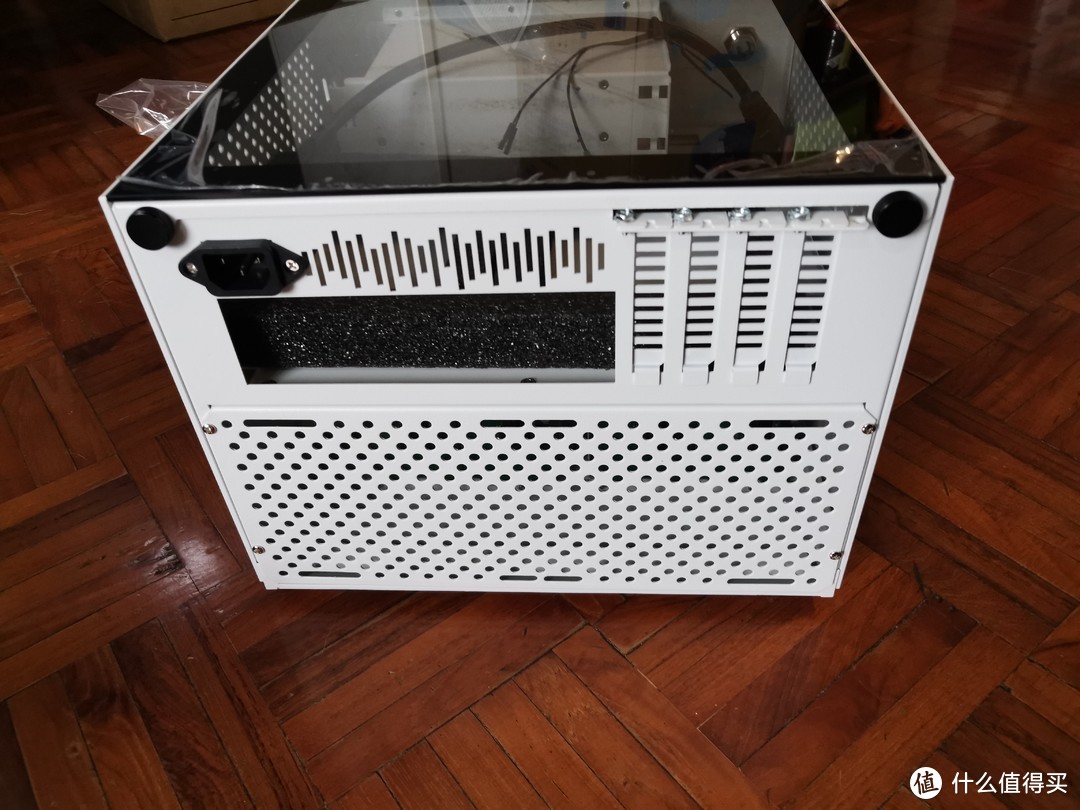
再来看下后面,目前未安装主板与挡板,所以,挡板的位置是空着的,同时看到,机箱支持安装4个半高的PCIE板卡,这也是我选择这款机箱的很大的一个原因宝藏来袭-蜗牛星际升级宝藏机箱、扩容硬盘、万兆网卡,打造高性能家用NAS

宝藏来袭-蜗牛星际升级宝藏机箱、扩容硬盘、万兆网卡,打造高性能家用NAS

清晰的来个顶视图,可以看到机箱里面,只有两根连接线,一个是电源线,设计者巧妙的把电源插孔设计到安装主板位置的空余位置,然后使用延长线来连接到内部的电源;另一根就是带指示灯的电源按钮开关线及LED灯线宝藏来袭-蜗牛星际升级宝藏机箱、扩容硬盘、万兆网卡,打造高性能家用NAS

宝藏来袭-蜗牛星际升级宝藏机箱、扩容硬盘、万兆网卡,打造高性能家用NAS

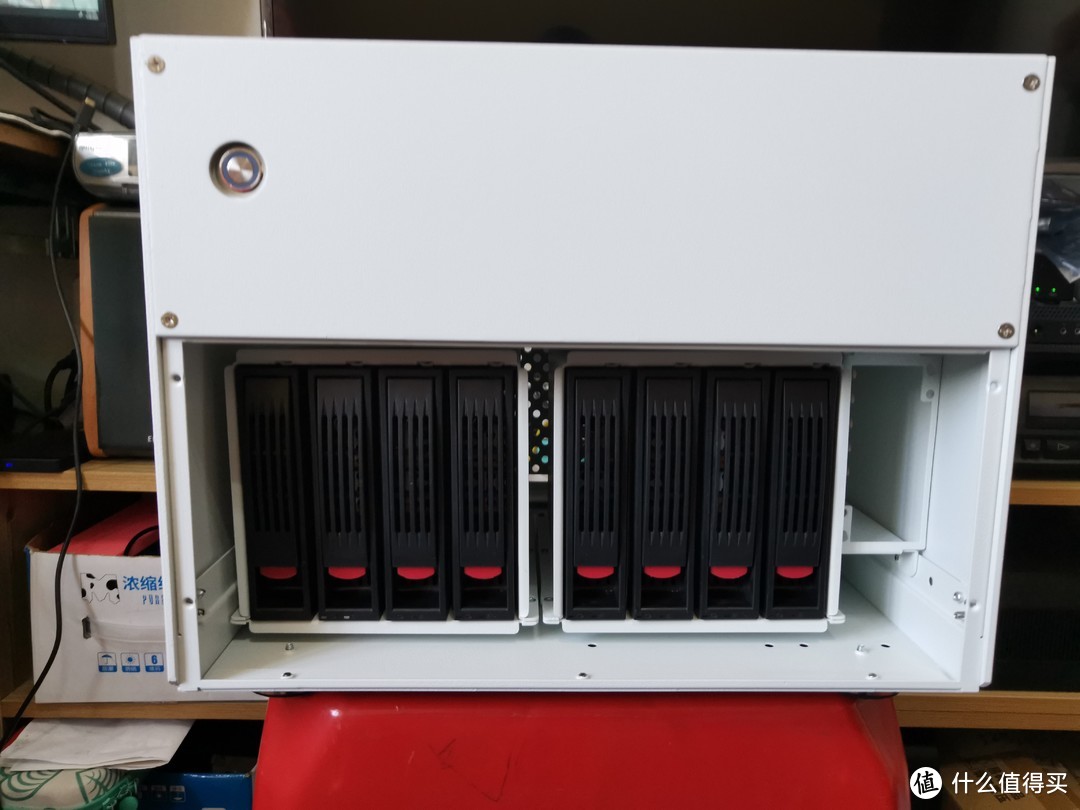
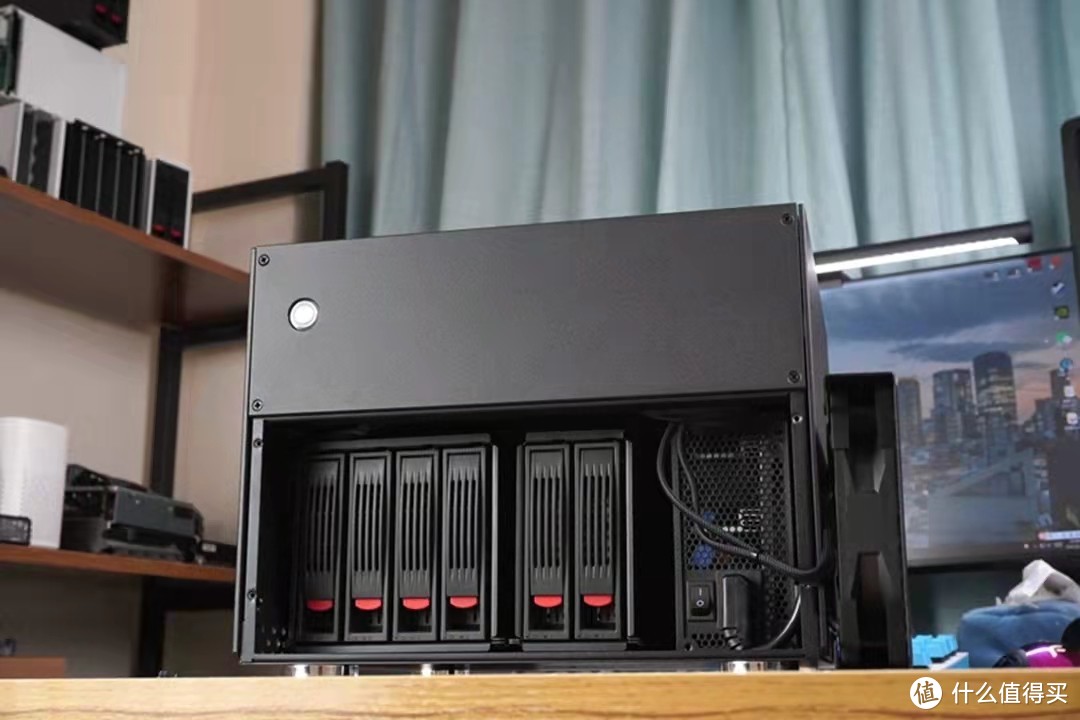
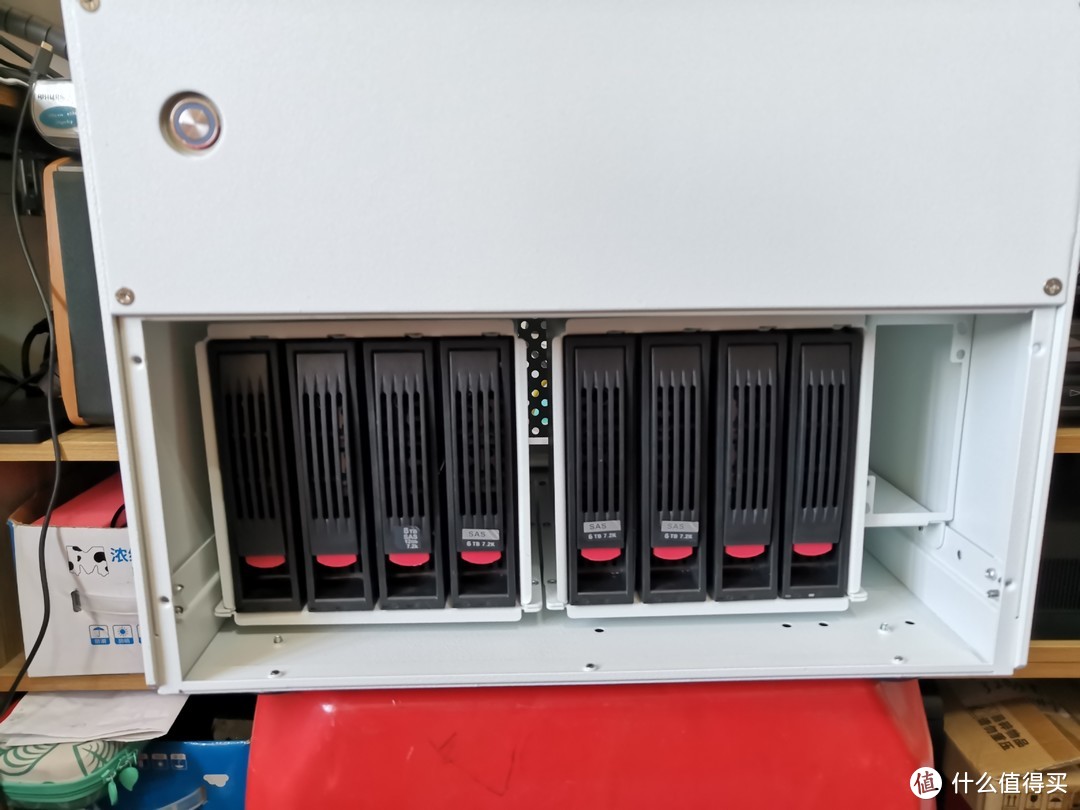
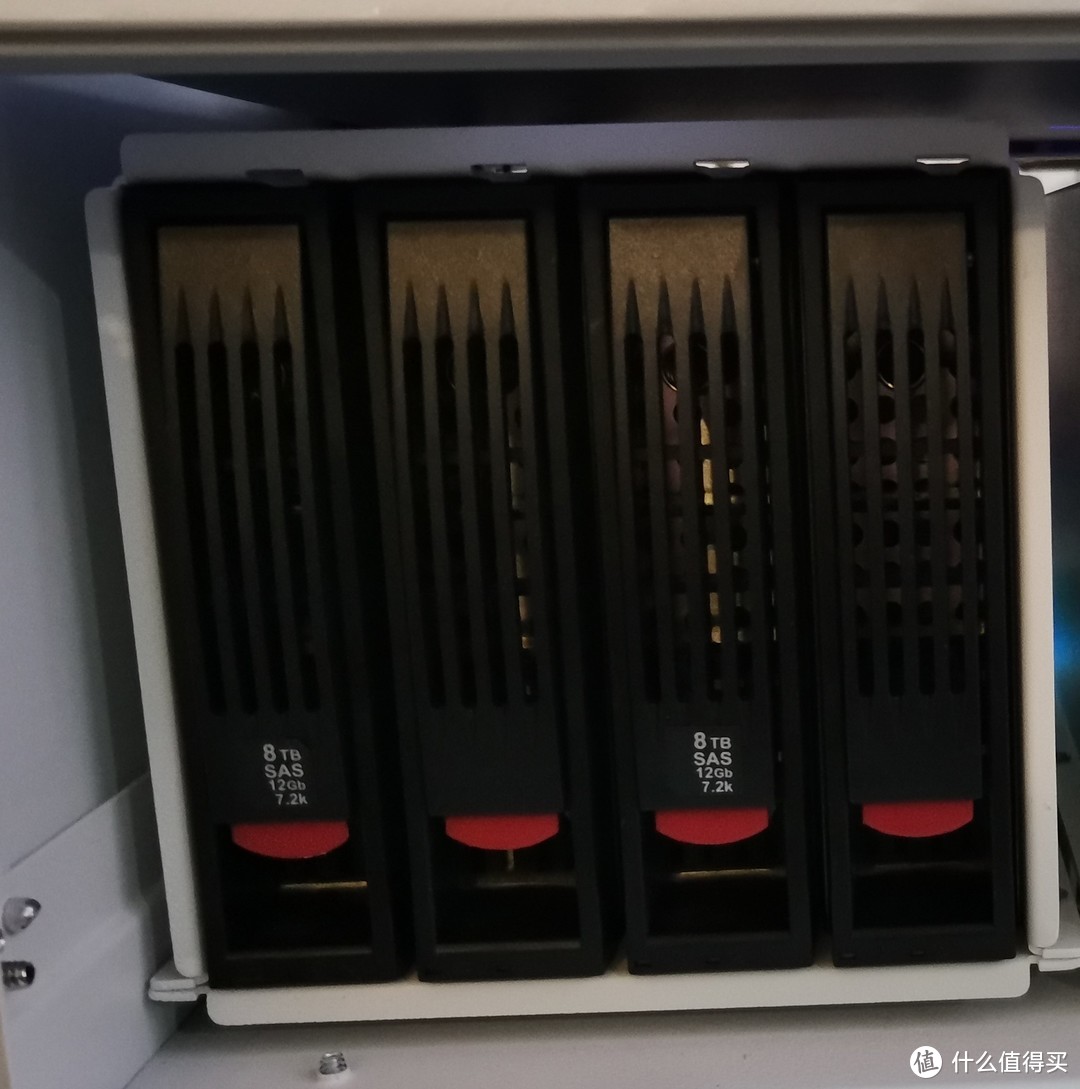
现在准备开始,拆开机箱下面,下半部分的挡板,就可以看到硬盘插槽,默认情况下安装的是8个3.5寸硬盘位的热插拔硬盘框,其中4个为一组,两组刚好组成8个硬盘位;整个机箱的用料还是非常扎实的,机箱的板材厚度基本都是2mm以上宝藏来袭-蜗牛星际升级宝藏机箱、扩容硬盘、万兆网卡,打造高性能家用NAS

宝藏来袭-蜗牛星际升级宝藏机箱、扩容硬盘、万兆网卡,打造高性能家用NAS

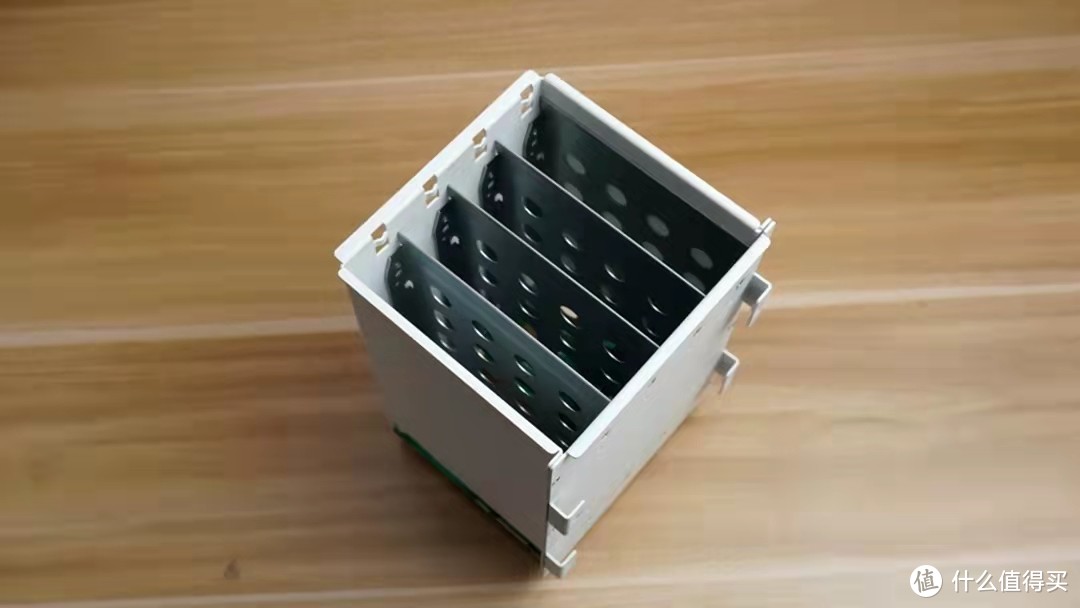
硬盘框是可拆卸更换的宝藏来袭-蜗牛星际升级宝藏机箱、扩容硬盘、万兆网卡,打造高性能家用NAS

宝藏来袭-蜗牛星际升级宝藏机箱、扩容硬盘、万兆网卡,打造高性能家用NAS

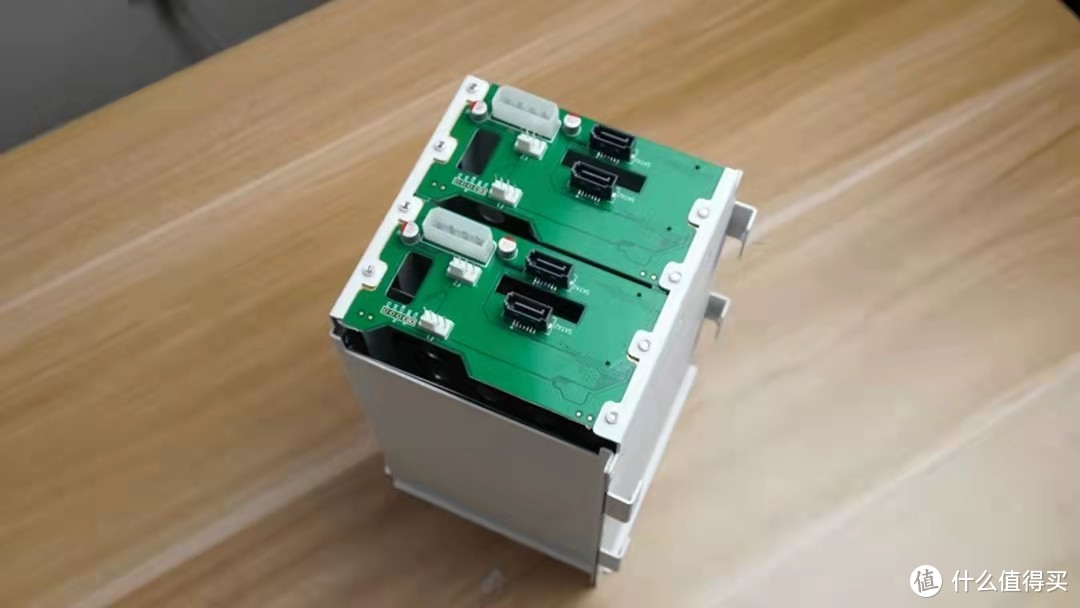
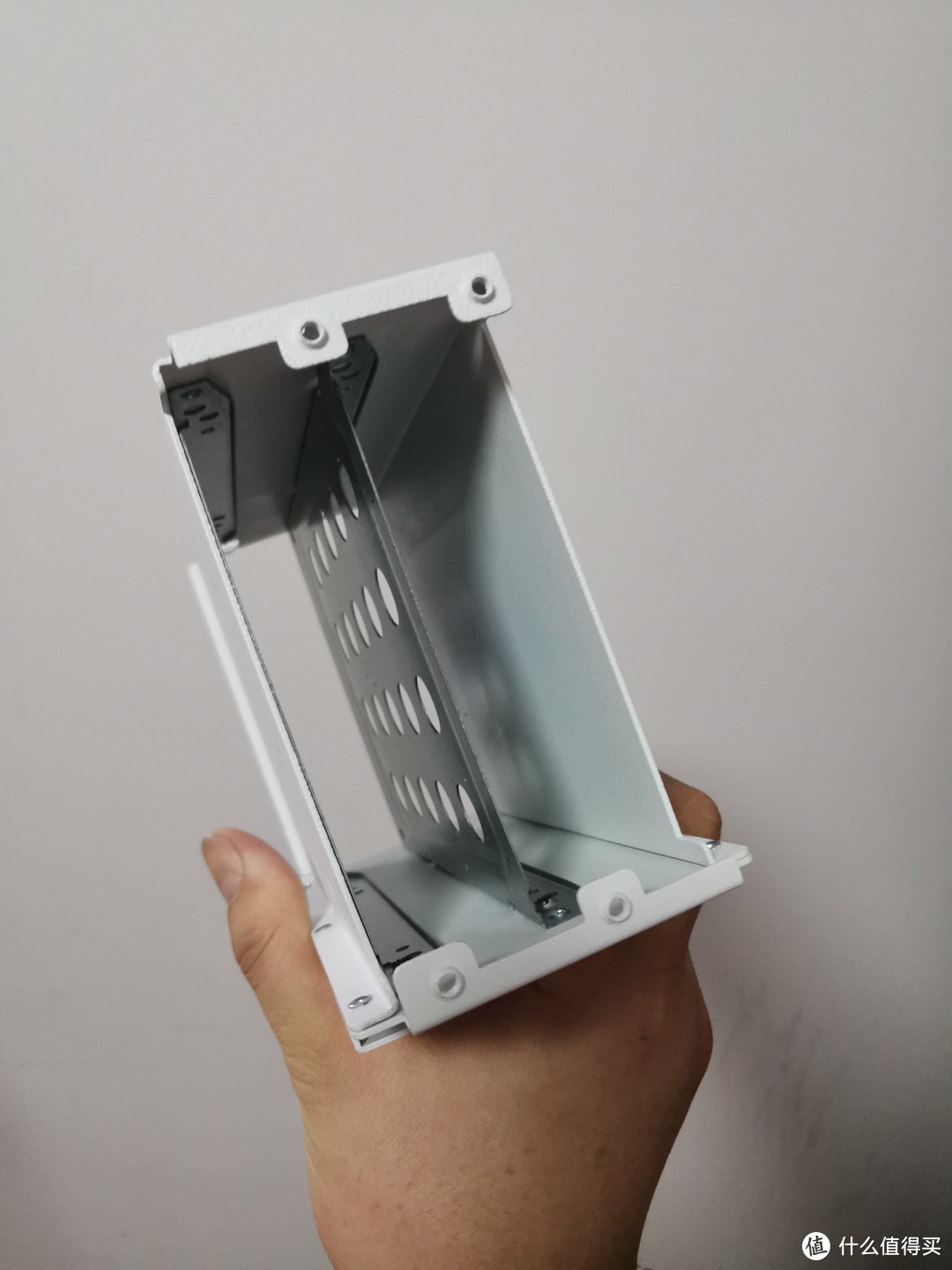
硬盘背板位置,则是每个硬盘框由两块双硬盘插槽的背板组成,做成模块化的好处是,可以轻松的把硬盘背板拆下,更换到随机箱赠送的两硬盘位的硬盘框上去宝藏来袭-蜗牛星际升级宝藏机箱、扩容硬盘、万兆网卡,打造高性能家用NAS

宝藏来袭-蜗牛星际升级宝藏机箱、扩容硬盘、万兆网卡,打造高性能家用NAS

这个是附赠的两硬盘框宝藏来袭-蜗牛星际升级宝藏机箱、扩容硬盘、万兆网卡,打造高性能家用NAS

宝藏来袭-蜗牛星际升级宝藏机箱、扩容硬盘、万兆网卡,打造高性能家用NAS

宝藏来袭-蜗牛星际升级宝藏机箱、扩容硬盘、万兆网卡,打造高性能家用NAS

如果替换掉其中一组的4盘位的盘框成2盘位,就会变成这样,方便安装更大的ATX电源宝藏来袭-蜗牛星际升级宝藏机箱、扩容硬盘、万兆网卡,打造高性能家用NAS

网上找的图网上找的图

我要的是尽可能多的硬盘位,所以2硬盘位的框丢一边。

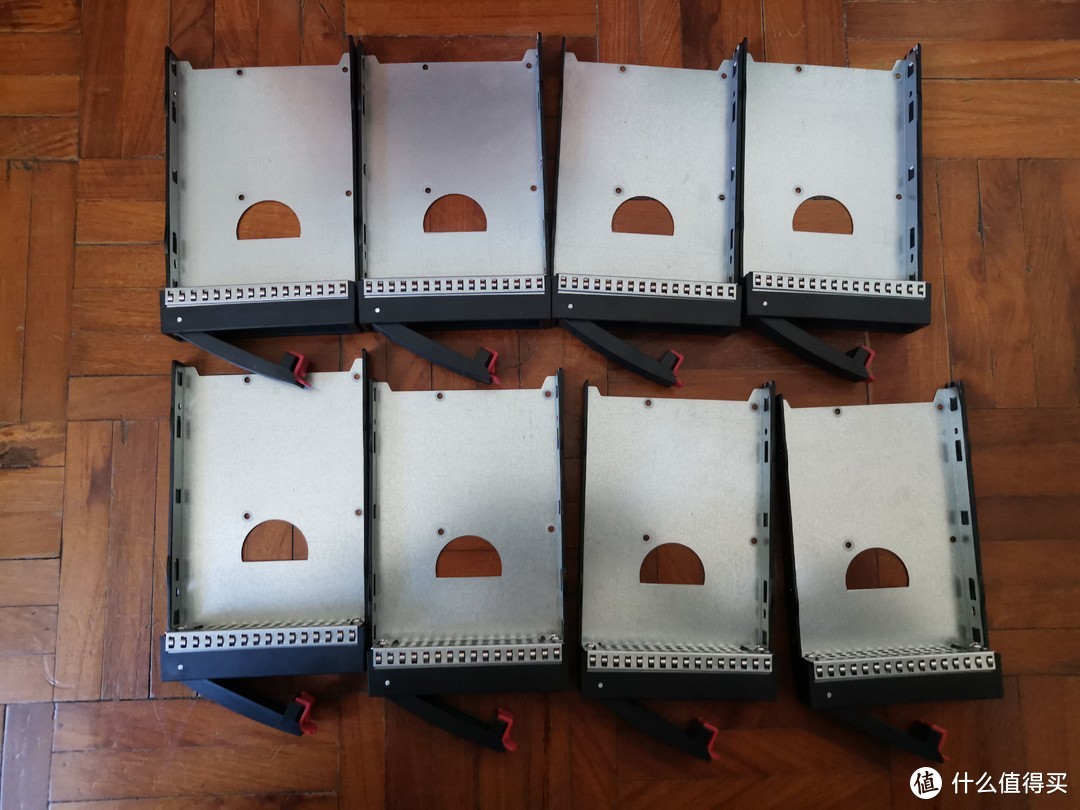
取下硬盘托架,这个托架的做工对比机箱的话,相对用料差点,材料偏软,有点像镀锌板宝藏来袭-蜗牛星际升级宝藏机箱、扩容硬盘、万兆网卡,打造高性能家用NAS

宝藏来袭-蜗牛星际升级宝藏机箱、扩容硬盘、万兆网卡,打造高性能家用NAS

祭出硬盘,有点雄伟宝藏来袭-蜗牛星际升级宝藏机箱、扩容硬盘、万兆网卡,打造高性能家用NAS

宝藏来袭-蜗牛星际升级宝藏机箱、扩容硬盘、万兆网卡,打造高性能家用NAS

螺丝拧上去,然后装回,能找到标签的,都贴上宝藏来袭-蜗牛星际升级宝藏机箱、扩容硬盘、万兆网卡,打造高性能家用NAS

宝藏来袭-蜗牛星际升级宝藏机箱、扩容硬盘、万兆网卡,打造高性能家用NAS

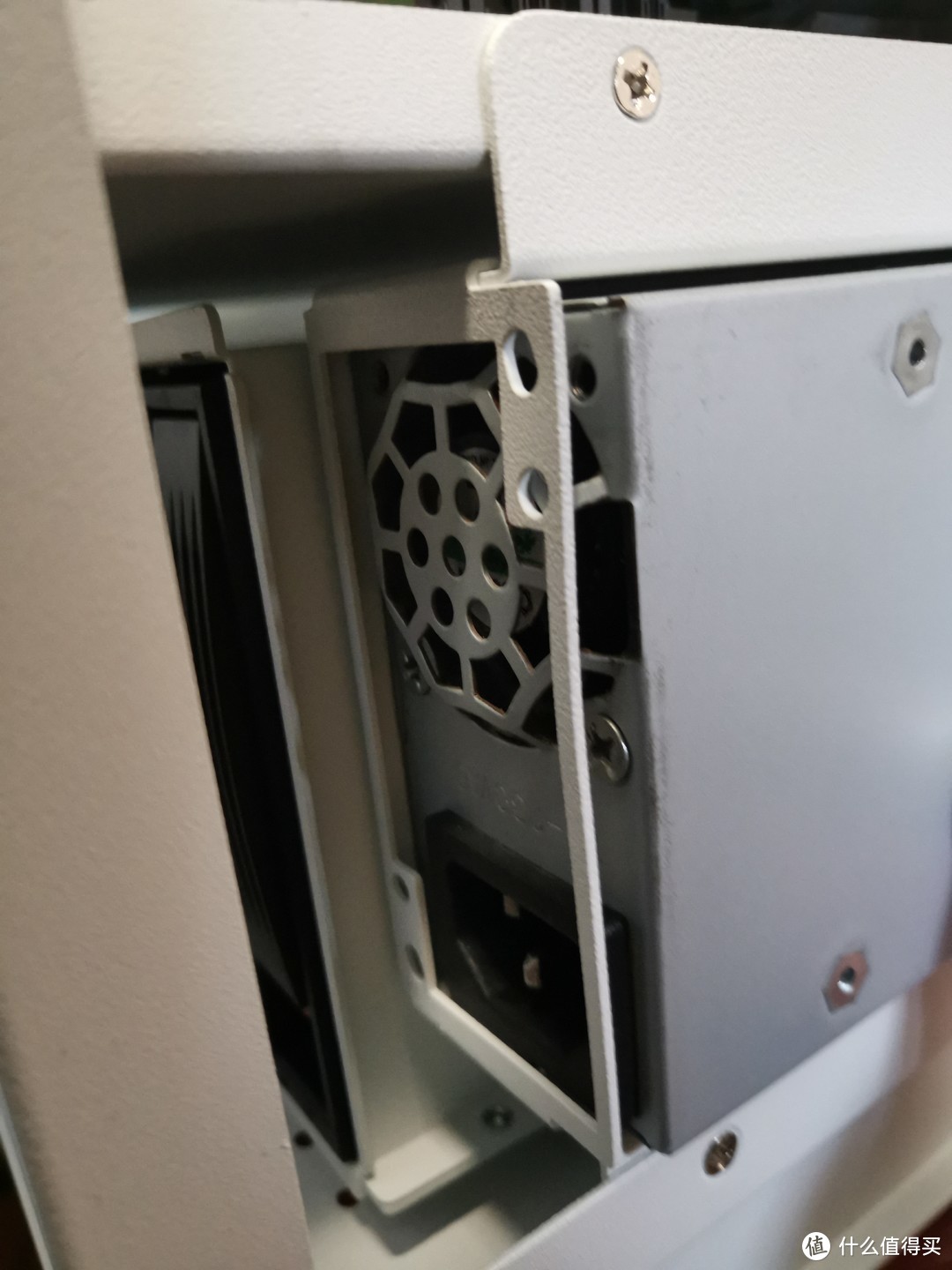
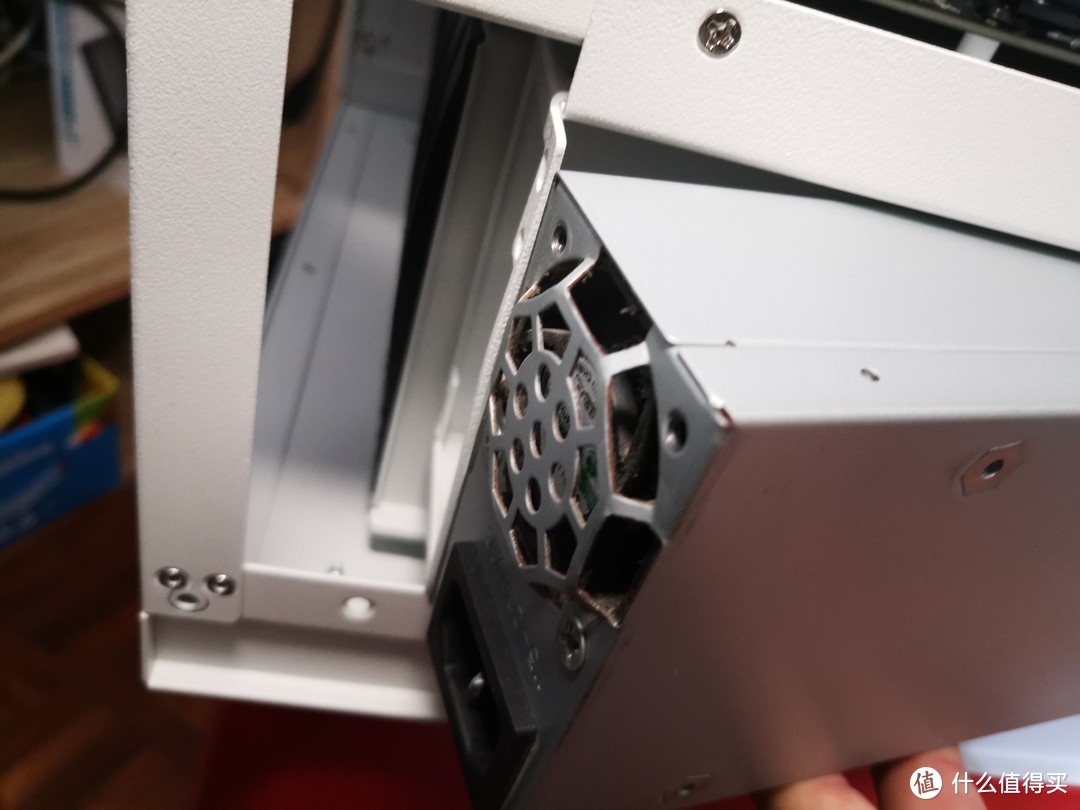
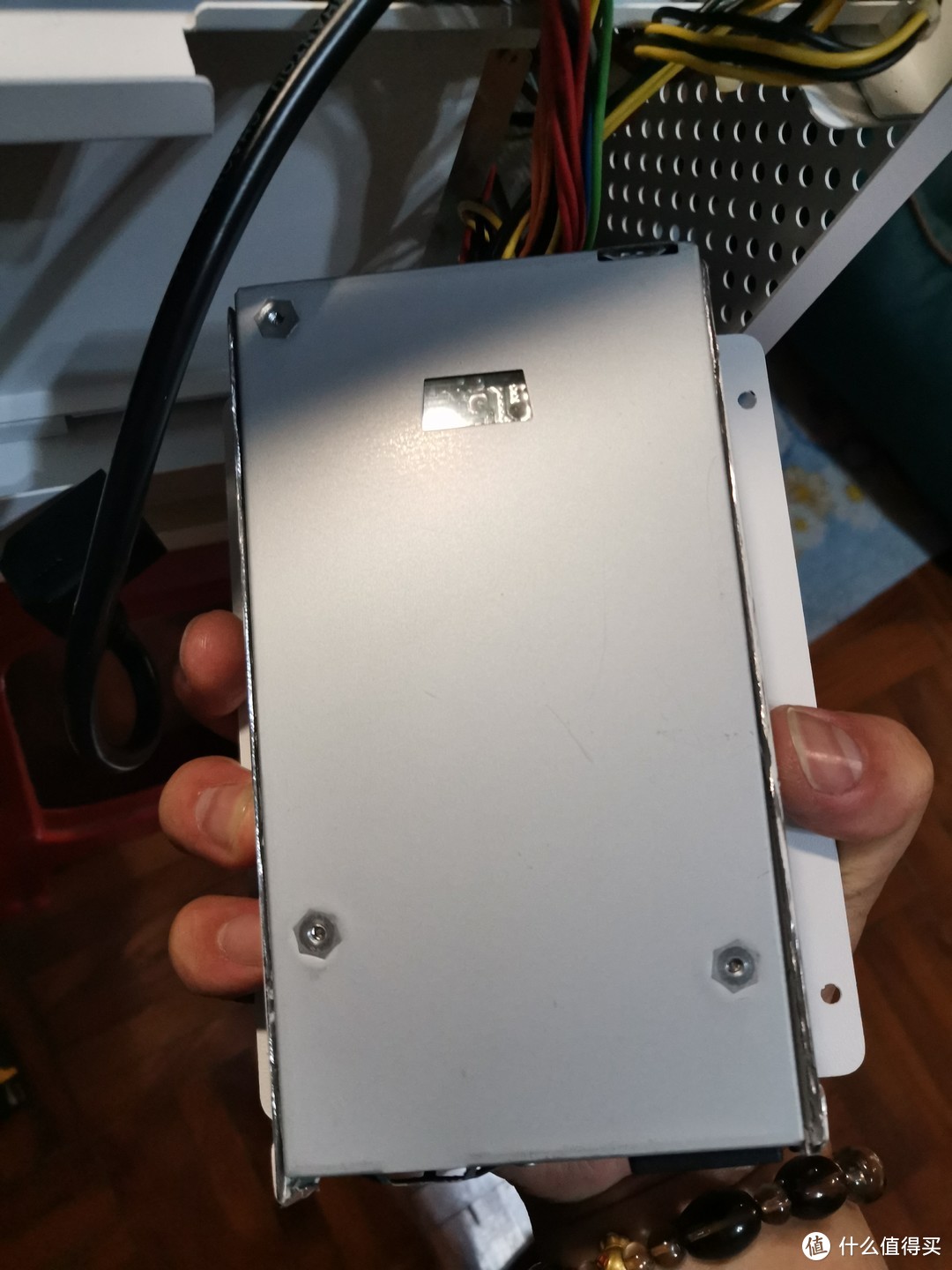
电源安装的时候,竟然翻车了,我的电源竟然比电源托架大了一丢丢,而且我的电源散热风扇竟然还是外突宝藏来袭-蜗牛星际升级宝藏机箱、扩容硬盘、万兆网卡,打造高性能家用NAS

宝藏来袭-蜗牛星际升级宝藏机箱、扩容硬盘、万兆网卡,打造高性能家用NAS

这就导致了:

1、强制安装上电源,只拧一颗螺丝,侧盖板则无法盖上,就像这样,而且电源插孔在上面,机箱自带的电源线直角头刚好卡住宝藏来袭-蜗牛星际升级宝藏机箱、扩容硬盘、万兆网卡,打造高性能家用NAS

宝藏来袭-蜗牛星际升级宝藏机箱、扩容硬盘、万兆网卡,打造高性能家用NAS

2、调换方向,让电源插孔到下面,还存在机箱自带的电源线长度不够的问题;

宝藏来袭-蜗牛星际升级宝藏机箱、扩容硬盘、万兆网卡,打造高性能家用NAS

当然,如果我选择把其中一个硬盘框换成2盘位,然后更换附赠的转换电源支架,是可以安装的
宝藏来袭-蜗牛星际升级宝藏机箱、扩容硬盘、万兆网卡,打造高性能家用NAS

但是,我不会这么轻易妥协宝藏来袭-蜗牛星际升级宝藏机箱、扩容硬盘、万兆网卡,打造高性能家用NAS

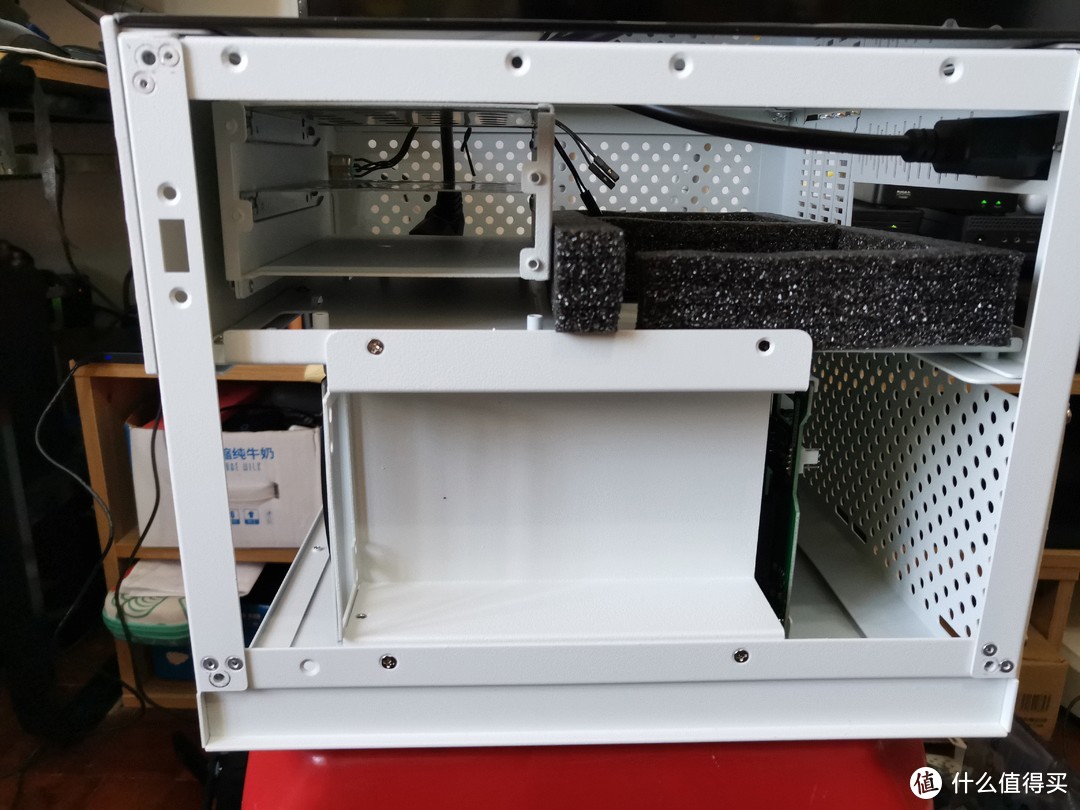
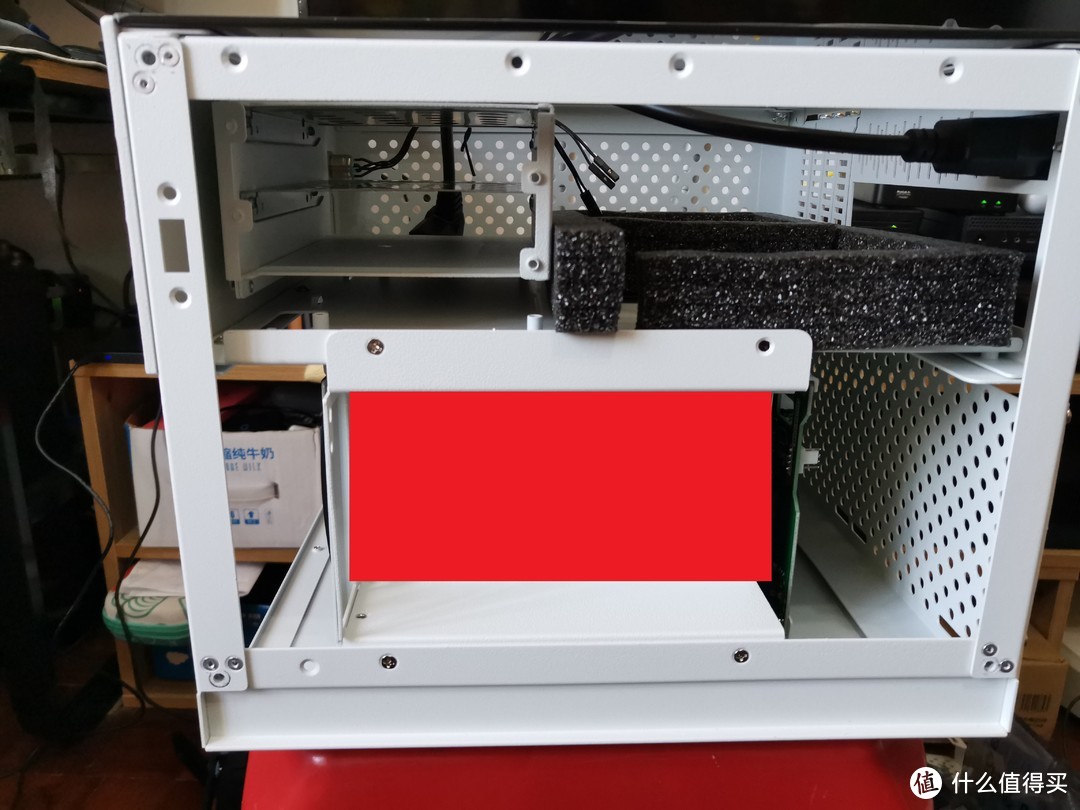
比划了一下,决定把现在这个电源支架进行改造宝藏来袭-蜗牛星际升级宝藏机箱、扩容硬盘、万兆网卡,打造高性能家用NAS

宝藏来袭-蜗牛星际升级宝藏机箱、扩容硬盘、万兆网卡,打造高性能家用NAS

方法就是标记的红色位置的侧板切除,这样大小就刚好合适了宝藏来袭-蜗牛星际升级宝藏机箱、扩容硬盘、万兆网卡,打造高性能家用NAS

宝藏来袭-蜗牛星际升级宝藏机箱、扩容硬盘、万兆网卡,打造高性能家用NAS

事实证明,切割完毕之后,是真的挺合适宝藏来袭-蜗牛星际升级宝藏机箱、扩容硬盘、万兆网卡,打造高性能家用NAS

宝藏来袭-蜗牛星际升级宝藏机箱、扩容硬盘、万兆网卡,打造高性能家用NAS

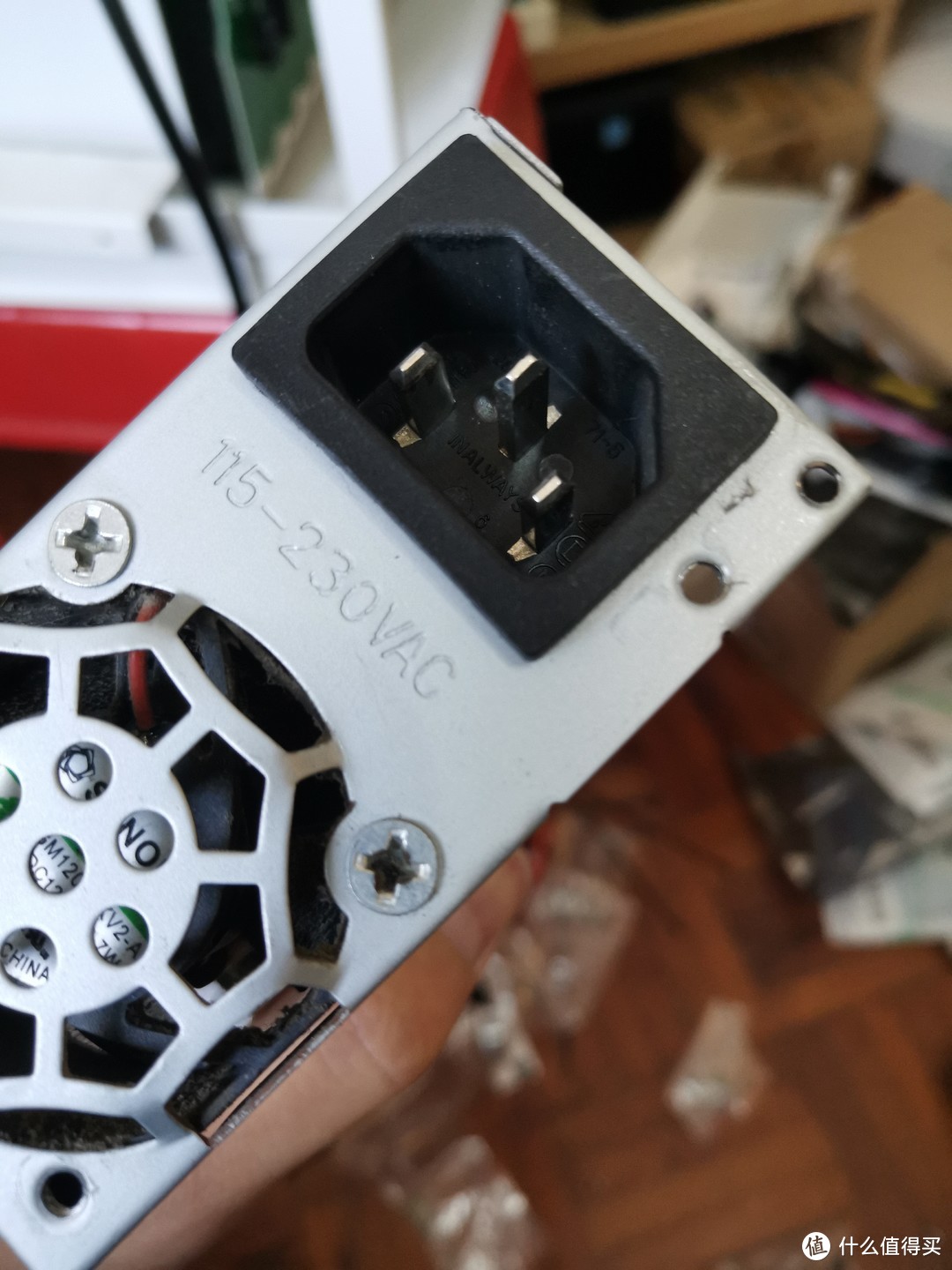
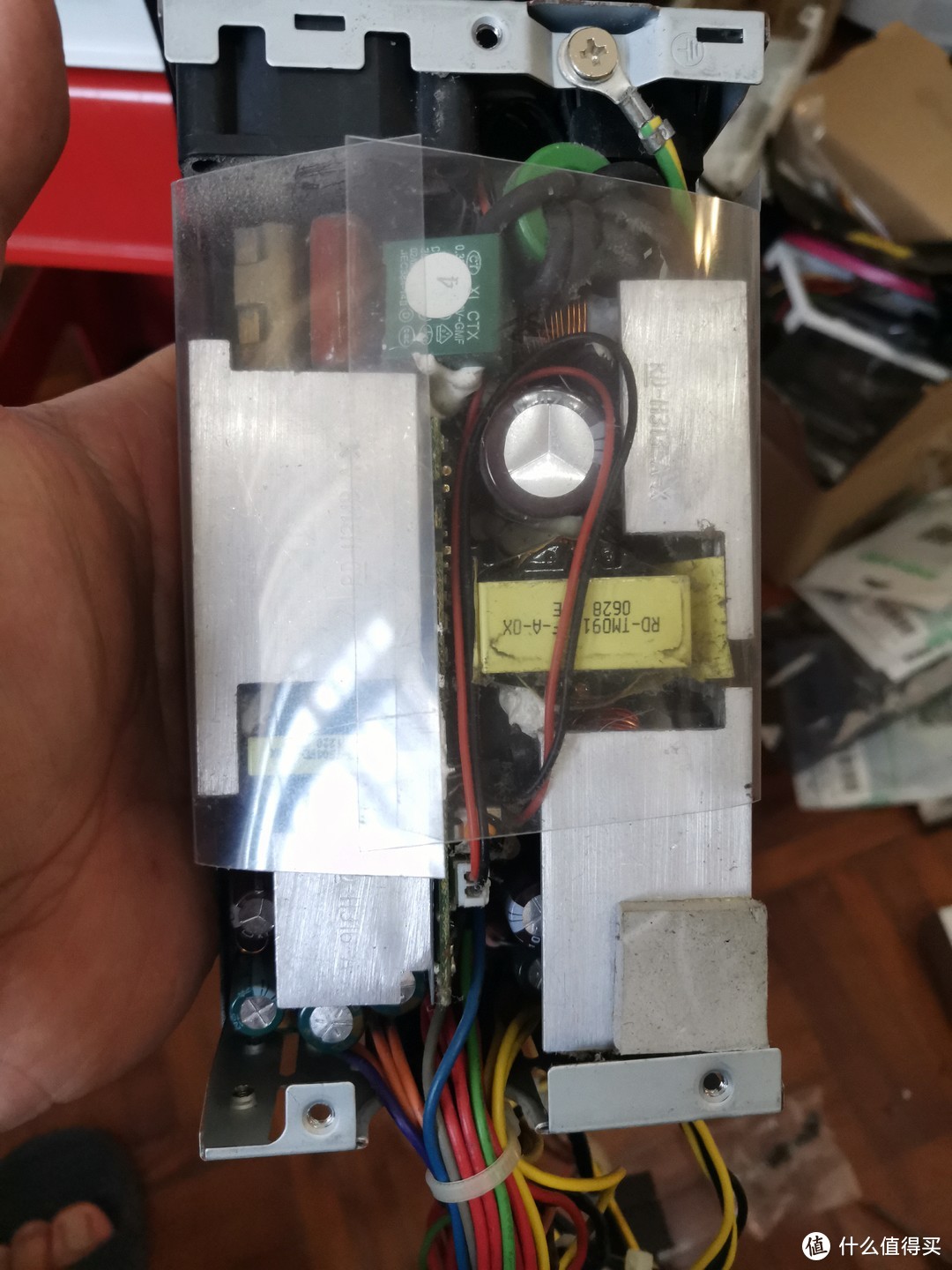
至于电源上面这个电源插孔的方向问题,仔细观察了一翻后,突然意识到,是不是可以拆开电源,把这个插座旋转180度,那不就妥了宝藏来袭-蜗牛星际升级宝藏机箱、扩容硬盘、万兆网卡,打造高性能家用NAS

宝藏来袭-蜗牛星际升级宝藏机箱、扩容硬盘、万兆网卡,打造高性能家用NAS

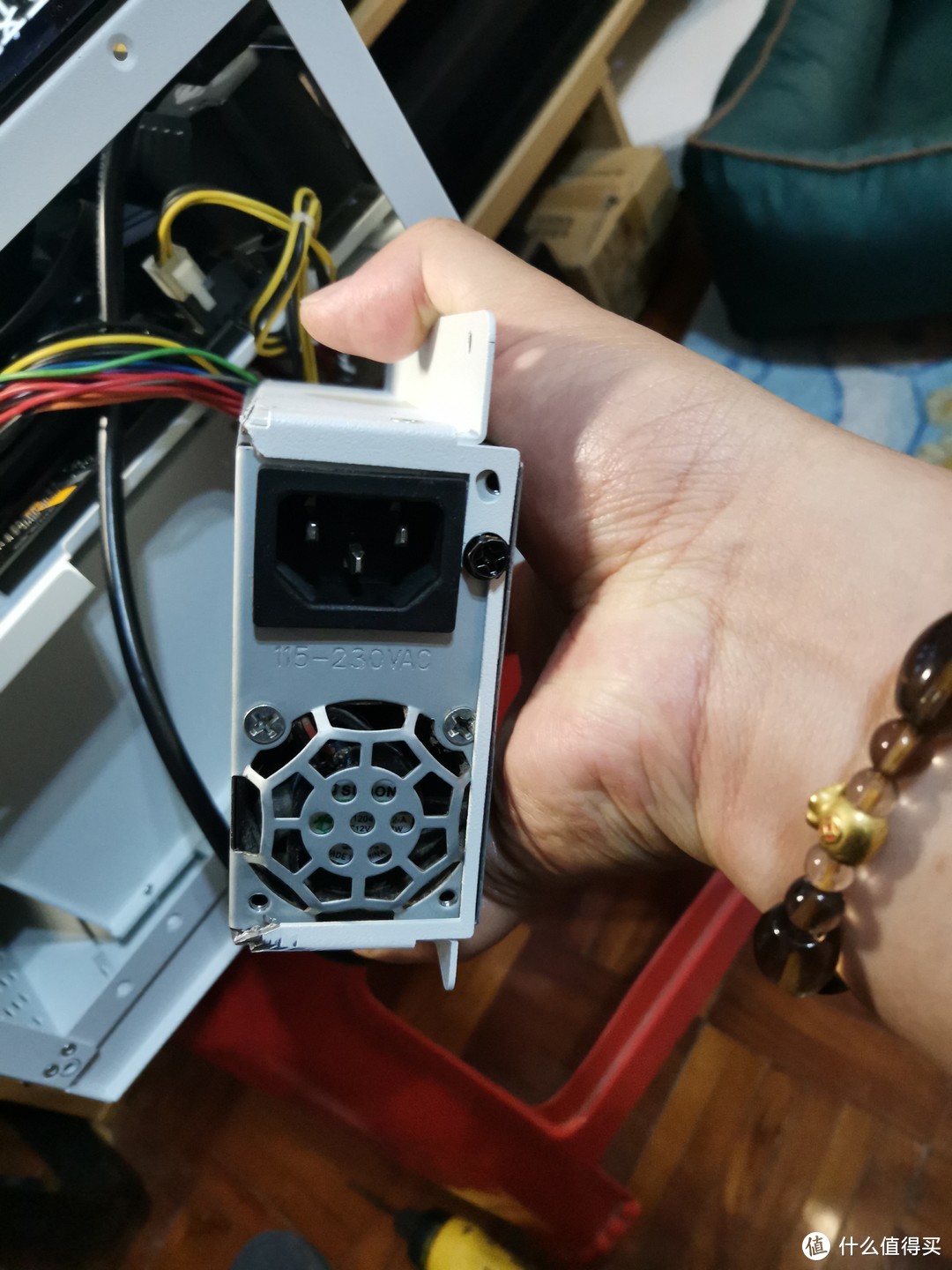
某个伟人曾经说过,实践是检验真理的唯一办法,直接开搞,果然,这个电源插座是可以自己拆下来调整方向的,确认调整之后内部线材长度也足够,合理调整线的位置避免短路 宝藏来袭-蜗牛星际升级宝藏机箱、扩容硬盘、万兆网卡,打造高性能家用NAS
宝藏来袭-蜗牛星际升级宝藏机箱、扩容硬盘、万兆网卡,打造高性能家用NAS

顺利搞定电源插座的方向问题宝藏来袭-蜗牛星际升级宝藏机箱、扩容硬盘、万兆网卡,打造高性能家用NAS

宝藏来袭-蜗牛星际升级宝藏机箱、扩容硬盘、万兆网卡,打造高性能家用NAS

现在就可以把电源固定到机箱里面,可以看得出来,现在位置刚刚好宝藏来袭-蜗牛星际升级宝藏机箱、扩容硬盘、万兆网卡,打造高性能家用NAS

宝藏来袭-蜗牛星际升级宝藏机箱、扩容硬盘、万兆网卡,打造高性能家用NAS

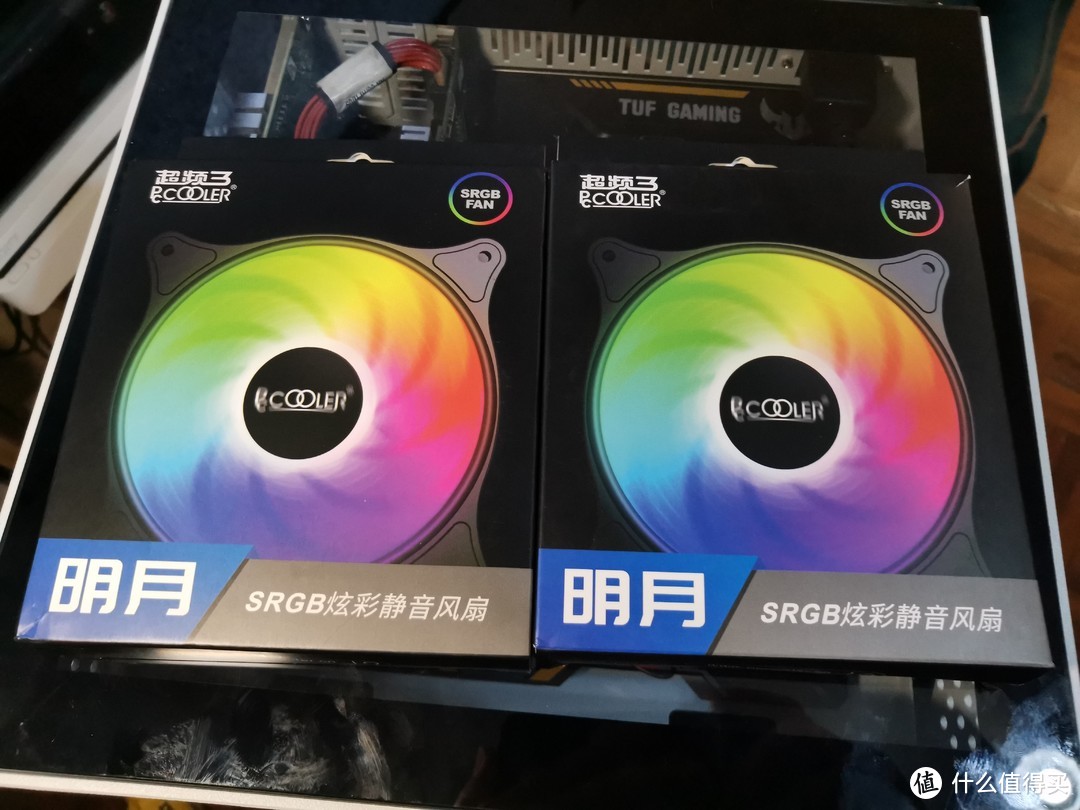
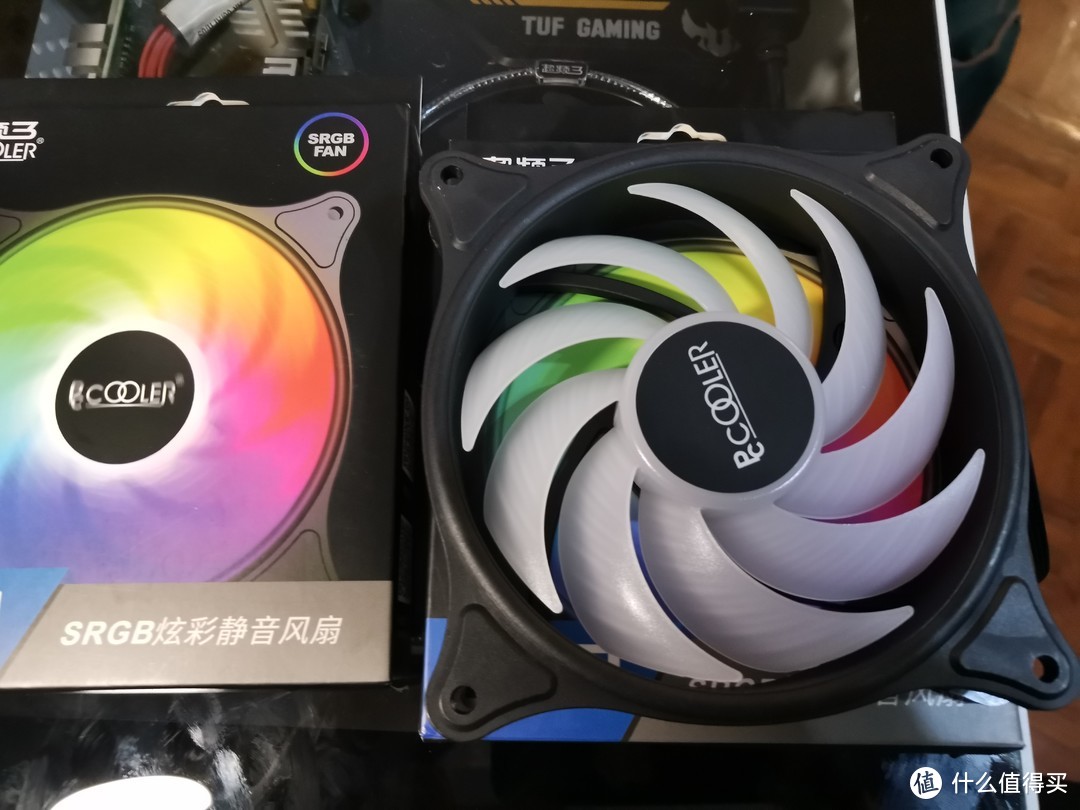
机箱前面支持安装标准12CM风扇,本着性价比高的原则选了超频三,因为刚好活动,买了两个“跑马灯”版宝藏来袭-蜗牛星际升级宝藏机箱、扩容硬盘、万兆网卡,打造高性能家用NAS

超频三(PCCOOLER)明月SRGB12CM机箱风扇(炫彩光效/来福轴承/减震脚垫/接口可串联)16.9元京东去购买

京东的速度不会说,贼快宝藏来袭-蜗牛星际升级宝藏机箱、扩容硬盘、万兆网卡,打造高性能家用NAS

宝藏来袭-蜗牛星际升级宝藏机箱、扩容硬盘、万兆网卡,打造高性能家用NAS

风扇的页片透明白色,应该是用于导光宝藏来袭-蜗牛星际升级宝藏机箱、扩容硬盘、万兆网卡,打造高性能家用NAS

宝藏来袭-蜗牛星际升级宝藏机箱、扩容硬盘、万兆网卡,打造高性能家用NAS

插口上面算是比较全,既支持标准风扇插座取电,也支持直接连接大D电源供电,线材也较长,唯一的缺陷就是不支持转速检测,不过看在价格的面子上,也就接受了宝藏来袭-蜗牛星际升级宝藏机箱、扩容硬盘、万兆网卡,打造高性能家用NAS

宝藏来袭-蜗牛星际升级宝藏机箱、扩容硬盘、万兆网卡,打造高性能家用NAS

价格虽然便宜,但是该有基础配置还是有的,随风扇配了4颗固定螺丝宝藏来袭-蜗牛星际升级宝藏机箱、扩容硬盘、万兆网卡,打造高性能家用NAS

宝藏来袭-蜗牛星际升级宝藏机箱、扩容硬盘、万兆网卡,打造高性能家用NAS

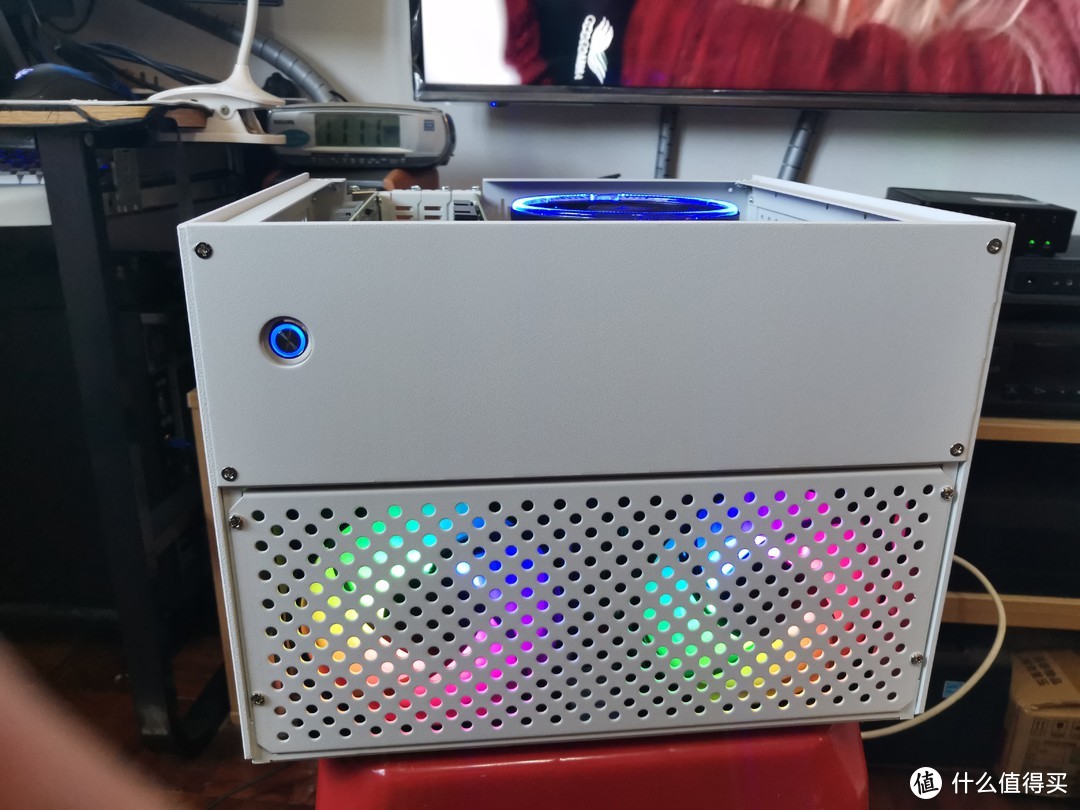
风扇上机效果,果然是跑马灯效,略显浮夸,晚上的时候造成了严重的光污染,最重要的是不太符合我的气质宝藏来袭-蜗牛星际升级宝藏机箱、扩容硬盘、万兆网卡,打造高性能家用NAS

宝藏来袭-蜗牛星际升级宝藏机箱、扩容硬盘、万兆网卡,打造高性能家用NAS

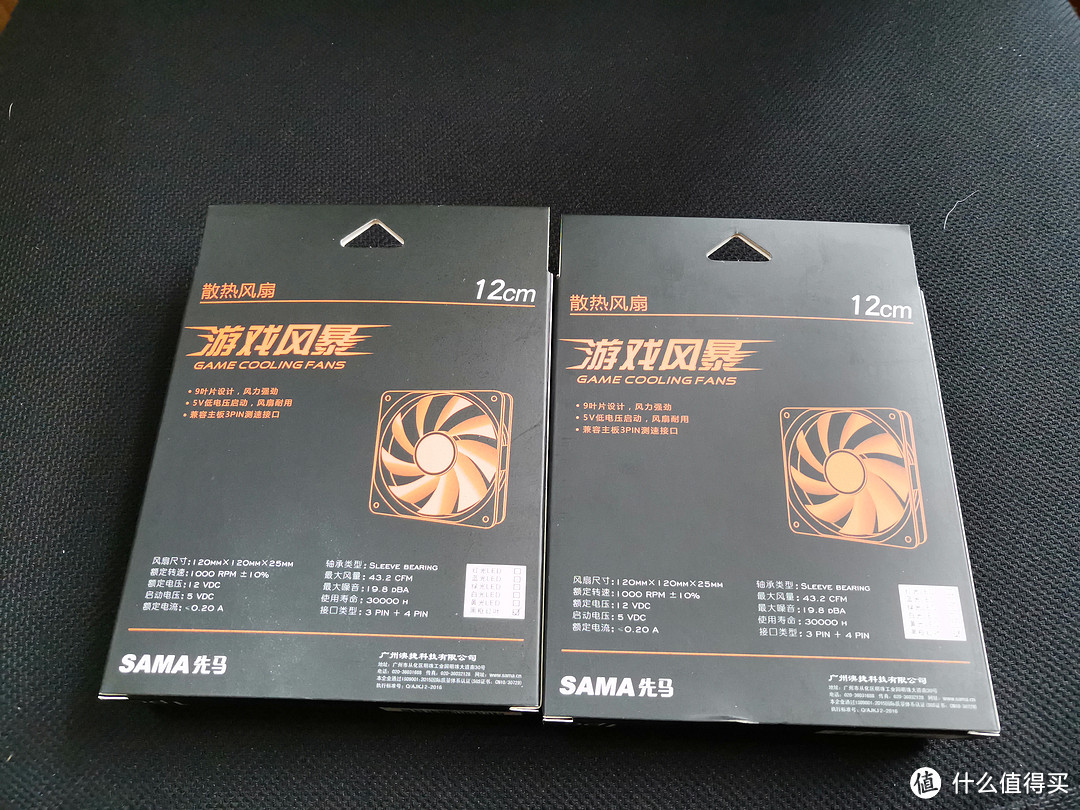
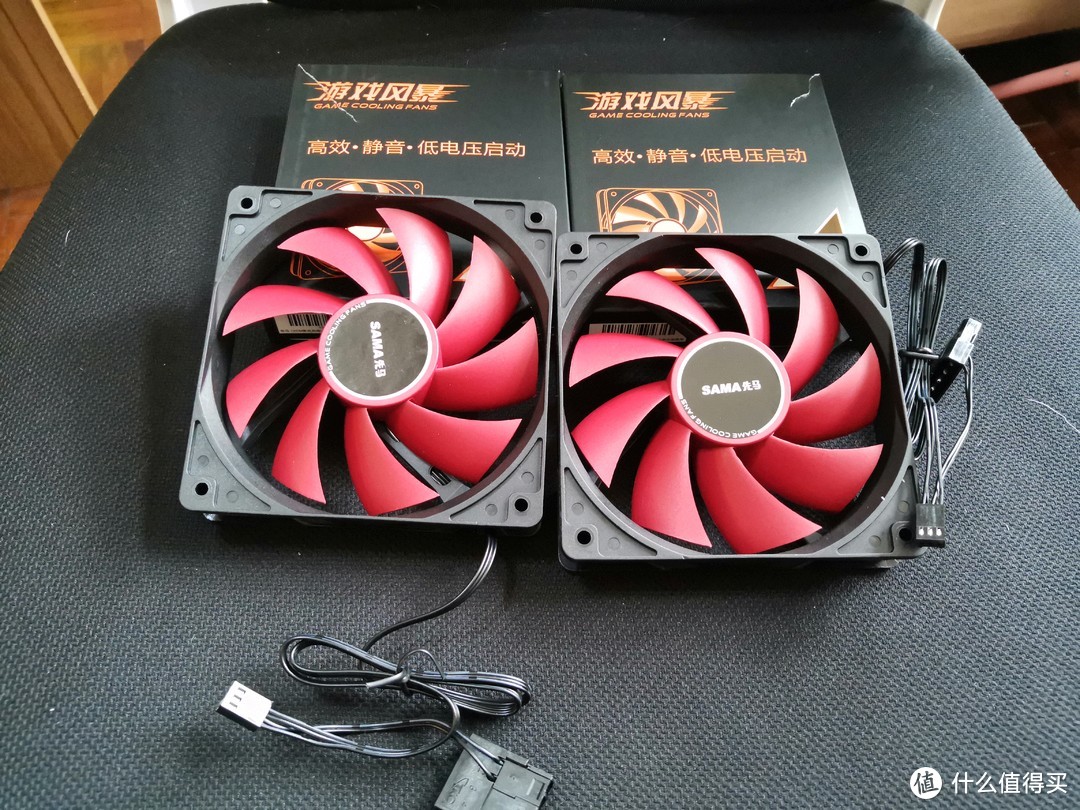
于是后面使用的过程中,还是重新从某宝下单不带灯光的其他风扇,安装到前置档板,把带灯光的风扇,挪到机箱背部,买的是先马的风扇,包邮一个9.9宝藏来袭-蜗牛星际升级宝藏机箱、扩容硬盘、万兆网卡,打造高性能家用NAS

宝藏来袭-蜗牛星际升级宝藏机箱、扩容硬盘、万兆网卡,打造高性能家用NAS

虽然不带灯光,但是风扇的页片红色,转起来,白天看机箱比较好看点宝藏来袭-蜗牛星际升级宝藏机箱、扩容硬盘、万兆网卡,打造高性能家用NAS

宝藏来袭-蜗牛星际升级宝藏机箱、扩容硬盘、万兆网卡,打造高性能家用NAS

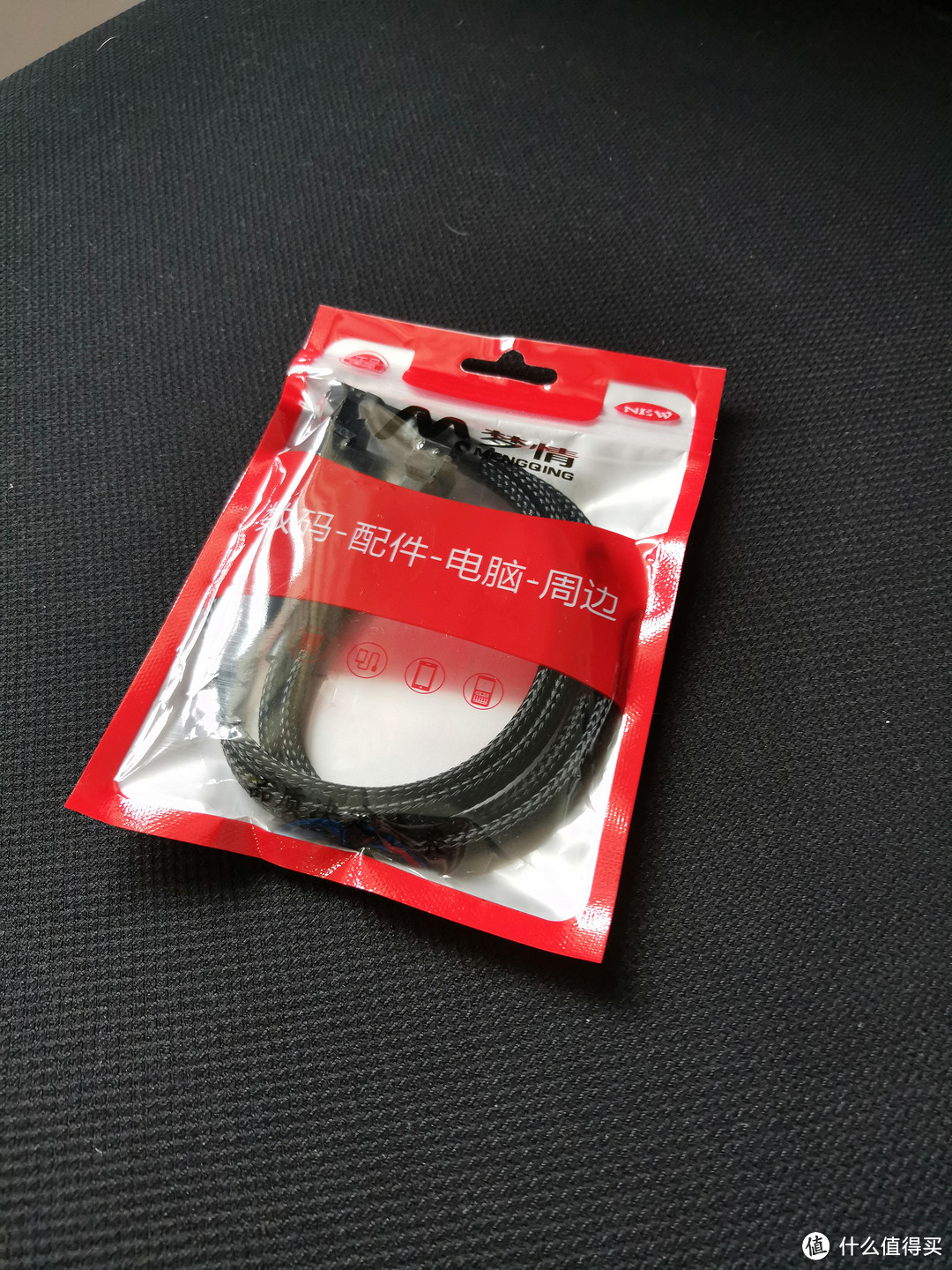
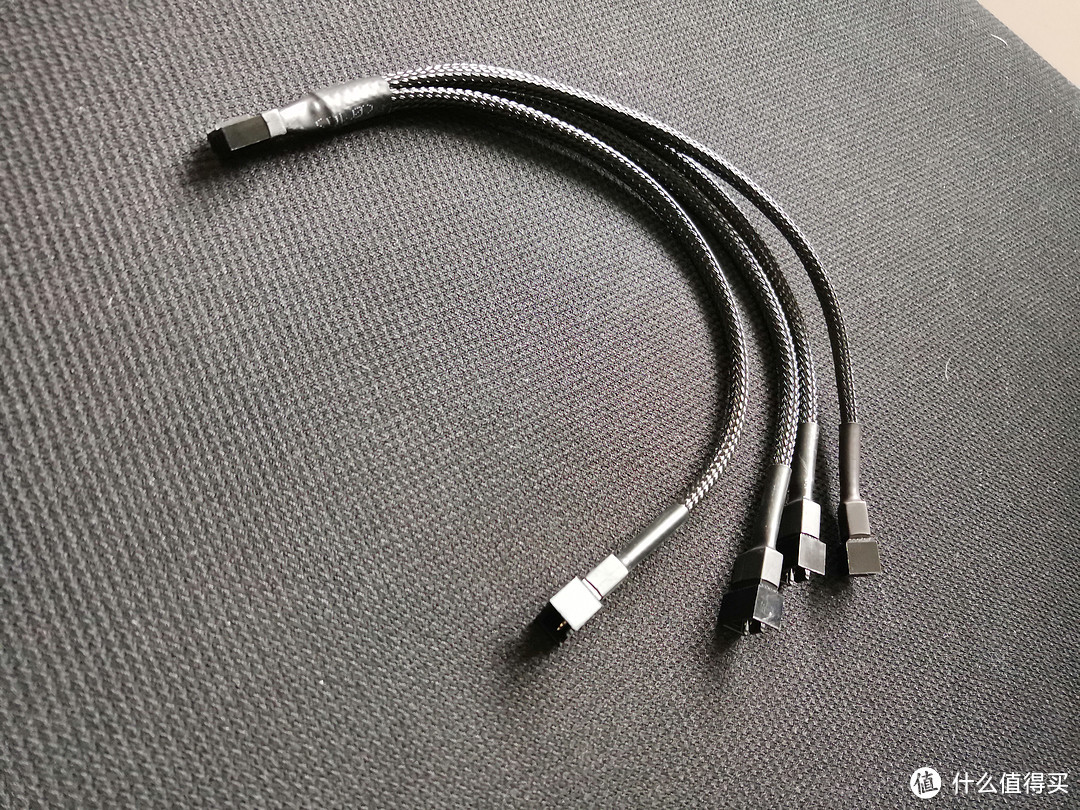
同时,考虑到主板上面的电源口不够连接,一起下单了一转四的风扇转接线宝藏来袭-蜗牛星际升级宝藏机箱、扩容硬盘、万兆网卡,打造高性能家用NAS

宝藏来袭-蜗牛星际升级宝藏机箱、扩容硬盘、万兆网卡,打造高性能家用NAS

具体就是长这样宝藏来袭-蜗牛星际升级宝藏机箱、扩容硬盘、万兆网卡,打造高性能家用NAS

宝藏来袭-蜗牛星际升级宝藏机箱、扩容硬盘、万兆网卡,打造高性能家用NAS

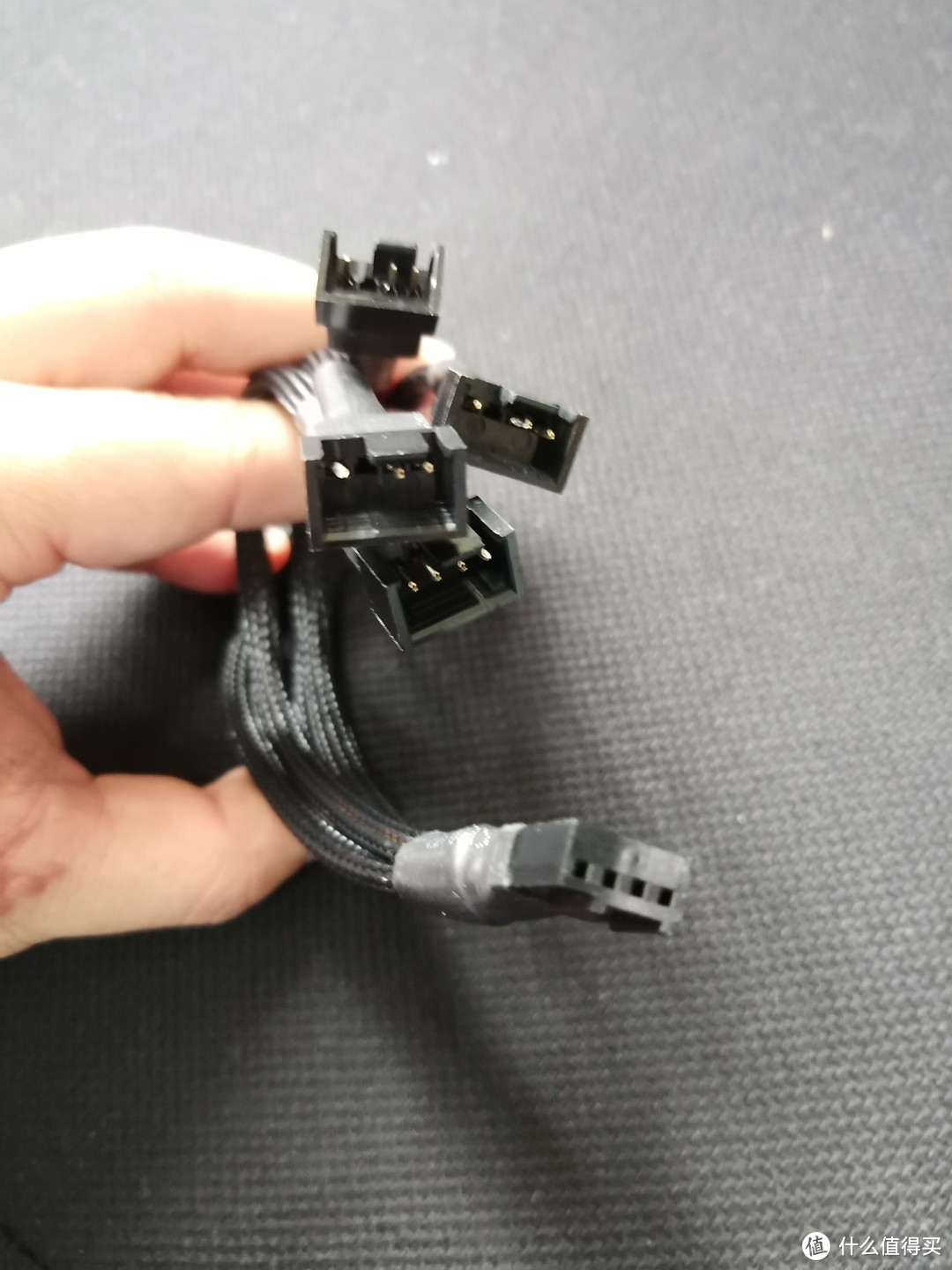
插头细节来个特定,有了它,多少个风扇都是轻松上!当然,前提还得考虑主板供电功率,还有风扇功率,不要把主板干翻天宝藏来袭-蜗牛星际升级宝藏机箱、扩容硬盘、万兆网卡,打造高性能家用NAS

宝藏来袭-蜗牛星际升级宝藏机箱、扩容硬盘、万兆网卡,打造高性能家用NAS

主板、处理器、内存安装篇

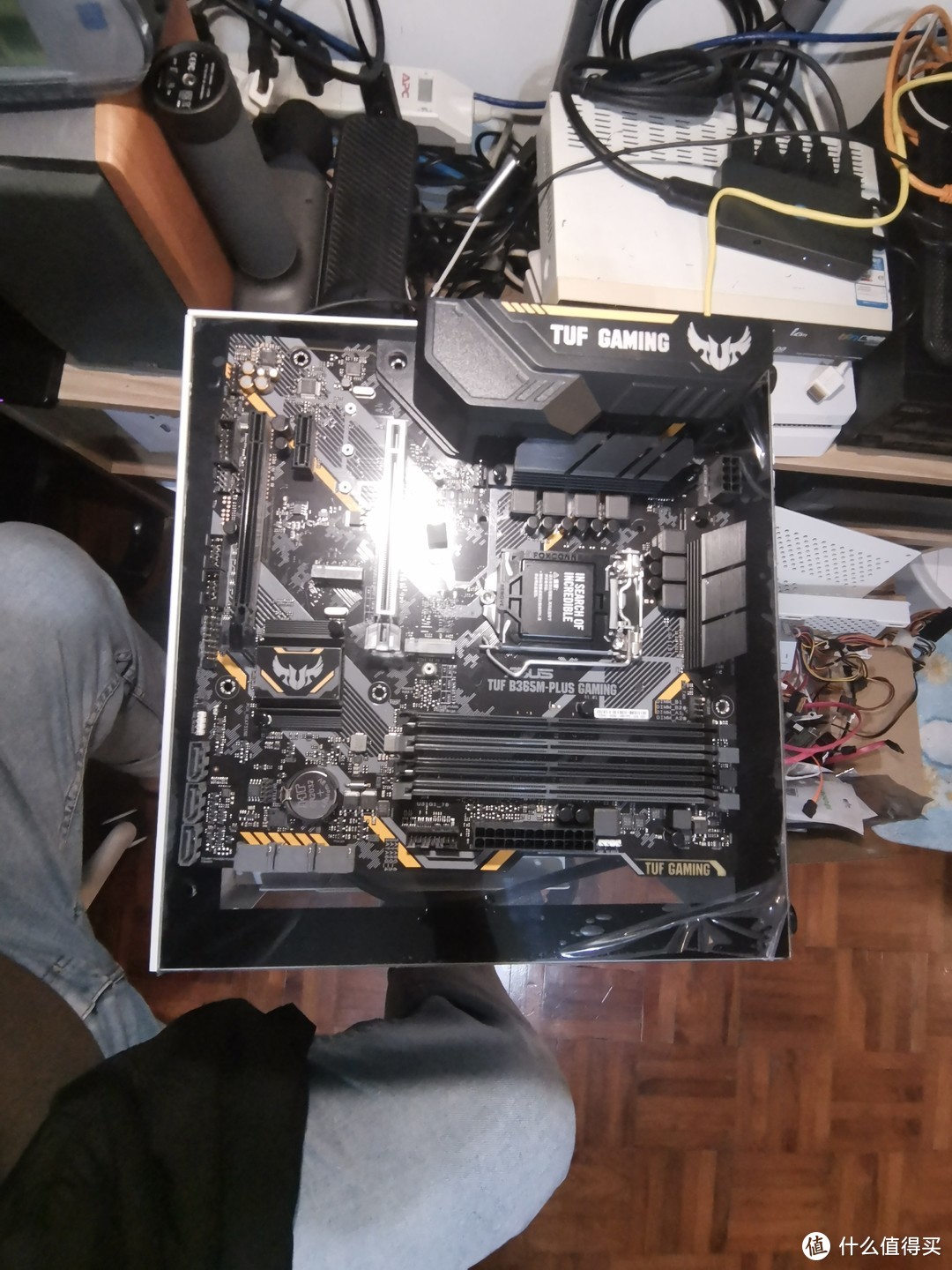
说到主板,原定计划是买H310芯片组的板子,结果找了好久,竟然没找到有两个以上PCIE半长以上插槽的板子,唯一找到的一个是华硕的板,价格竟然还奇贵无比

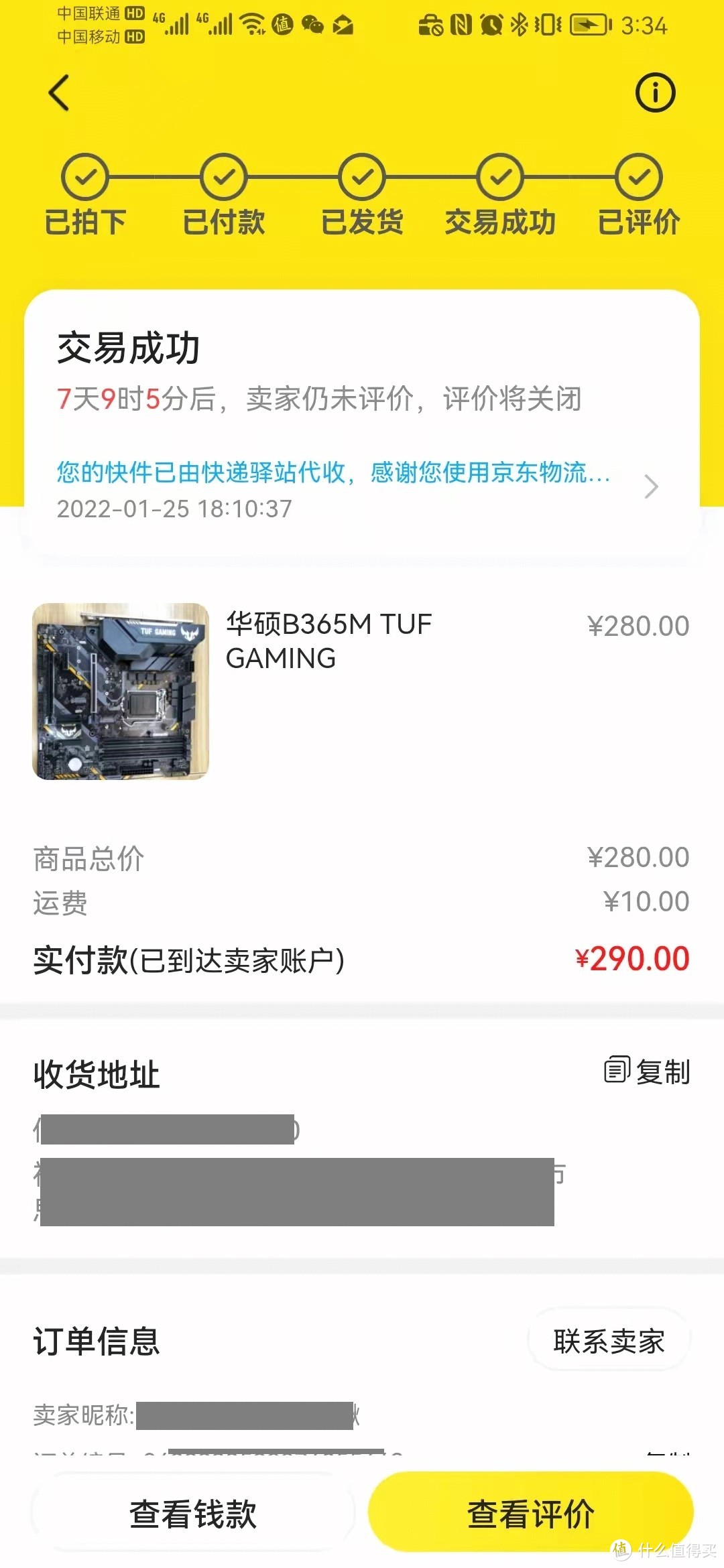
最后,冷不到发现B365芯片组的板子,然后海鲜市场找到了价格合理,各方面都不错的板子宝藏来袭-蜗牛星际升级宝藏机箱、扩容硬盘、万兆网卡,打造高性能家用NAS

宝藏来袭-蜗牛星际升级宝藏机箱、扩容硬盘、万兆网卡,打造高性能家用NAS

其实卖家还有同为MTX的也是B365芯片的华擎的主板价格更便宜,不过考虑到华硕板子质量普遍好一些,最后一咬牙买了华硕宝藏来袭-蜗牛星际升级宝藏机箱、扩容硬盘、万兆网卡,打造高性能家用NAS

到货主板非常新,至少九五新是有的,包箱说没有,不过挡板非常新宝藏来袭-蜗牛星际升级宝藏机箱、扩容硬盘、万兆网卡,打造高性能家用NAS

宝藏来袭-蜗牛星际升级宝藏机箱、扩容硬盘、万兆网卡,打造高性能家用NAS

翻出沉放一阵子的处理器宝藏来袭-蜗牛星际升级宝藏机箱、扩容硬盘、万兆网卡,打造高性能家用NAS

宝藏来袭-蜗牛星际升级宝藏机箱、扩容硬盘、万兆网卡,打造高性能家用NAS

还有两条内存宝藏来袭-蜗牛星际升级宝藏机箱、扩容硬盘、万兆网卡,打造高性能家用NAS

宝藏来袭-蜗牛星际升级宝藏机箱、扩容硬盘、万兆网卡,打造高性能家用NAS

开始装机宝藏来袭-蜗牛星际升级宝藏机箱、扩容硬盘、万兆网卡,打造高性能家用NAS

宝藏来袭-蜗牛星际升级宝藏机箱、扩容硬盘、万兆网卡,打造高性能家用NAS

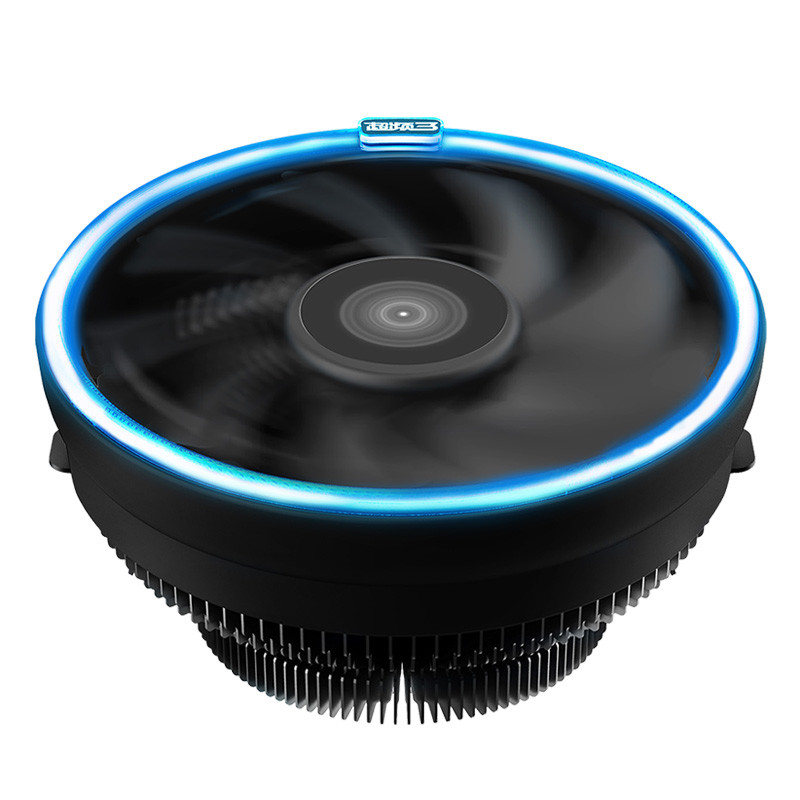
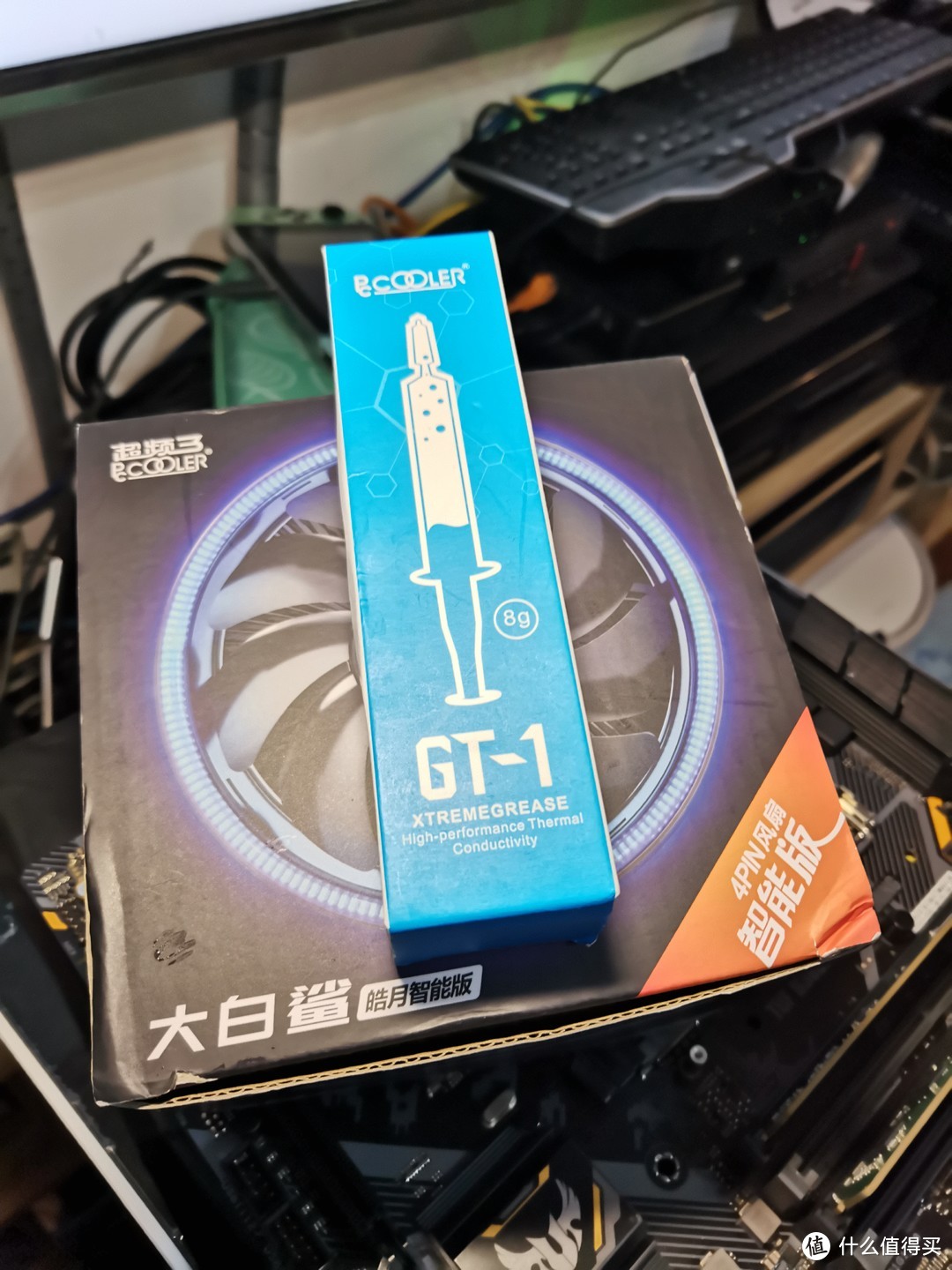
CPU风扇,用的是超频3的超薄下压式风扇

超频三(PCCOOLER)大白鲨皓月智能版CPU散热器(多平台/AM4/12CM风扇/LED光圈/配硅脂)39.9元京东去购买

导热硅胶用的之前剩下的宝藏来袭-蜗牛星际升级宝藏机箱、扩容硬盘、万兆网卡,打造高性能家用NAS

宝藏来袭-蜗牛星际升级宝藏机箱、扩容硬盘、万兆网卡,打造高性能家用NAS

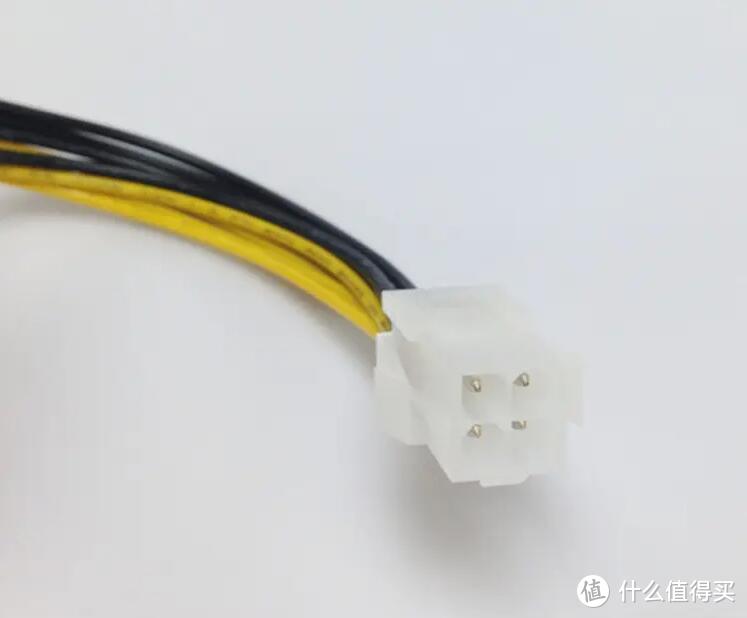
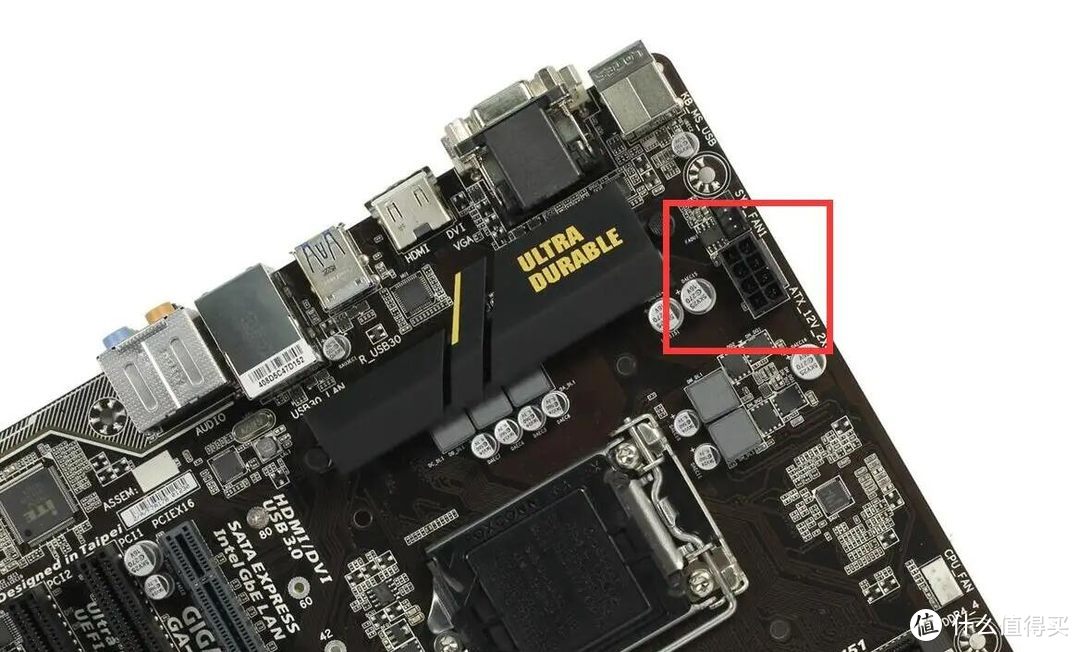
装机箱继续往下前,先测试主板是否能点亮,结果死活点不亮,于是处理器重新安装、内存单条测试、更换内存插槽等,历经半小时无法搞定,直到偶然留意到电源上的CPU辅助供电没有接宝藏来袭-蜗牛星际升级宝藏机箱、扩容硬盘、万兆网卡,打造高性能家用NAS

宝藏来袭-蜗牛星际升级宝藏机箱、扩容硬盘、万兆网卡,打造高性能家用NAS

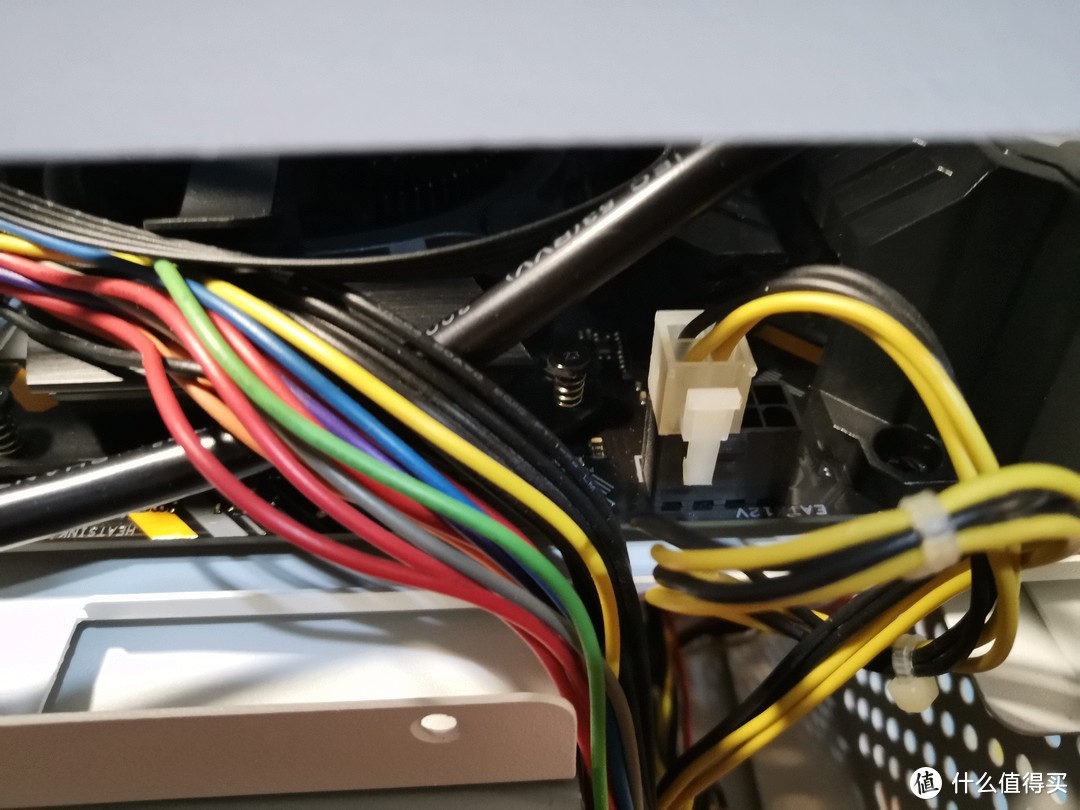
于是在主板上各种翻找,终于找到一个好像可以捅的口,但是却发现是8口插座宝藏来袭-蜗牛星际升级宝藏机箱、扩容硬盘、万兆网卡,打造高性能家用NAS

宝藏来袭-蜗牛星际升级宝藏机箱、扩容硬盘、万兆网卡,打造高性能家用NAS

好在最后,到华硕官网找到电子说明书,然后查询到连接方式是只捅一半,成功点亮宝藏来袭-蜗牛星际升级宝藏机箱、扩容硬盘、万兆网卡,打造高性能家用NAS

宝藏来袭-蜗牛星际升级宝藏机箱、扩容硬盘、万兆网卡,打造高性能家用NAS

装了又拆的阵列卡安装

第一次安装,阵列卡:戴尔9440-8i

本着性能优先的原则,虽然在群晖官网没有查询到针对9440-8i的兼容性测试,还是一无继往的决定优先使用这张阵列卡,链接就不上了,毕竟单独卖的比较少

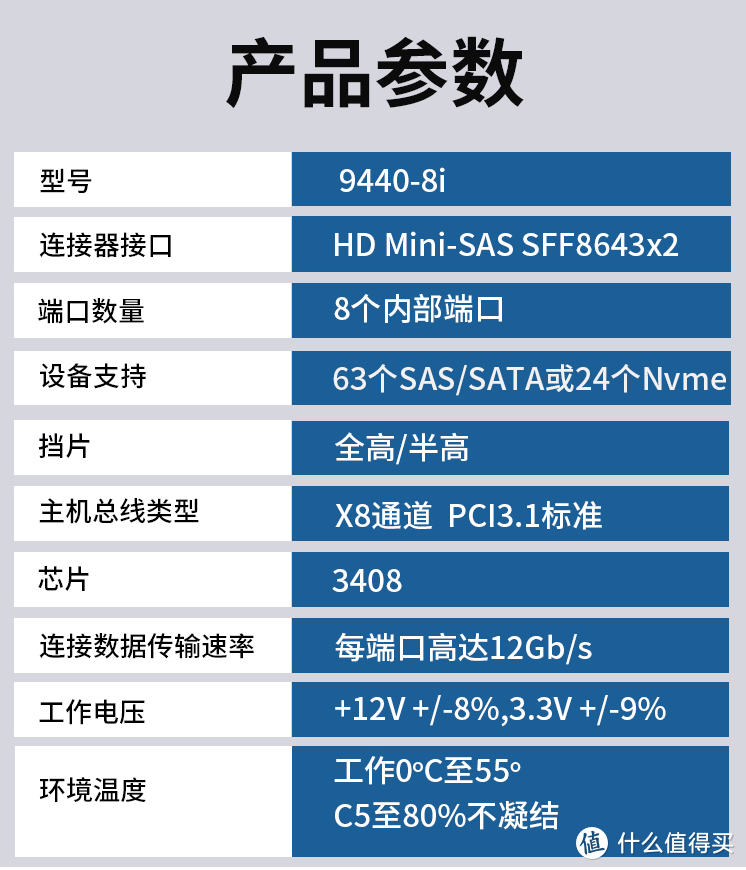
先来看下这张卡的性能参数,综合起来看,性能及连接方面,都是算比较不错的了,扩展性不错的,根据芯片查询,是支持直通或者常见阵列模式比如Raid0或者Raid1
宝藏来袭-蜗牛星际升级宝藏机箱、扩容硬盘、万兆网卡,打造高性能家用NAS

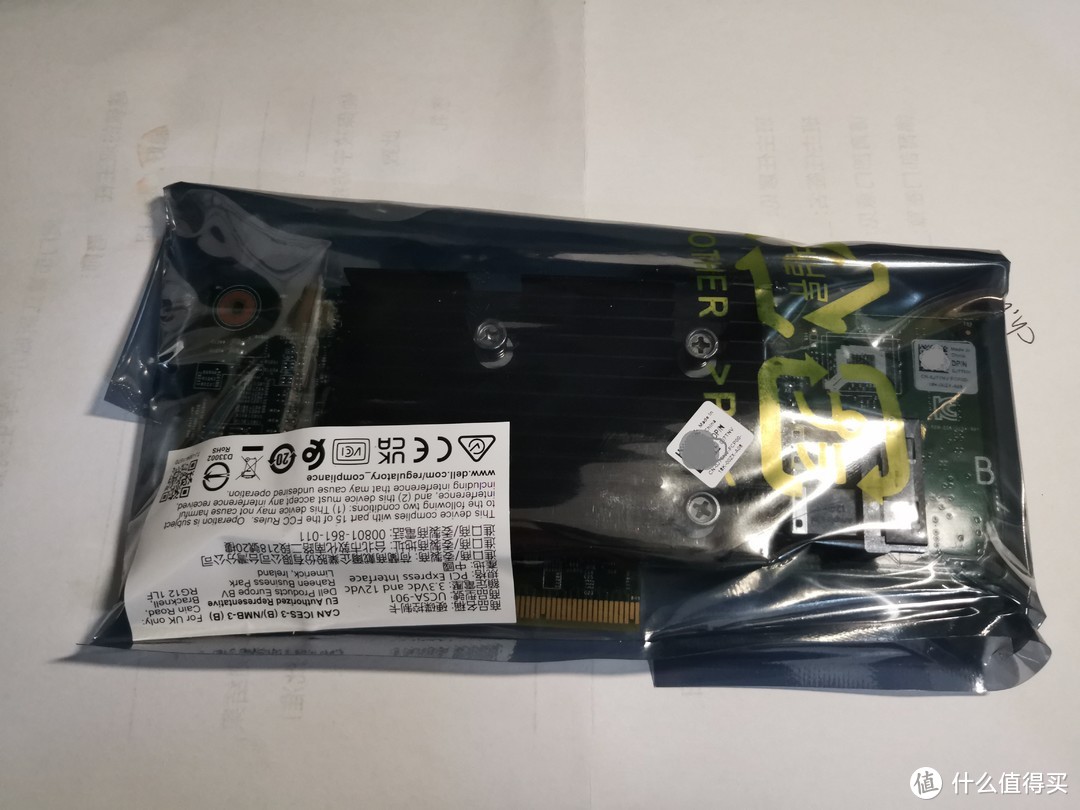
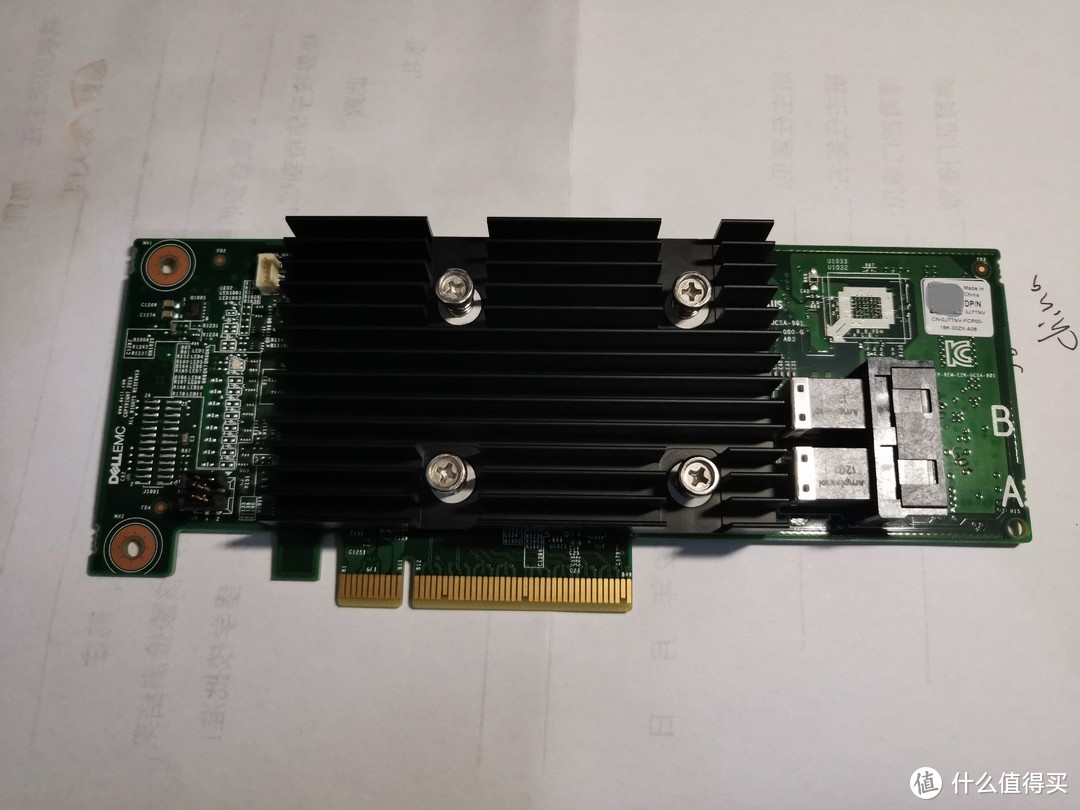
看下实物,我司出品,必属精品 宝藏来袭-蜗牛星际升级宝藏机箱、扩容硬盘、万兆网卡,打造高性能家用NAS

宝藏来袭-蜗牛星际升级宝藏机箱、扩容硬盘、万兆网卡,打造高性能家用NAS

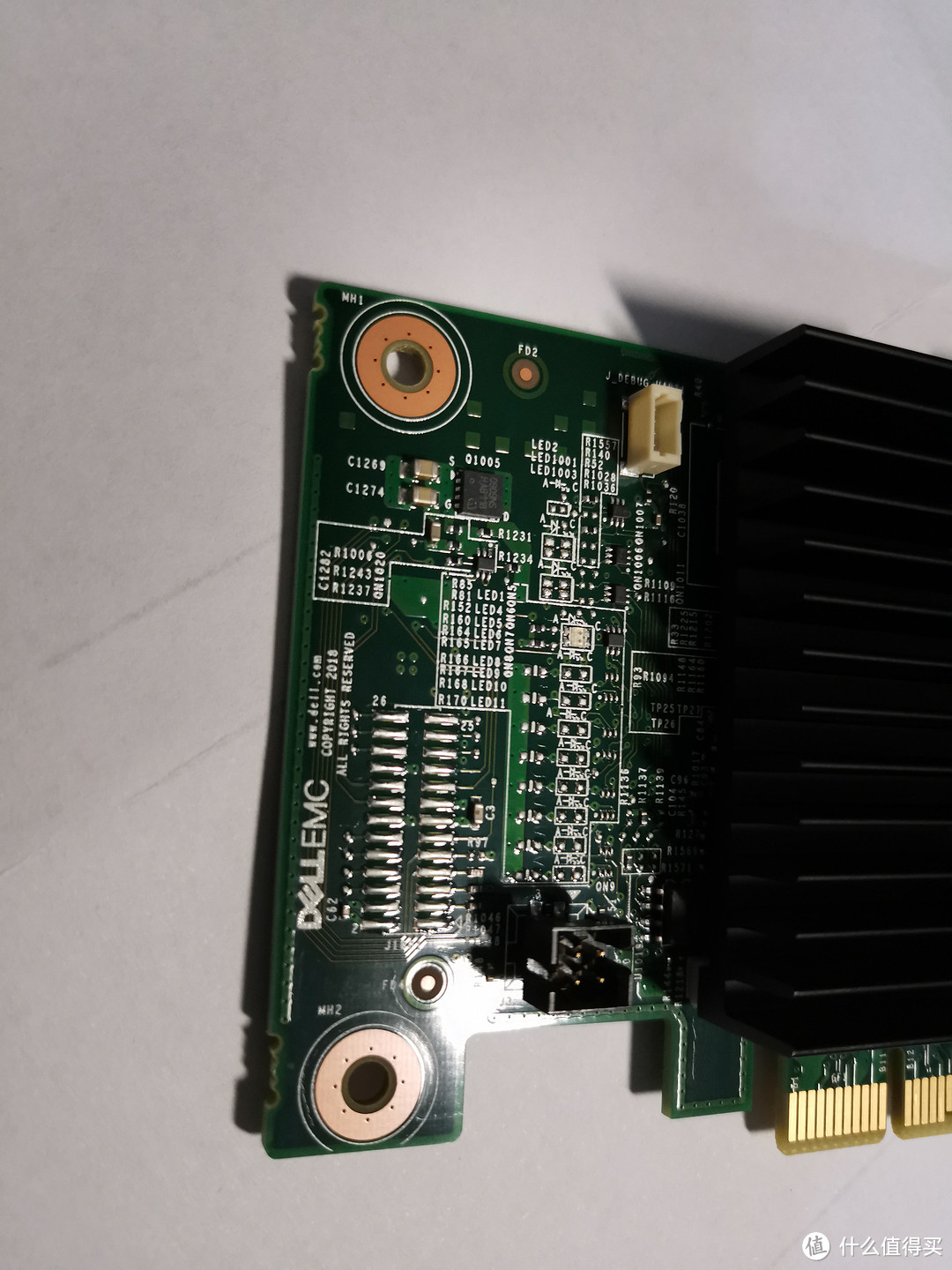
背面做工细节都是妥妥的宝藏来袭-蜗牛星际升级宝藏机箱、扩容硬盘、万兆网卡,打造高性能家用NAS

宝藏来袭-蜗牛星际升级宝藏机箱、扩容硬盘、万兆网卡,打造高性能家用NAS

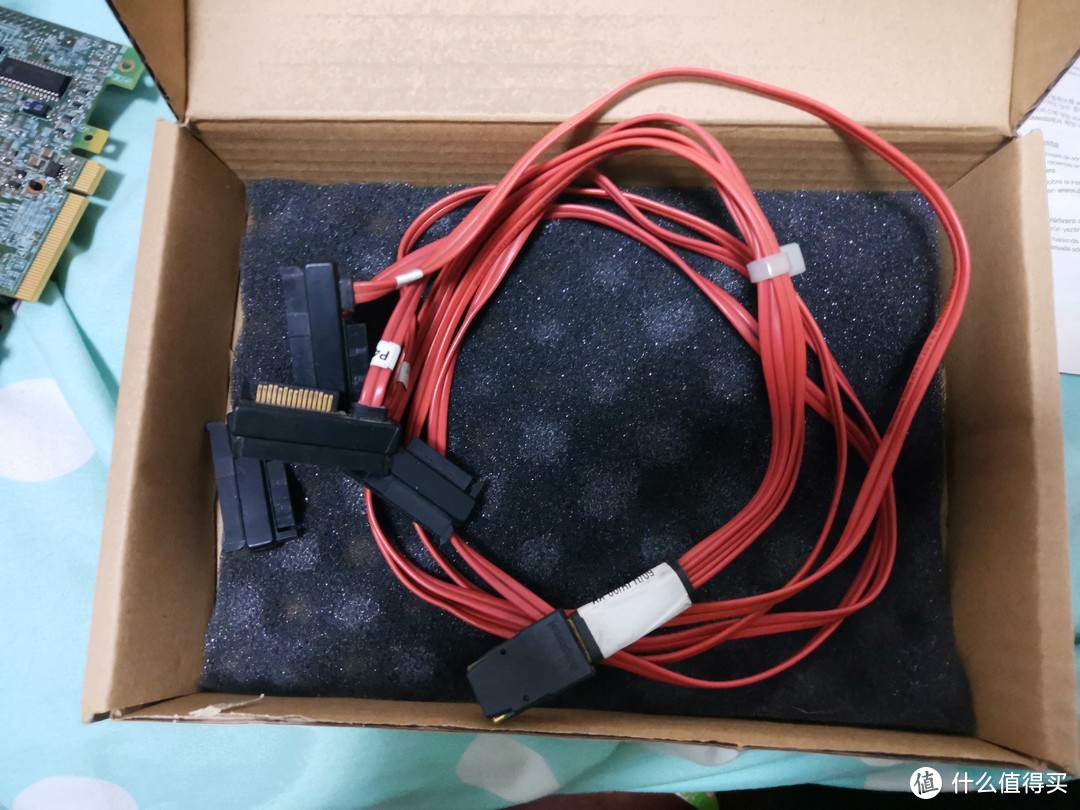
两个Mini SAS 8543端口,用于连接硬盘,当然,需要配合SAS线来连接宝藏来袭-蜗牛星际升级宝藏机箱、扩容硬盘、万兆网卡,打造高性能家用NAS

宝藏来袭-蜗牛星际升级宝藏机箱、扩容硬盘、万兆网卡,打造高性能家用NAS

由于随卡配套的是全高挡板,装到这台机箱高度超了宝藏来袭-蜗牛星际升级宝藏机箱、扩容硬盘、万兆网卡,打造高性能家用NAS

宝藏来袭-蜗牛星际升级宝藏机箱、扩容硬盘、万兆网卡,打造高性能家用NAS

所以……决定不带挡板裸奔,大概就是这样宝藏来袭-蜗牛星际升级宝藏机箱、扩容硬盘、万兆网卡,打造高性能家用NAS

宝藏来袭-蜗牛星际升级宝藏机箱、扩容硬盘、万兆网卡,打造高性能家用NAS

最后的结果就是,不管做Raid还是直通,群晖 U盘引导后,识别不到硬盘,显示就是宝藏来袭-蜗牛星际升级宝藏机箱、扩容硬盘、万兆网卡,打造高性能家用NAS

宝藏来袭-蜗牛星际升级宝藏机箱、扩容硬盘、万兆网卡,打造高性能家用NAS

第二次安装,阵列卡9260-8i

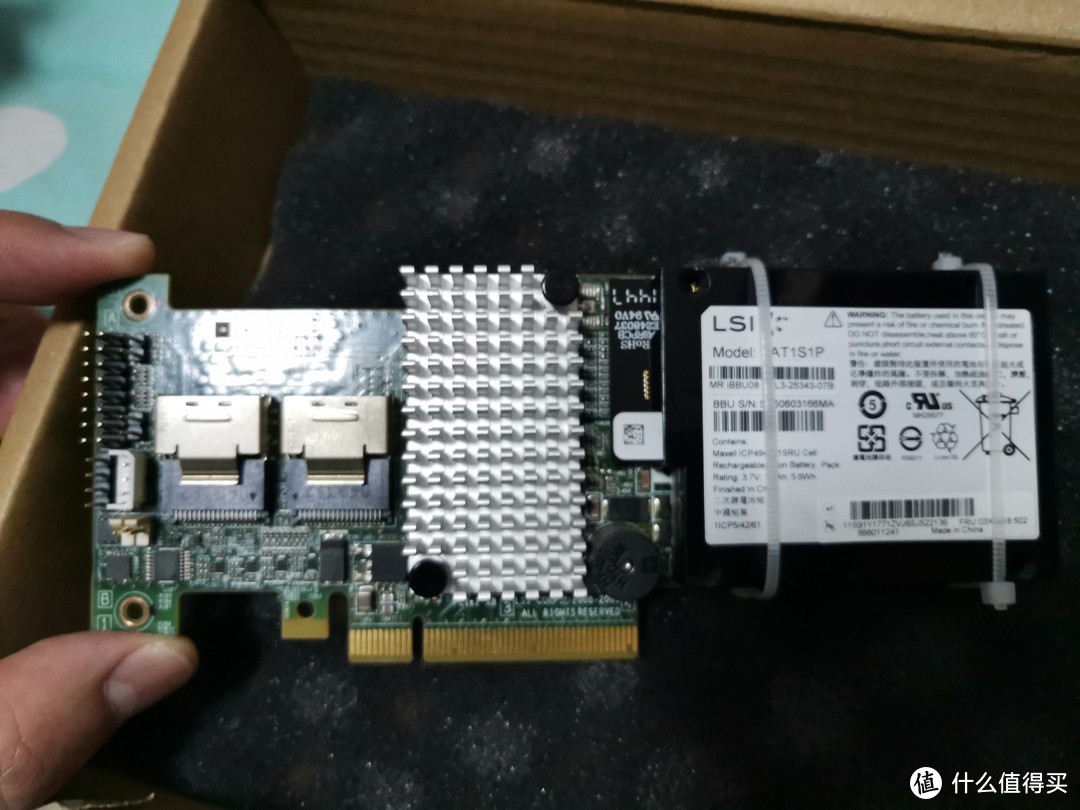
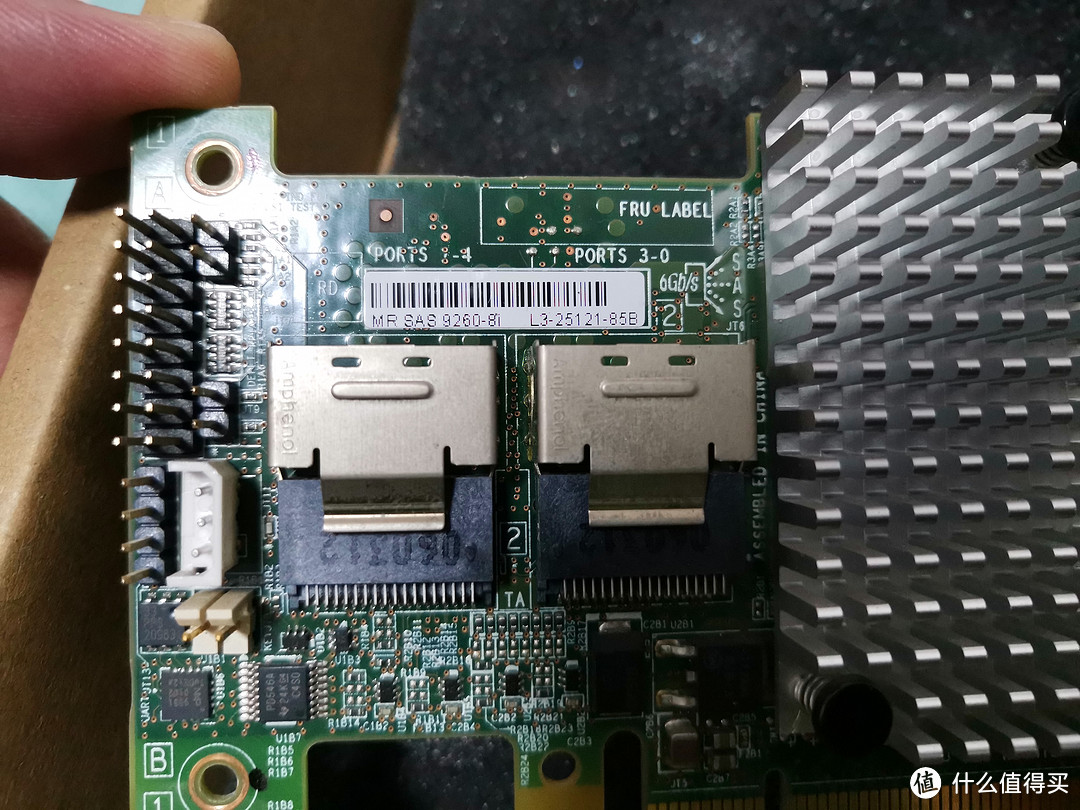
经历了前一次阵列卡的翻车,没辙,只能祭出之前的老卡9260-8i宝藏来袭-蜗牛星际升级宝藏机箱、扩容硬盘、万兆网卡,打造高性能家用NAS

宝藏来袭-蜗牛星际升级宝藏机箱、扩容硬盘、万兆网卡,打造高性能家用NAS

廉颇老矣,尚且能饭,缓存512M, 我还自己后配了一个电池,以防异常断电下的数据丢失宝藏来袭-蜗牛星际升级宝藏机箱、扩容硬盘、万兆网卡,打造高性能家用NAS

宝藏来袭-蜗牛星际升级宝藏机箱、扩容硬盘、万兆网卡,打造高性能家用NAS

两个SAS插槽,最大支持8块硬盘宝藏来袭-蜗牛星际升级宝藏机箱、扩容硬盘、万兆网卡,打造高性能家用NAS

宝藏来袭-蜗牛星际升级宝藏机箱、扩容硬盘、万兆网卡,打造高性能家用NAS

之前的机箱,只有4箱位,所以只配了一根线,所以短时间内只能接四块盘宝藏来袭-蜗牛星际升级宝藏机箱、扩容硬盘、万兆网卡,打造高性能家用NAS

宝藏来袭-蜗牛星际升级宝藏机箱、扩容硬盘、万兆网卡,打造高性能家用NAS

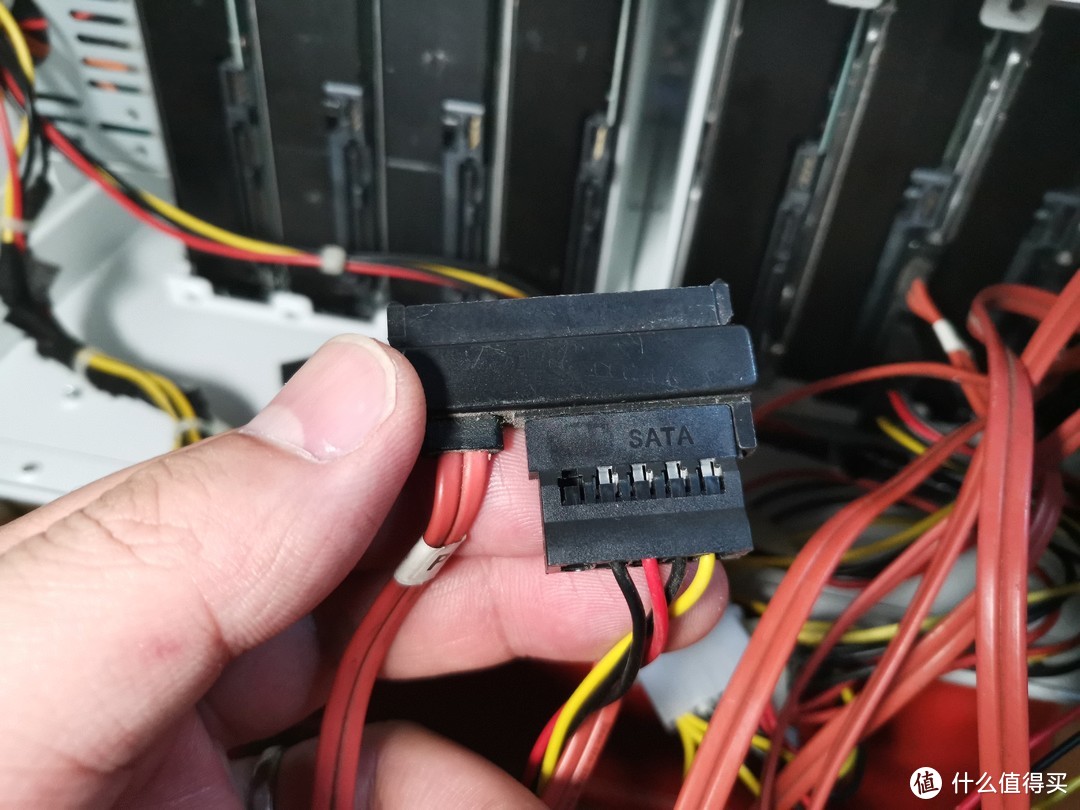
同时因为SAS硬盘线,带了插头,这意味着机箱带的硬盘背板就没办法使用宝藏来袭-蜗牛星际升级宝藏机箱、扩容硬盘、万兆网卡,打造高性能家用NAS

宝藏来袭-蜗牛星际升级宝藏机箱、扩容硬盘、万兆网卡,打造高性能家用NAS

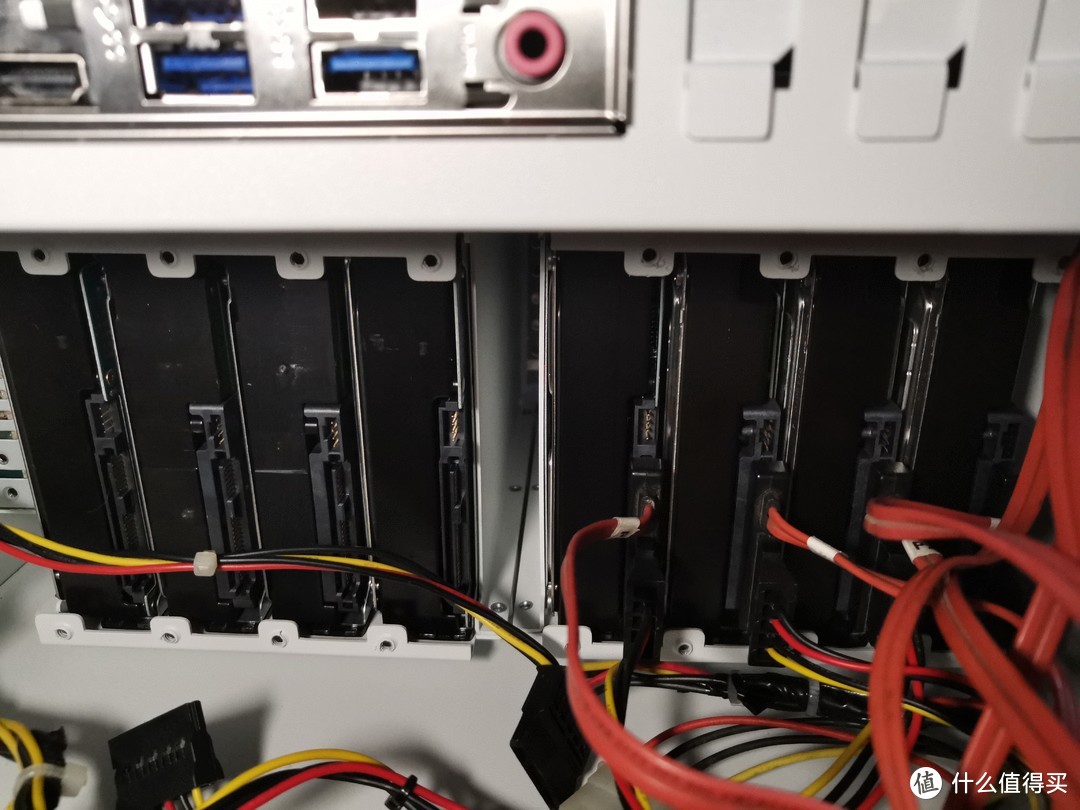
所以只能费劲的把硬盘支架取下,然后拆下硬盘背板,拆完之后是这样的,安装完硬盘,直接把硬盘接口裸露出来宝藏来袭-蜗牛星际升级宝藏机箱、扩容硬盘、万兆网卡,打造高性能家用NAS

宝藏来袭-蜗牛星际升级宝藏机箱、扩容硬盘、万兆网卡,打造高性能家用NAS

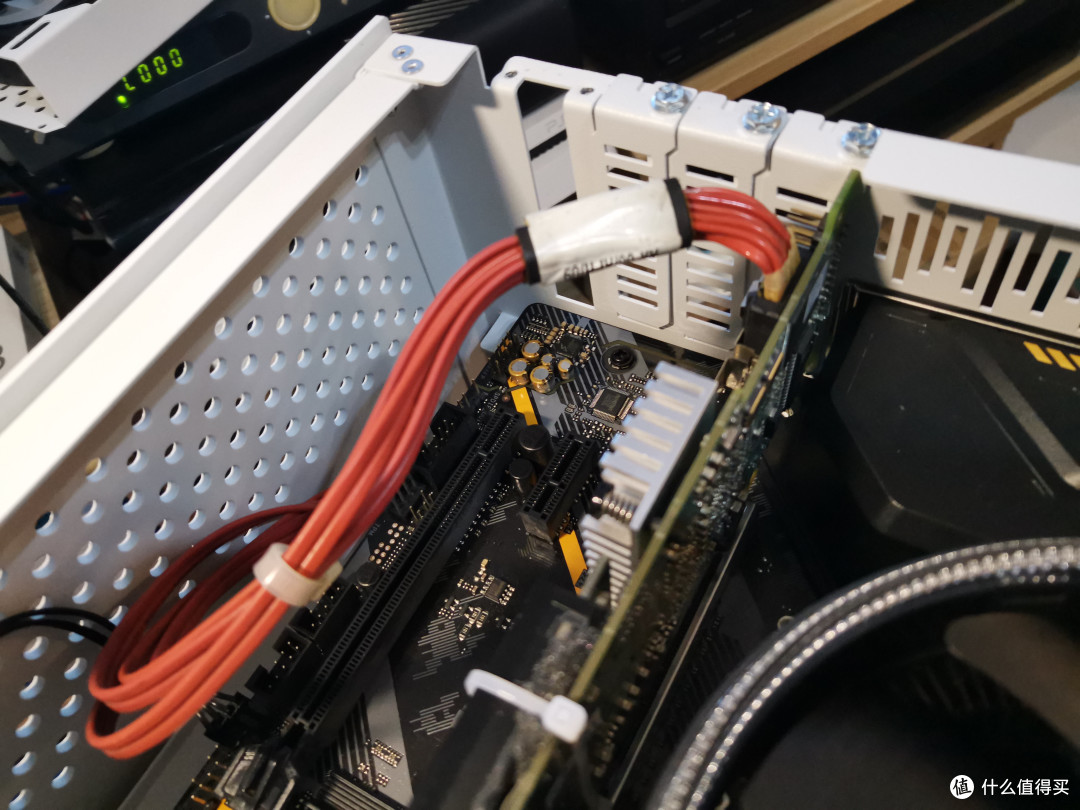
碰到的最大的问题,是SAS线插上后,线是往上顶的,而透明的机箱盖章与阵列卡的距离很短,往上顶的硬盘线,卡住了盖板宝藏来袭-蜗牛星际升级宝藏机箱、扩容硬盘、万兆网卡,打造高性能家用NAS

宝藏来袭-蜗牛星际升级宝藏机箱、扩容硬盘、万兆网卡,打造高性能家用NAS

事已至此,别无他法,只能是大力出奇迹,硬是把硬盘线做90度折弯,祈祷线不要因此内部断路宝藏来袭-蜗牛星际升级宝藏机箱、扩容硬盘、万兆网卡,打造高性能家用NAS

宝藏来袭-蜗牛星际升级宝藏机箱、扩容硬盘、万兆网卡,打造高性能家用NAS

不过,用SAS线不经过硬盘背板直连,意味着就没有背板的指示灯,也就是说,硬盘前面板上,看不到硬盘的状态宝藏来袭-蜗牛星际升级宝藏机箱、扩容硬盘、万兆网卡,打造高性能家用NAS

宝藏来袭-蜗牛星际升级宝藏机箱、扩容硬盘、万兆网卡,打造高性能家用NAS

好在有惊无险,最后没有问题宝藏来袭-蜗牛星际升级宝藏机箱、扩容硬盘、万兆网卡,打造高性能家用NAS

不过9260-8i,不支持直通,所以只能在阵列卡上,先创建硬Raid,然后进行群晖安装,安装完群晖后,群晖会把阵列卡上做完的阵列,识别成一块硬盘,像这样
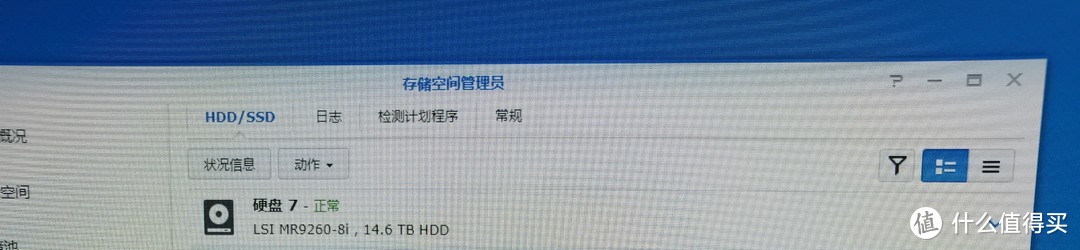
宝藏来袭-蜗牛星际升级宝藏机箱、扩容硬盘、万兆网卡,打造高性能家用NAS

强迫症癌患者追求升华的过程

前面已经完成了安装,但是存在几个问题:

1、不带背板的连接硬盘,无指示灯,无法知道硬盘的读写状态------------差评;

2、做的硬Raid,群晖里识别成一块硬盘,无法知道每块硬盘的温度情况,不能及时了解硬盘健康状态--------差评;

3、阵列卡没有安装档板,某些情况下可能导致不稳定----------差评;

4、SAS线经历了90度折角,某些情况下可能导致不稳定,而且目前只有一根线连接四块硬盘,还剩余4块硬盘没连接-----差评

5、网络最高千兆,大大浪费了Raid性能,未来想上万兆-----------差评

虽然都是小细节,但是综合这些所有细节,对于强迫症患者,就是大大的宝藏来袭-蜗牛星际升级宝藏机箱、扩容硬盘、万兆网卡,打造高性能家用NAS

宝藏来袭-蜗牛星际升级宝藏机箱、扩容硬盘、万兆网卡,打造高性能家用NAS

首先解决阵列卡问题

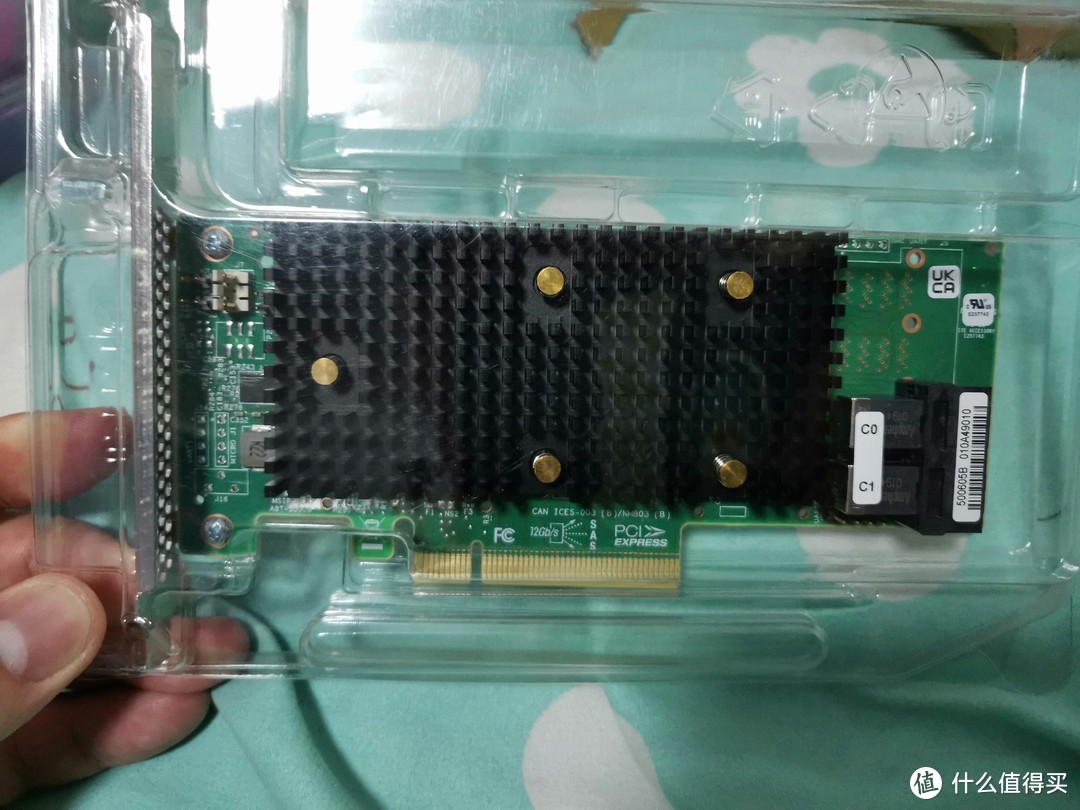
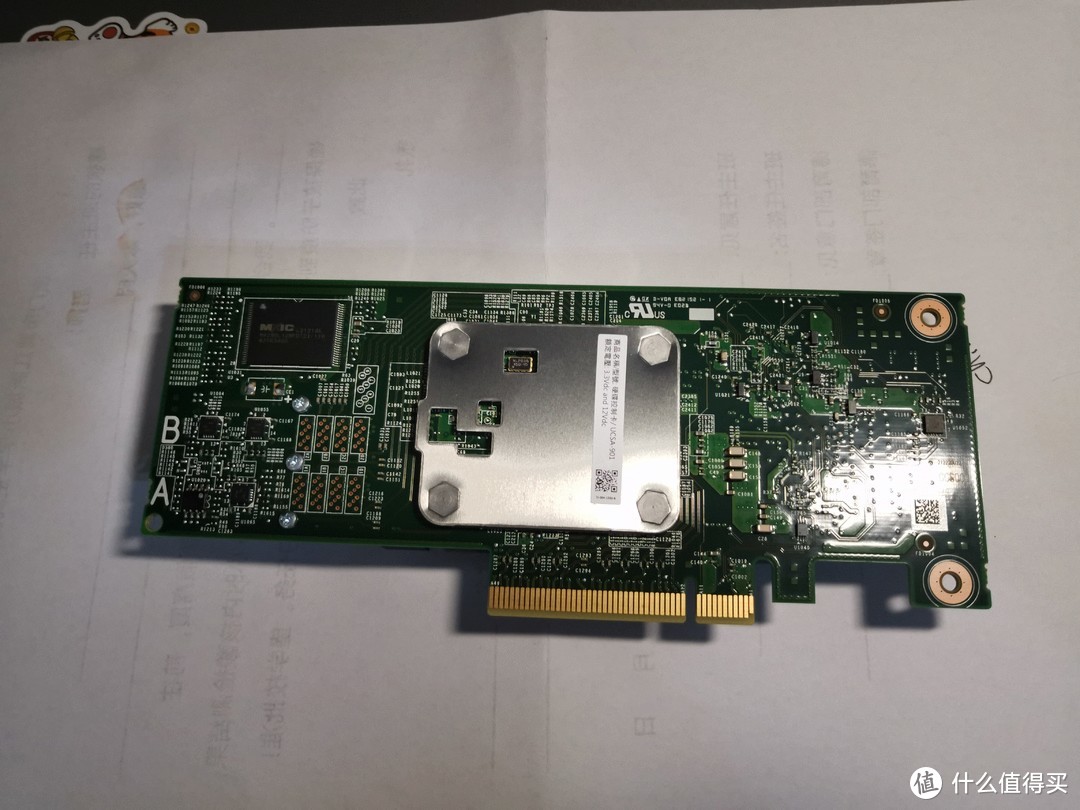
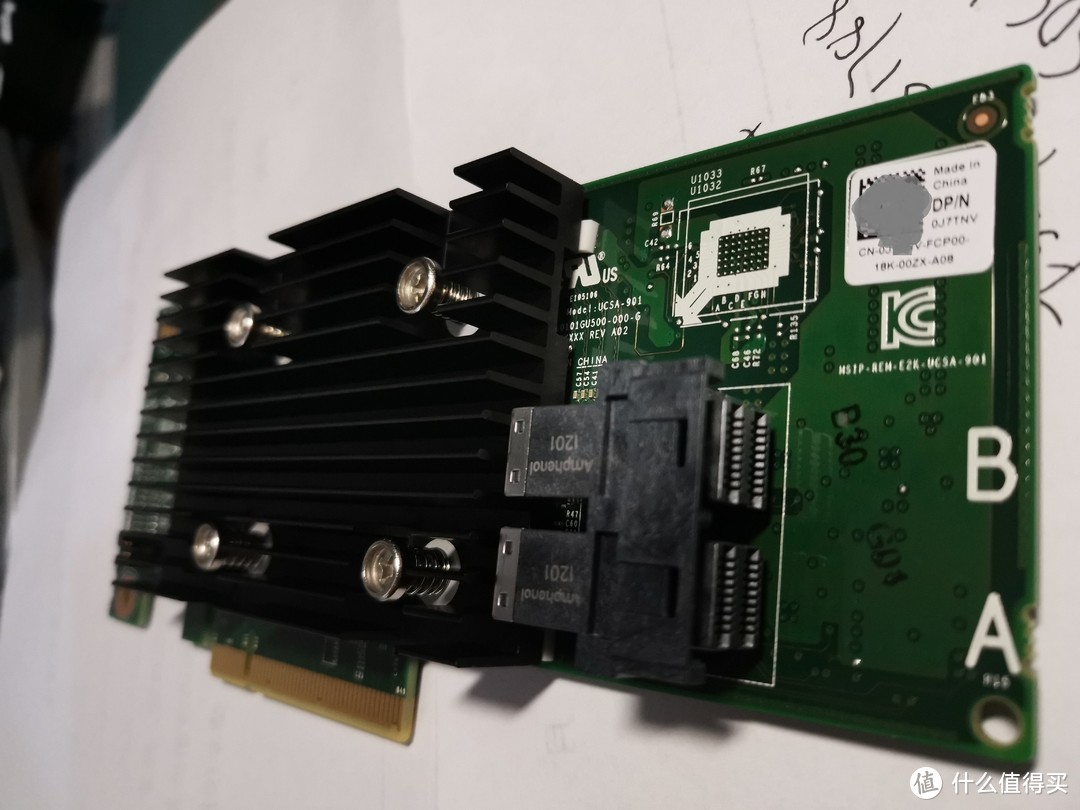
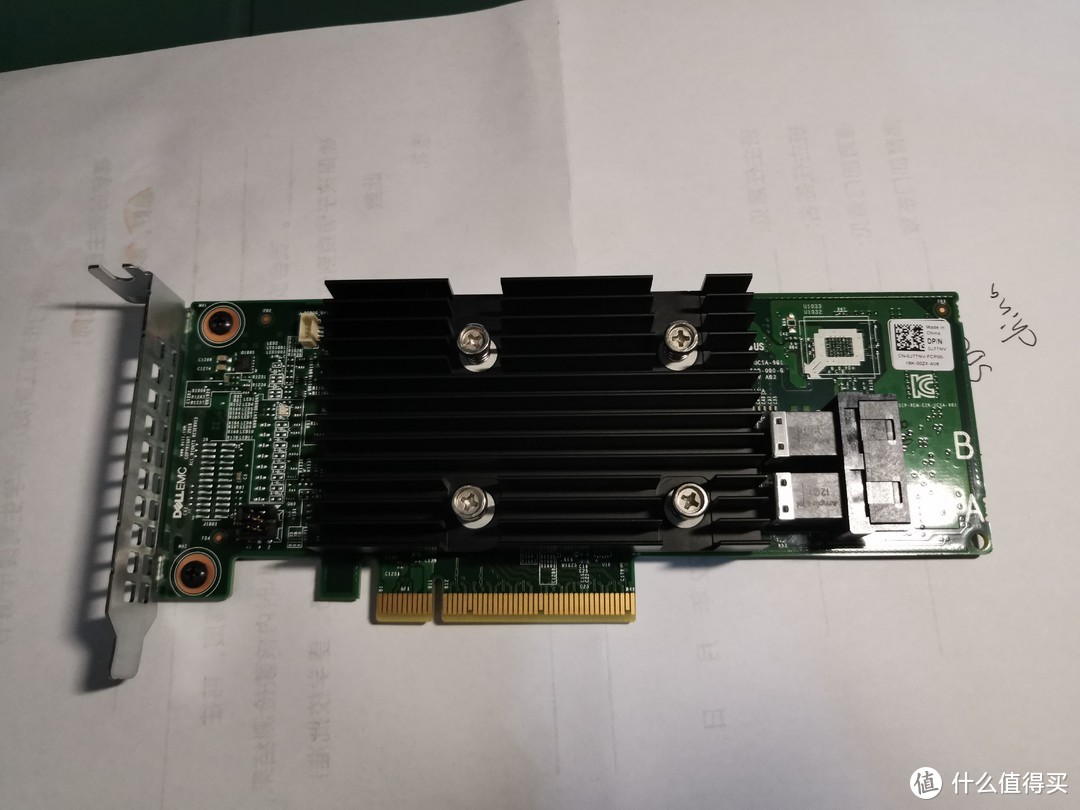
群晖官网查询到可支持HBA310直通卡,火速想办法宝藏来袭-蜗牛星际升级宝藏机箱、扩容硬盘、万兆网卡,打造高性能家用NAS

宝藏来袭-蜗牛星际升级宝藏机箱、扩容硬盘、万兆网卡,打造高性能家用NAS

由于挡板一时半会儿没有货,所以先搞定卡,所以目前卡是无档板的宝藏来袭-蜗牛星际升级宝藏机箱、扩容硬盘、万兆网卡,打造高性能家用NAS

宝藏来袭-蜗牛星际升级宝藏机箱、扩容硬盘、万兆网卡,打造高性能家用NAS

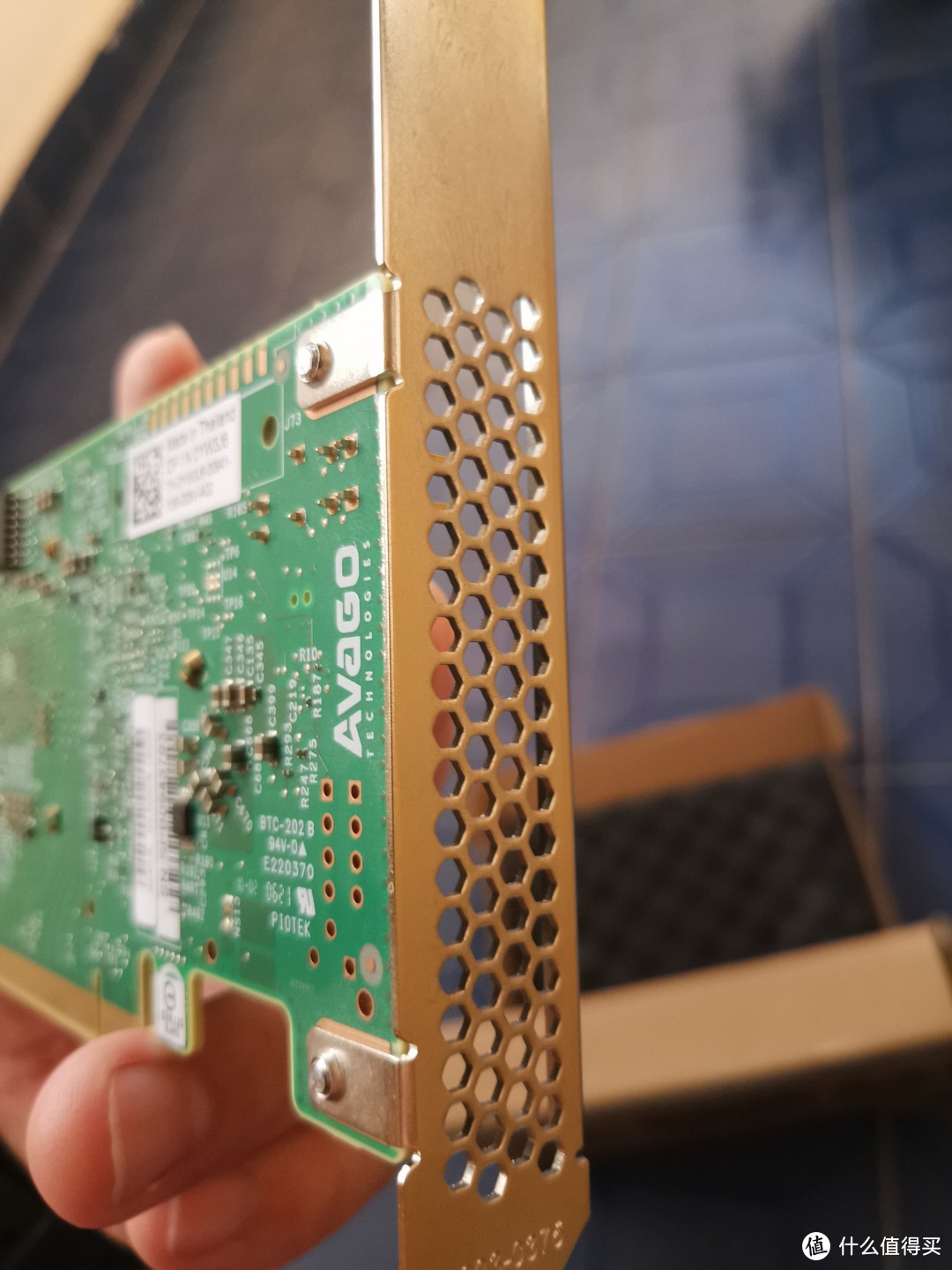
虽然没有挡板,但是卡是有预留的螺丝孔的,用于后续安装挡板宝藏来袭-蜗牛星际升级宝藏机箱、扩容硬盘、万兆网卡,打造高性能家用NAS

宝藏来袭-蜗牛星际升级宝藏机箱、扩容硬盘、万兆网卡,打造高性能家用NAS

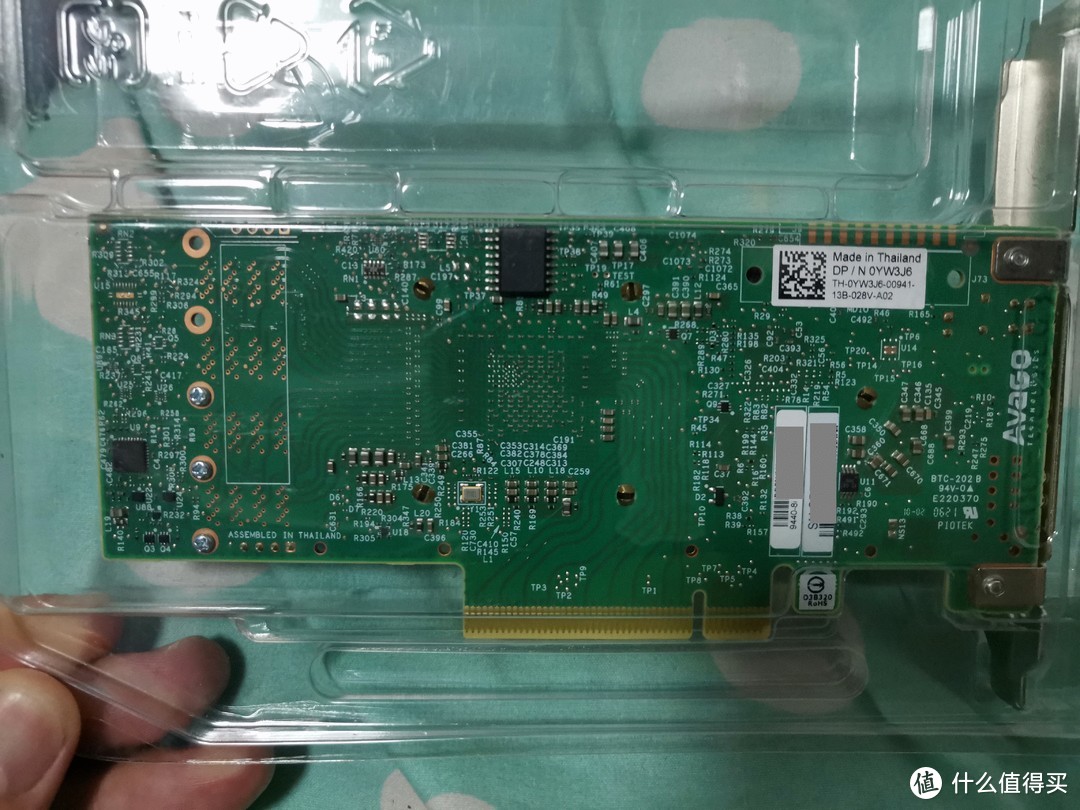
背后也露个脸吧宝藏来袭-蜗牛星际升级宝藏机箱、扩容硬盘、万兆网卡,打造高性能家用NAS

宝藏来袭-蜗牛星际升级宝藏机箱、扩容硬盘、万兆网卡,打造高性能家用NAS

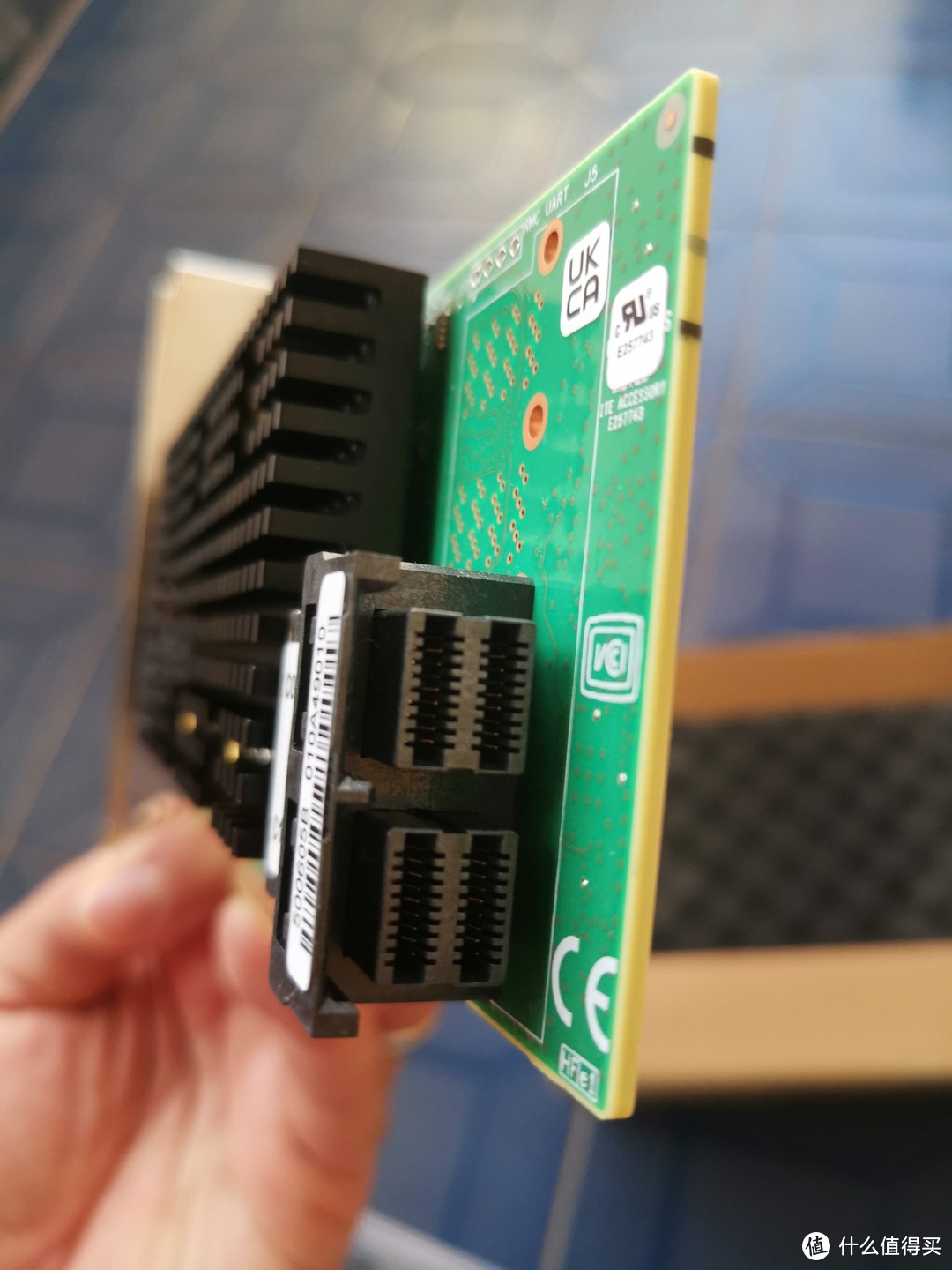
这个卡一样是使用的8563 Mini SAS插口,总共两个插口宝藏来袭-蜗牛星际升级宝藏机箱、扩容硬盘、万兆网卡,打造高性能家用NAS

宝藏来袭-蜗牛星际升级宝藏机箱、扩容硬盘、万兆网卡,打造高性能家用NAS

上机宝藏来袭-蜗牛星际升级宝藏机箱、扩容硬盘、万兆网卡,打造高性能家用NAS

宝藏来袭-蜗牛星际升级宝藏机箱、扩容硬盘、万兆网卡,打造高性能家用NAS

Mini SAS转接线怼上去宝藏来袭-蜗牛星际升级宝藏机箱、扩容硬盘、万兆网卡,打造高性能家用NAS

宝藏来袭-蜗牛星际升级宝藏机箱、扩容硬盘、万兆网卡,打造高性能家用NAS

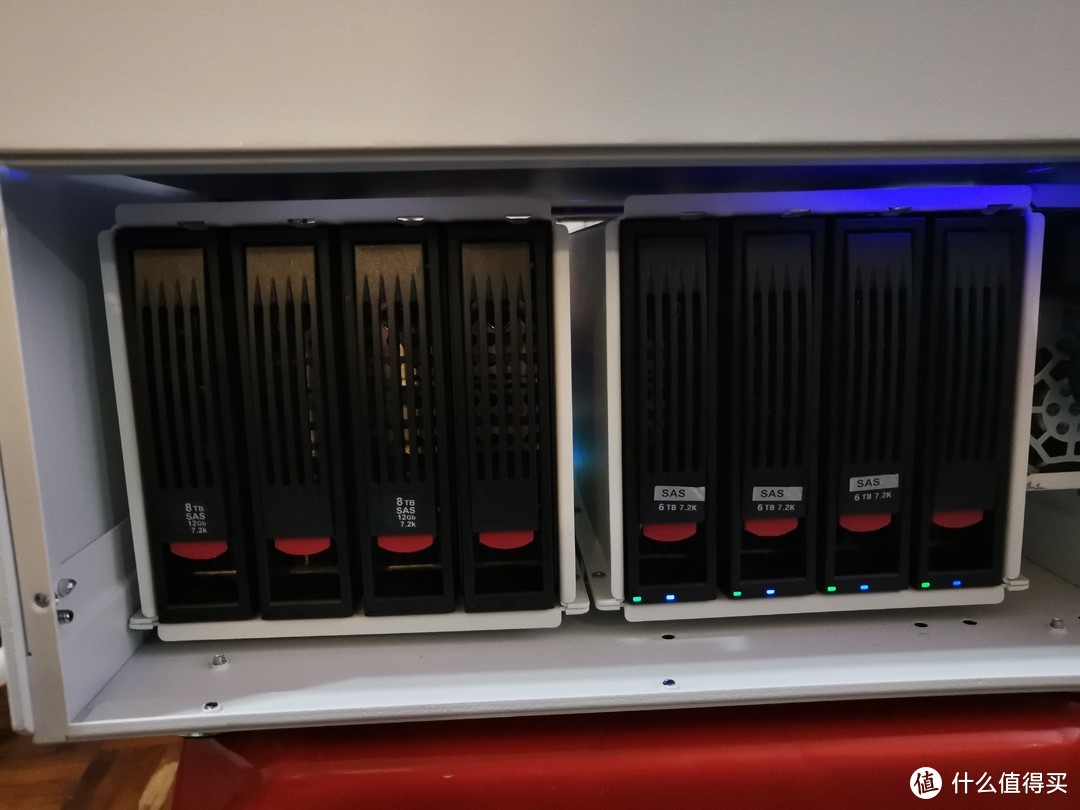
保险起见,原阵列卡先留着,用新阵列卡连接另一个硬盘框里的四块硬盘,可以看到,硬盘状态指示灯终于亮了宝藏来袭-蜗牛星际升级宝藏机箱、扩容硬盘、万兆网卡,打造高性能家用NAS

宝藏来袭-蜗牛星际升级宝藏机箱、扩容硬盘、万兆网卡,打造高性能家用NAS

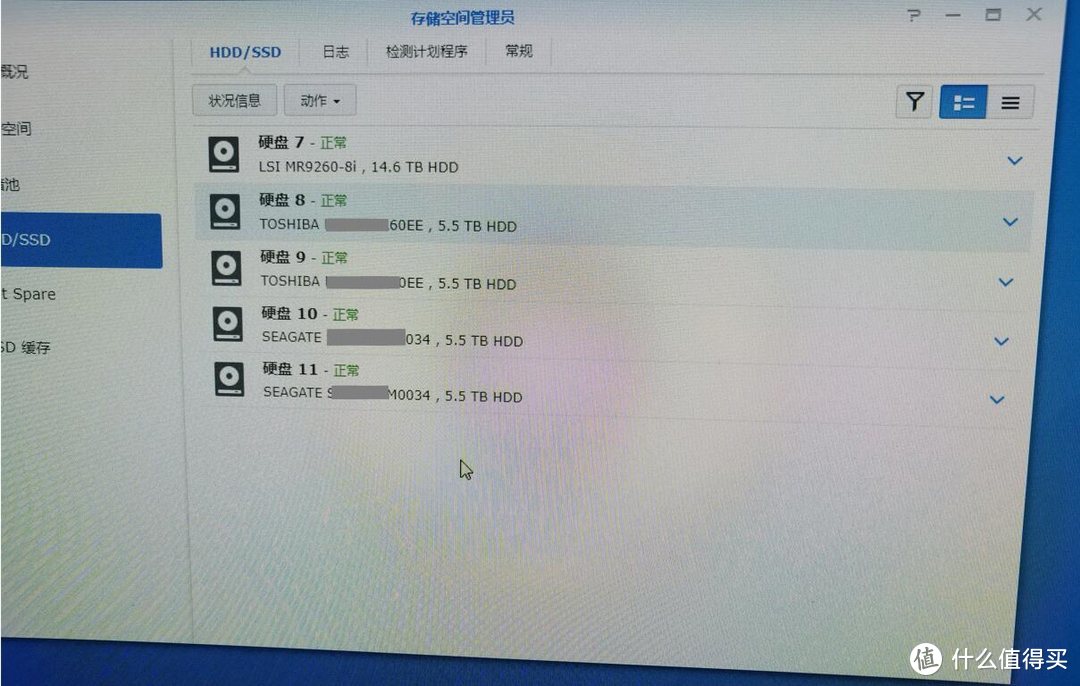
开机进群晖,进入存储空间管理员界面,已经可以看到所有的硬盘宝藏来袭-蜗牛星际升级宝藏机箱、扩容硬盘、万兆网卡,打造高性能家用NAS

宝藏来袭-蜗牛星际升级宝藏机箱、扩容硬盘、万兆网卡,打造高性能家用NAS

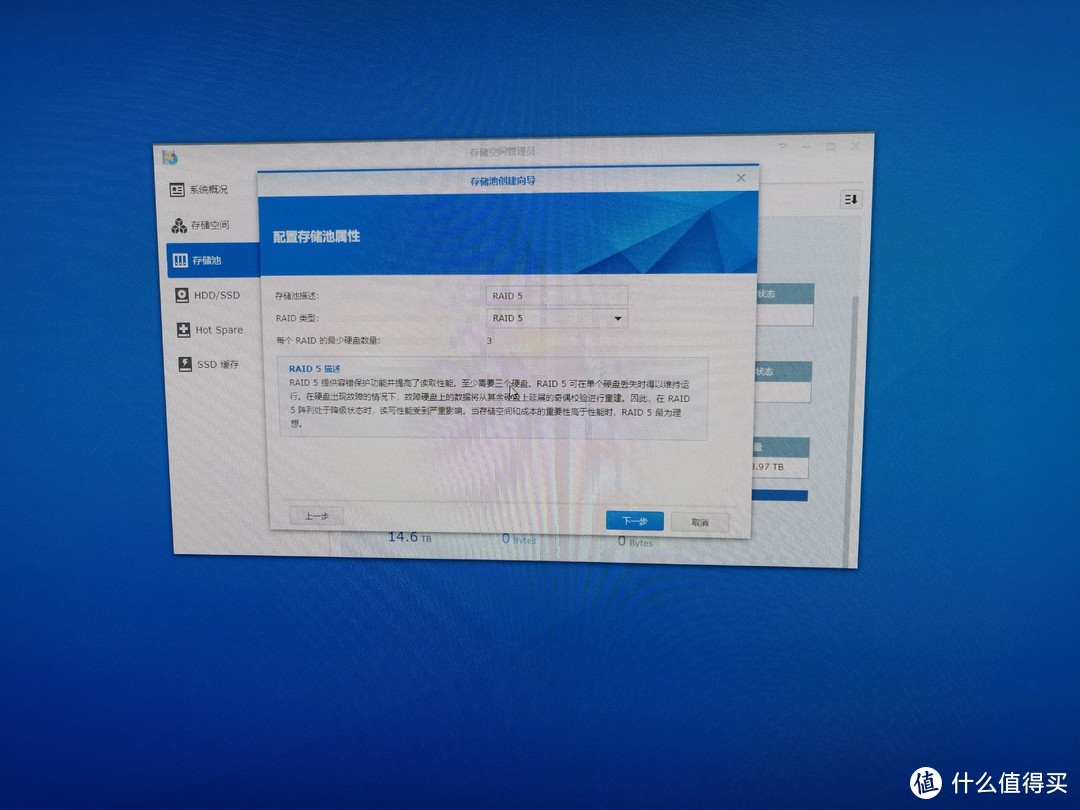
尝试创建软阵列,点击存储池,新建一个存储池宝藏来袭-蜗牛星际升级宝藏机箱、扩容硬盘、万兆网卡,打造高性能家用NAS

宝藏来袭-蜗牛星际升级宝藏机箱、扩容硬盘、万兆网卡,打造高性能家用NAS

出于数据安全性,我一般都是做Raid5宝藏来袭-蜗牛星际升级宝藏机箱、扩容硬盘、万兆网卡,打造高性能家用NAS

宝藏来袭-蜗牛星际升级宝藏机箱、扩容硬盘、万兆网卡,打造高性能家用NAS

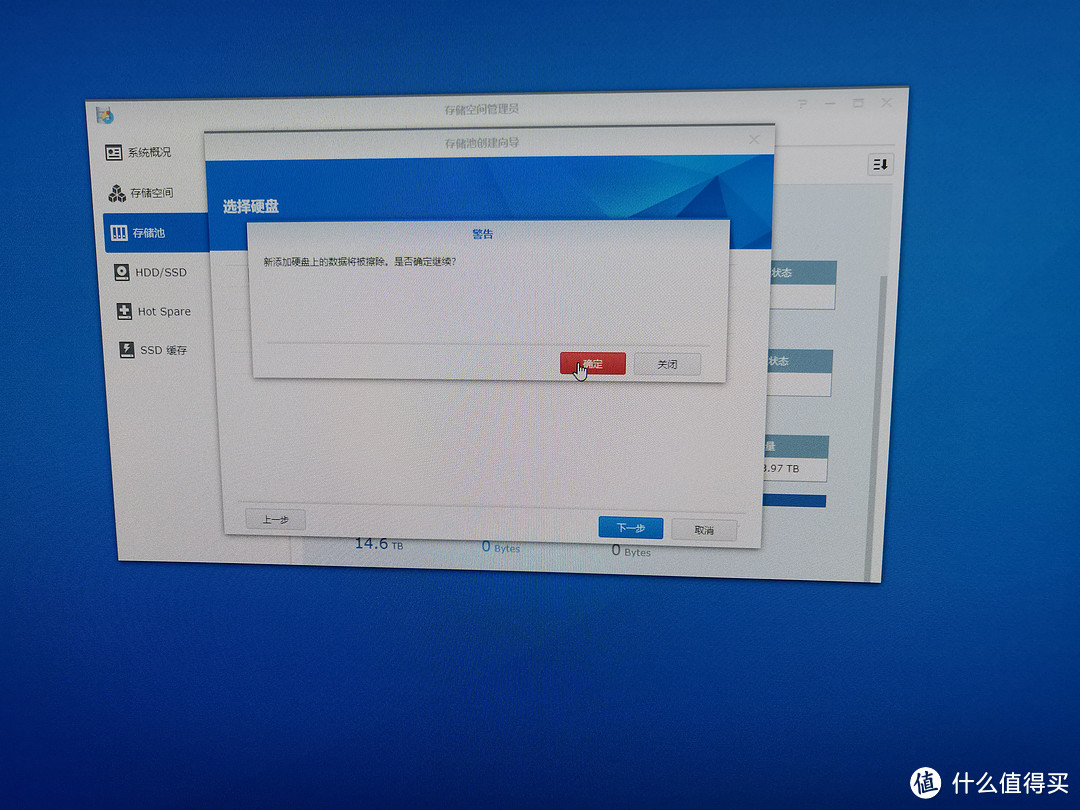
确认清除新硬盘上面的数据,初始化硬盘宝藏来袭-蜗牛星际升级宝藏机箱、扩容硬盘、万兆网卡,打造高性能家用NAS

宝藏来袭-蜗牛星际升级宝藏机箱、扩容硬盘、万兆网卡,打造高性能家用NAS

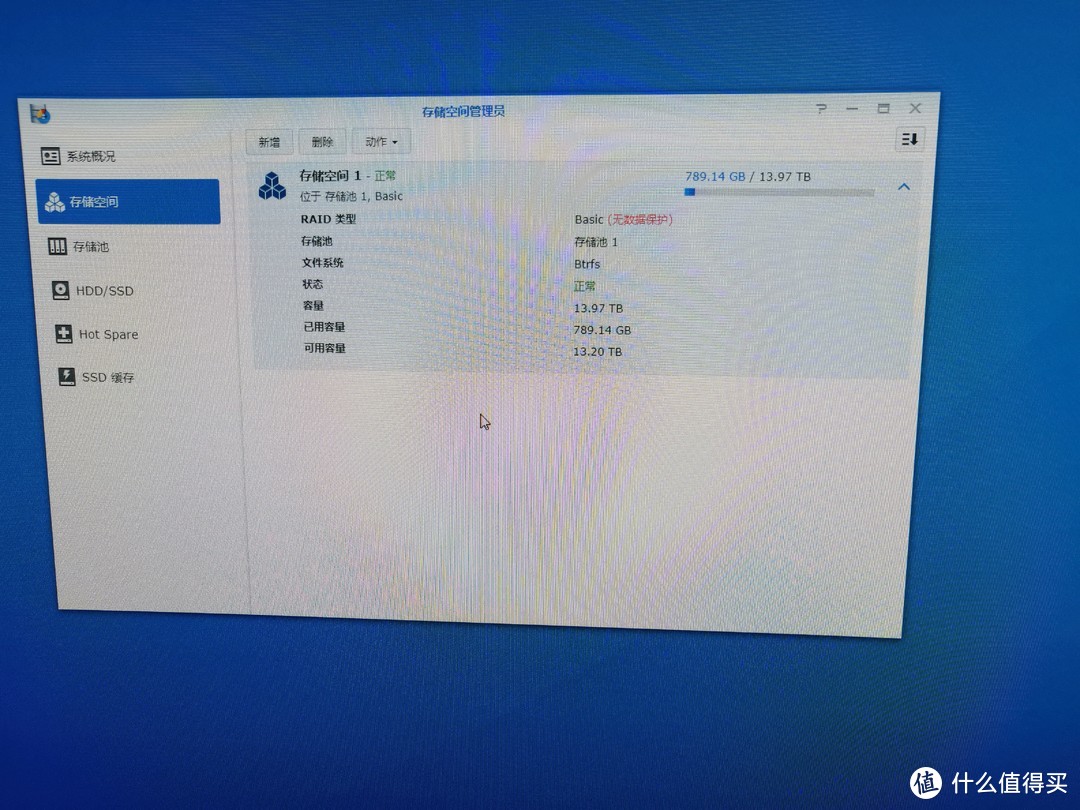
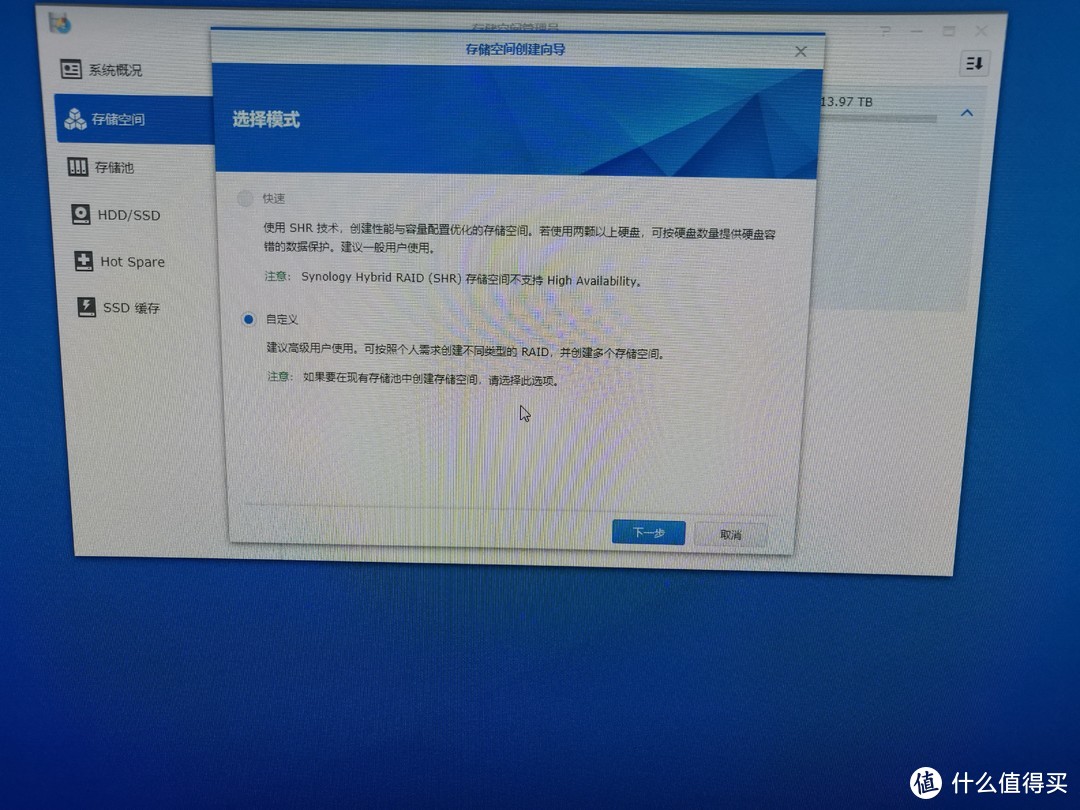
完成了存储池的创建,接下来就可以创建存储空间了,存储空间界面,选择新增宝藏来袭-蜗牛星际升级宝藏机箱、扩容硬盘、万兆网卡,打造高性能家用NAS

宝藏来袭-蜗牛星际升级宝藏机箱、扩容硬盘、万兆网卡,打造高性能家用NAS

像我这种高级用户,肯定是选自定义宝藏来袭-蜗牛星际升级宝藏机箱、扩容硬盘、万兆网卡,打造高性能家用NAS

宝藏来袭-蜗牛星际升级宝藏机箱、扩容硬盘、万兆网卡,打造高性能家用NAS

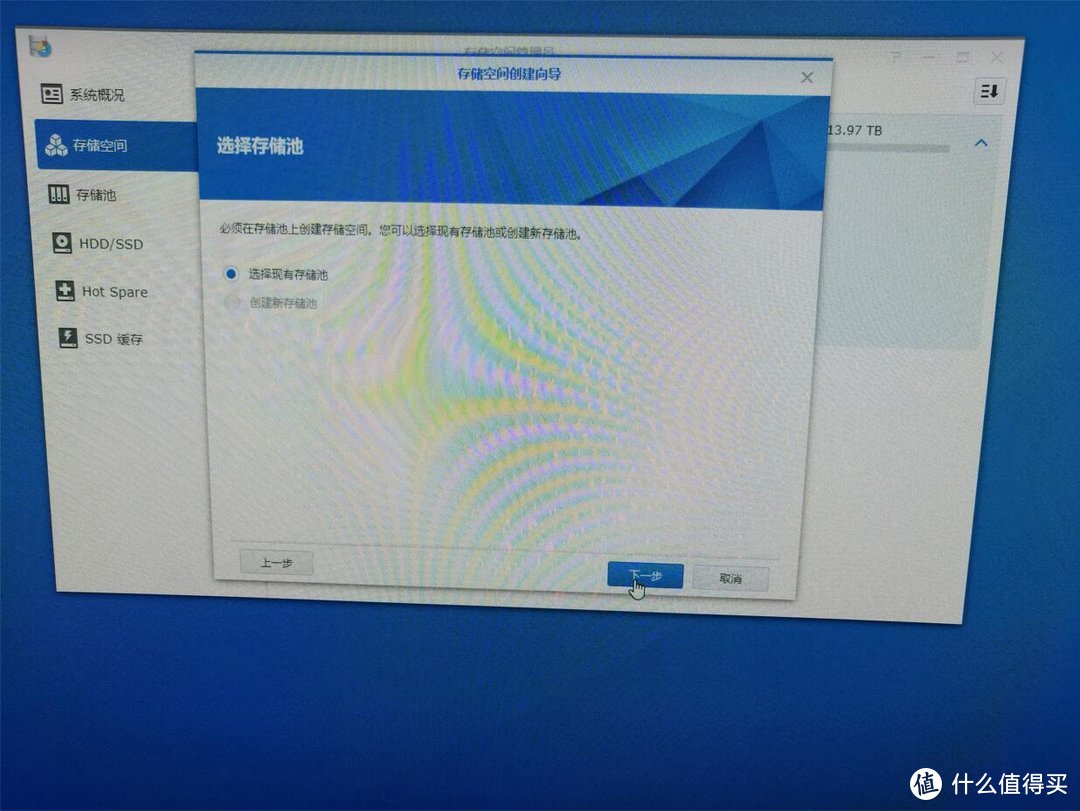
继续选择现在存储池宝藏来袭-蜗牛星际升级宝藏机箱、扩容硬盘、万兆网卡,打造高性能家用NAS

宝藏来袭-蜗牛星际升级宝藏机箱、扩容硬盘、万兆网卡,打造高性能家用NAS

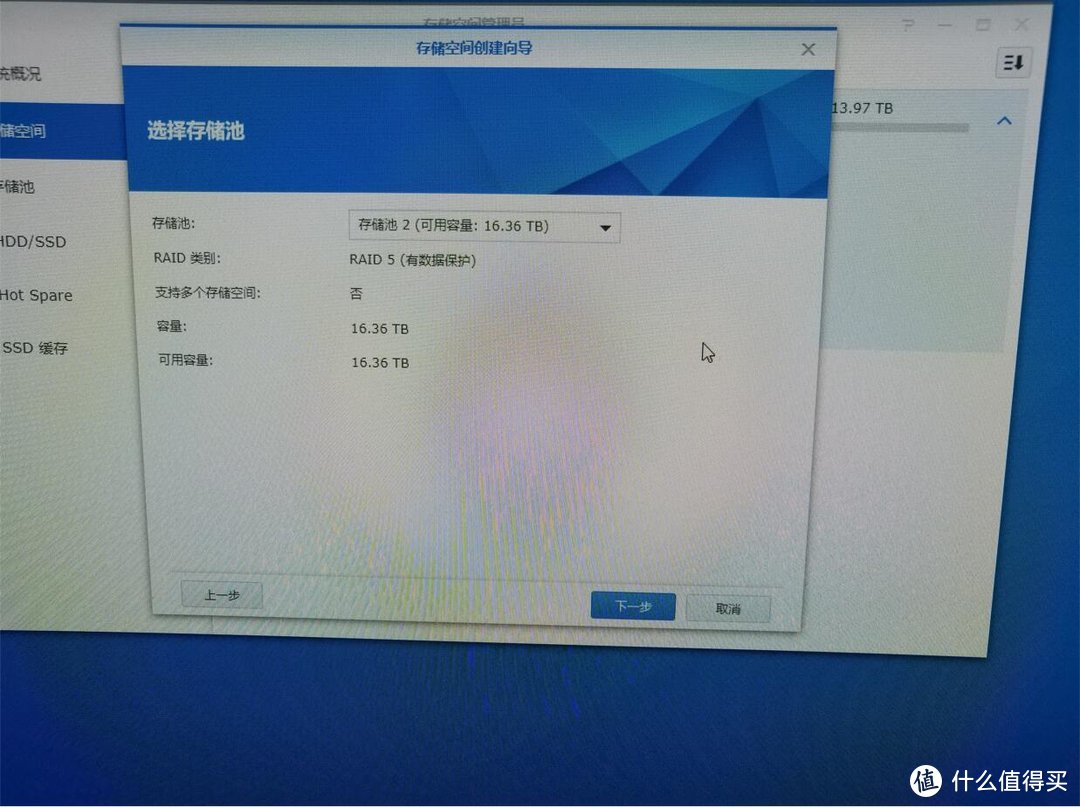
选择刚才创建的新存储池并下一步宝藏来袭-蜗牛星际升级宝藏机箱、扩容硬盘、万兆网卡,打造高性能家用NAS

宝藏来袭-蜗牛星际升级宝藏机箱、扩容硬盘、万兆网卡,打造高性能家用NAS

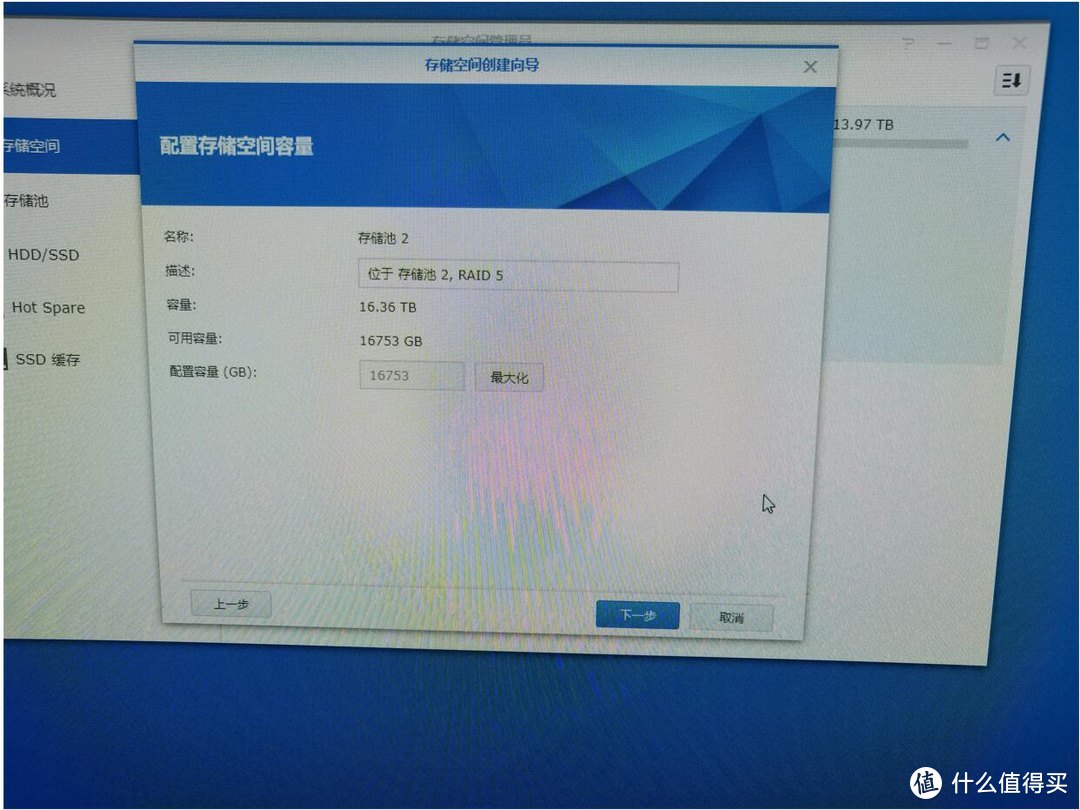
检查,确定无误继续下一步宝藏来袭-蜗牛星际升级宝藏机箱、扩容硬盘、万兆网卡,打造高性能家用NAS

宝藏来袭-蜗牛星际升级宝藏机箱、扩容硬盘、万兆网卡,打造高性能家用NAS

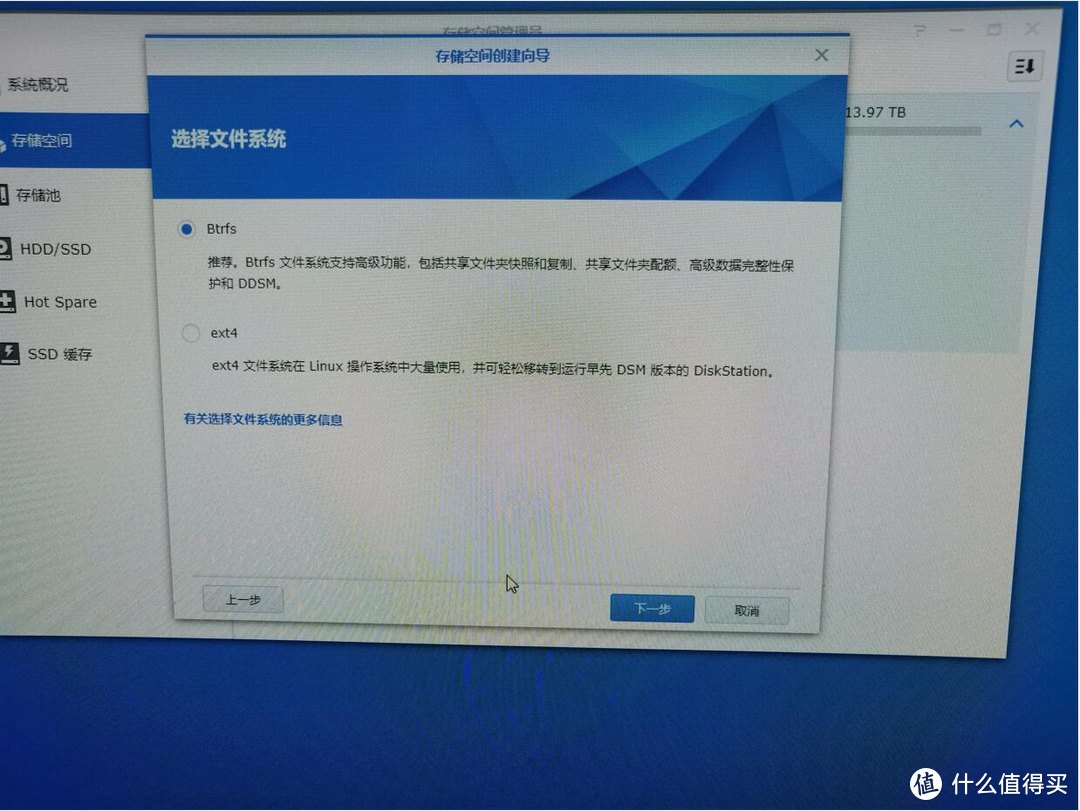
下一步选择群晖推荐的Btrfs文件系统宝藏来袭-蜗牛星际升级宝藏机箱、扩容硬盘、万兆网卡,打造高性能家用NAS

宝藏来袭-蜗牛星际升级宝藏机箱、扩容硬盘、万兆网卡,打造高性能家用NAS

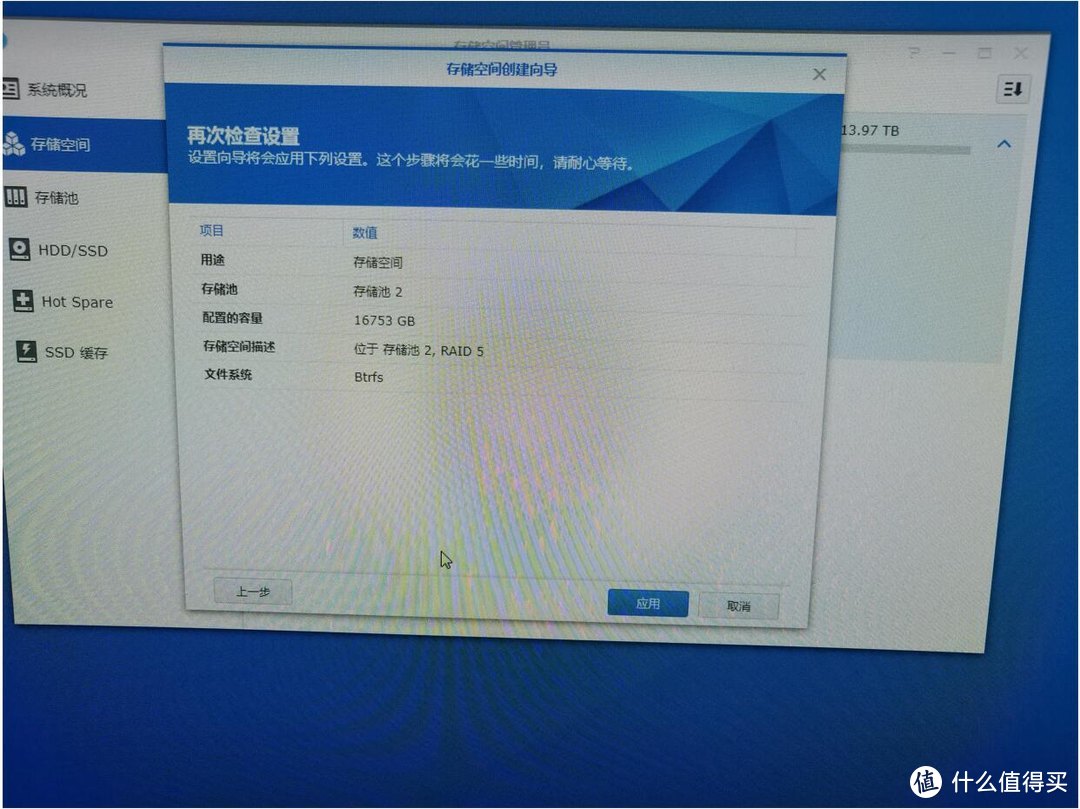
最后再次检查信息无误,点击应用,完成设定宝藏来袭-蜗牛星际升级宝藏机箱、扩容硬盘、万兆网卡,打造高性能家用NAS

宝藏来袭-蜗牛星际升级宝藏机箱、扩容硬盘、万兆网卡,打造高性能家用NAS

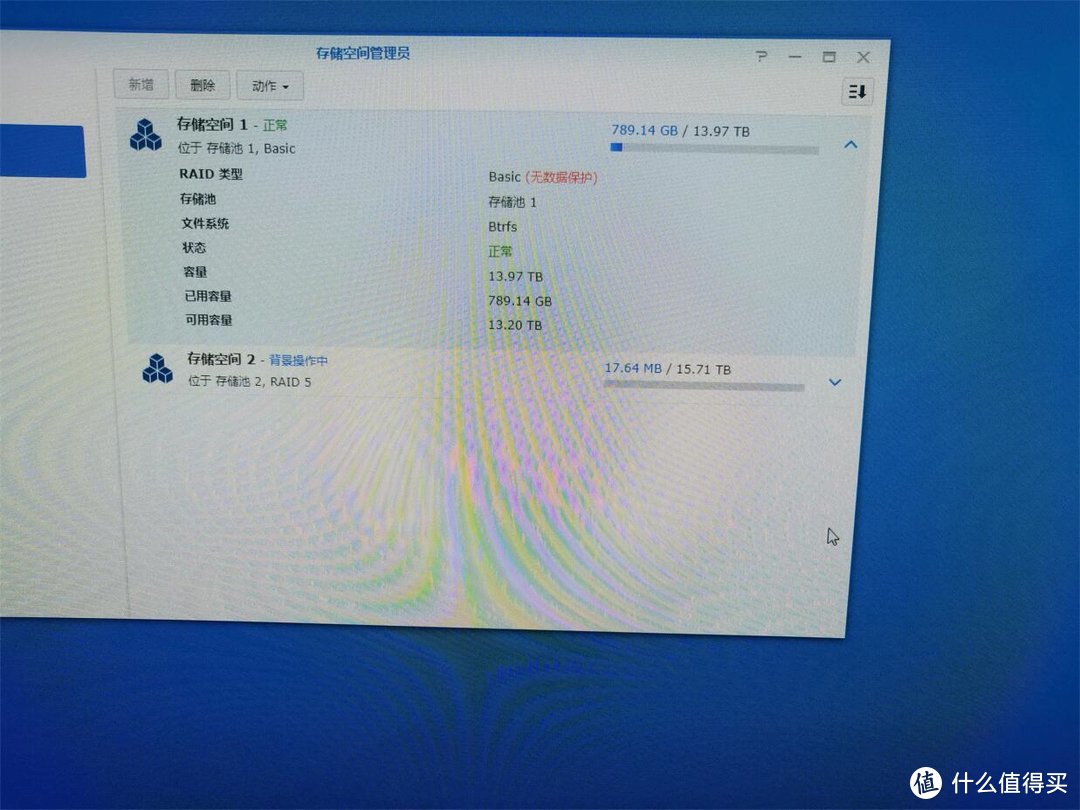
接下来,等待系统完成存储空间,特别是硬盘阵列的数据平衡宝藏来袭-蜗牛星际升级宝藏机箱、扩容硬盘、万兆网卡,打造高性能家用NAS

宝藏来袭-蜗牛星际升级宝藏机箱、扩容硬盘、万兆网卡,打造高性能家用NAS

确认没有问题,接下来就是取下原来的9260-8I, 把之前的4块硬盘,也通过新阵列卡连接宝藏来袭-蜗牛星际升级宝藏机箱、扩容硬盘、万兆网卡,打造高性能家用NAS

宝藏来袭-蜗牛星际升级宝藏机箱、扩容硬盘、万兆网卡,打造高性能家用NAS

OK,至此,阵列卡的更换已经完成。

挡板问题

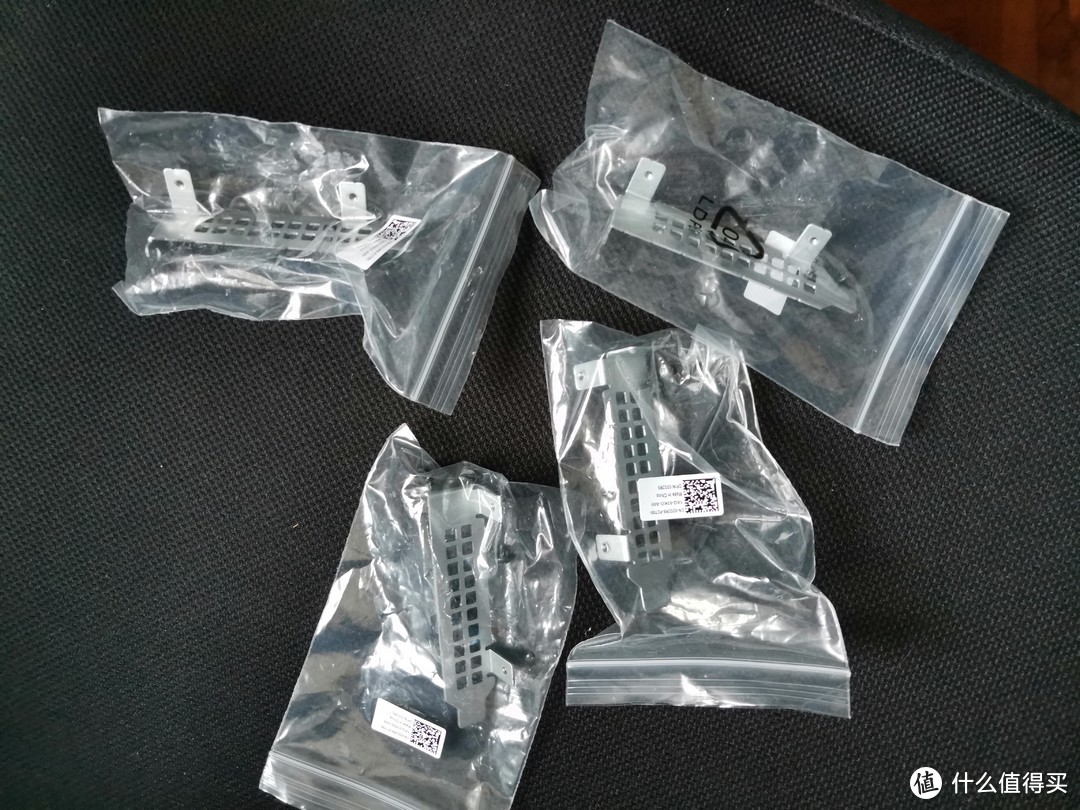
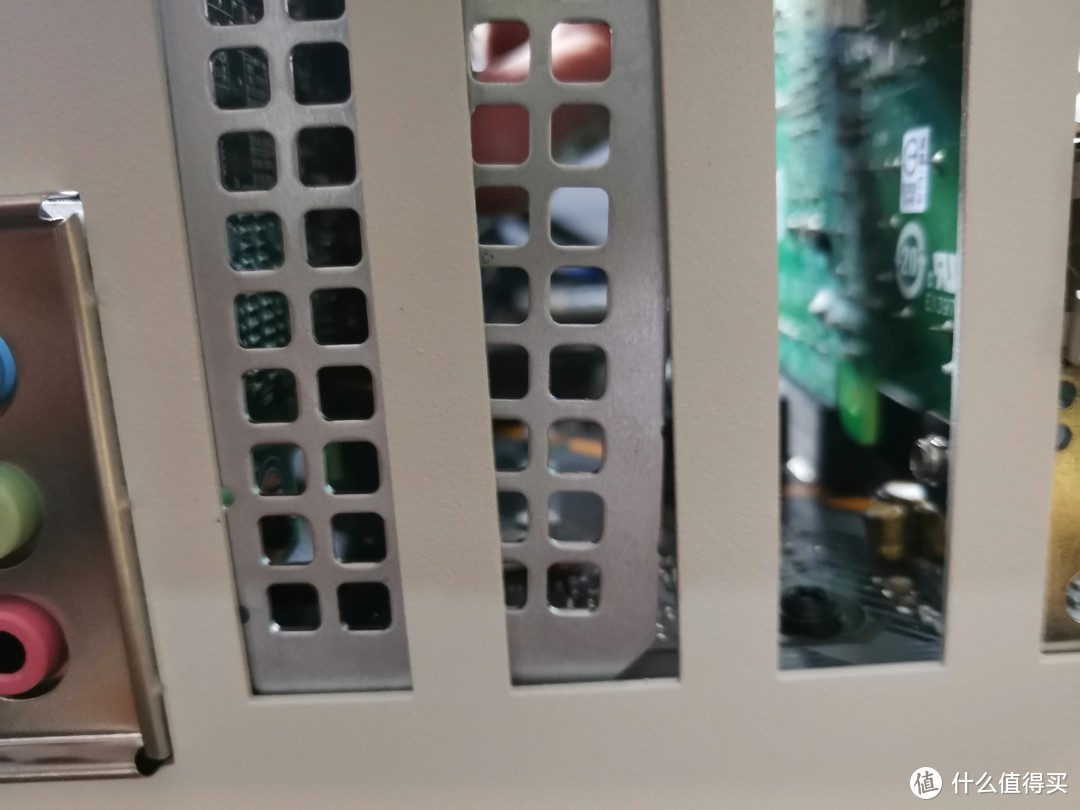
既然原机箱的档板设计有问题,那么我就用专业的标品来把它们替换掉,下单4个半高标准板卡挡板宝藏来袭-蜗牛星际升级宝藏机箱、扩容硬盘、万兆网卡,打造高性能家用NAS

宝藏来袭-蜗牛星际升级宝藏机箱、扩容硬盘、万兆网卡,打造高性能家用NAS

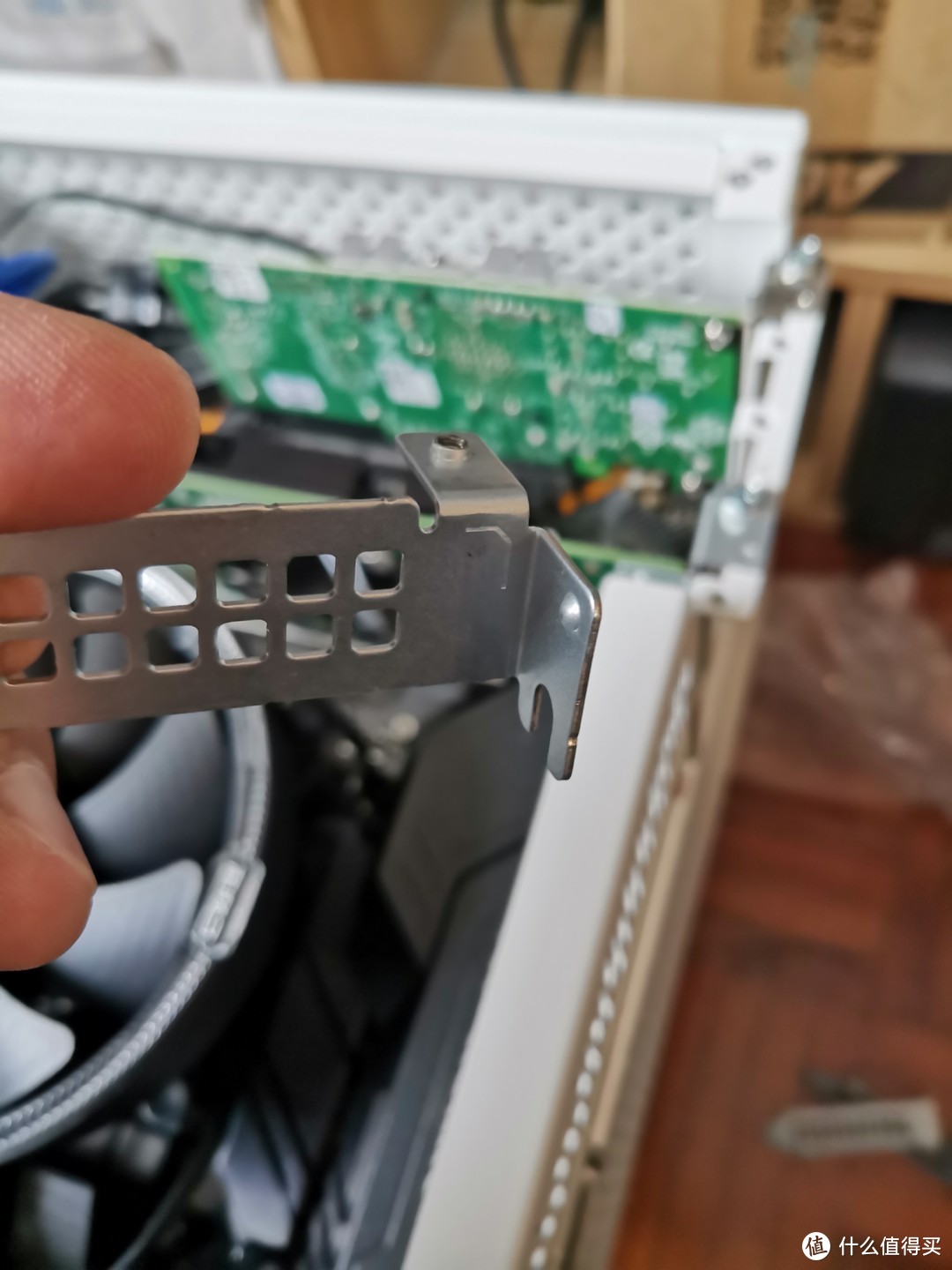
螺丝固定上后,发现有点歪宝藏来袭-蜗牛星际升级宝藏机箱、扩容硬盘、万兆网卡,打造高性能家用NAS

宝藏来袭-蜗牛星际升级宝藏机箱、扩容硬盘、万兆网卡,打造高性能家用NAS

究其原因,是挡板是用于我司服务器的档板,我司服务器上设计为无螺丝防呆安装,此所以挡板上面增加了一个突起,这样安装时自动卡位,而宝藏机箱没有对应凹槽,安装上之后肯定歪了宝藏来袭-蜗牛星际升级宝藏机箱、扩容硬盘、万兆网卡,打造高性能家用NAS

宝藏来袭-蜗牛星际升级宝藏机箱、扩容硬盘、万兆网卡,打造高性能家用NAS

对于有着强大动手能力的我,这都是小事儿,祭出老丈人赠送的迷你豪华小台钳宝藏来袭-蜗牛星际升级宝藏机箱、扩容硬盘、万兆网卡,打造高性能家用NAS

宝藏来袭-蜗牛星际升级宝藏机箱、扩容硬盘、万兆网卡,打造高性能家用NAS

把小突起夹里面,给它用力拧紧压平,顺利搞定宝藏来袭-蜗牛星际升级宝藏机箱、扩容硬盘、万兆网卡,打造高性能家用NAS

宝藏来袭-蜗牛星际升级宝藏机箱、扩容硬盘、万兆网卡,打造高性能家用NAS

阵列卡的挡板补上宝藏来袭-蜗牛星际升级宝藏机箱、扩容硬盘、万兆网卡,打造高性能家用NAS

宝藏来袭-蜗牛星际升级宝藏机箱、扩容硬盘、万兆网卡,打造高性能家用NAS

重新装回阵列卡,现在稳如山宝藏来袭-蜗牛星际升级宝藏机箱、扩容硬盘、万兆网卡,打造高性能家用NAS

宝藏来袭-蜗牛星际升级宝藏机箱、扩容硬盘、万兆网卡,打造高性能家用NAS

升级万兆网卡

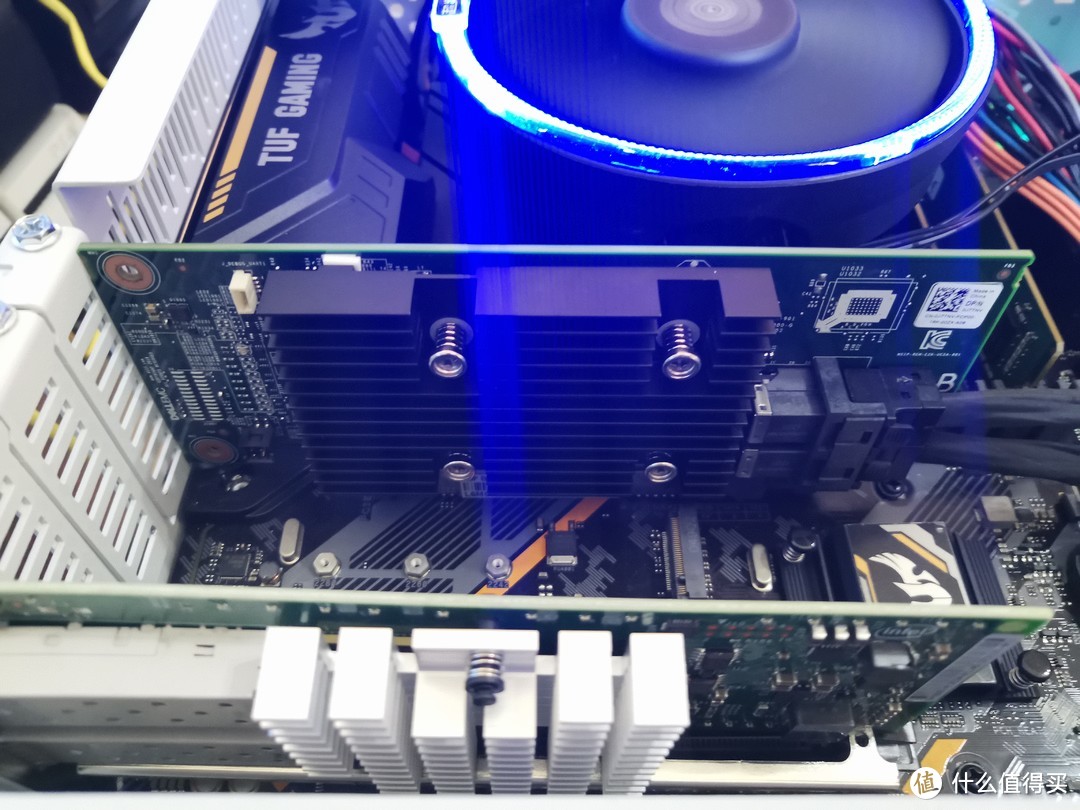
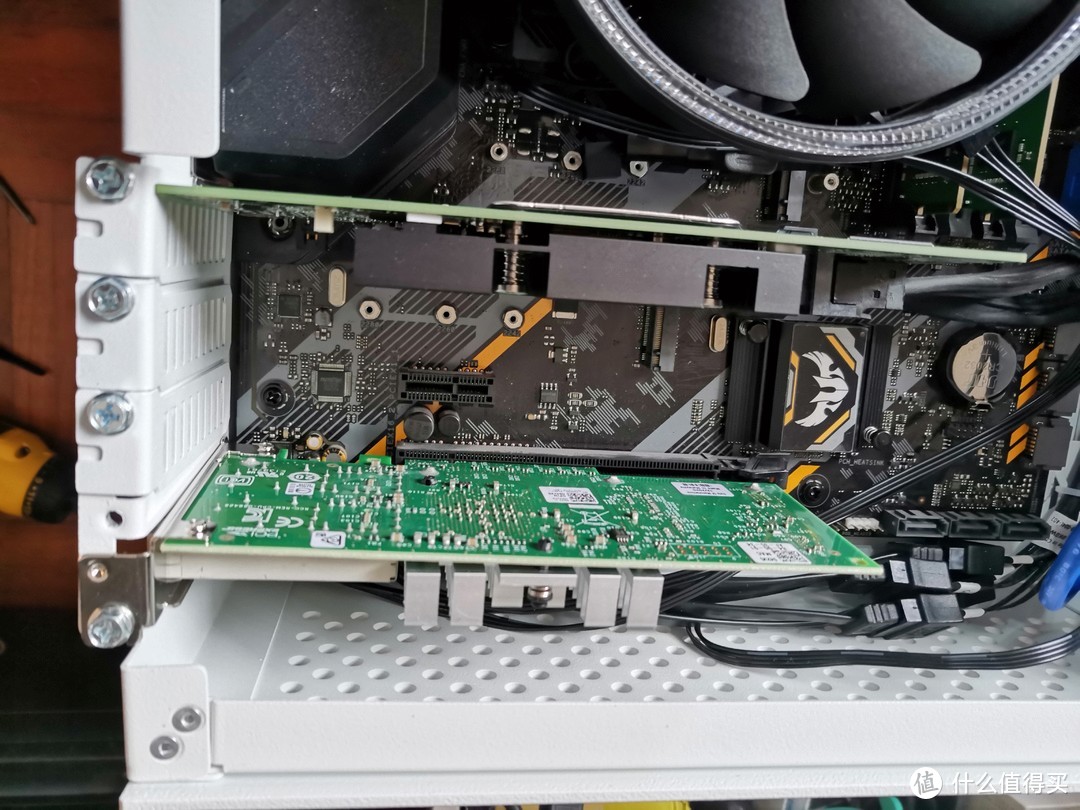
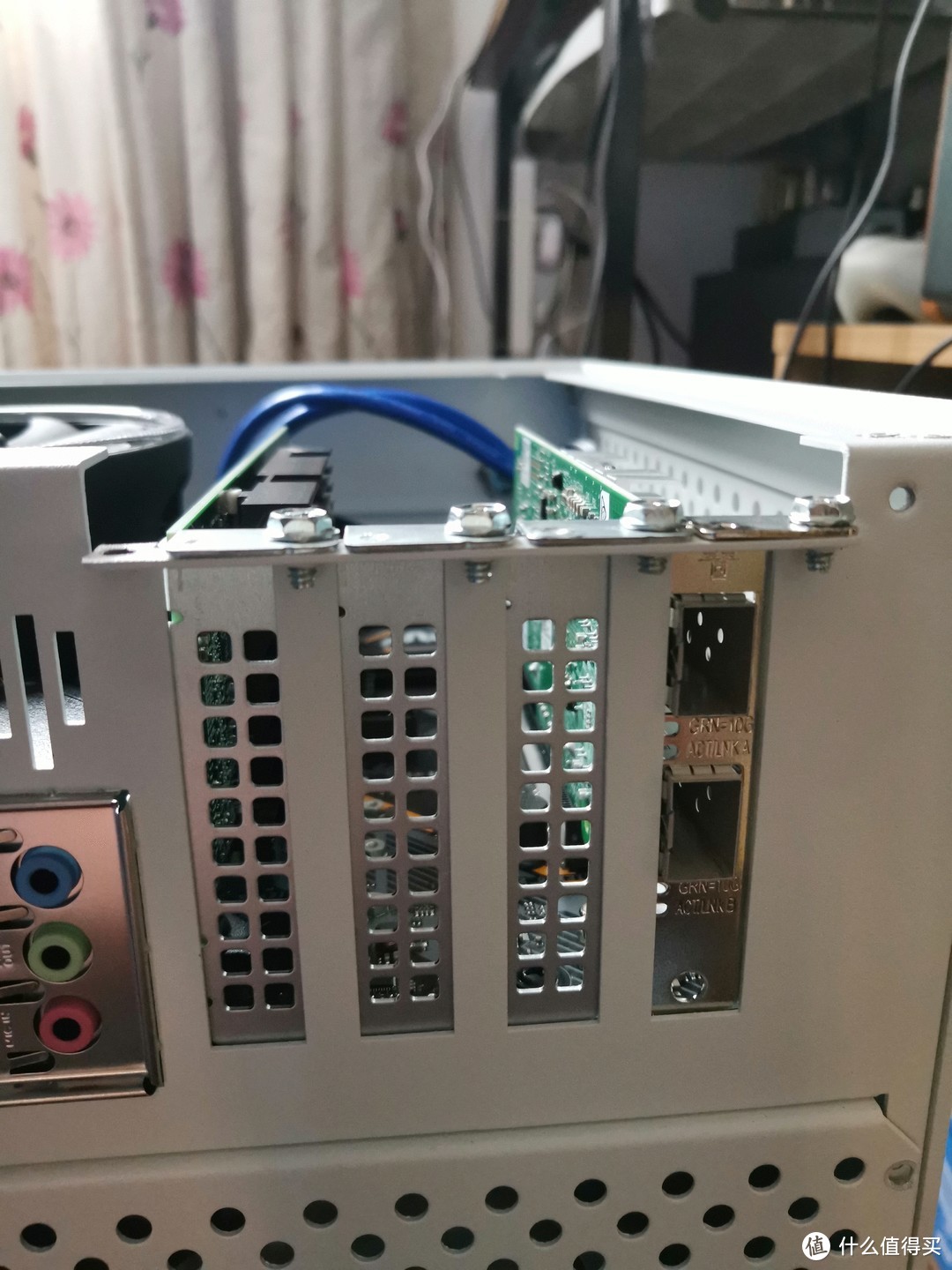
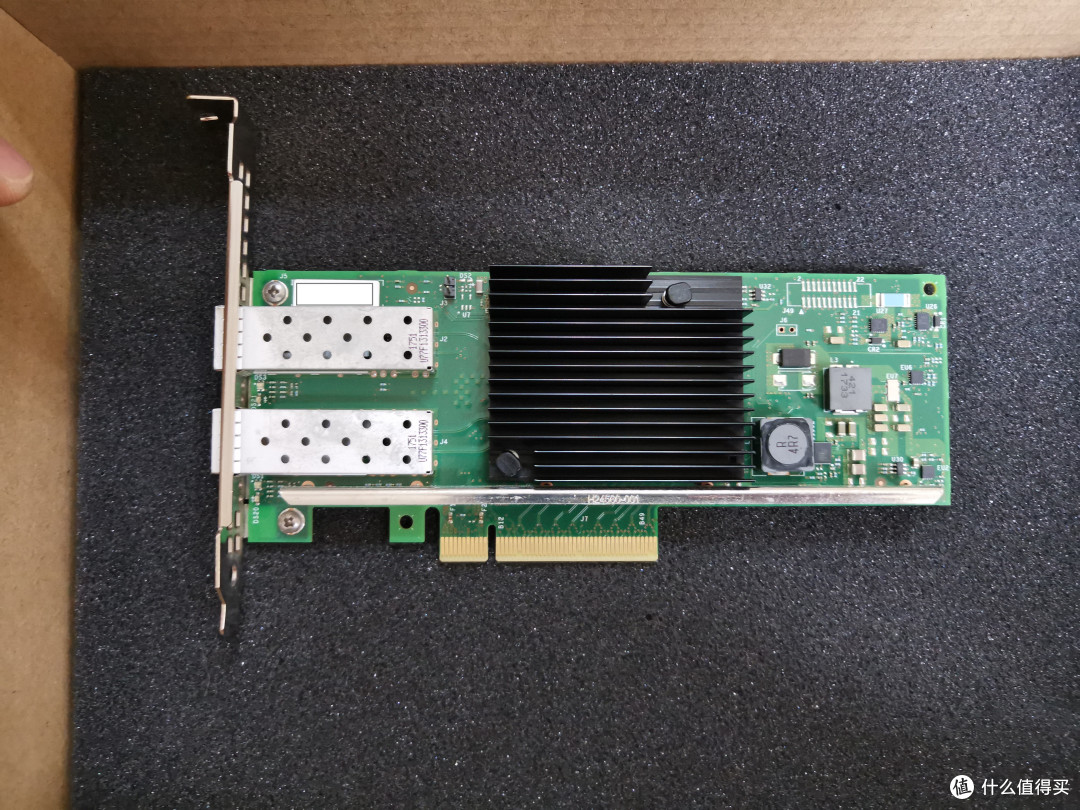
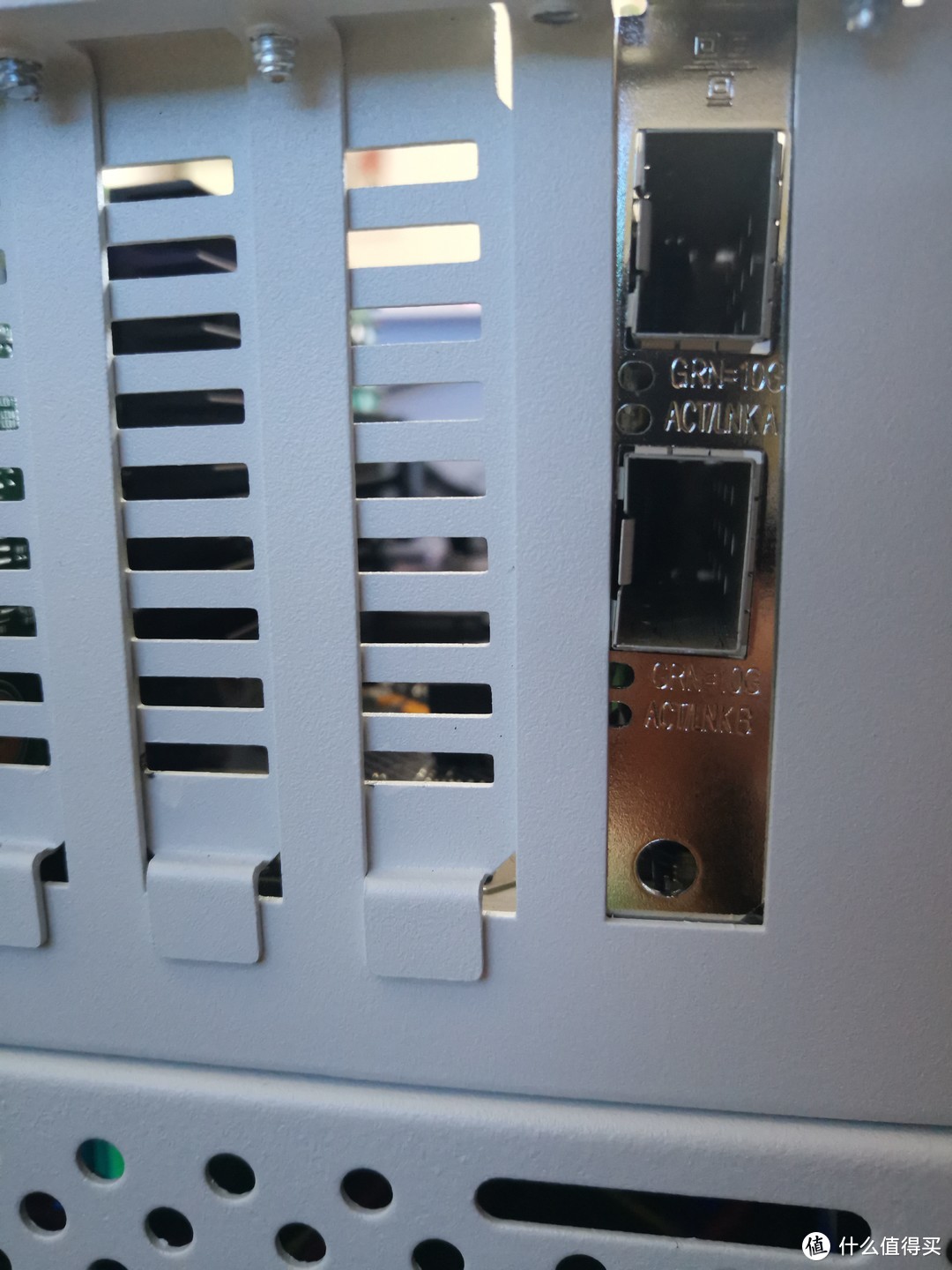
前面的照片,细心的小伙伴,应该已经看到图片里有安装了万兆光网卡了,选的是Intel X520的双端口万兆光网卡宝藏来袭-蜗牛星际升级宝藏机箱、扩容硬盘、万兆网卡,打造高性能家用NAS

宝藏来袭-蜗牛星际升级宝藏机箱、扩容硬盘、万兆网卡,打造高性能家用NAS

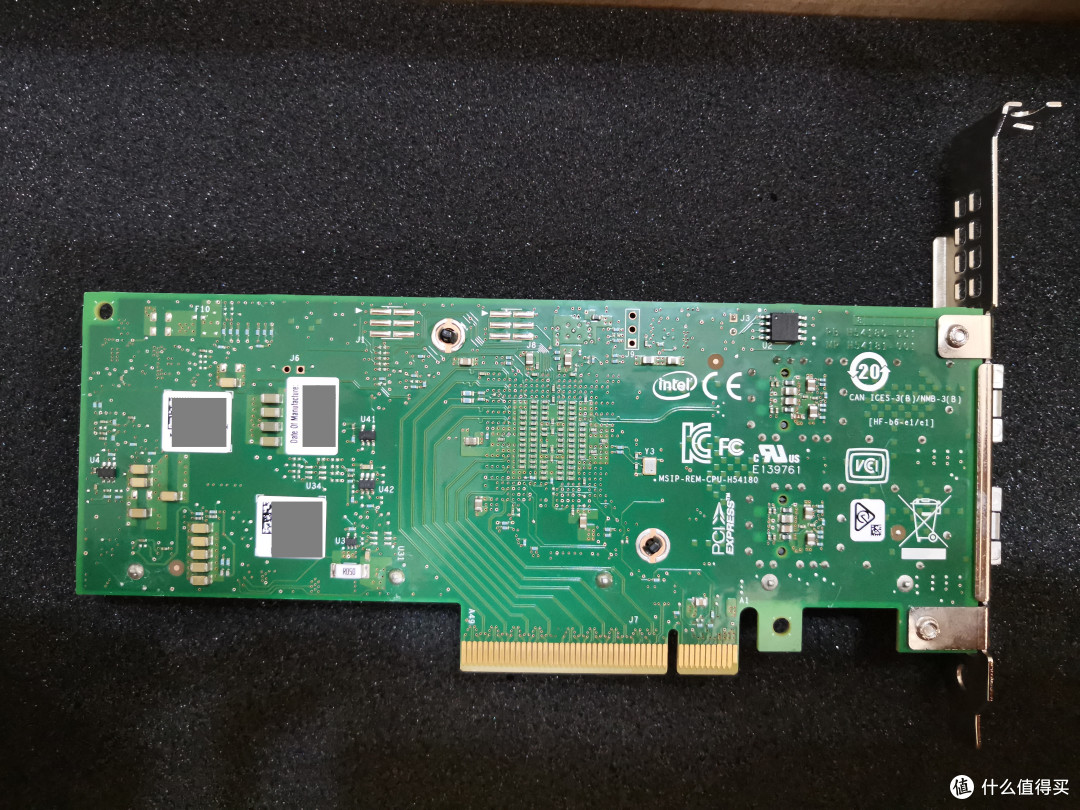
背面也是很干净宝藏来袭-蜗牛星际升级宝藏机箱、扩容硬盘、万兆网卡,打造高性能家用NAS

宝藏来袭-蜗牛星际升级宝藏机箱、扩容硬盘、万兆网卡,打造高性能家用NAS

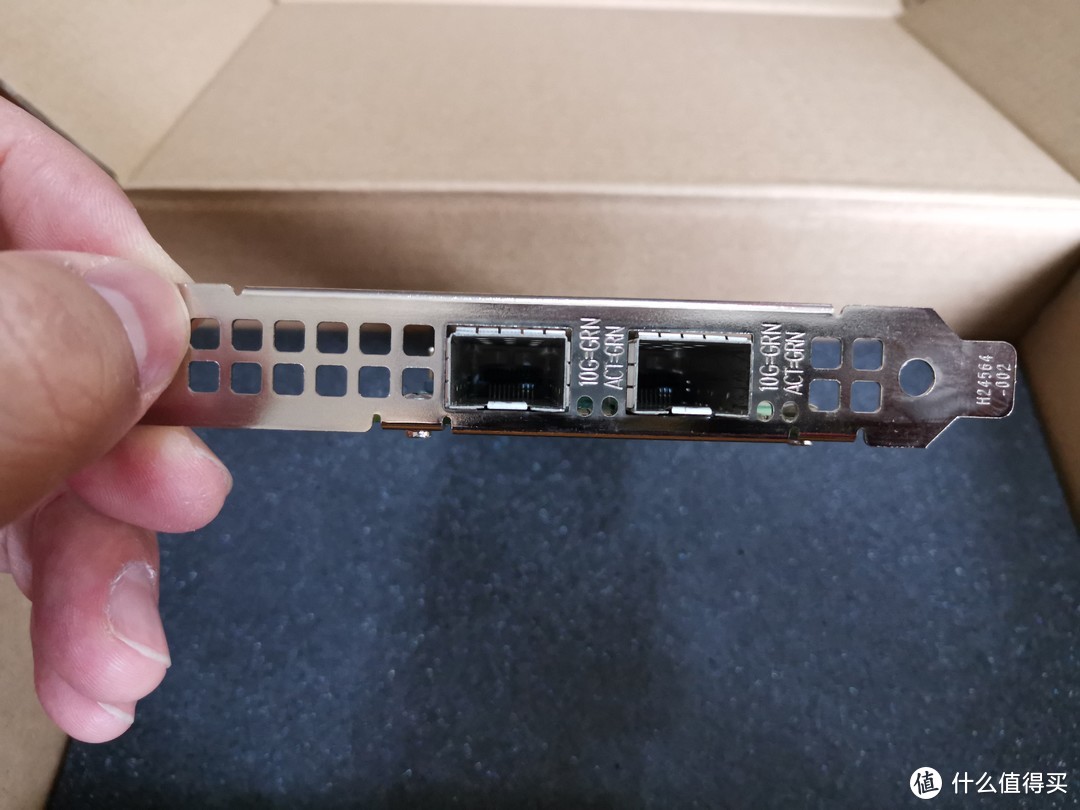
目前还没插模块,所以网口的部分,是两个空洞宝藏来袭-蜗牛星际升级宝藏机箱、扩容硬盘、万兆网卡,打造高性能家用NAS

宝藏来袭-蜗牛星际升级宝藏机箱、扩容硬盘、万兆网卡,打造高性能家用NAS

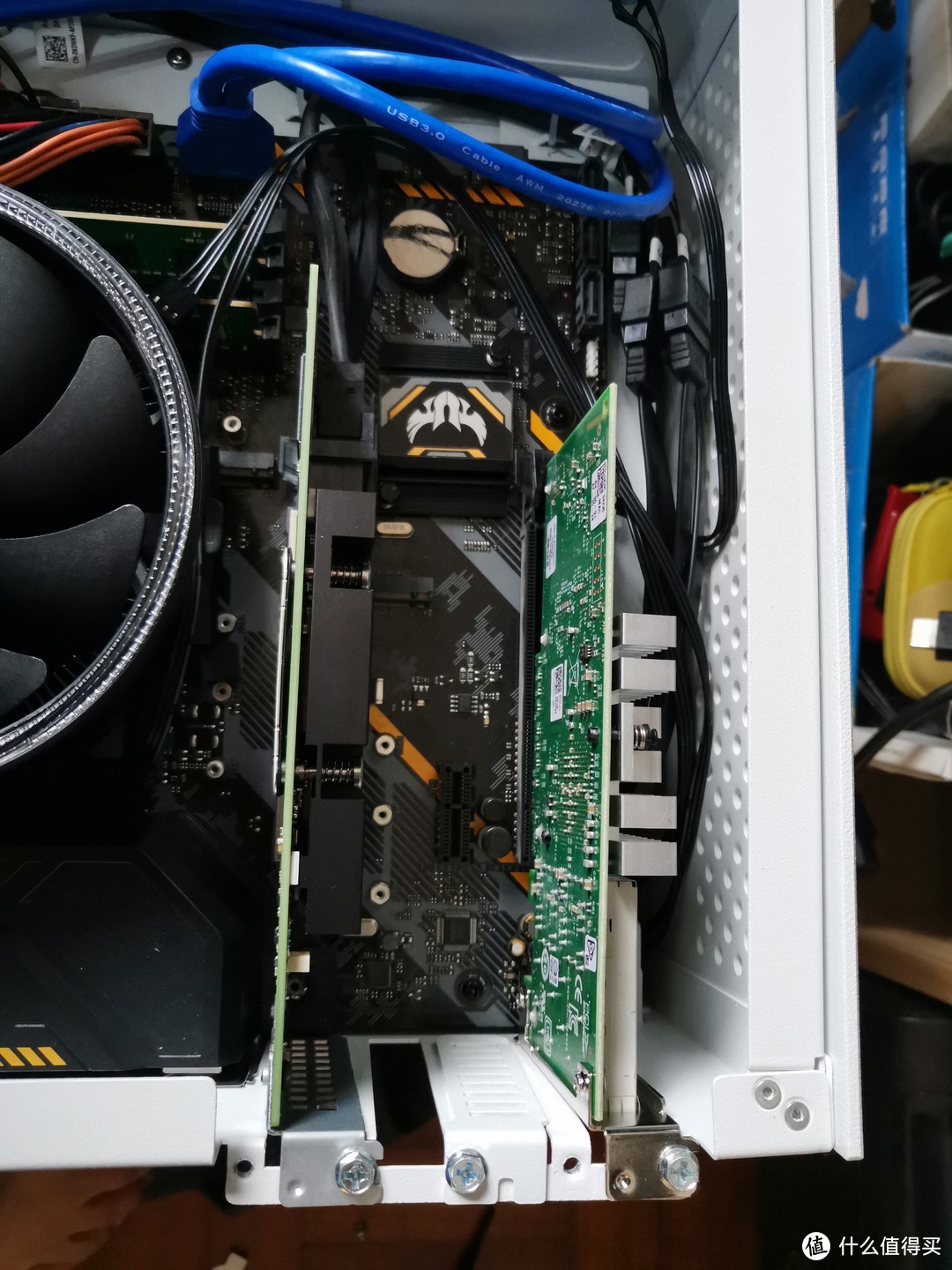
装到机箱里面妥妥的宝藏来袭-蜗牛星际升级宝藏机箱、扩容硬盘、万兆网卡,打造高性能家用NAS

宝藏来袭-蜗牛星际升级宝藏机箱、扩容硬盘、万兆网卡,打造高性能家用NAS

最后的小结:

1、总体来讲,这次的升级的最终结果是成功的,虽然中间经历了种种问题但是最终也通过各种奇思妙想解决宝藏来袭-蜗牛星际升级宝藏机箱、扩容硬盘、万兆网卡,打造高性能家用NAS

2、受限于当前家中网络还未升级万兆,所以暂时无法测试通过网络之后的传输速度,后续再补充。不过在群晖系统上,测试了从硬盘组A,复制文件到硬盘组B,平均传输速度可以达到800MB/s, 可能说有了非常明显的提升宝藏来袭-蜗牛星际升级宝藏机箱、扩容硬盘、万兆网卡,打造高性能家用NAS

3、如果非要说升级后的缺点,那就是测试正常开机下的功耗达到惊人的140W,几乎可以称为电老虎宝藏来袭-蜗牛星际升级宝藏机箱、扩容硬盘、万兆网卡,打造高性能家用NAS

最后的最后,感谢各位看官耐心的观看,后会有期!

作者声明本文无利益相关,欢迎值友理性交流,和谐讨论~

展开 收起
106评论

  • 精彩
  • 最新
  • 看到最后140w果断点赞放弃

    校验提示文案

    提交
    干得漂亮,给你点个赞

    校验提示文案

    提交
    那张光万兆要多少w,有测试嘛

    校验提示文案

    提交
    还有10条回复
    收起所有回复
  • 1u电源确定没装反?

    校验提示文案

    提交
    都试过了,确定的

    校验提示文案

    提交
    1u电钻风扇声音是不是比普通电钻声音大些,我是用不到8个盘位的

    校验提示文案

    提交
    还有2条回复
    收起所有回复
  • 同样宝藏盒援一手,前面板风扇会不会太贴硬盘笼有啸叫 [观察] [观察]

    校验提示文案

    提交
    所以,不能买高转速,只能用低速风扇

    校验提示文案

    提交
    请教一下,万兆光网卡,哪种型号比较适合捡***??最好是便宜、功耗低的

    校验提示文案

    提交
    还有1条回复
    收起所有回复
  • 胡建的?哈哈 [皱眉] [龇牙]

    校验提示文案

    提交
    难道你也是我大胡建?

    校验提示文案

    提交
    大福建点赞

    校验提示文案

    提交
    收起所有回复
  • 同样想买这个机箱,老哥某鱼的哪家?谢谢

    校验提示文案

    提交
    想告诉你但是又觉得发完会被删评论 [皱眉]

    校验提示文案

    提交
    收起所有回复
  • 我也有一台,硬盘笼间距小了些,导致硬盘温度过高,其他方面暂时还算满意 [ok了]

    校验提示文案

    提交
    所以风扇是必须的,两个前面往里吹,后面两个往外吹

    校验提示文案

    提交
    看来还是gen7合适,我之前也想用这个机箱装的

    校验提示文案

    提交
    收起所有回复
  • 换直通卡后能读取硬盘信息吗?有没有硬盘连接错误?

    校验提示文案

    提交
    完全没有问题,硬盘温度,健康状态什么的,轻松显示出来

    校验提示文案

    提交
    盘序显示是乱的吧 哪怕一个一个插你都分不清盘序,等坏了盘要换的时候就麻烦了。另外能显示磁盘信息不能开硬盘休眠否则可能整个丢数据。

    校验提示文案

    提交
    还有1条回复
    收起所有回复
  • 厦门思明区的大佬 [赞一个]

    校验提示文案

    提交
    这个有点牛,连区你都知道?

    校验提示文案

    提交
    你地址打码没有打全 [傻笑]

    校验提示文案

    提交
    收起所有回复
  • 同款机箱 用2008和2308接3t sas希捷淘汰盘 truenas能创建存储池,群晖能识别硬盘但是怎么都不能创建存储池。不知值友遇见过没有?有没有处理办法。已经换过无数个引导文件了,而且同样的阵列卡接sata盘就没问题。

    校验提示文案

    提交
    应该是你卡的问题,另外,你要看下你卡最大支持硬盘容量,以及群晖对这个卡的兼容性

    校验提示文案

    提交
    我起初也是觉得卡得问题,所以买的第二张卡。而且这个卡在群晖上用的很多了。现在怀疑是盘的问题开始再买新盘太费钱了 [皱眉]

    校验提示文案

    提交
    收起所有回复
  • 费电!不加硬盘都多少w了费电

    校验提示文案

    提交
    硬盘平衡后,稳定在60W

    校验提示文案

    提交
    收起所有回复
  • 老哥,你这买的第几批呀

    校验提示文案

    提交
    我也不知道第几批

    校验提示文案

    提交
    收起所有回复
  • 为啥老喜欢玩黑裙 我弄了几年黑裙 真正开机的时间很少 现在转unraid了 感觉比黑裙好玩多了 硬盘休眠比群晖方便好用 还能虚拟机 docker感觉也比群晖简单方便

    校验提示文案

    提交
    因为部署完成使用的易用性更好

    校验提示文案

    提交
    收起所有回复
  • LZ,咨询下你的扩展卡具体是什么型号啊

    校验提示文案

    提交
    阵列卡吗?HBA330

    校验提示文案

    提交
    收起所有回复
  • 140W,这个不适合长期开机啊

    校验提示文案

    提交
    开机完成,日常使用,稳定在50左右

    校验提示文案

    提交
    看上宝藏盒了

    校验提示文案

    提交
    收起所有回复
  • 这箱子看了就好放弃了,我更信赖传统厂,起码做工美好。看图片好像里面很多东西都做不平或者对不齐。。。不过这个外观确实新颖

    校验提示文案

    提交
    这个铁皮厚实,8个盘位,其它的就没啥亮点了

    校验提示文案

    提交
    外观确实是好看的

    校验提示文案

    提交
    还有1条回复
    收起所有回复
  • 打开前面板,露出硬盘笼,一股廉价感扑面而来 [尴尬]

    校验提示文案

    提交
  • 组了个NAS后,发现除了浪费钱和显得自己很牛外,没有任何意义。

    校验提示文案

    提交
    文件同步不好用吗

    校验提示文案

    提交
    收起所有回复
  • 阵列卡,万兆卡都是电老虎

    校验提示文案

    提交
  • 楼主vx多少? [赞一个]

    校验提示文案

    提交
  • 看起来硬盘笼还是不在同一平面上,成功劝退

    校验提示文案

    提交
提示信息

取消
确认
评论举报

相关文章推荐

更多精彩文章
更多精彩文章
最新文章 热门文章
500
扫一下,分享更方便,购买更轻松