















 深耕居家、数码兴趣领域









22
26
加友必看!一加手机20个隐藏功能分享,实用又高效(建议收藏)
2023-03-17 16:29:28
100点赞
286收藏
80评论
Hello,大家好,我是婉儿,很高兴又和大家见面了!
之前为大家分享过苹果和华为手机的使用技巧,不少小伙伴都表示:有用的知识又增多了!考虑到一加手机的用户群也较多,为了让加友们更高效的把玩手机,今天就以楼主目前在用的一加Ace 2示例,汇总了一加手机的20个用机技巧,每一个都超级实用,建议收藏~
NO.1 智能侧边栏
在屏幕上半部侧滑即可滑出「智能测边栏」,「智能侧边栏」的功能很丰富,可以快捷打开应用、识别背景音乐、小布识屏、自由翻译和便签速记等功能。
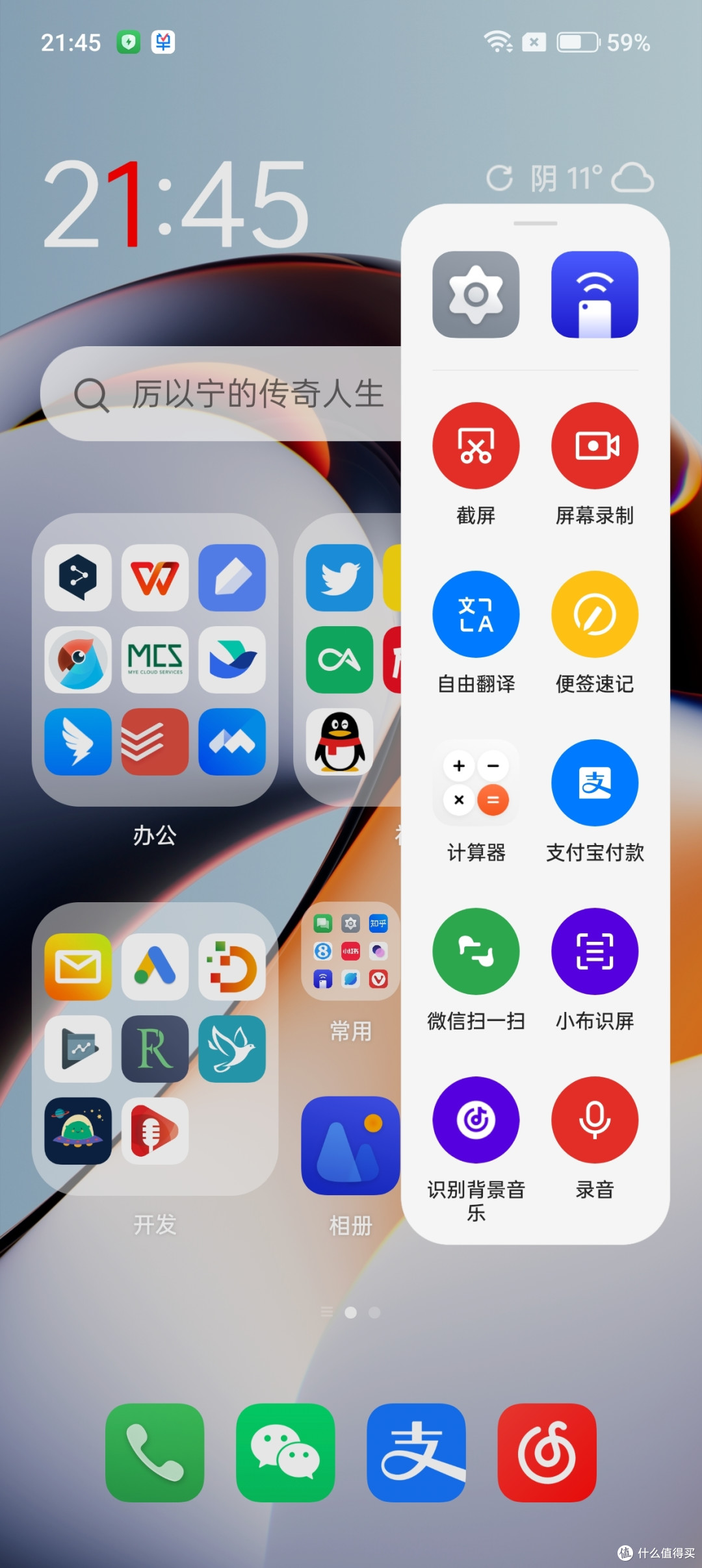
在侧边栏打开的应用是悬浮窗打开的,可以按照自己的喜好左滑或者右滑,侧边栏不会妨碍正在使用的程序,如果你正在看剧,突然有东西想要记下来,那么这个便签速记就十分好用了。

NO.2 app快捷操作
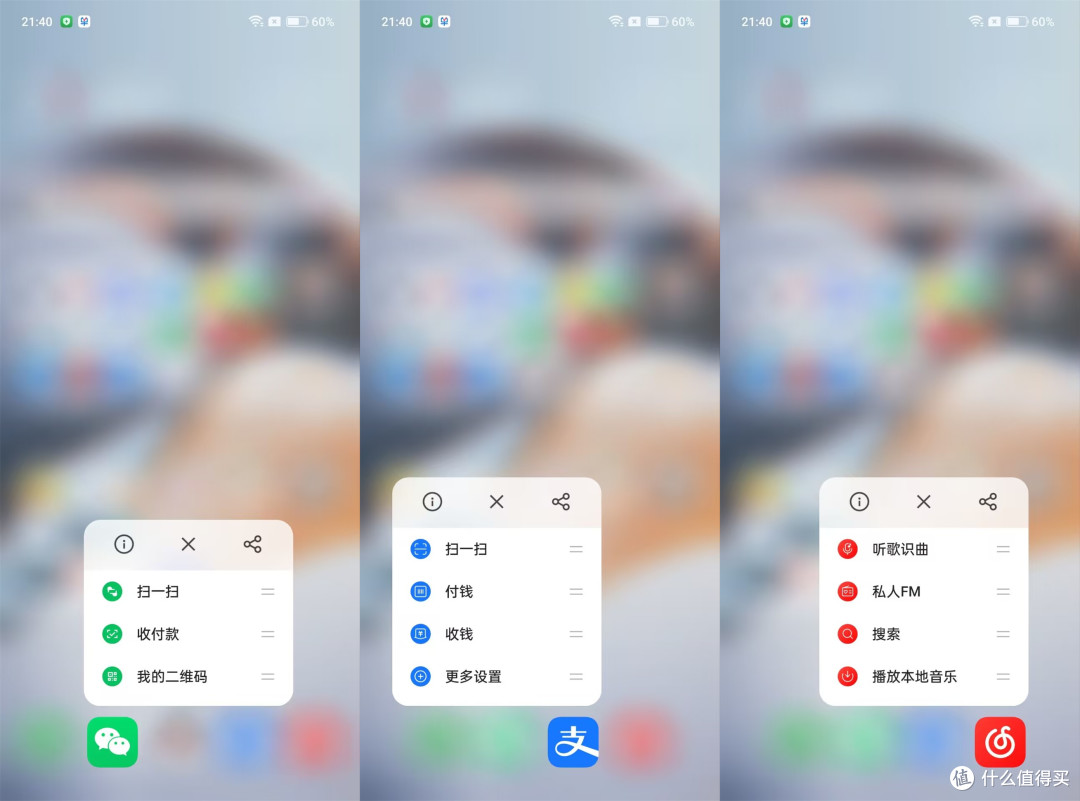
很多应用其实不用打开,直接长按,就能弹出相应的快捷操作。例如:
长按微信可以直接打开二维码、扫一扫、收付款等;
长按支付宝,可以直接打开乘车码、扫一扫、收付款等;
长按网易云音乐,可以弹出听歌识曲、私人FM等。
NO.3 应用锁&应用隐藏
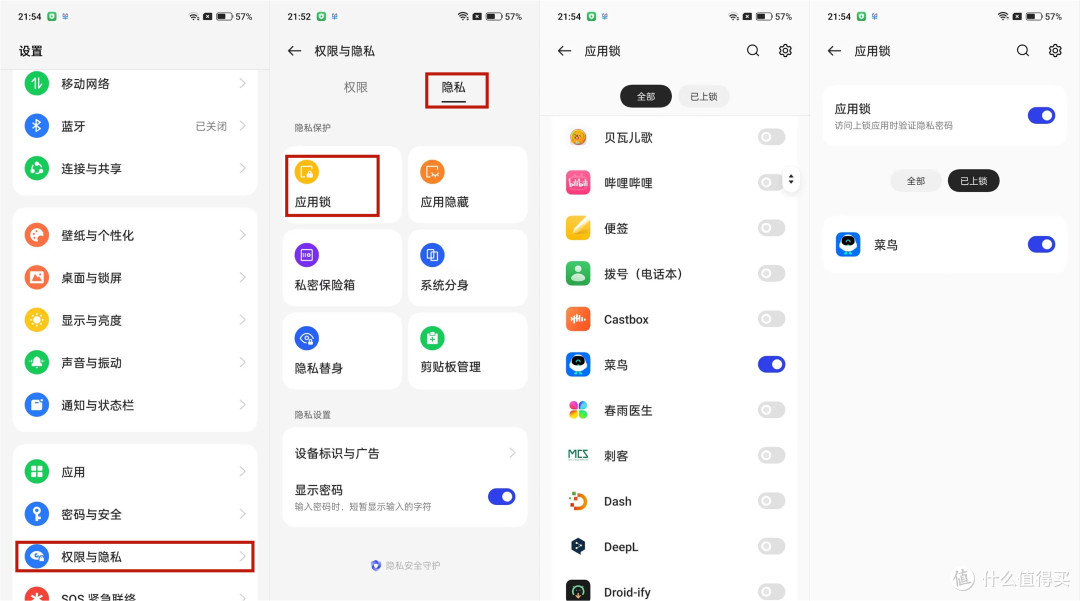
如果有不想让别人看到的应用,可以试着开启「应用锁」功能,开启后可以隐藏app桌面图标、通知等,建议给支付宝、银行类应用加锁,保证财产安全。
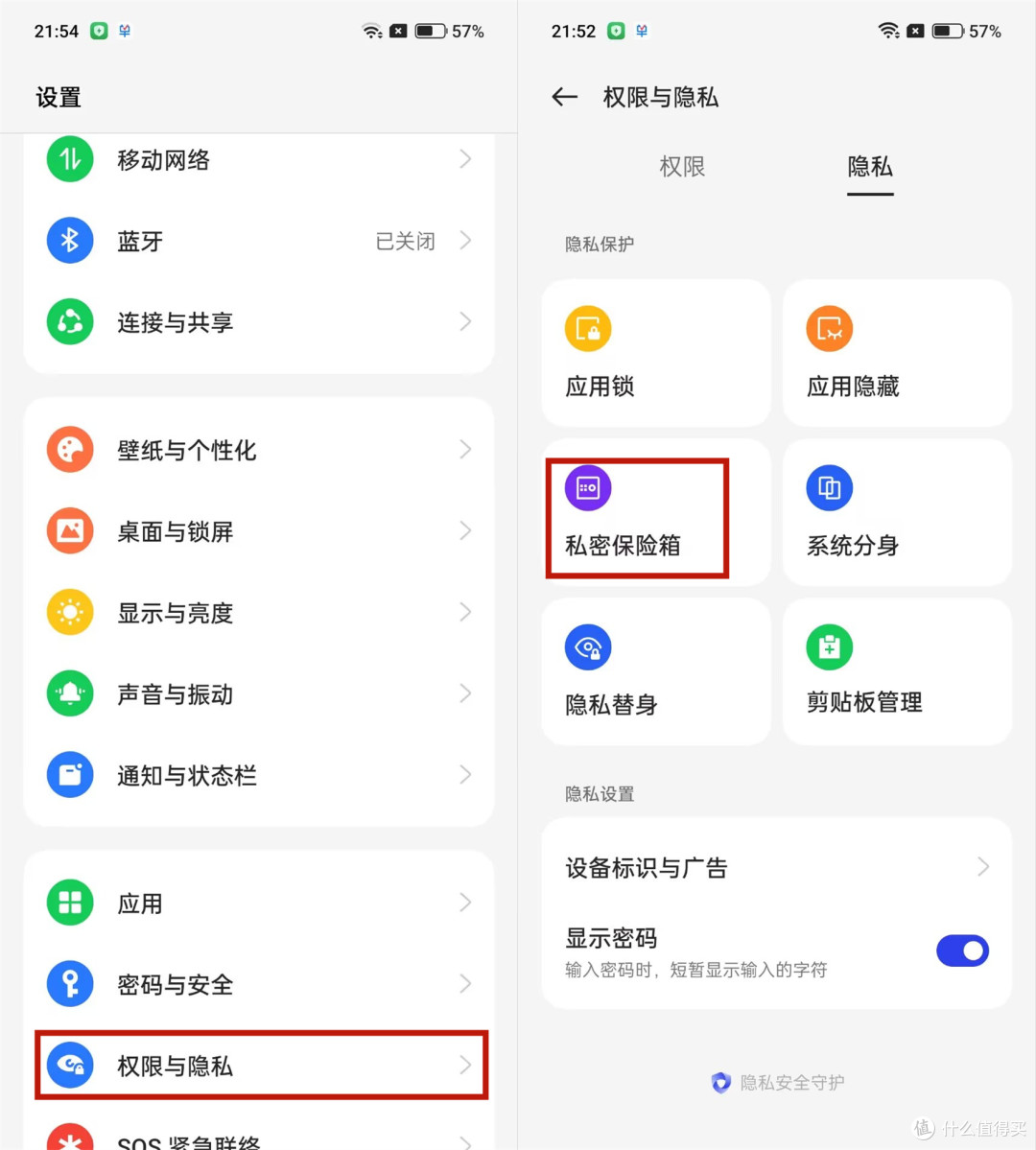
操作方法:「设置」—「权限与隐私」—「隐私」—「应用锁」,设置密码上锁后,只有正确输入密码才能打开指定应用。
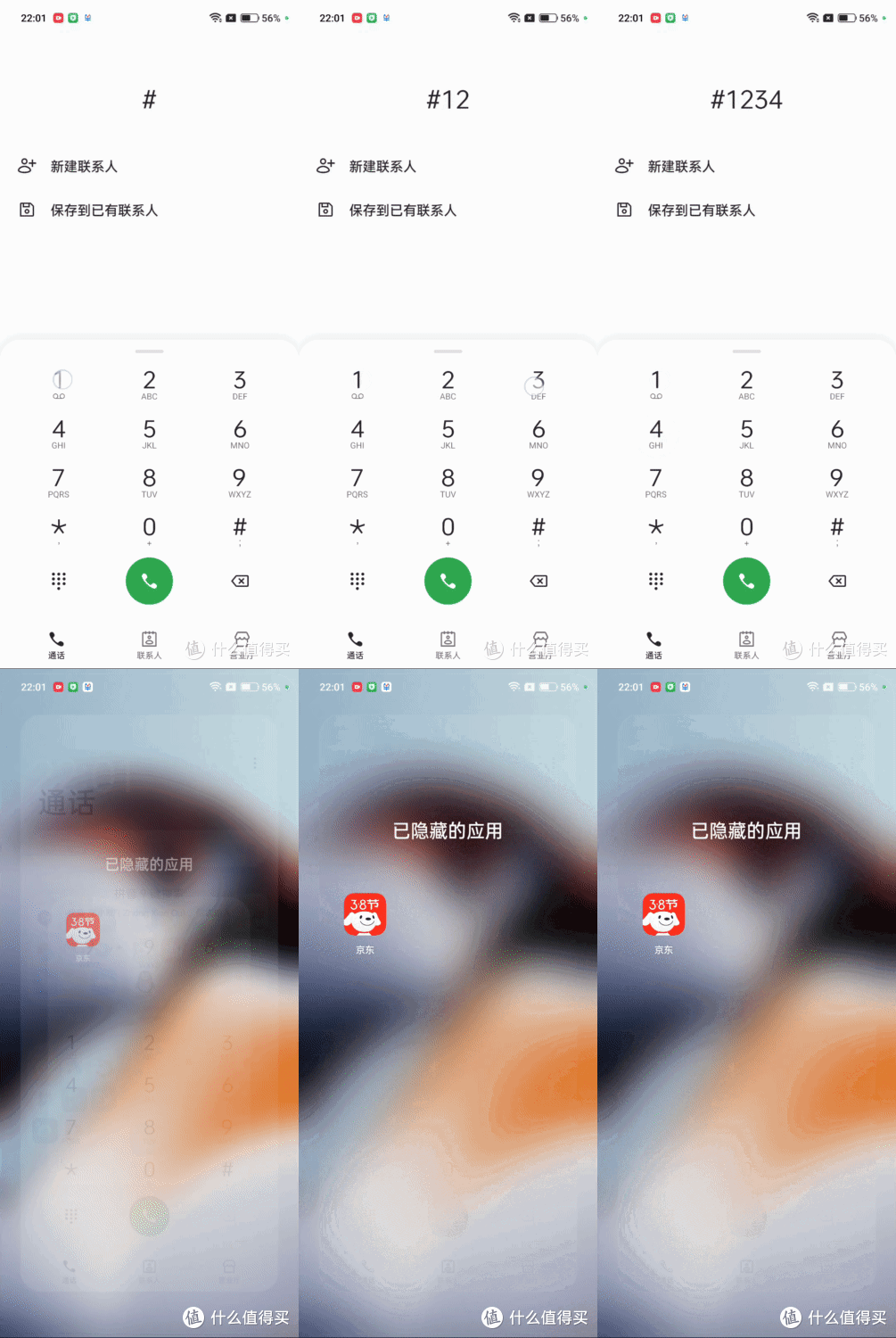
如果不想让别人看到自己正在使用的应用,也可以选择「隐藏应用」,操作方法:「设置」-「权限与隐私」-「隐私」-「应用隐藏」即可。如果需要使用隐藏的应用,只需要前往拨号中输入访问密码,随后就能开启应用。
NO.4 私密保险箱
「私密保险箱」这个功能男生应该会很喜欢,比如可以隐藏一下自己喜欢的小电影、图片、音频、文档或者其他文件什么的。

操作方法:「设置」—「权限与隐私」—「隐私」—「私密保险箱」即可。
NO.5 大文件夹
比起小文件夹,楼主认为大文件夹真香呢!快捷好用,而且方便管理程序。点击桌面的小文件夹切换成大文件夹就可以了,大文件夹可以直接打开程序,而且可以翻页,把同类型的程序放一起桌面也会变得更加整洁好看。

NO.6 双击锁屏
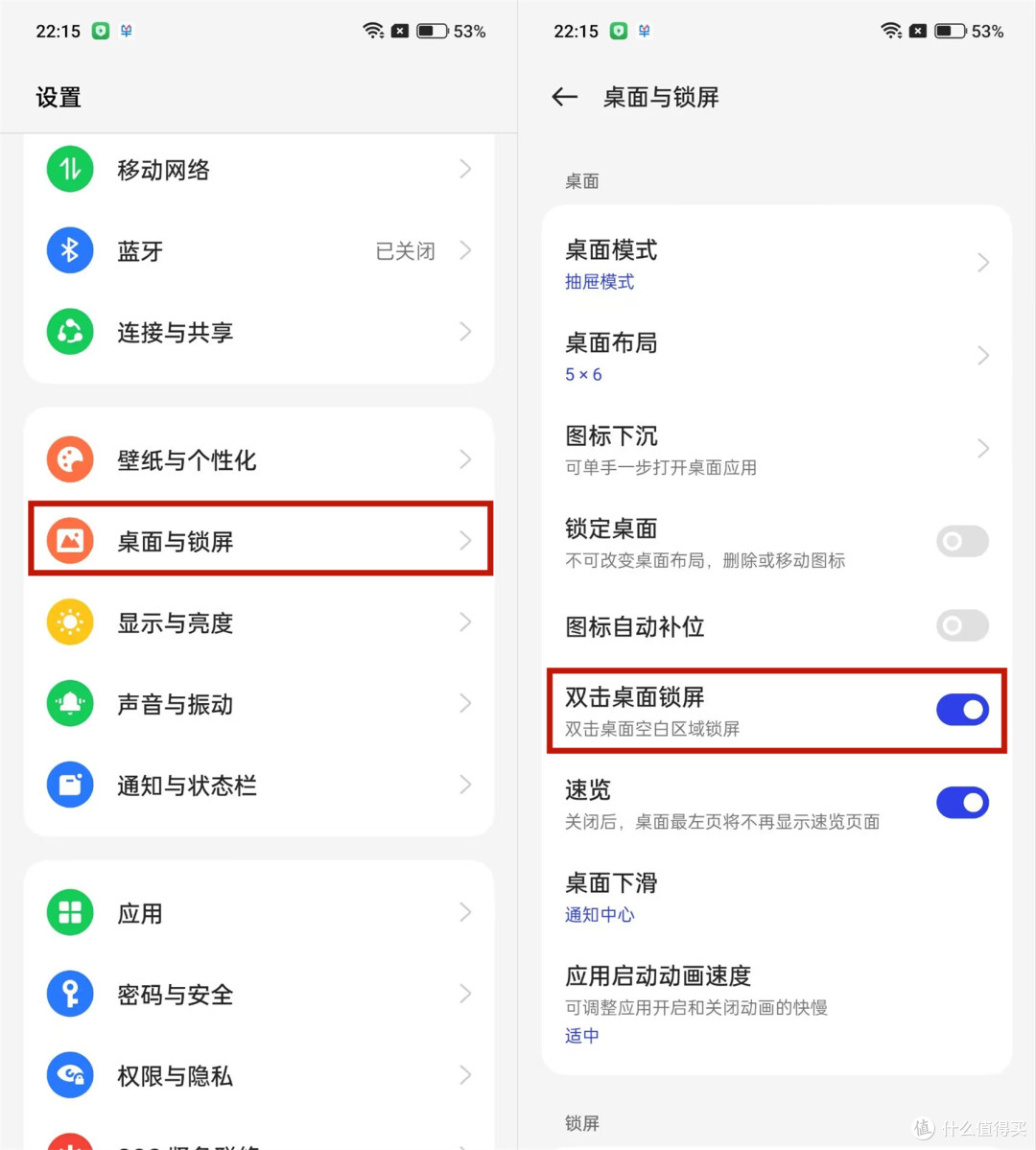
开启此功能后,可以在桌面空白处双击进行锁屏,这样就不用频繁使用电源键,还可以有效延长电源键的使用寿命。
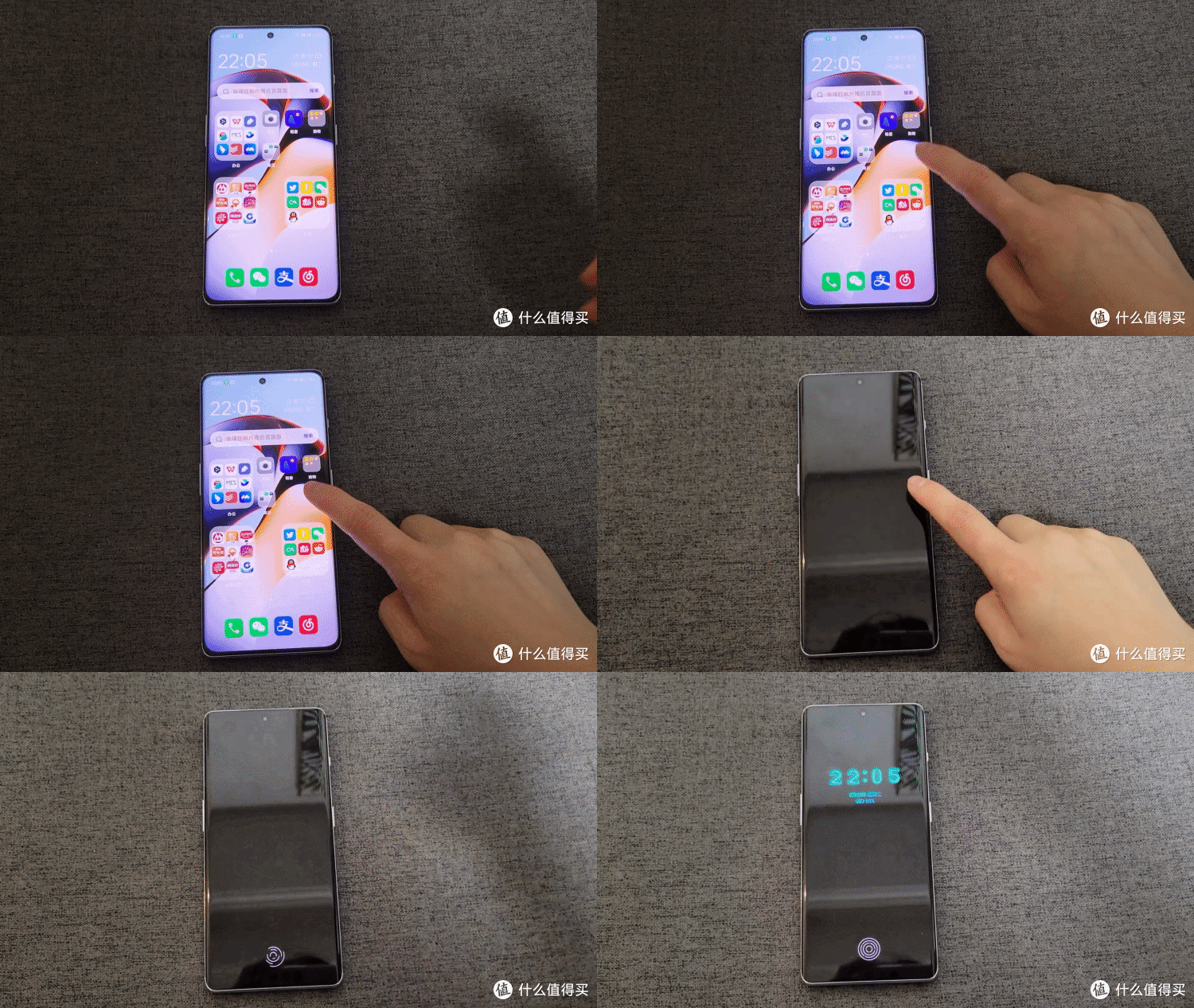
操作方法:「设置」—「桌面与锁屏」—「双击桌面锁屏」,然后回到桌面,任意点击桌面空白处就可以实现双击锁屏了。
NO.7 智能截屏
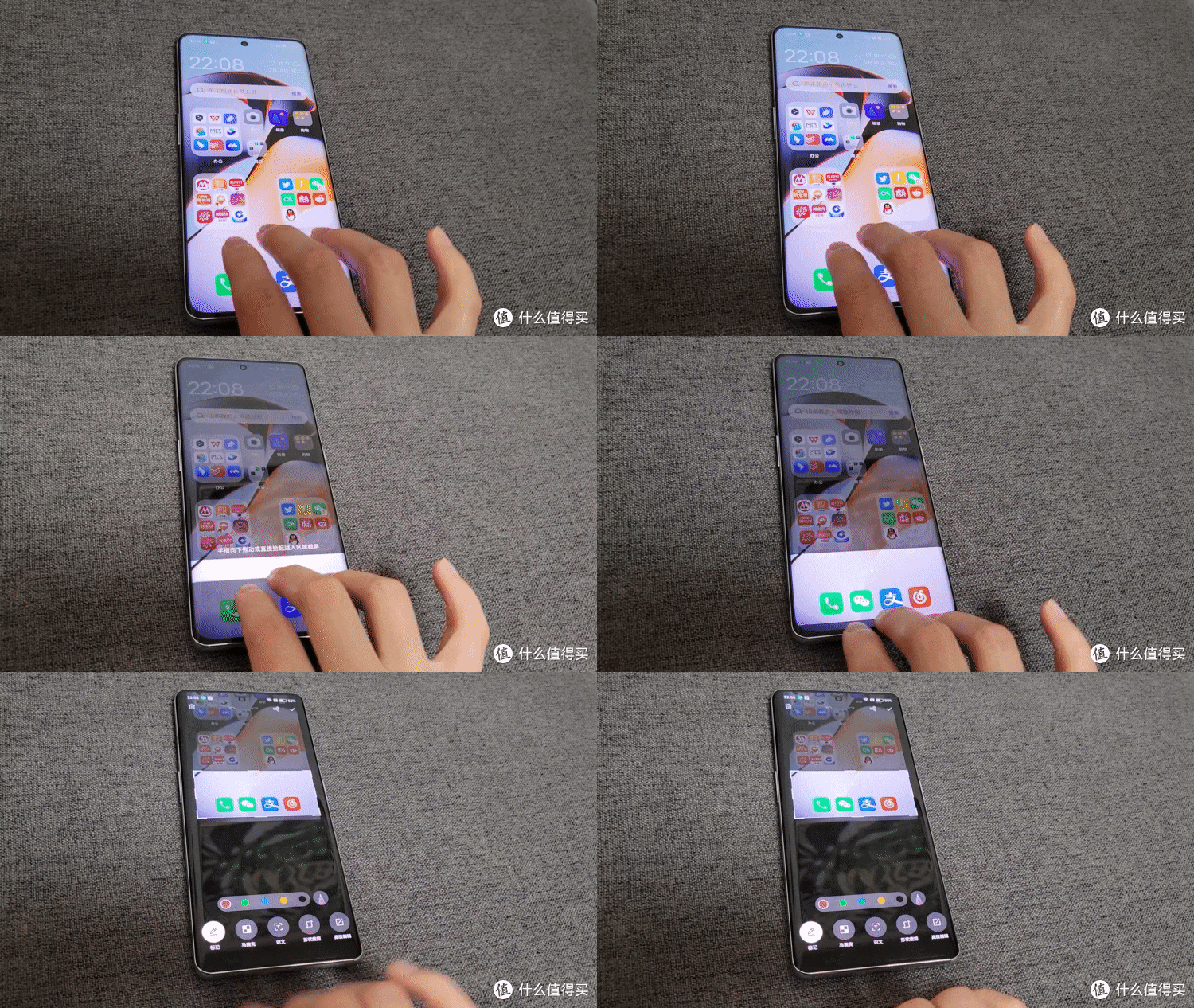
不用音量键加电源键,三指下滑就可以快速截取全屏,如果你想截取一部分屏幕,可以使用三指长按截屏,这样就可以省去裁剪的工序了。另外,当截图完毕并且对截图进行编辑后,会自动删除原截图,方便快捷。
NO.8 指纹速启
指纹速启即解锁手机时可以快速开启app。一加Ace 2在锁屏状态下,指纹解锁后继续长按指纹图标,可启动预先设置好的应用,一键秒开app。
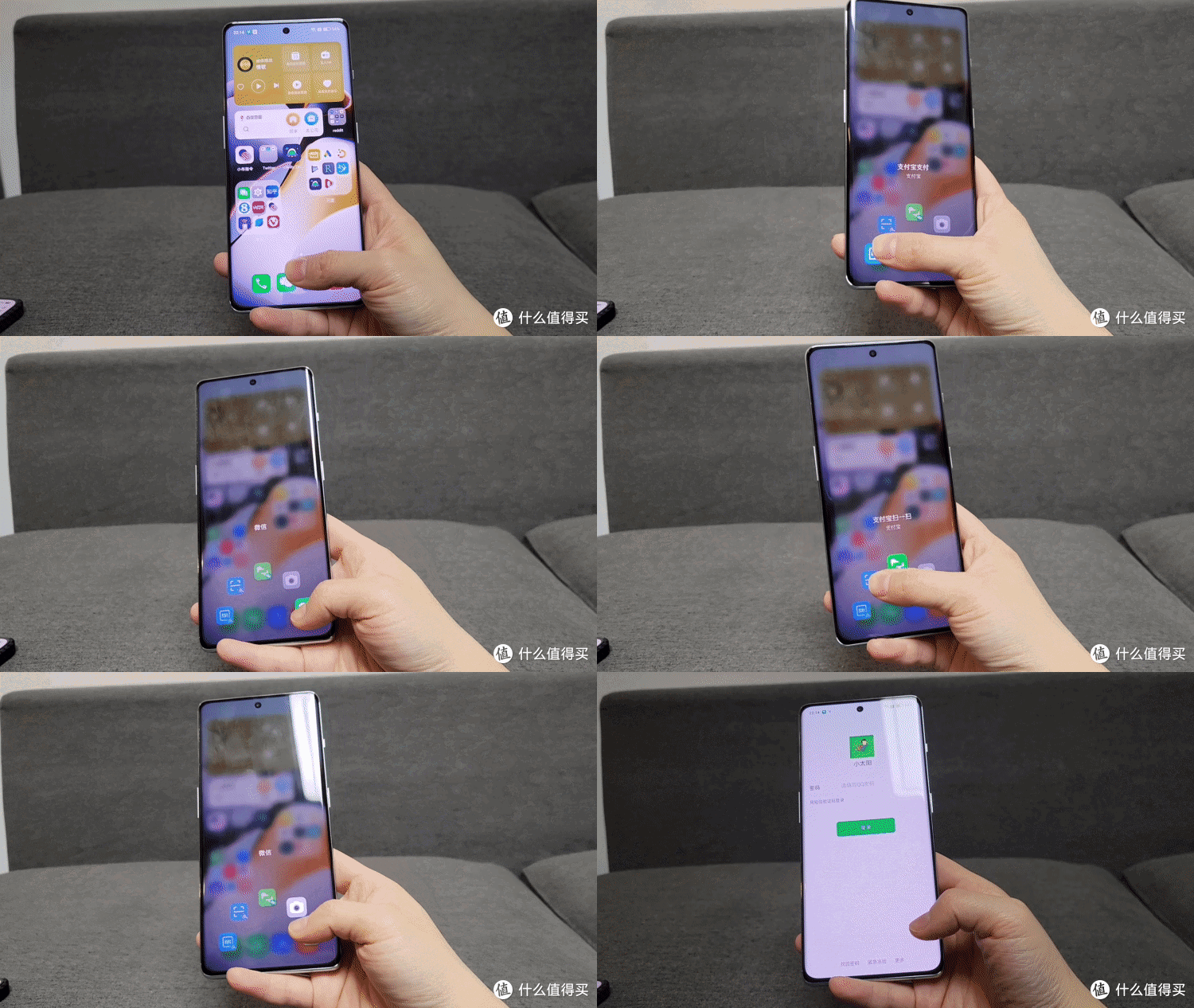
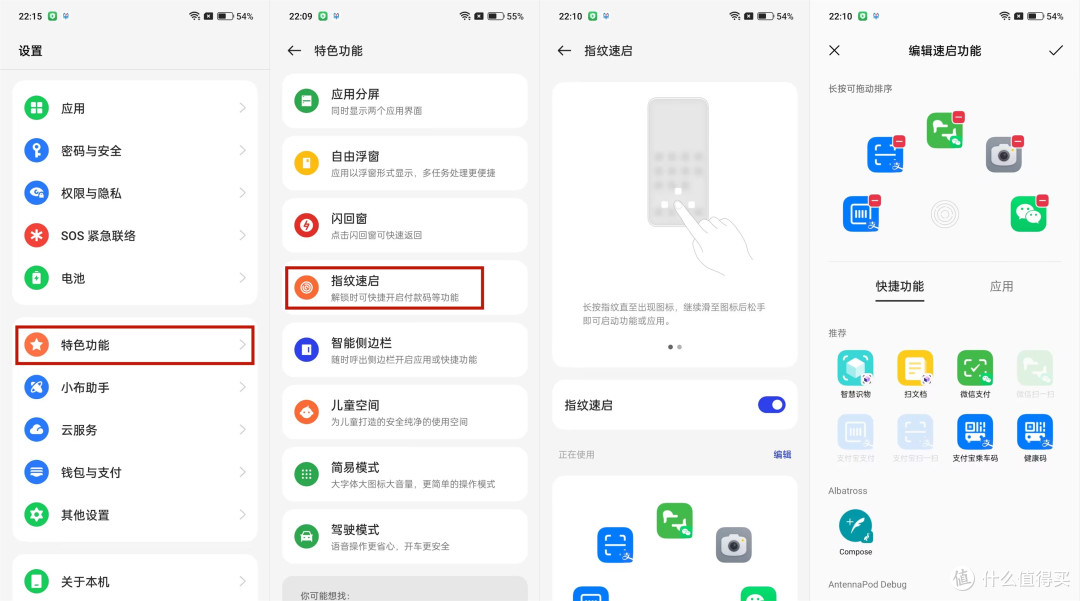
操作方法:「设置」—「特色功能」—「指纹速启」,根据需求自由编辑速启的程序或者app,可以将我们常用的乘车码、付款码等快速开启啦~
NO.9 桌面图标管理
相信很多小伙伴在删掉程序之后发现本来整齐的图标多出来一个空格,十分突兀难看,这个时候很多人都会手指挪动图标一个个去补齐,十分麻烦。其实可以进行设置图标自动补位,下次再删除app的时候,其他程序就会自动补位了。
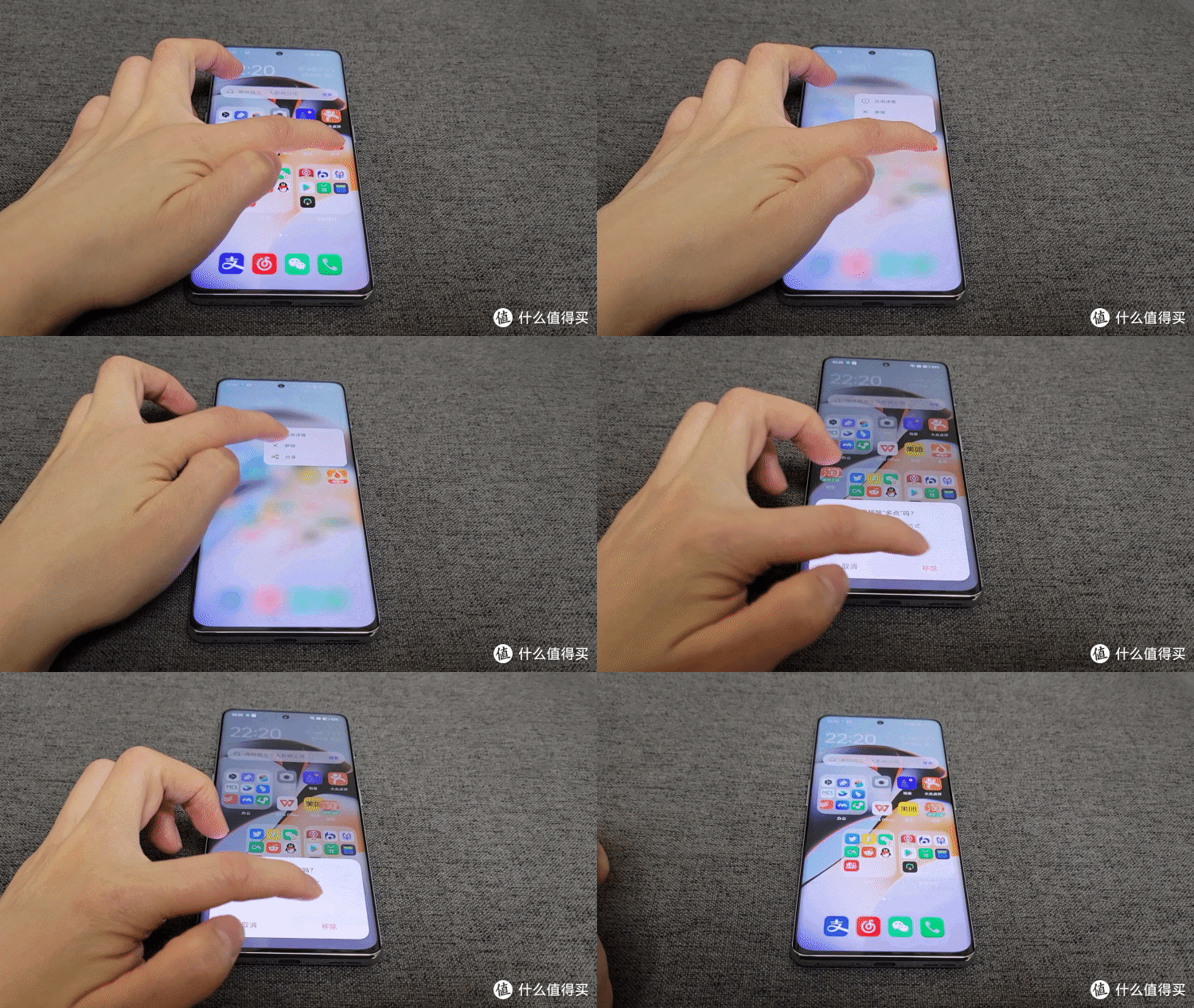
操作方法:打开「设置」—「桌面与锁屏」—「图标自动补位」即可实现。

NO.10 游戏助手
一加Ace 2ColorOS系统自带游戏助手,进入游戏后,在左上角的透明触发条右滑就可以滑出,在游戏助手里可以选择游戏的模式为低功耗、均衡和电竞,玩手游自然要选择电竞模式了,性能全开,王者农药、和平精英爽歪歪!
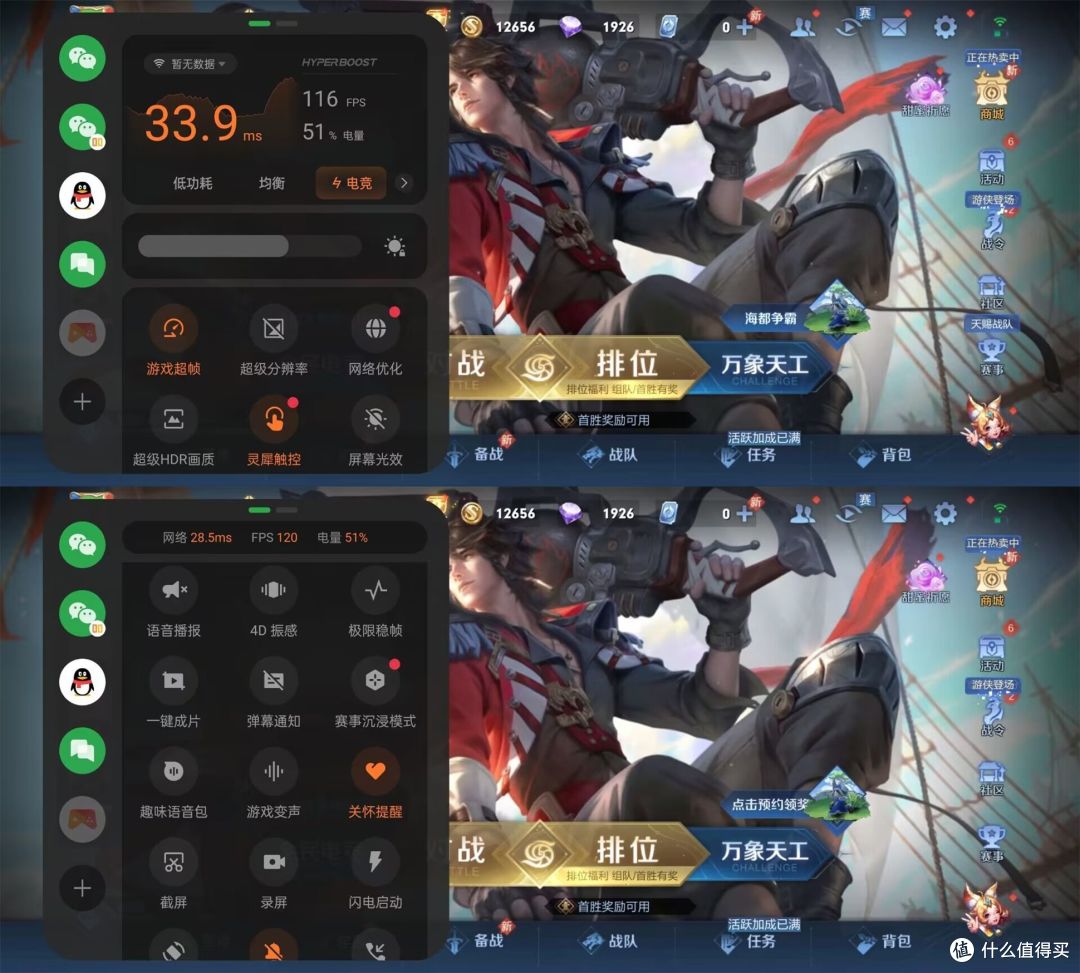
游戏助手里还有触感优化、极限稳帧、多维体验和游戏变声等功能,通过这些功能可以提高游戏的乐趣,建议小伙伴们都去挖掘挖掘~
NO.11 图标下沉
一加ColorOS 13内置了图标下沉功能,在「桌面与锁屏」中可开启「图标下沉」功能,使用时从屏幕左侧或者右侧向上滑动就能触发,随后滑动手指到对应应用图标就能开启应用。

设置完成后,一只手就能点击到桌面全部的图标,不得不说单手启动app用过一次后一整个爱住。

NO.12 应用分身
有没有人跟婉儿一样有两个号,两个微信,一个用于生活,一个用于工作。之前用苹果手机就没办法做应用分身,需要来回切换,非常不方便。不妨试试一加手机的应用分身功能,这样就可以实现一部手机两个微信同时登了~
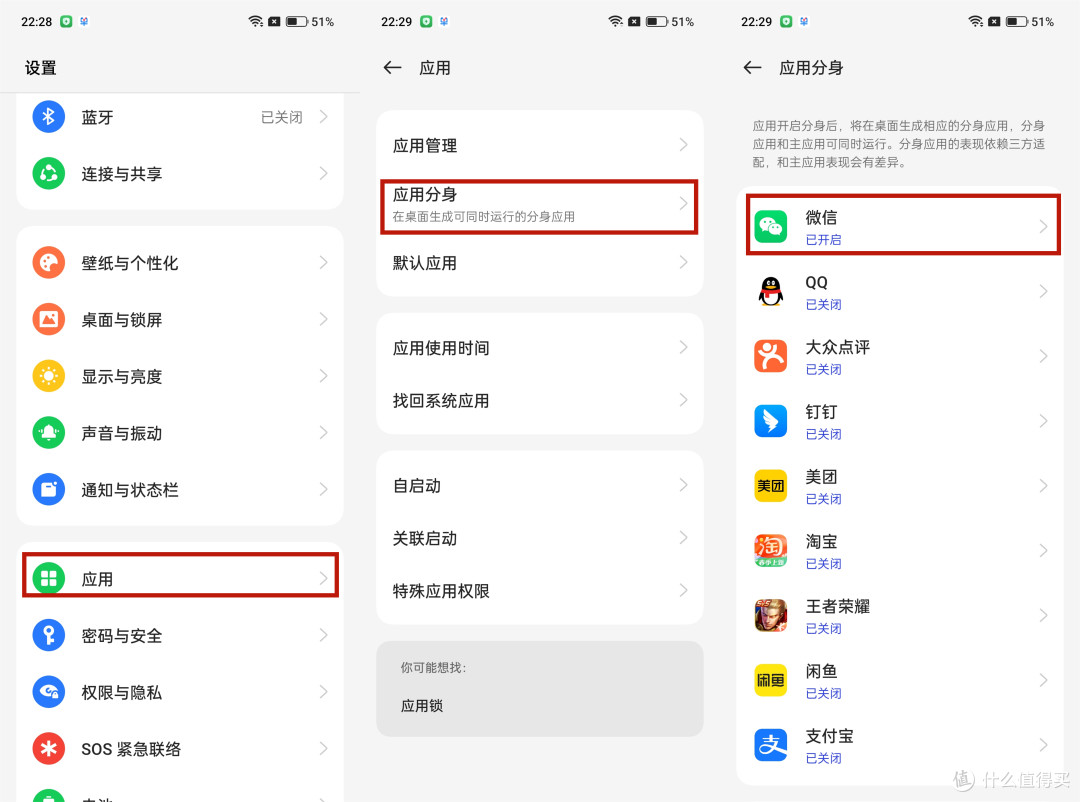
操作方法:打开「设置」—「应用」—「应用分身」选择需要分身的应用开启即可。
NO.13 黑屏手势
开启黑屏手势后可以实现双击亮屏/息屏、画O开启相机、画V打开/关闭手电筒、音乐控制等操作,屏幕稍微画一下即可。
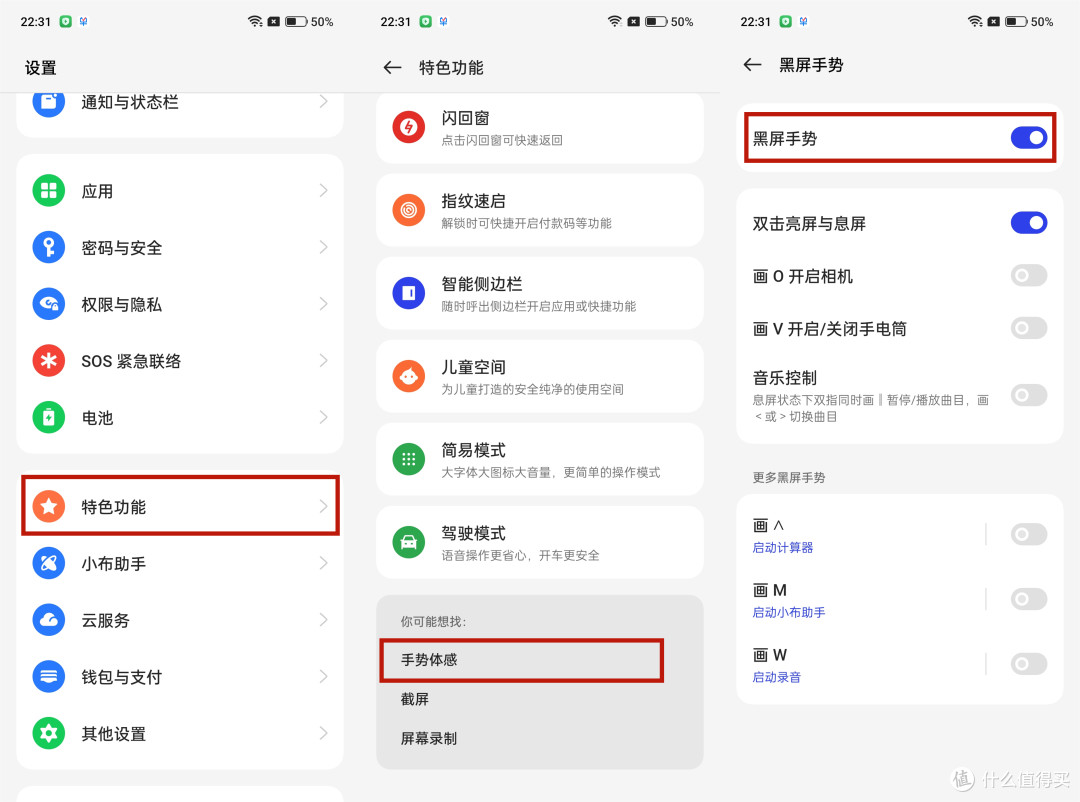
操作方法:打开「设置」—「特色功能」—「手势体感」—「黑屏手势」即可。
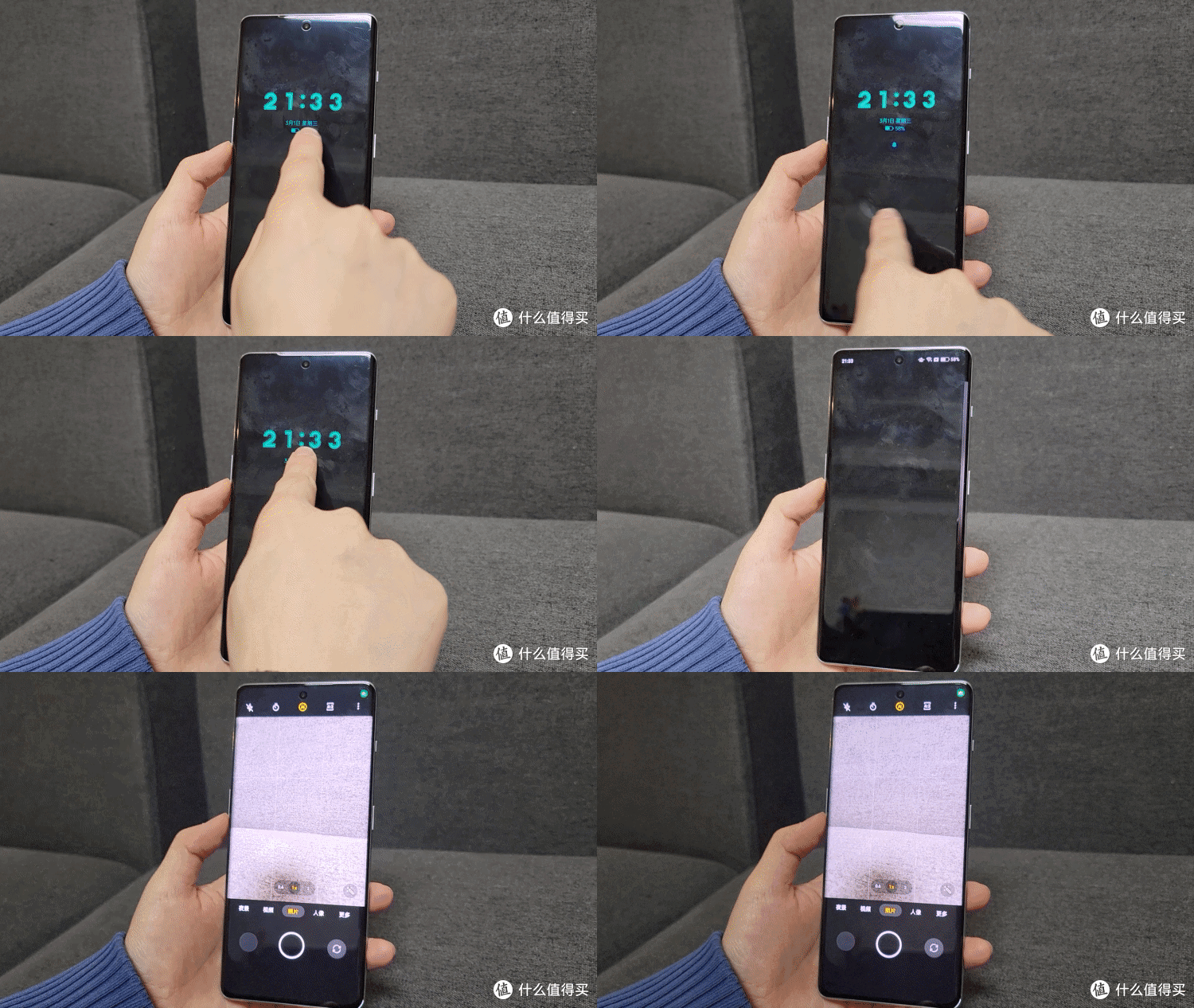
NO.14 翻转手机静音
有时候我们在开会或者其他不方便接电话的时候,可以非常自然的翻转手机进行静音操作 。
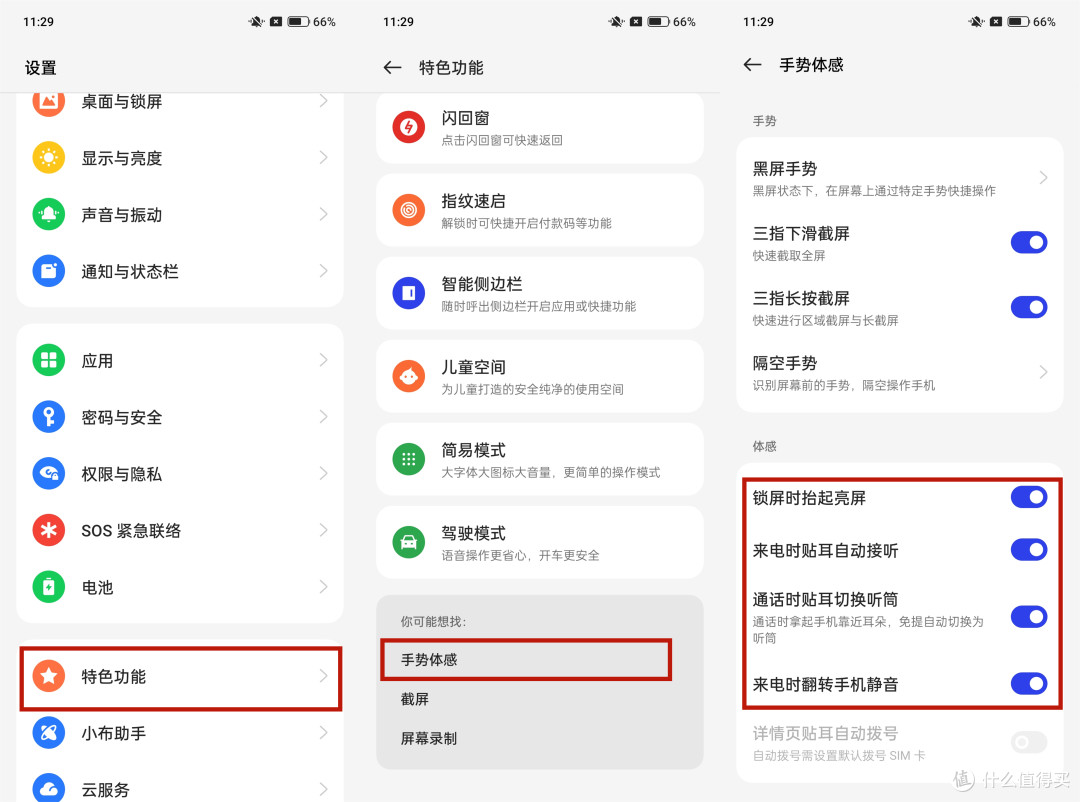
操作如下:「设置」—「特色功能」—「手势体感」—「来电时翻转手机静音」,这样拿起手机就能减弱音量,翻转手机就可以静音了。除此之外还可以实现来电时贴耳自动接听/通话时贴耳自动切换听筒等功能。
NO.15 儿童空间
这个功能对于家里有娃的用户超级实用,开启儿童空间后,可以限制孩子玩某些app的时长,当周围光线过暗时,还可以提醒儿童到明亮环境使用,当距离屏幕太近时,提醒儿童保持用眼距离。有娃的小伙伴赶快启用这个功能,简直是控娃神器。

操作方法:「设置」—「特色功能」—「儿童空间」进行相关的设置即可。
NO.16 限制广告跟踪
在设置里找到权限与隐私,点击设备标识与广告,最后将限制广告跟踪打开,这样就可以防止广告商追踪你的使用习惯了。

操作方法:「设置」—「权限与隐私」—「隐私」—「设备标识与广告」开启即可。
NO.17 流量节省
如果你每个月的流量都不够用,就可以打开「流量节省」功能,设置中进入移动网络-流量管理-打开流量节省的开关就可以了。

NO.18 闹钟
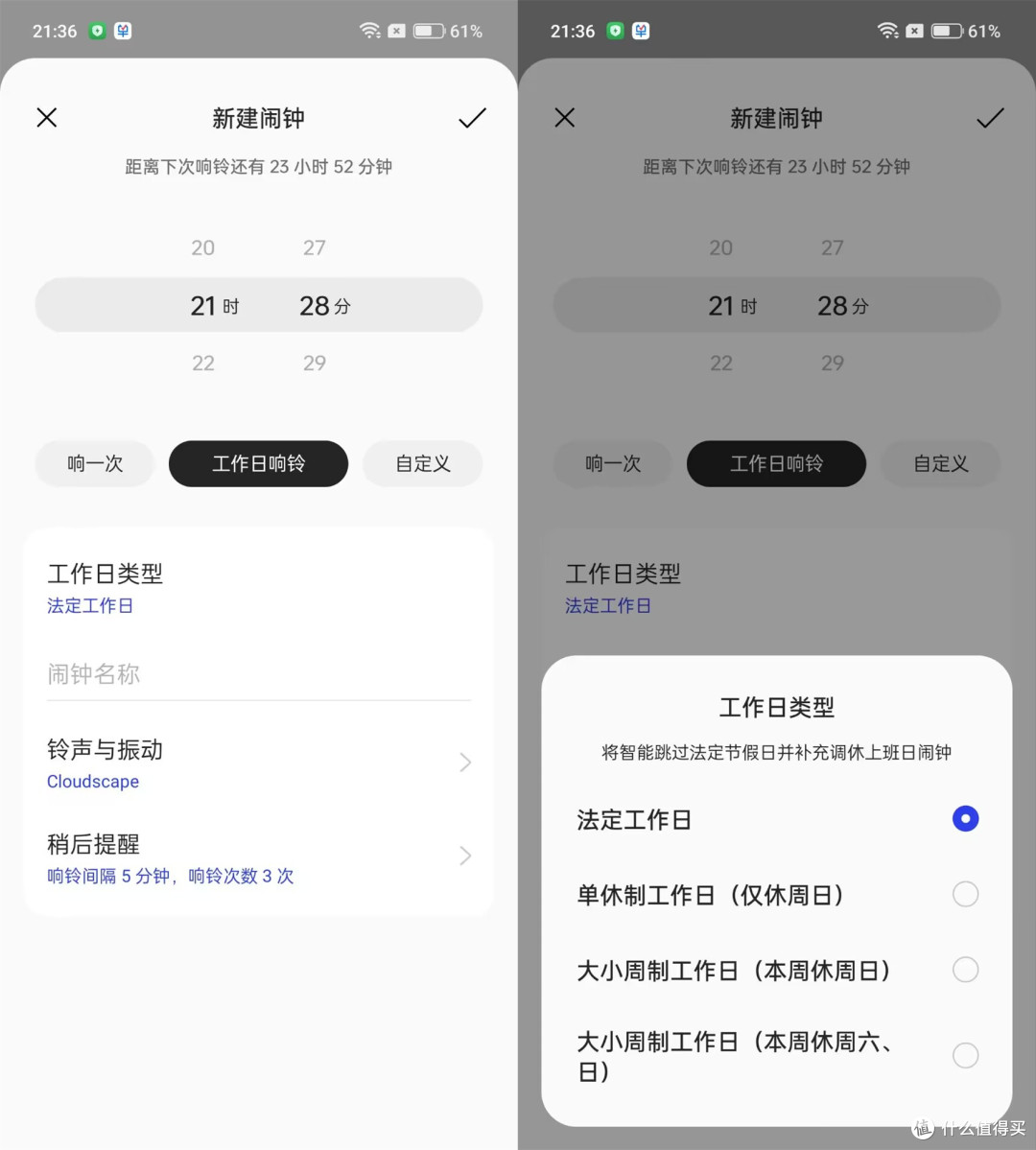
一加手机闹钟里的工作日类型十分贴心,包含法定节假日、单休制工作日、大小周工作日等,针对不同的企业工作制十分友好,非常方便。同时还支持自定义,可以自己勾选日期中识别法定节假日不响铃。
NO.19 全景光效
全景光效就是在消息通知时,屏幕会自动亮起氛围光效,由暗到亮,犹如呼吸。不需要铃声就能轻松获取消息提醒,拥有全新的通知方式,实用酷炫又好看。

操作方法:「设置」—「壁纸与个性化」—「全景光效」选择喜欢的效果即可。
NO.20 红外遥控
一加ACE 2的红外开孔在机身的顶部,手机摇身一变万能遥控器,晚上睡觉前都不用起身找遥控器,就可以手机一键关空调了。

结语
目前楼主在用的一加Ace 2个人十分推荐,它的强劲性能、大内存组合、游戏体验、影像系统、超大容量电池+长寿版100W超级闪充等优势,足以满足我们日常工作生活的多种使用需求,并且综合性价比颇高。


对一加Ace 2感兴趣的小伙伴可以翻阅我的长文测评内容查看了解:
好了,有关一加手机隐藏功能的20个小技巧的内容就分享到这里了~还有许多实用的功能值得去挖掘,大家还有哪些功能也欢迎在留言区拍砖补充!
如果你喜欢今天的内容,老规矩请点赞、收藏、评论三连哦~不喜欢也没有关系,依旧祝你们积极开心,不止今天!我们下期见~bye!
作者声明本文无利益相关,欢迎值友理性交流,和谐讨论~














校验提示文案
校验提示文案
校验提示文案
校验提示文案
校验提示文案
校验提示文案
校验提示文案
校验提示文案
校验提示文案
校验提示文案
校验提示文案
校验提示文案
校验提示文案
校验提示文案
校验提示文案
校验提示文案
校验提示文案
校验提示文案
校验提示文案
校验提示文案
校验提示文案
校验提示文案
校验提示文案
校验提示文案
校验提示文案
校验提示文案
校验提示文案
校验提示文案
校验提示文案
校验提示文案
校验提示文案
校验提示文案
校验提示文案
校验提示文案
校验提示文案
校验提示文案
校验提示文案
校验提示文案
校验提示文案
校验提示文案