



















21
30
多彩使用体验-Wacom One 创意数位屏
2020-02-13 10:40:00
62点赞
8收藏
17评论
这是2020年第一篇众测报告。报告编写正值新春佳节,祝网站众位编辑大大,祝各位值友新春快乐!万事如意!身体健康!祝什么值得买网站在新的一年里越办越好!
时下,我国广大人民正在为抗击武汉新型冠状病毒而努力奋斗中。中国加油!湖北加油!武汉加油!
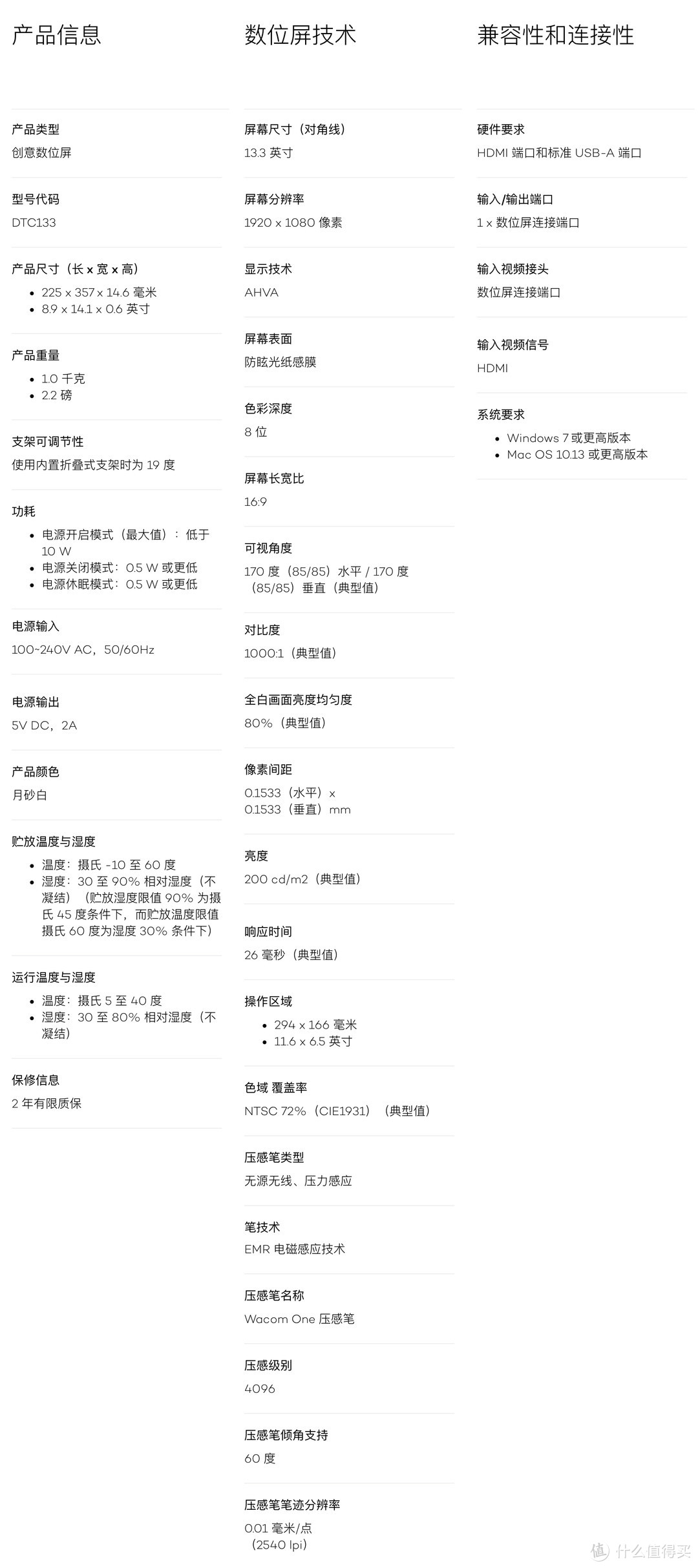
本次试用的产品是来自Wacom公司推出的最新数位屏产品Wacom One,其硬件参数的官方信息列表如下:
我使用Wacom的绘画板(官方称为数位板)已经很多年了。绘画板在电脑上可以替代鼠标的所有功能,同时它在图形线条绘画上,比鼠标更有优势。绘画板搭配的压感笔很轻巧,使用绘画板替代鼠标,还可以降低“鼠标手”的病发概率呢! 当然,长期习惯使用鼠标的朋友,在初次使用绘画板设备时,会有一个从鼠标到笔的操作适应过程。这对于从小就学习用笔写字绘画的我们来说,适应起来快而简单。
我不是艺术专业学生,也不是美术行业从业者,为什么会用上Wacom的绘画板?那就得从当初学习PS开始说起了。使用PS对照片进行后期处理,需要将照片上被相机记录下来的在现实中不会被眼睛观察到的一些细节处理掉。这需要大量的鼠标绘画和点击操作。起初我用的是游戏专用鼠标,鼠标的点击性能没问题,但我的手指吃不消呀。后来在机缘巧合下,我用上了Wacom的绘画板。从前的鼠标移动点击被压感笔的绘画所替代,马上将我从繁重的鼠标点击负担中解救出来。手腕和手指的疲惫一扫而清。 于是,我就继续使用Wacom绘画板,一晃眼就用了好多年。
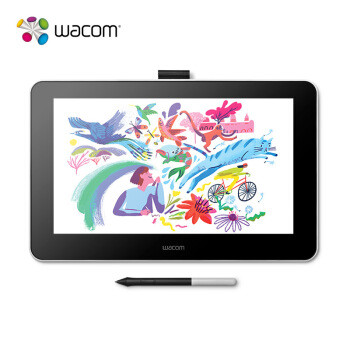
N年前的绘画板技术,已发展得相当成熟,压感精细、笔触流畅。这么多年来,我的Wacom绘画板一直没有坏,也没有升级更换。那么Wacom最新推出的Wacom One究竟能在巨人的肩膀上玩出什么新花式呢?下面有段视频,大家先看看,后面我们再来慢慢谈!
一、Wacom One开箱:

收到Wacom One数位屏的那一刻,我心里有点惊喜。好大的一个盒子(相对于我一直在用的Wacom绘画板而言),彩盒包装也漂亮。虽然Wacom One数位屏官方定位为入门级的数位屏产品,但在包装设计上与同系列的高端产品比丝毫不逊色。
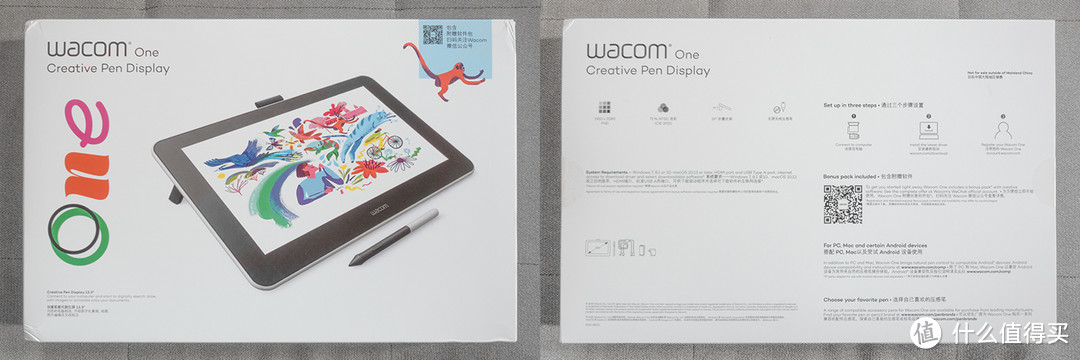
Wacom One数位屏的外包装盒上以中英双语标注了产品的相关信息和特点。该产品由中国制造。包装盒的开口处均贴有封条。

打开Wacom One数位屏的外包装后,从里面取出来一个牛皮纸盒。盒内分两层设计,上层放置了Wacom One数位屏本体,下层放置了压感笔、数据线和电源适配器等配件。各样物件放置整齐有序,包装保护得当,尽显大家风范。
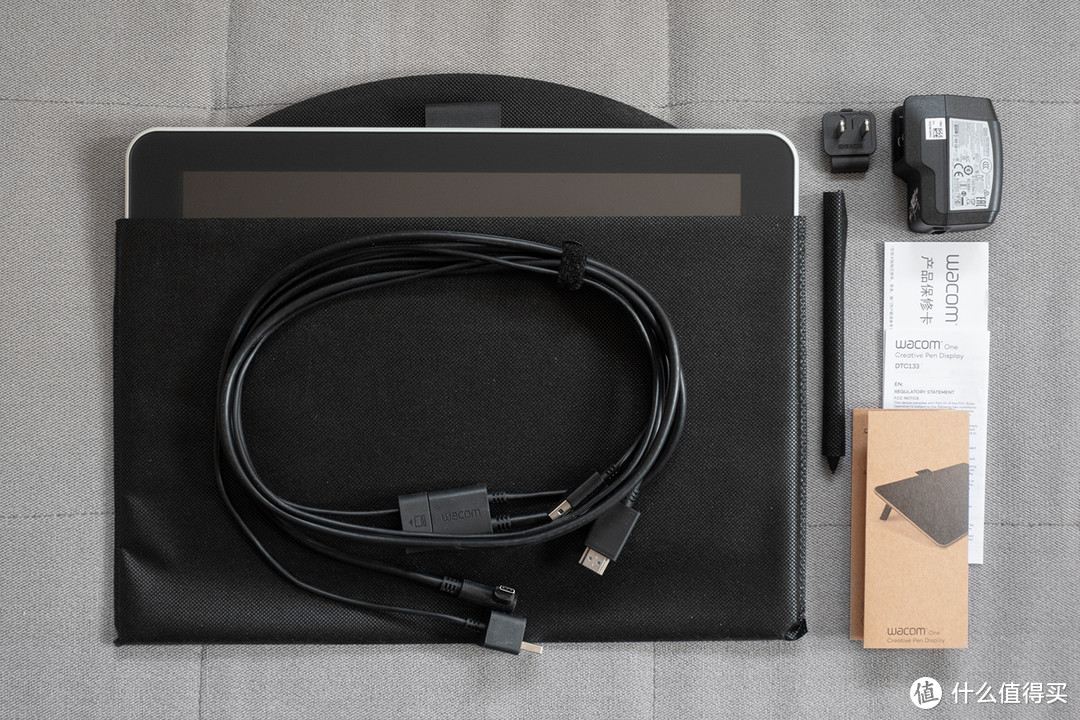
上图就是Wacom One数位屏的全家福照片。除了数位屏一块,还有数据线一条、压感笔一支(额外附送三个可替代笔尖)、电源适配器一个以及产品质保卡等纸质材料三份。该有的都有了,Wacom One数位屏开箱即可连接电脑或部分安卓手机使用。下面再来逐一看看Wacom One数位屏的每个部件:
二、Wacom One细节赏析:
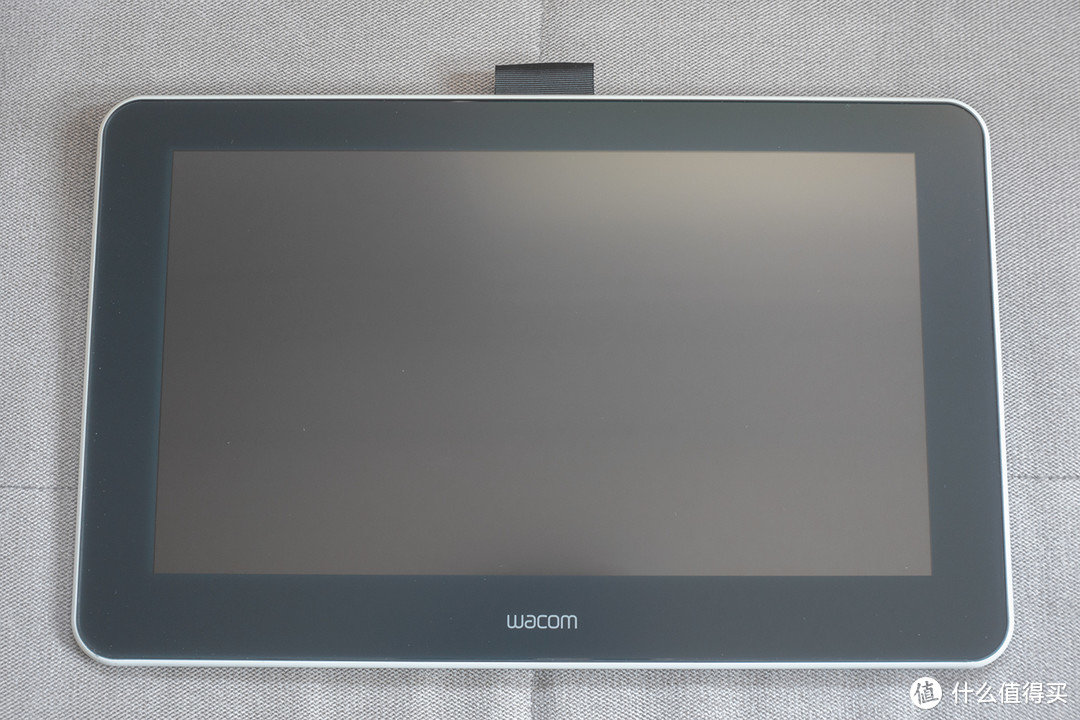
上图就是Wacom One数位屏的真容。没错!和您在图片上看到的一样,Wacom One数位屏的确就是“大灰屏”,四周跑马大边框(我一直在用的Wacom绘画板也是四周跑马大边框的)。Wacom的英文LOGO设计在数位屏的下边框正中央。数位屏四角采用大圆角设计。新机在白色的侧边框与黑色正面边框的连接处稍微有点刮手。经连续使用多天后,接缝处刮手的问题有所改善。
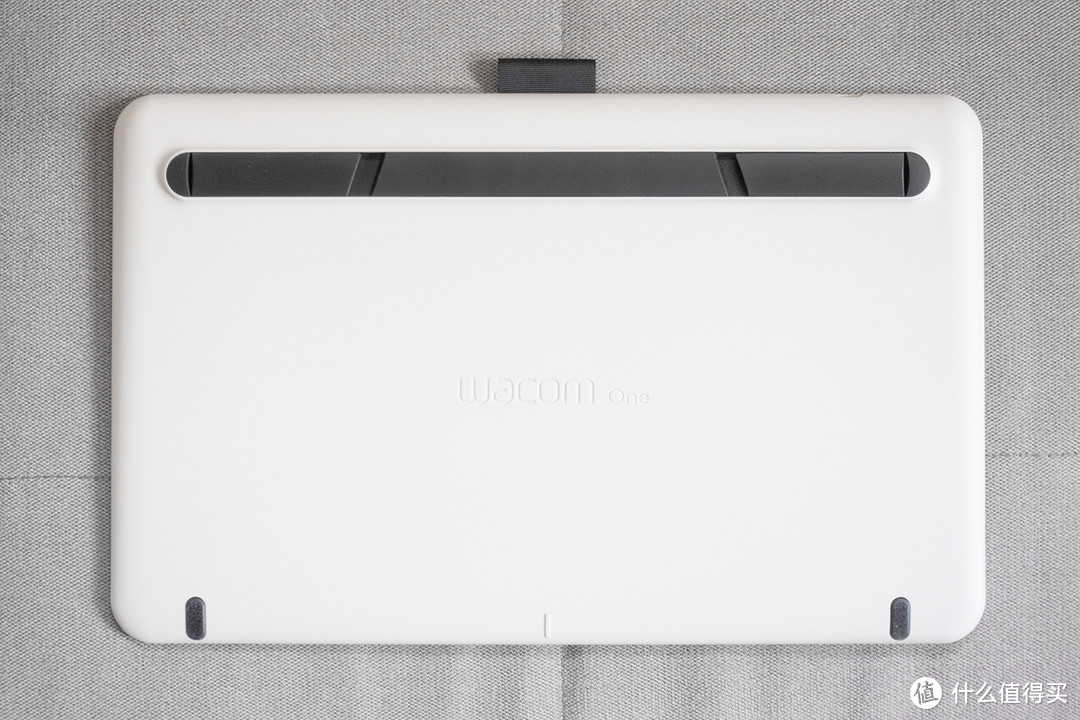
将Wacom One数位屏翻到背面。纯白的底色不耐脏。“Wacom One”英文字样刻印在产品的正中央。背面有黑色的防滑橡胶垫条和脚垫,使数位屏放置在桌面上时更为稳固。
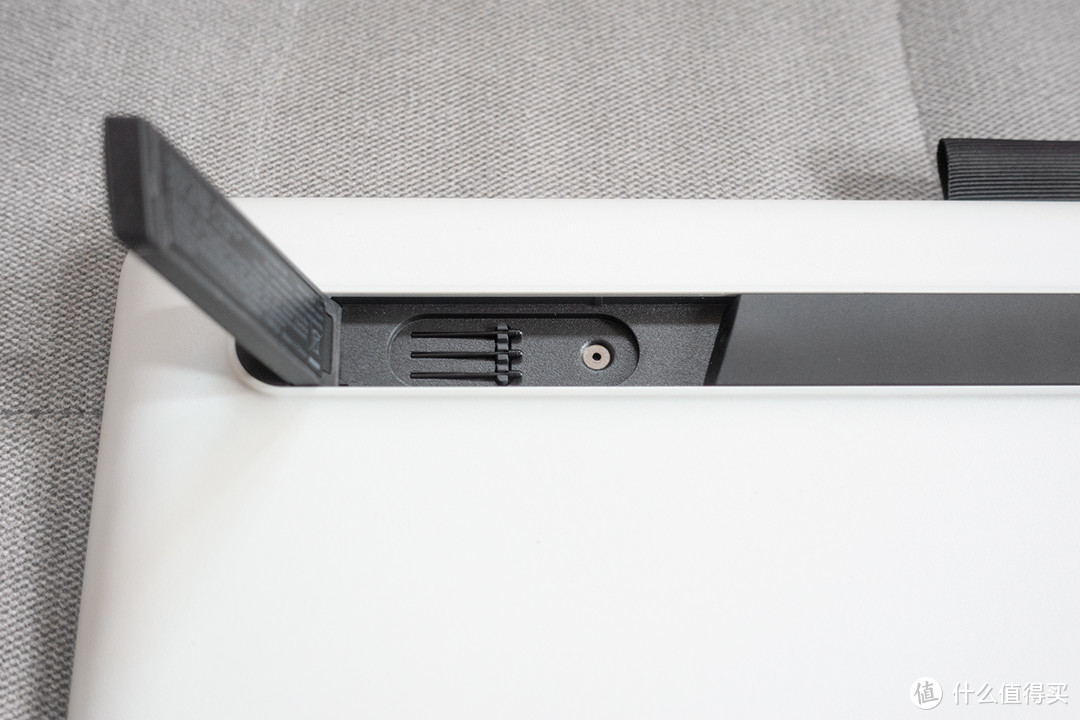
防滑橡胶垫条还藏有玄机,上面有隐藏式支架设计。打开该支架,便作为脚垫改变数位屏的放置高度和角度。而左边的隐藏支架打开后,更是可以找到附送的压感笔笔尖替换件。
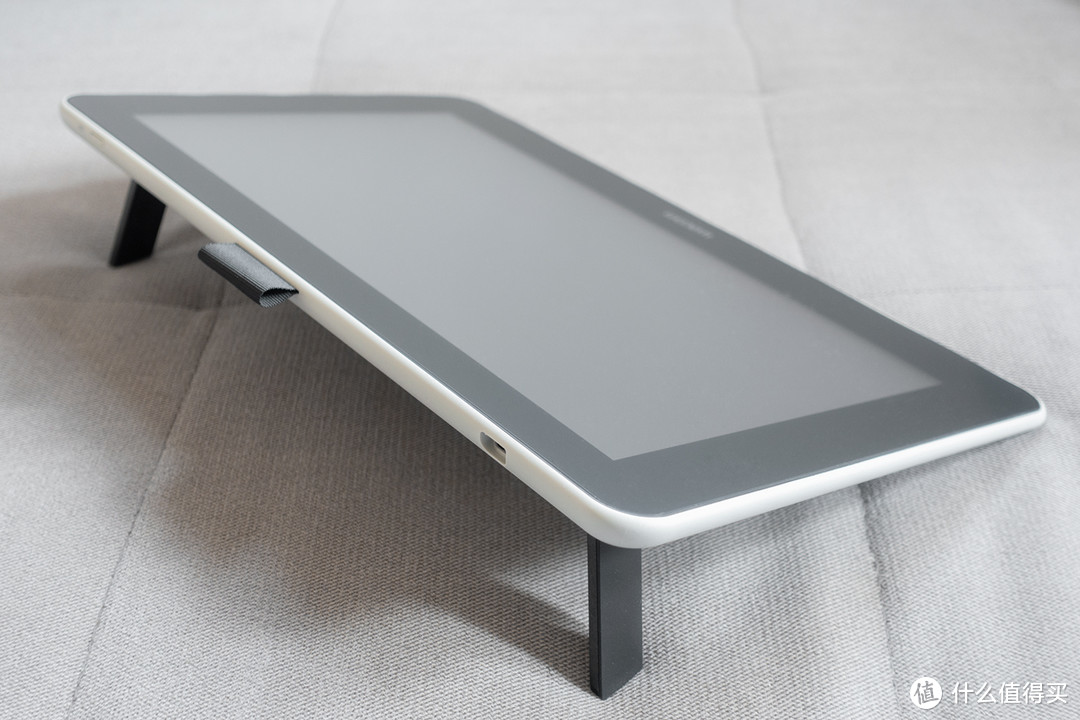
上图是Wacom One数位屏打开内置隐藏式支架后的模样。此时数位屏平面与桌面成约19度的倾角。倘若将Wacom One数位屏作为纯粹的绘画板来使用时,我的习惯是不打开该支架,让数位屏平放在桌面上即可。但是若要边观看Wacom One数位屏上显示的内容,边使用压感笔操作,则是打开该支架使用会更为舒适。
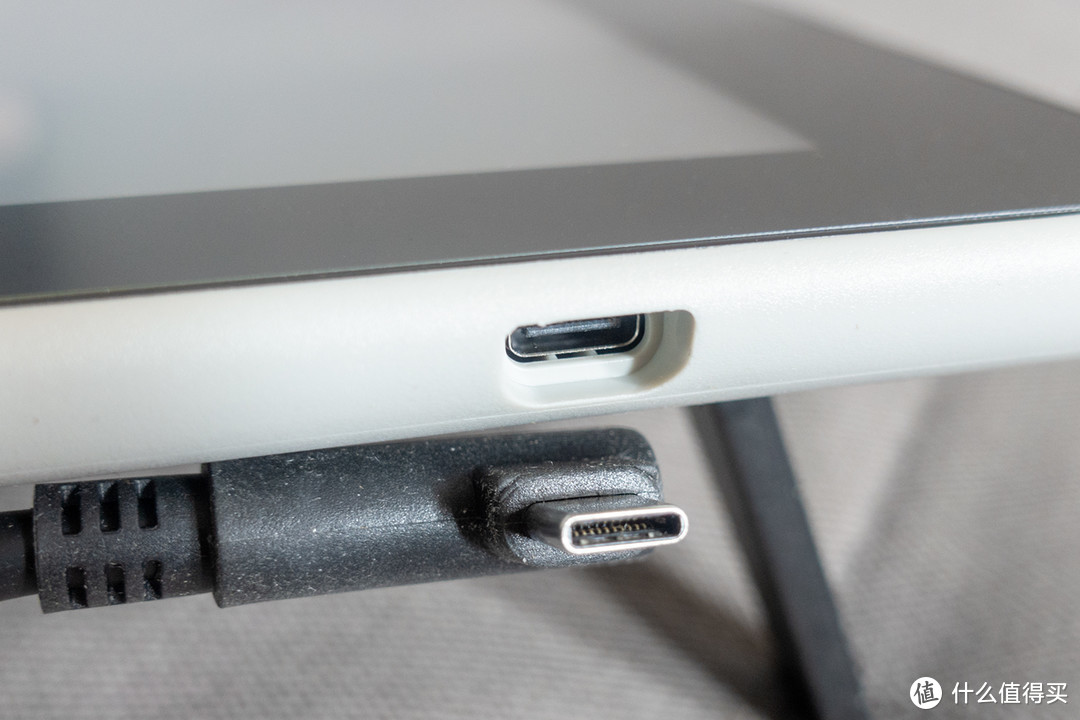
Wacom One数位屏上只有一个接口。它采用Type-C界面的接口同时实现了视频信号传输和笔迹信号传输的双重功能。Type-C设计的初衷本是正反两面都能插的,但Wacom One数位屏上的Type-C接口却加入了防呆设计,使得该接口只能从一个面插入,弄反了就插不进去了。
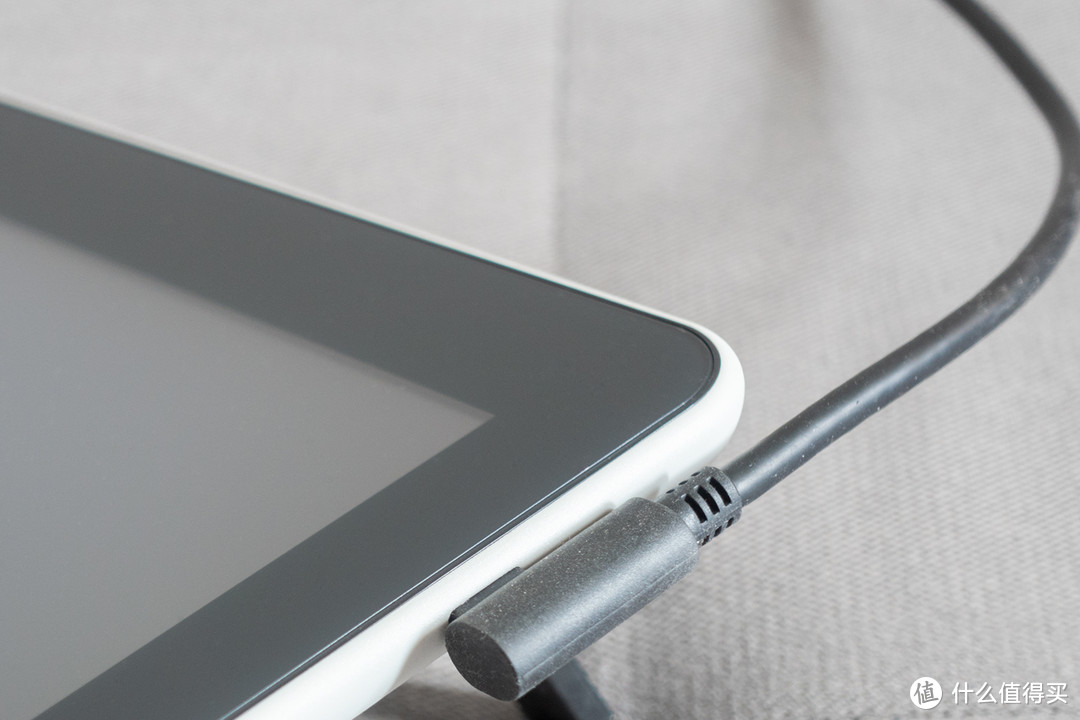
正确的插入方式,如上图。也许是Wacom One数位屏使用到的USB Type-C接口触点有严格的定义,使其不能反插,故厂家才不得不出此设计。
固定方向的插线的确会给理线带来小小的不便,例如我的台式机主机摆在显示器的右面,Wacom One数位屏的数据线较粗,线从左边出就只能绕一个弯再转回右边接过去了。希望厂家在后续升级产品中可以将其改良一下。
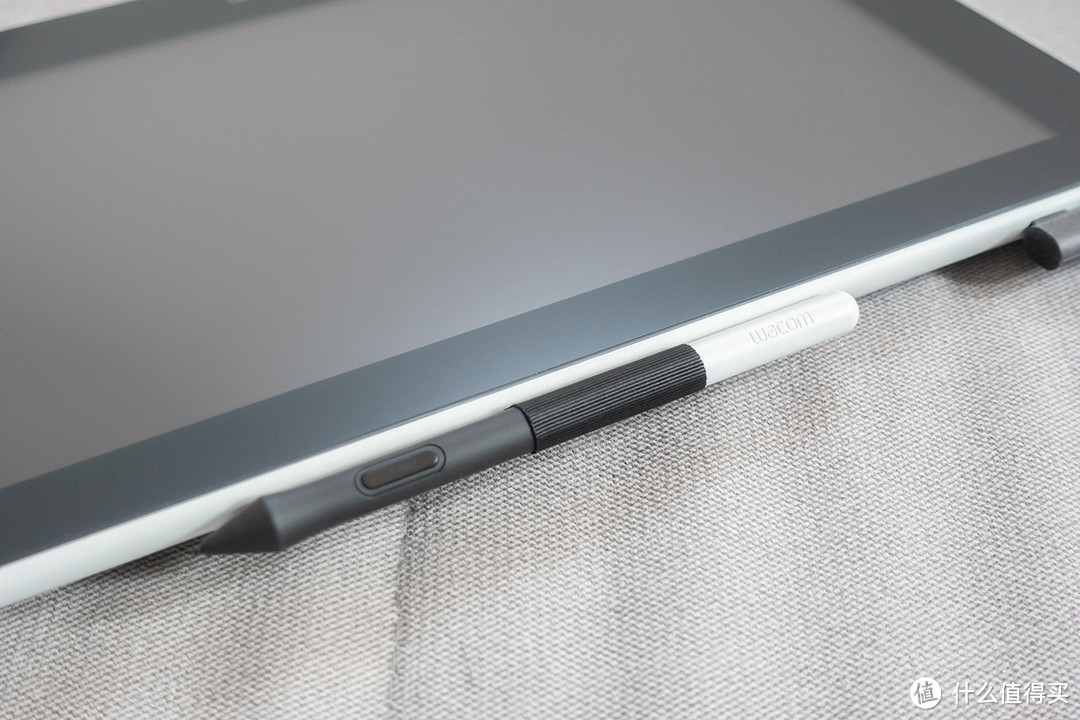
Wacom One数位屏上接口的旁边,是笔套。我们可以将压感笔套在上面,方便收纳使用。
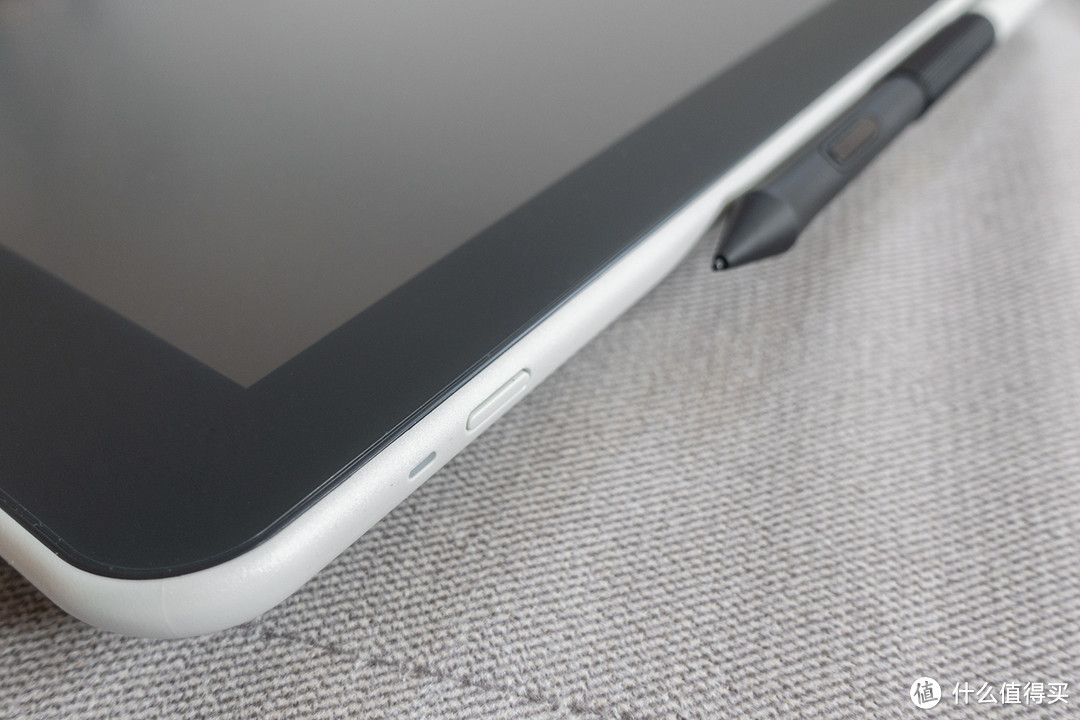
再旁边,是Wacom One数位屏上唯一的一个按钮,负责电源开闭。电源按钮旁边还有盏电源指示灯,通电后它会亮起来。当Wacom One数位屏上的显示功能处于休眠状态时,该指示灯呈闪烁状。

和Wacom One数位屏搭配的压感笔,采用黑色和浅灰色双色搭配设计。笔上面只有一个可自定义功能的按键。笔尾浅灰色部分上面刻有Wacom的英文LOGO。
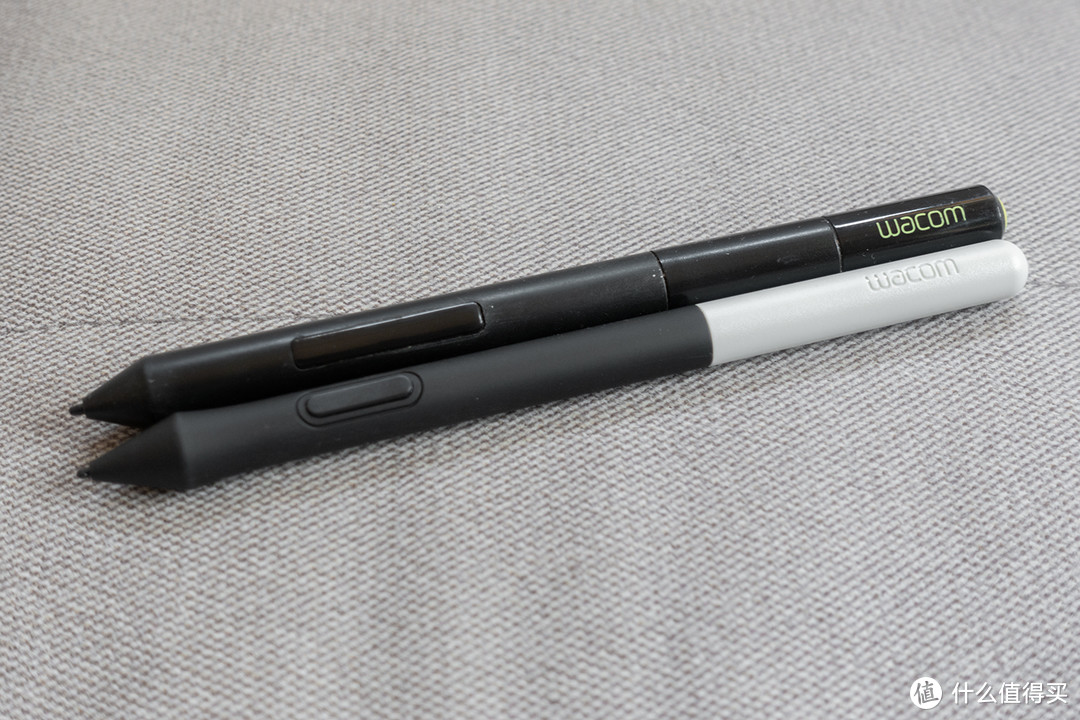
将Wacom One数位屏的压感笔和我的旧压感笔对比一下。Wacom One数位屏的压感笔更纤细一些,握持手感更好。但我的旧压感笔上有两个按钮,Wacom One数位屏的压感笔只有一个按钮,少了一个按钮,就少了一份便利。
以往,我给压感笔上的两个按钮一个定义为鼠标右键功能,一个定义为滚轮功能。在浏览网页的时候,按下滚轮键挥笔就能上翻下翻网页,很是方便。Wacom One数位屏的压感笔只有一个按钮,鼠标右键功能占了一个位置,那么滚轮功能就只能割舍掉了,浏览网页时得用笔去拖网页旁边的滚动条,稍显麻烦。
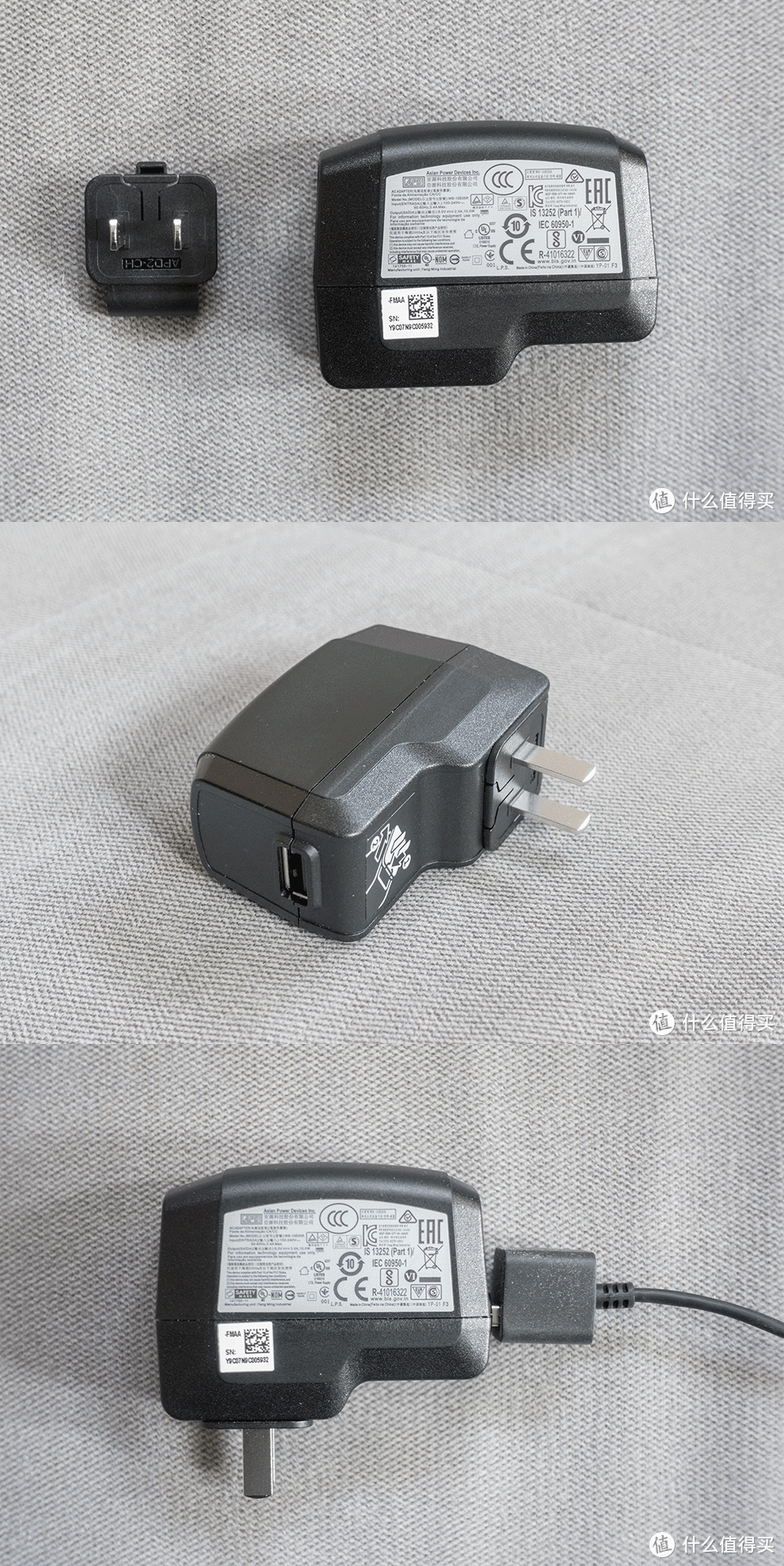
Wacom One数位屏附带的电源适配器采用两脚插头设计,USB接口可输出最大5V2A共10W功耗的电量。经我测试,Wacom One数位屏一般情况下耗电在5W左右,所以配备10W的电源适配器是很足够了。尽管产品功耗不大,但官方仍然不建议使用电脑的USB接口等原配电源适配器以外的产品为Wacom One数位屏进行供电。
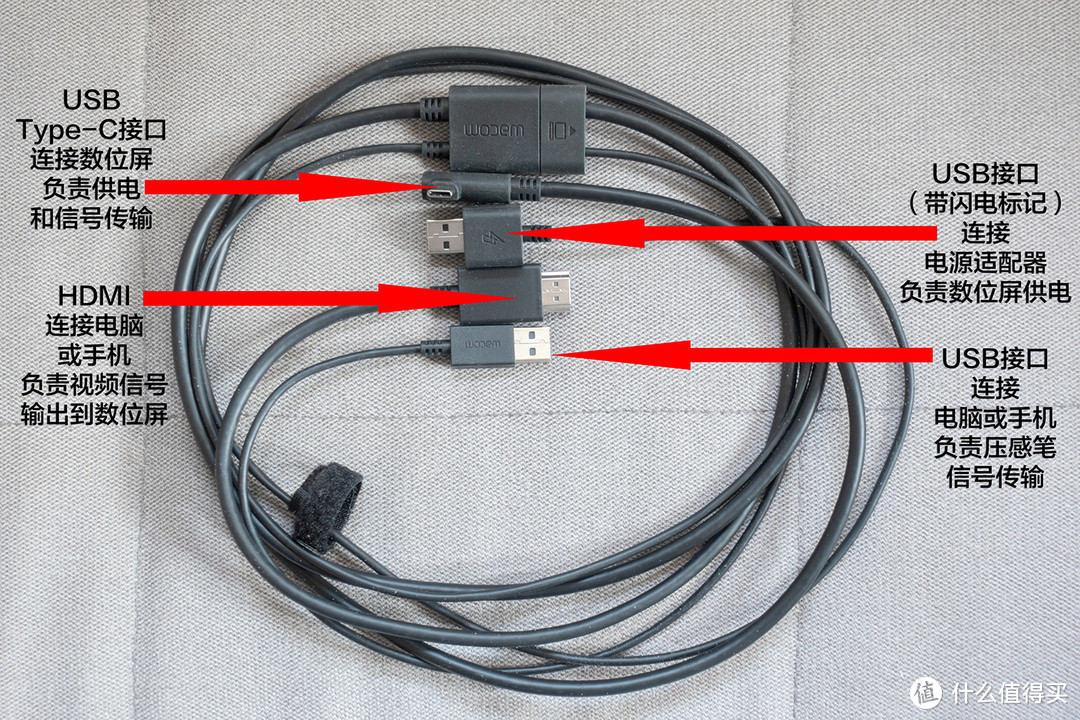
Wacom One数位屏配置的数据线共有4个接口,其中两个标准USB接口一个负责给产品供电(该接口上有个闪电标记),另一个负责信号传输,这两个接口不能混用;HDMI接口则是与电脑或手机上的视频输出HDMI接口相连接,负责将电脑或手机上的视频信号传送到Wacom One数位屏上;剩下的USB Type-C接口则是接在数位屏上。
接口太多,接线的时候会稍微繁琐。本来USB Type-C接口就兼具了视频信号传输、数据传输和供电的所有能力,但因为USB Type-C接口当前还处于尚未全面普及的阶段,很多电脑并未配有USB Type-C接口,很多已配备USB Type-C接口的产品其Type-C接口也是阉割版的(最常见的是阉割了视频信号传输功能),为了让更多的用户用上Wacom One数位屏,Wacom也是不得已搞了这么一条多接口的数据线。期待日后全功能USB Type-C接口的全面普及,那时一条USB Type-C公对公数据线就可以轻松让Wacom One数位屏与各种设备相连接了,省去很多接线的麻烦。
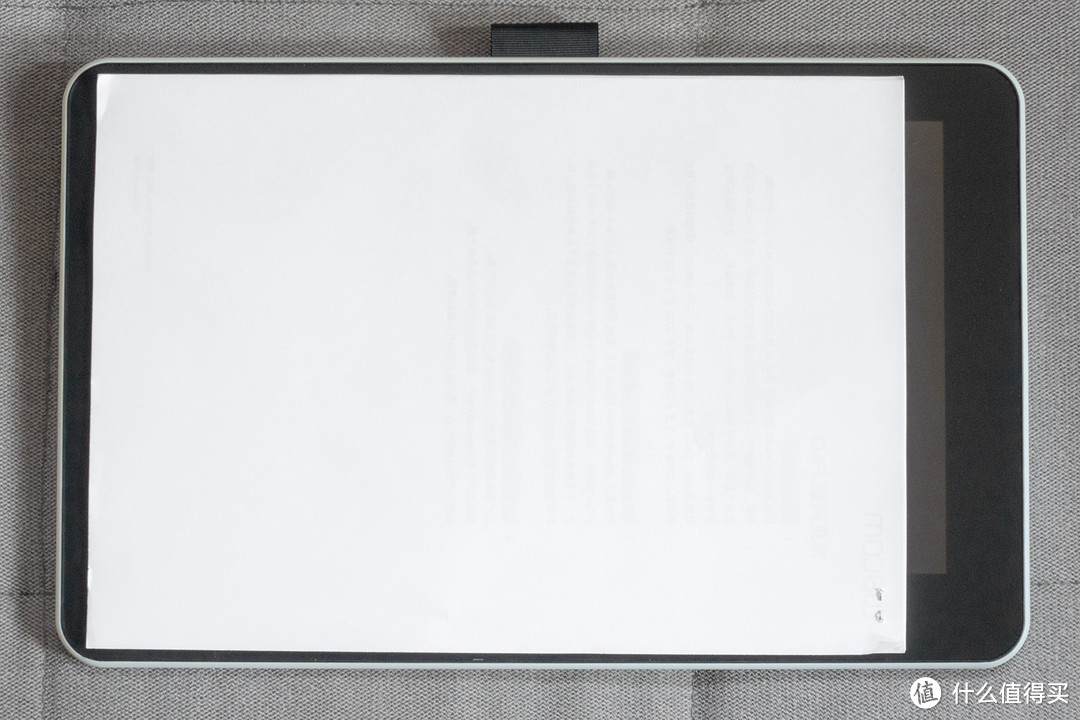
Wacom One数位屏采用了13.3英寸16:9比例的屏幕,其触控感应区和屏幕大小相一致,号称带来接近A4纸尺寸的使用体验。实际上,Wacom One数位屏的屏幕大小比A4纸是要小上一点,但受累于跑马大边框,产品的整体尺寸却比A4纸要大不少。
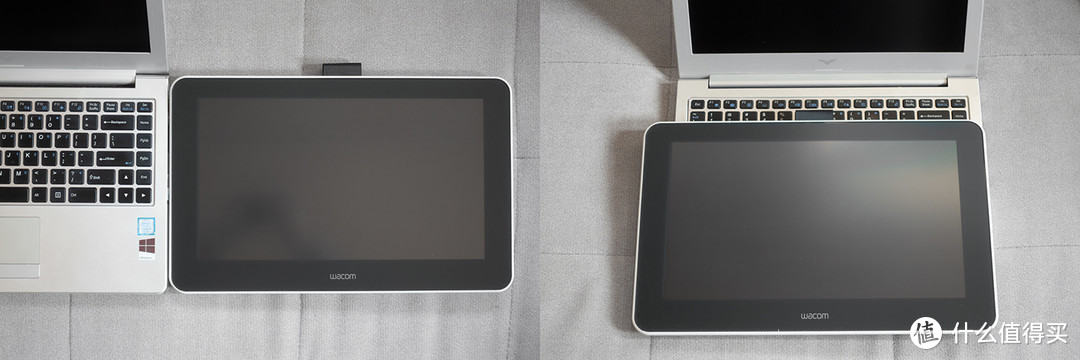
即使是和旧式13.3英寸屏幕的笔记本电脑相比,Wacom One数位屏在产品面积上也还是要大上一些。宽225毫米、长357毫米、厚14.6 毫米的三围数据不可小觑。
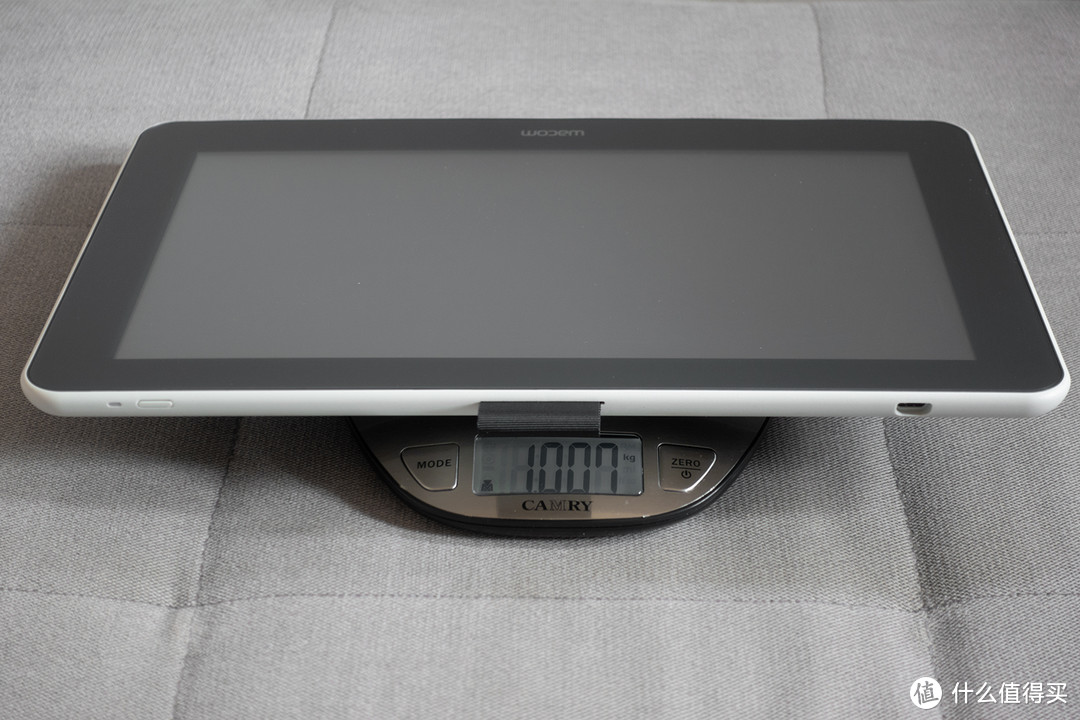
再来看看重量,数位屏自重约1.007千克,这个官方提供的数据基本一致。
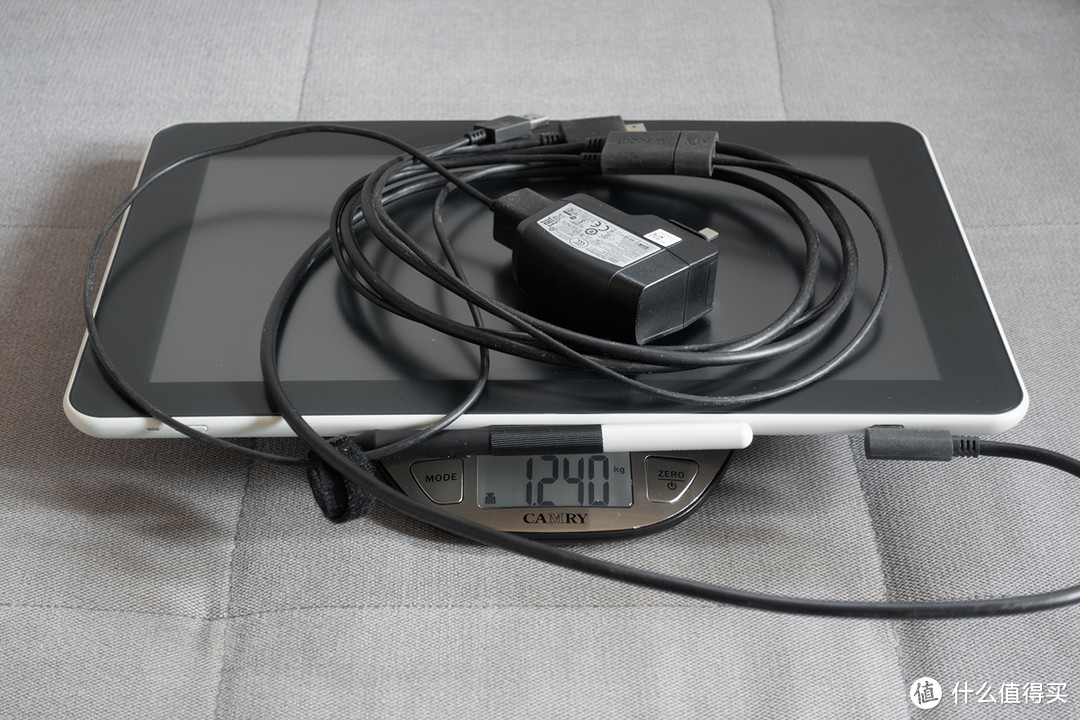
将所有配件都加上去,Wacom One数位屏的旅行重量一下就来到1.24千克了,称量误差为正负1克。如此的重量体积,不能说是便携。但看在它具有显示功能的份上,这个重量数据就变得情有可原了。
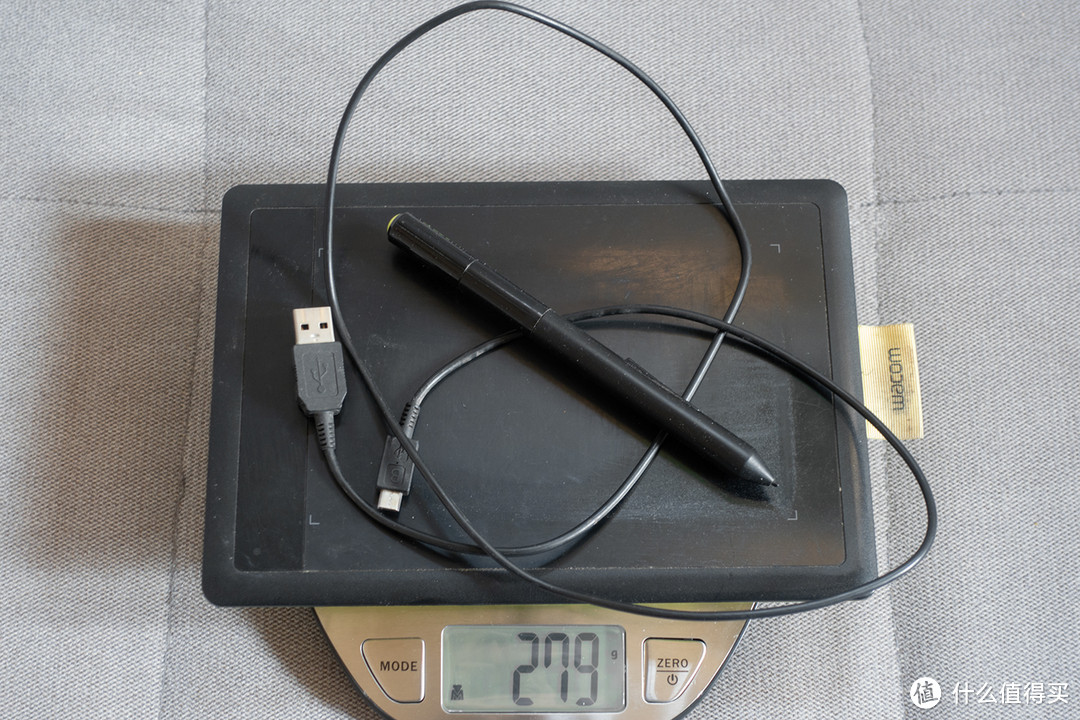
作为对比,看看我的小号老旧Wacom绘画板,其旅行重量不过279克左右,称量误差为正负1克。这样的重量才叫便携嘛。当然我的小号板,可绘画面积比Wacom One数位屏的可绘画面积要小得多,也就1/4面积不到。
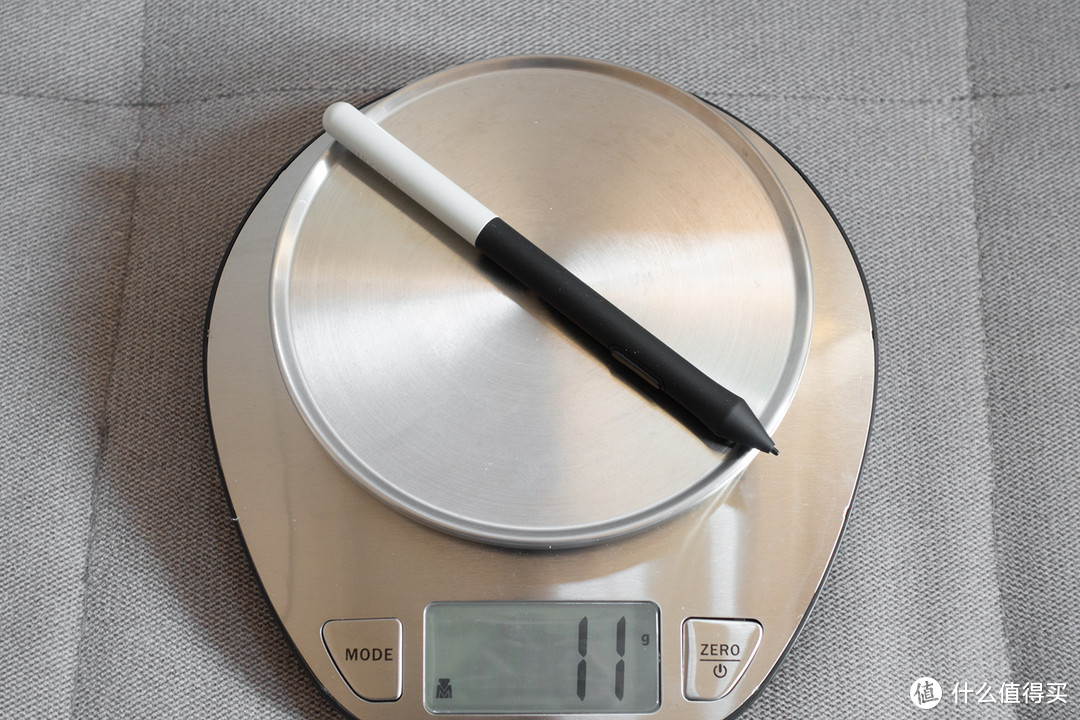
至于Wacom One数位屏配备的压感笔重量,约为11克,称量误差为正负1克。因为Wacom One数位屏搭配的压感笔不需要安装电池,所以很是轻巧。
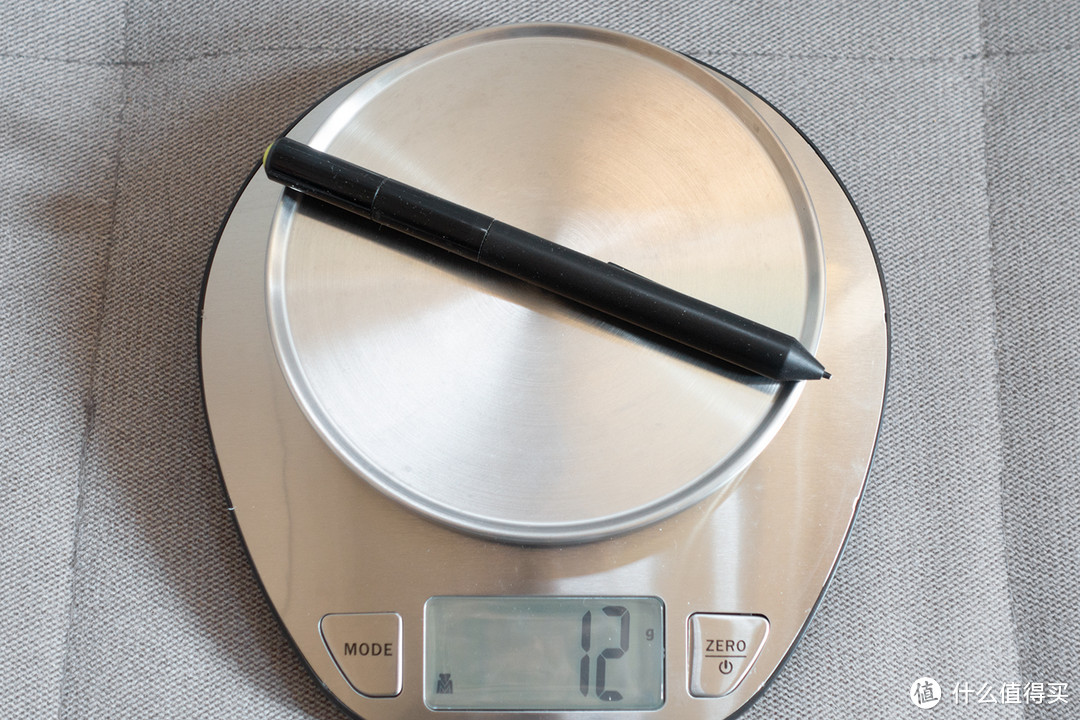
这比我的旧Wacom压感笔,还要轻上一些呢。实际用起来,Wacom One数位屏的笔,比我的旧笔更舒服一些。这不是因为笔更轻的缘故,而是笔的直径变小了,更好握。
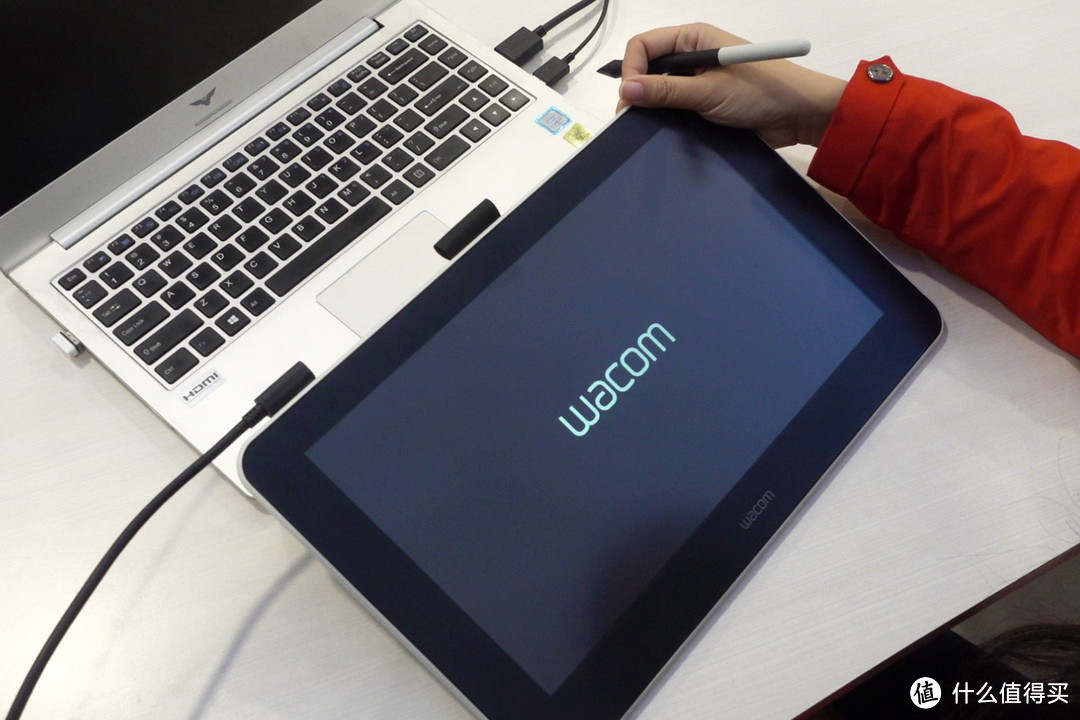
接好所有线材,通电,开机,现在,Wacom One数位屏实际使用体验旅程正式开始:
三、Wacom One的多彩使用体验:
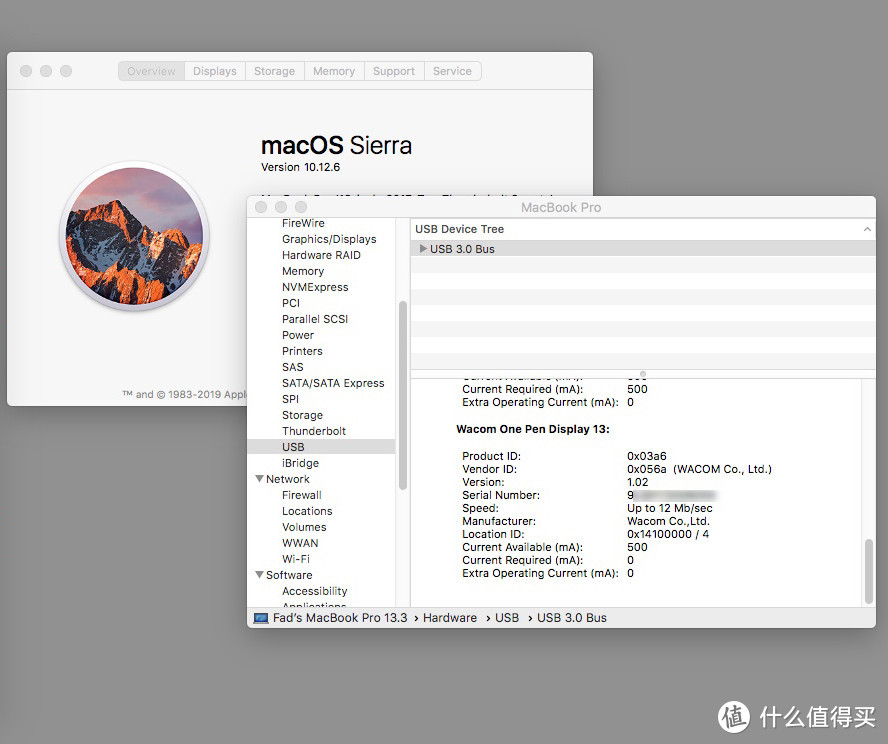
根据Wacom的官方支持列表,Wacom One数位屏支持Mac OS 10.13及更高版本的苹果电脑,而我将其接入到Mac OS 10.12.6的旧电脑上,Wacom One数位屏依然能用,而且在使用上没发现和在Mac OS 10.14.6系统下的苹果电脑上使用有任何区别。
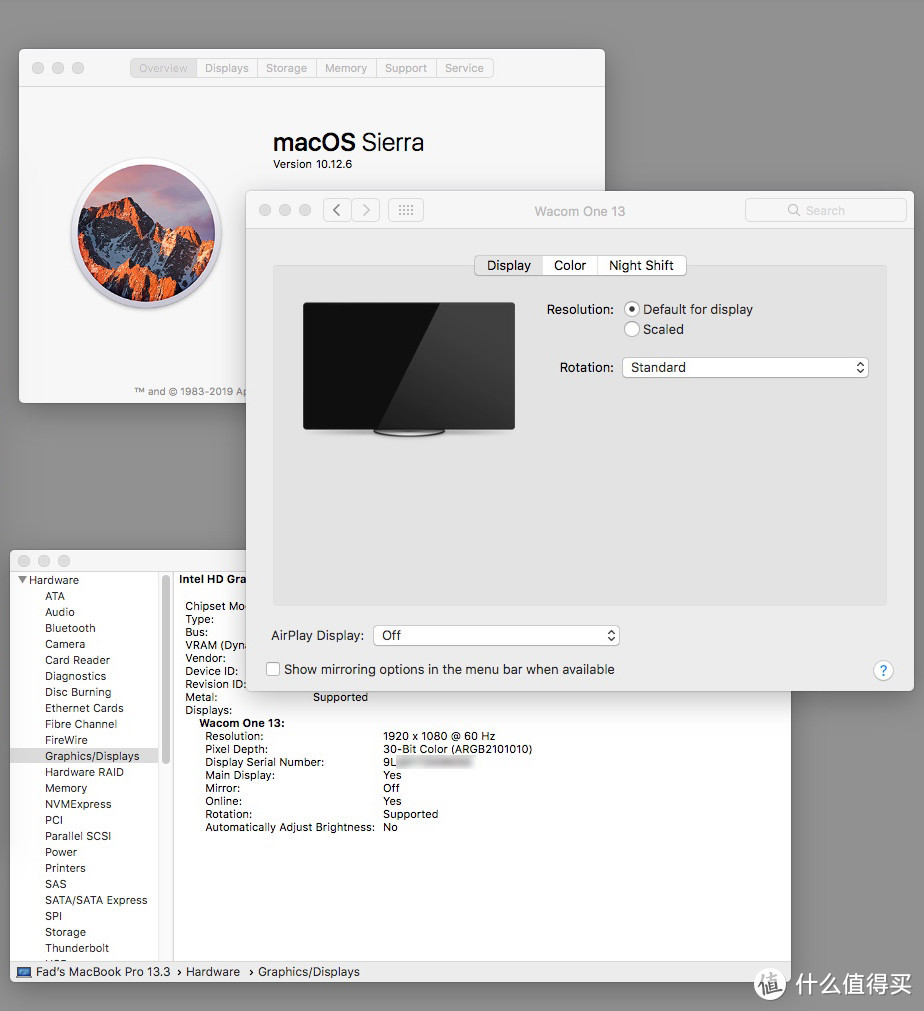
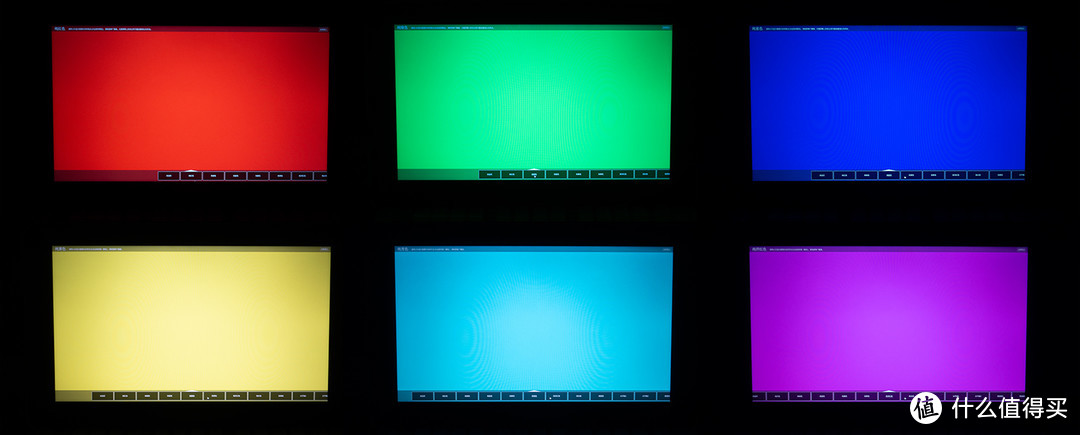
从系统信息的反馈中,我们得知Wacom One数位屏是支持10Bit色彩显示的,如上图。从厂家公布的硬件参数列表上得知Wacom One数位屏用的是AHVA屏幕技术,那么具体的屏幕表现如何呢?
 F2.8 1/25 ISO250
 F2.8 1/25 ISO250
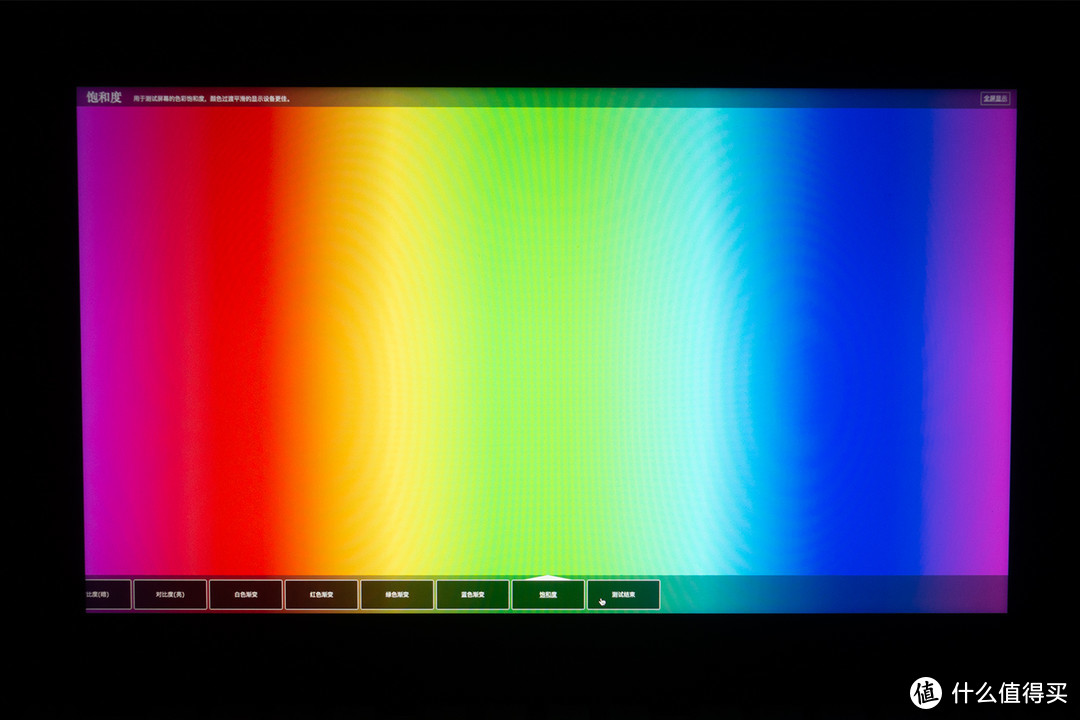 F2.8 1/25 ISO250
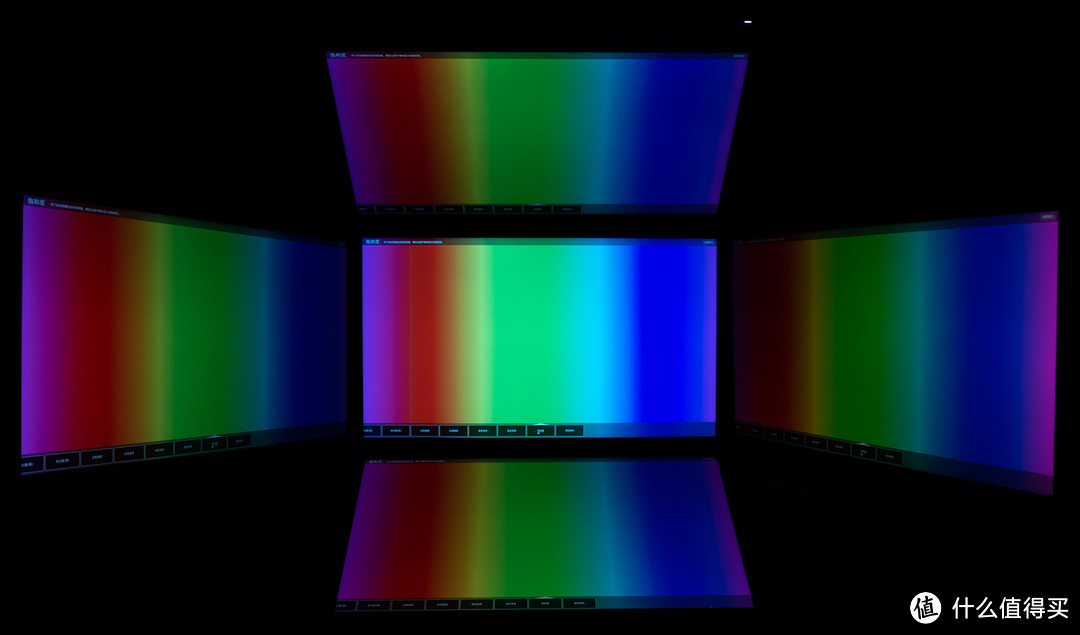 F2.8 1/50 ISO250
三原色色彩表现有可圈可点之处,无明显漏光,但因为屏幕前透明磨砂外壳对光的散射,使得从四周往屏幕看屏幕亮度会变低。
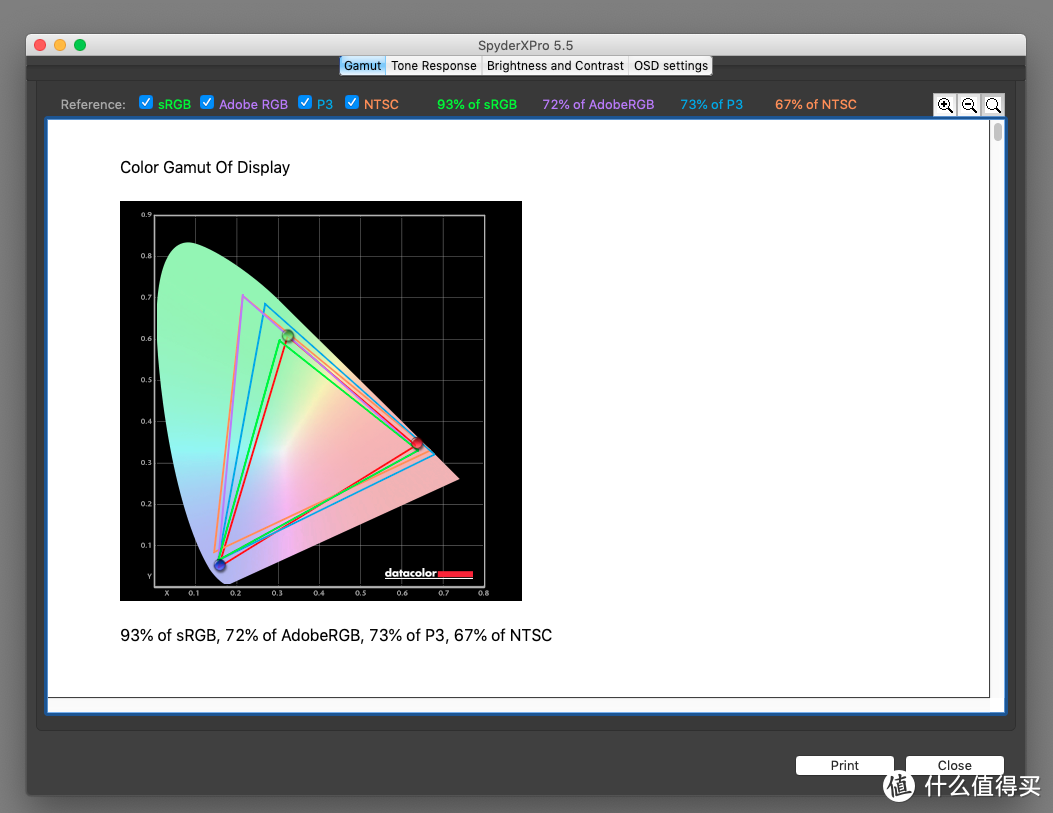
屏幕只覆盖了93%的sRGB色域范围,67%的NTSC色域覆盖比官宣的72%NTSC(CIE1931)要小上一些。
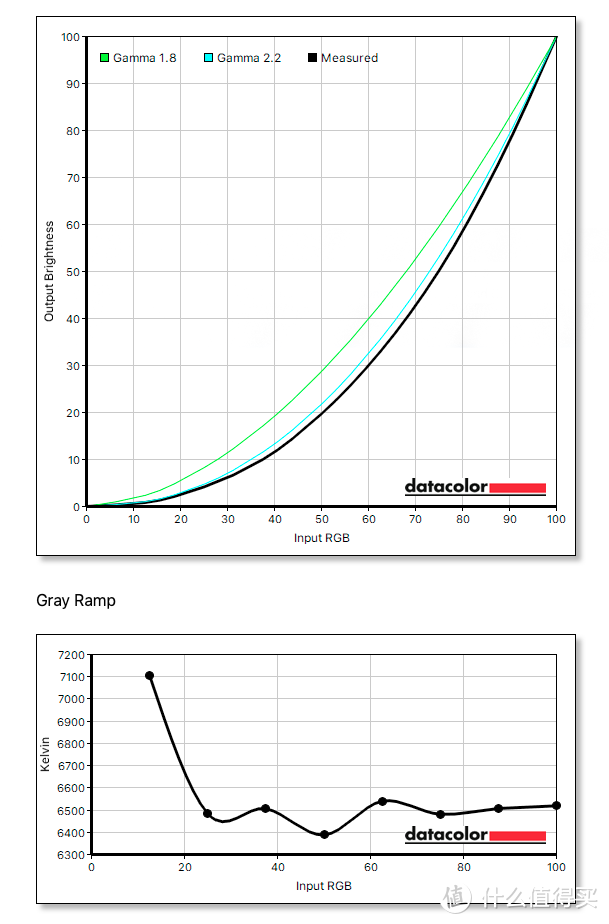
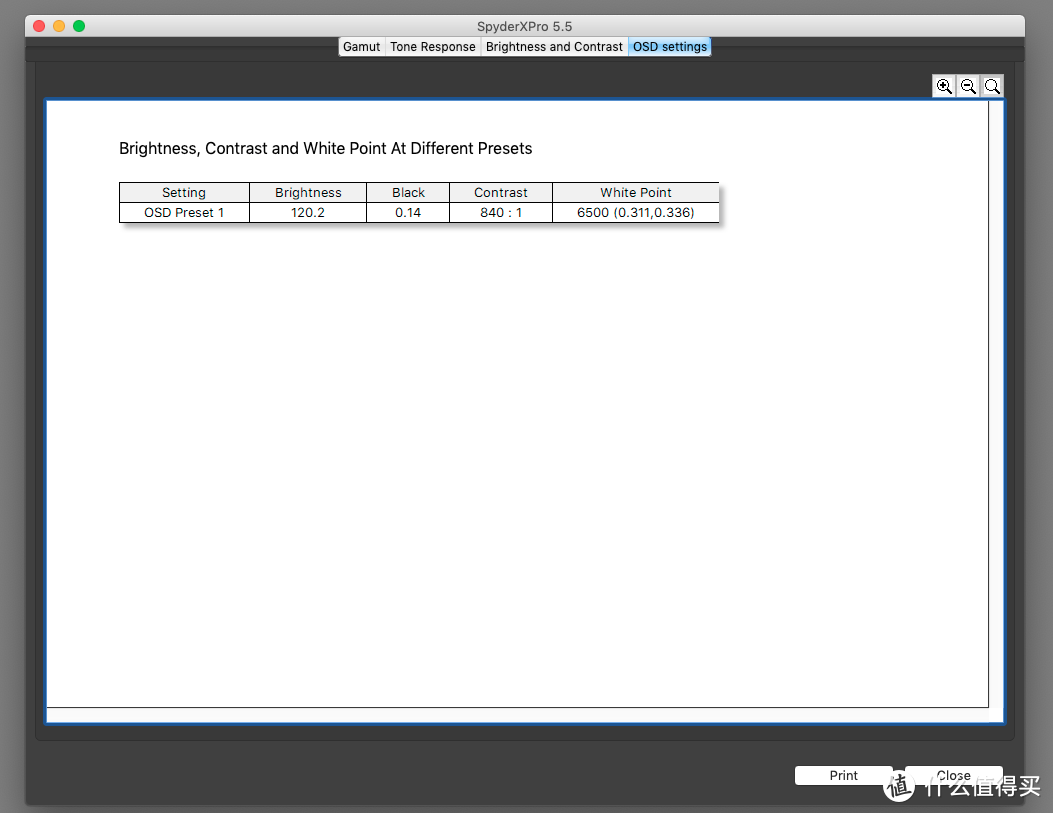
Gamma曲线的表现也不太理想。对比度表现中规中矩。测试得出的数据只代表我手上的这个Wacom One数位屏个体的性能,因测试环境不同及试仪器本身精度等多方原因,数据存在一定的误差,仅供参考。
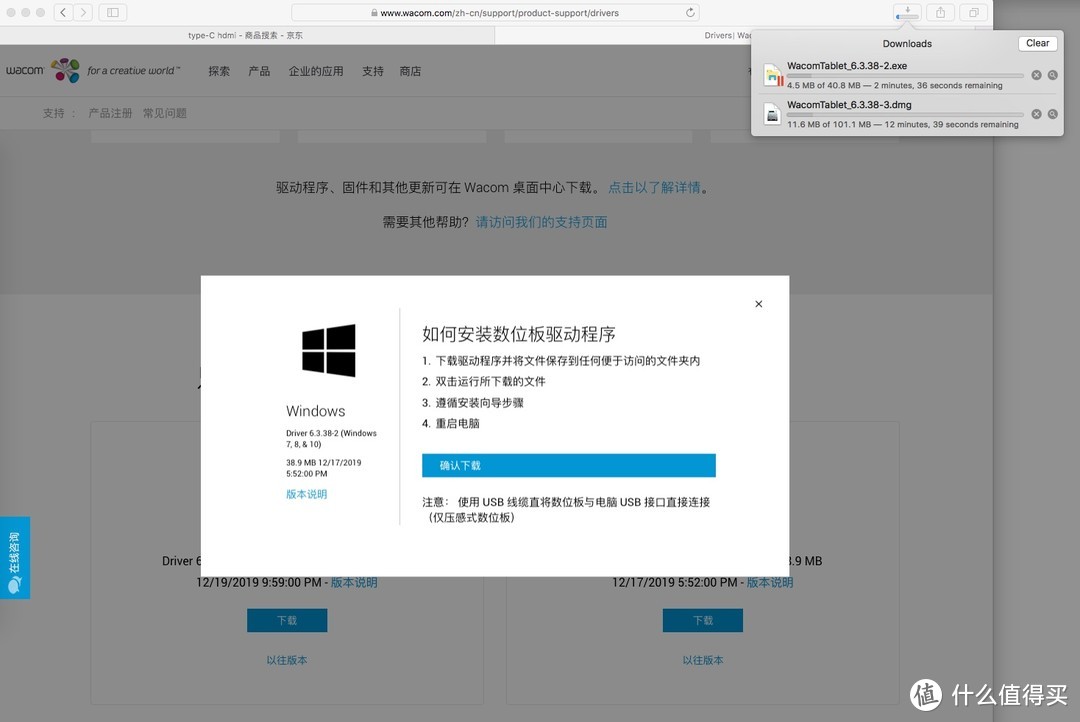
全新的Wacom One数位屏第一次接上电脑后,数位屏的显示功能就能正常使用,但要用上Wacom One数位屏的压感笔和调节数位屏的屏幕亮度对比度等参数,还需要给电脑安装对应的驱动程序才能实现。
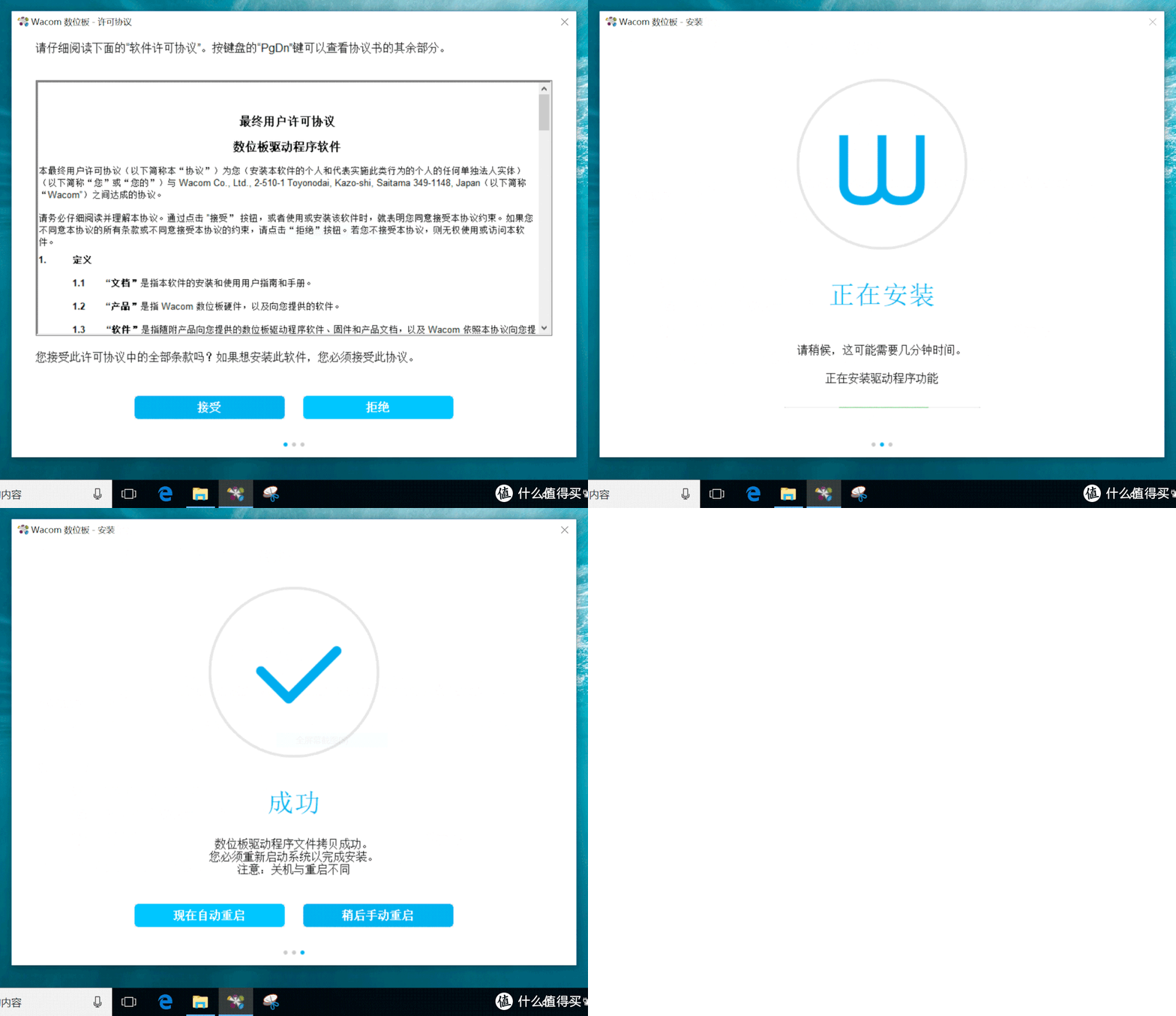
Wacom One数位屏支持在Windows7及以上版本的Windows系统,驱动体积只有40MB左右,安装起来很简单,根据安装界面的提示点几下鼠标即可。
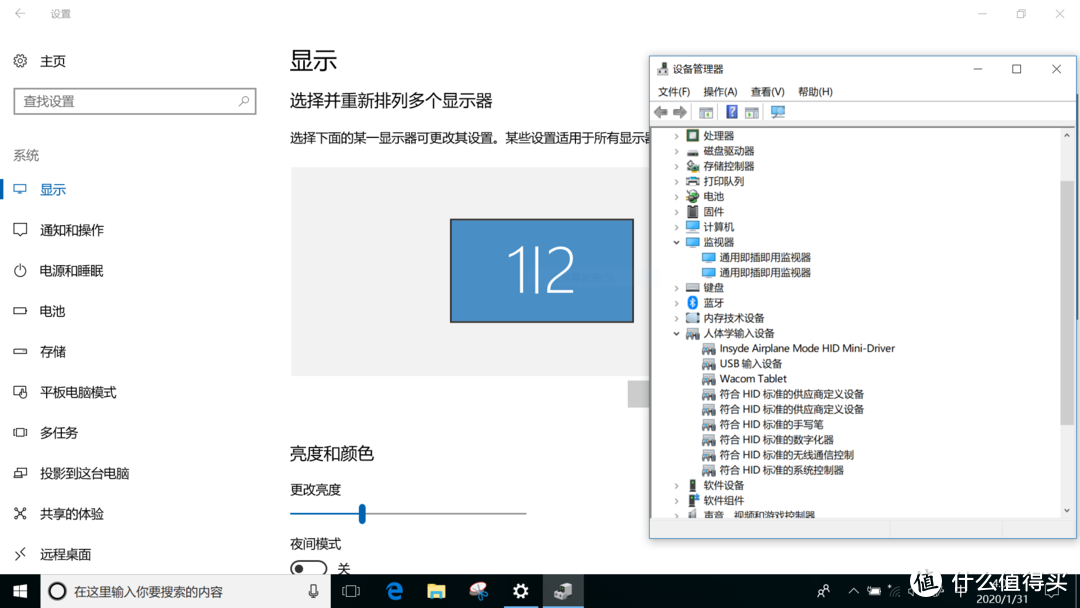
和Mac OS上能将Wacom One数位屏识别为“Wacom One13”显示设备不同,我的Windows10电脑系统上只是将Wacom One数位屏识别为普通的“通用即插即用监视器”。
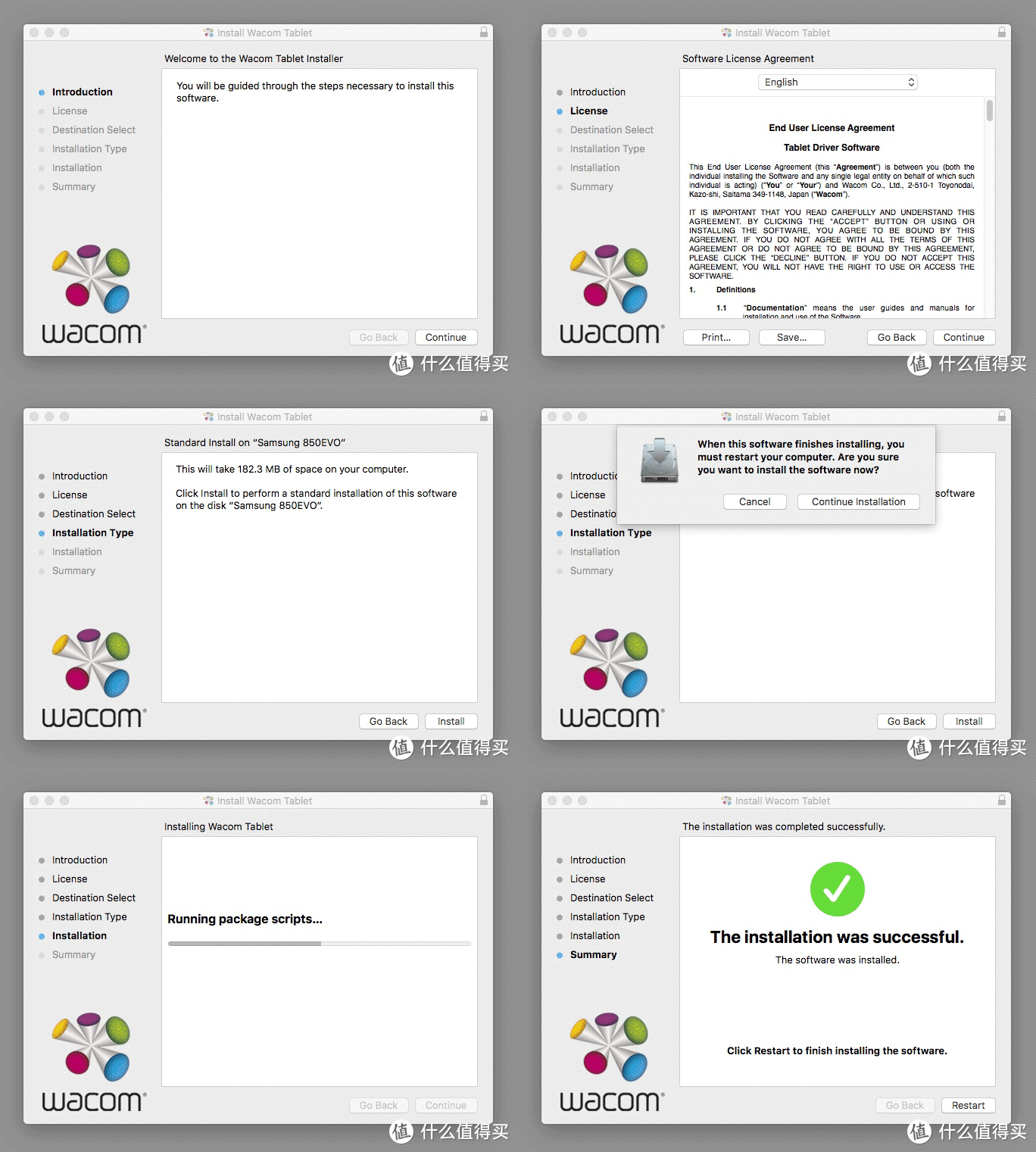
在Mac OS下的驱动程序包体积要大一点,约100MB,但安装起来也不麻烦,和其他产品在Mac OS上的驱动安装相一致。完成驱动安装后,Wacom Desktop Center程序就会自动安装到电脑上了。
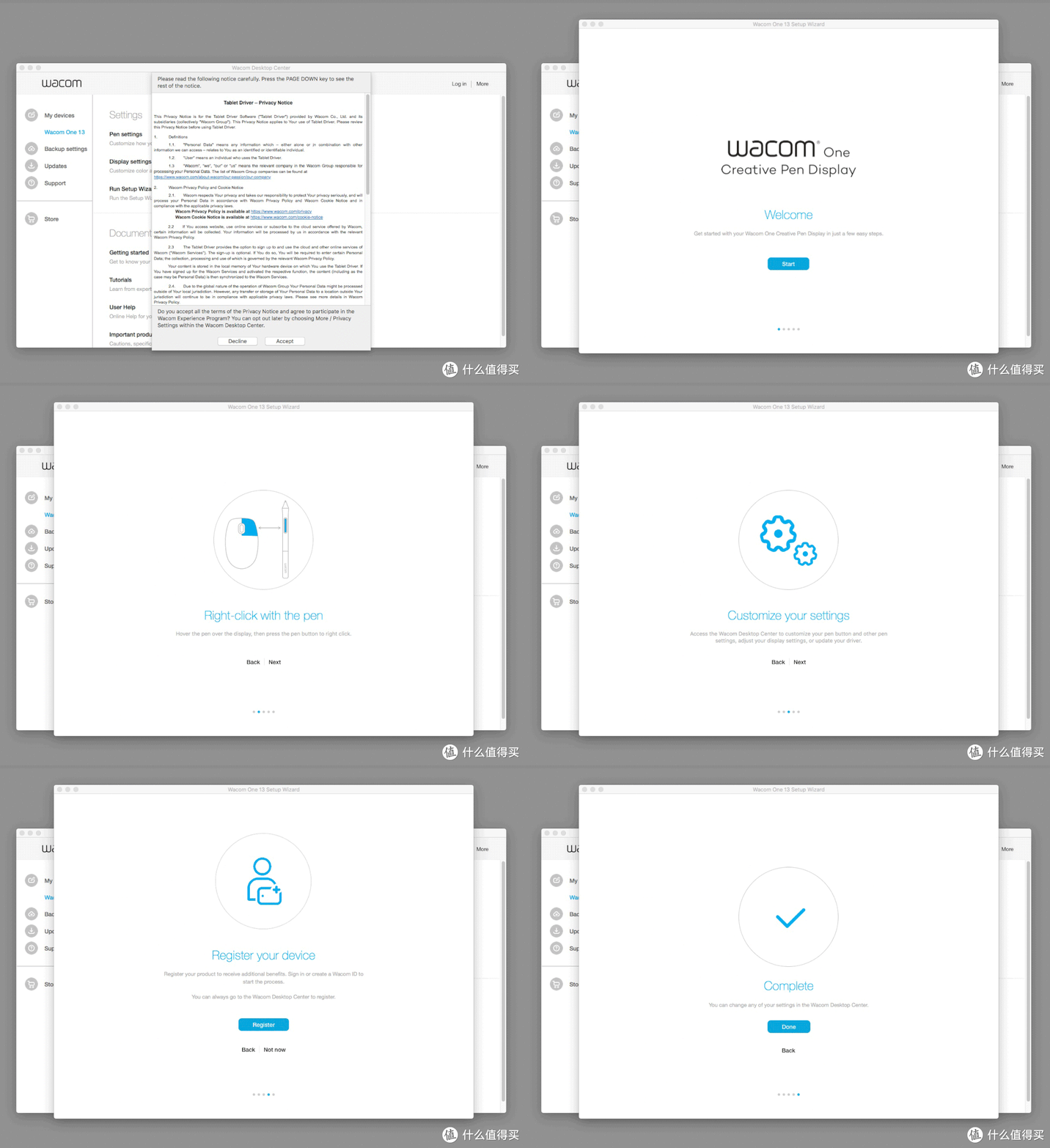

Wacom为每位购买了Wacom One数位屏的用户附送了6个月的优动漫PAINT个人版使用授权以及Bamboo Paper高阶工具包,但获取相关软件内容的前提是用户对Wacom One数位屏进行注册。而Wacom One数位屏暂时无法通过人工手动方式进行注册,必须通过Wacom Desktop Center软件进行自动注册。正所谓“不吃白不吃”,既然是商家免费送,岂可不薅羊毛?所以Wacom Desktop Center还是很重要的哦!

除了产品注册需要用到Wacom Desktop Center外,我们在该程序中,还可以快速进入Wacom One数位屏屏幕控制程序,如上图。我们可以调节数位屏的亮度、对比度、色温等重要参数。
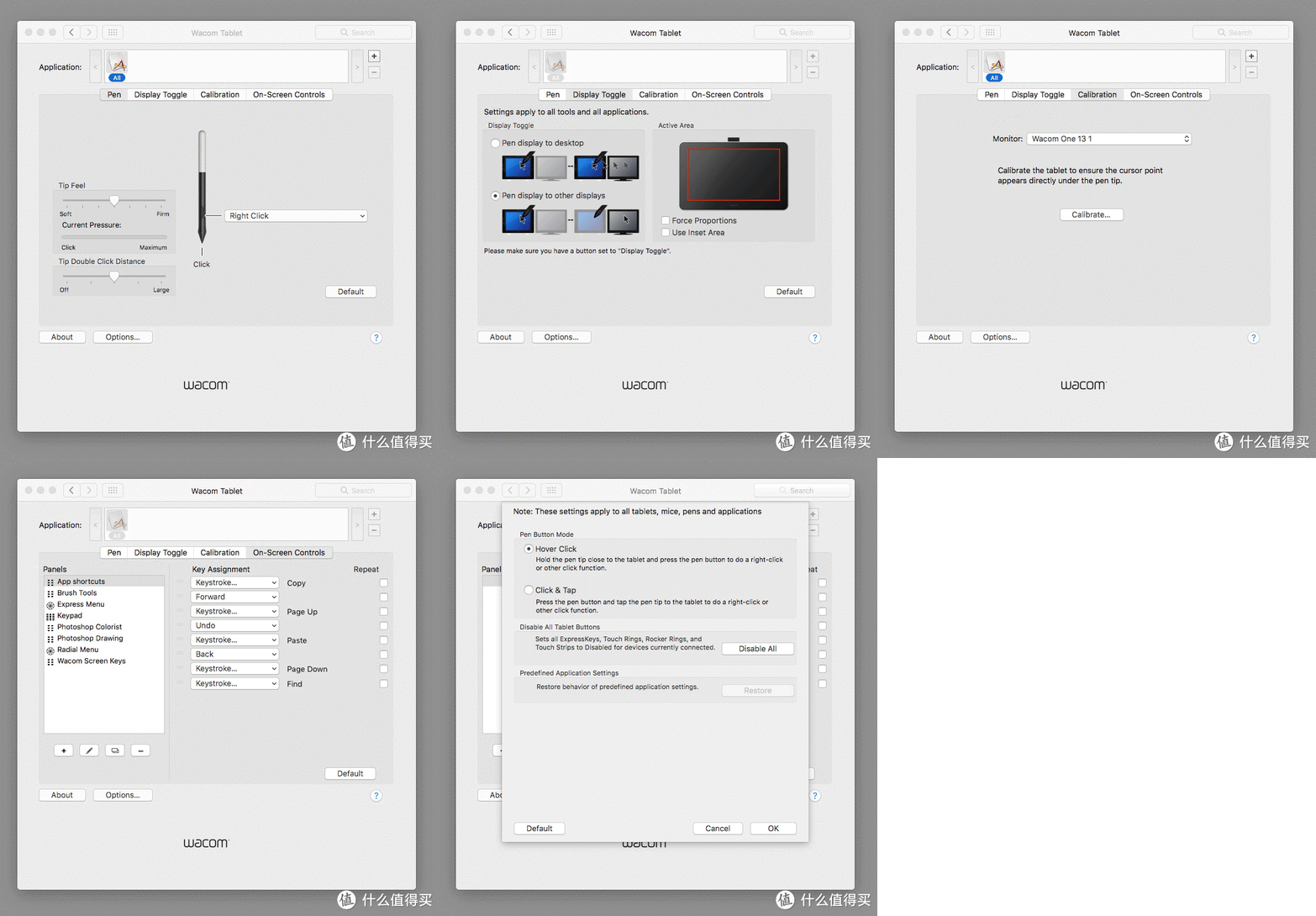
至于数位屏其他参数的调整,例如压感笔上按钮功能的定义,我们在日常色设置菜单中就可以进行更改了。前面已提过,Wacom One数位屏配搭的压感笔上只有一个按钮,尽管这个按钮可以自定义数十种不同的功能,但还是比不上带两个按钮的压感笔来得方便。

下面来唠叨一下如何获取Wacom One数位屏赠送的软件内容。首先,我们得在Wacom官网上用邮箱地址注册一个Wacom ID,顺便出卖一点点个人信息。
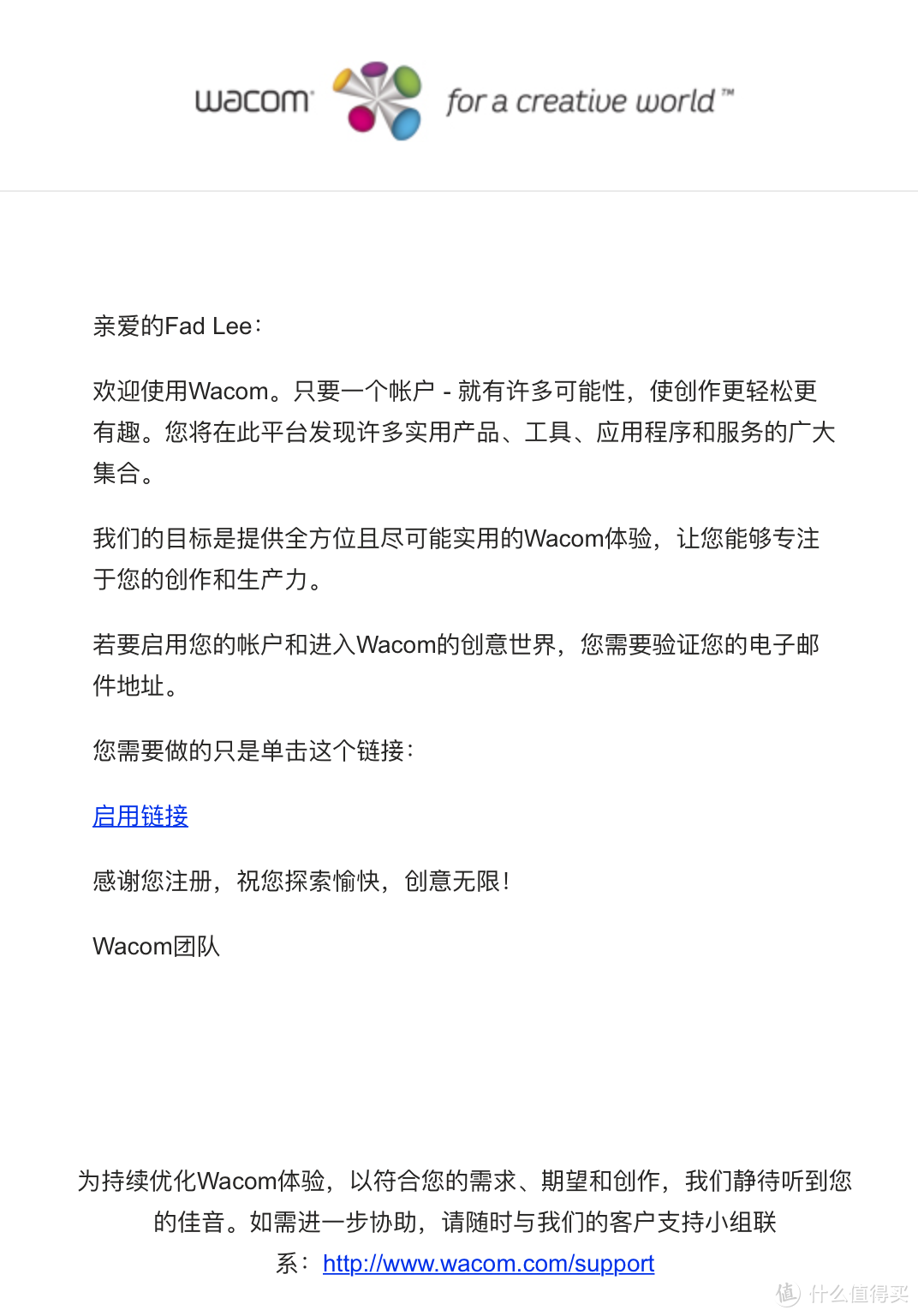
填好相关注册信息后,我们的邮箱会收到一封激活邮件。Wacom官网的速度比较慢,个别邮箱可能会将该邮件识别为垃圾邮件,各位耐心等待留意一下,就能找到这封激活邮件了。点击邮件中提供的连接激活我们的Wacom ID。
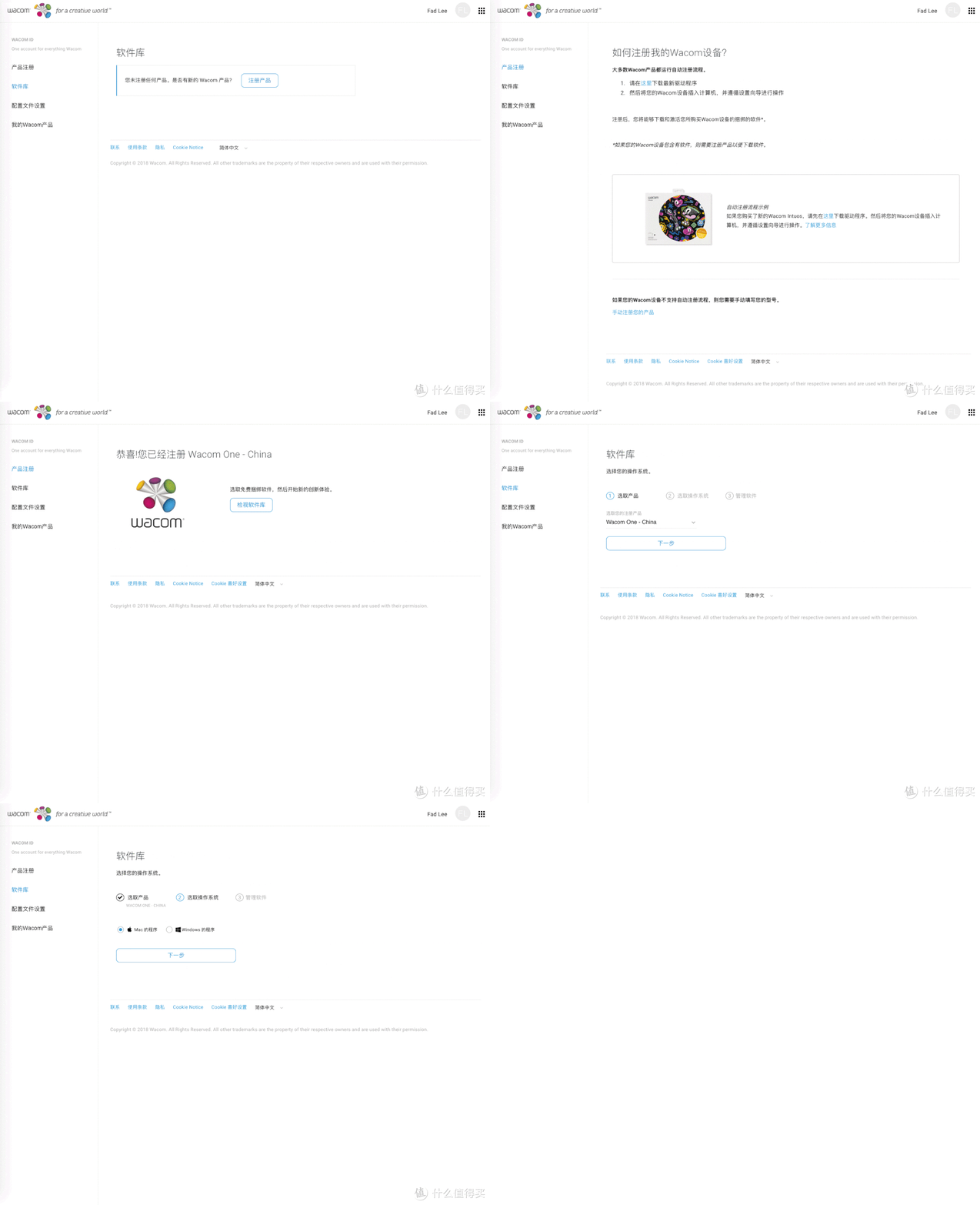
然后使用Wacom Desktop Center自动注册上您的Wacom One数位屏产品。就可以在Wacom官网上提供的软件库里认领Wacom赠送给我们的软件内容了。
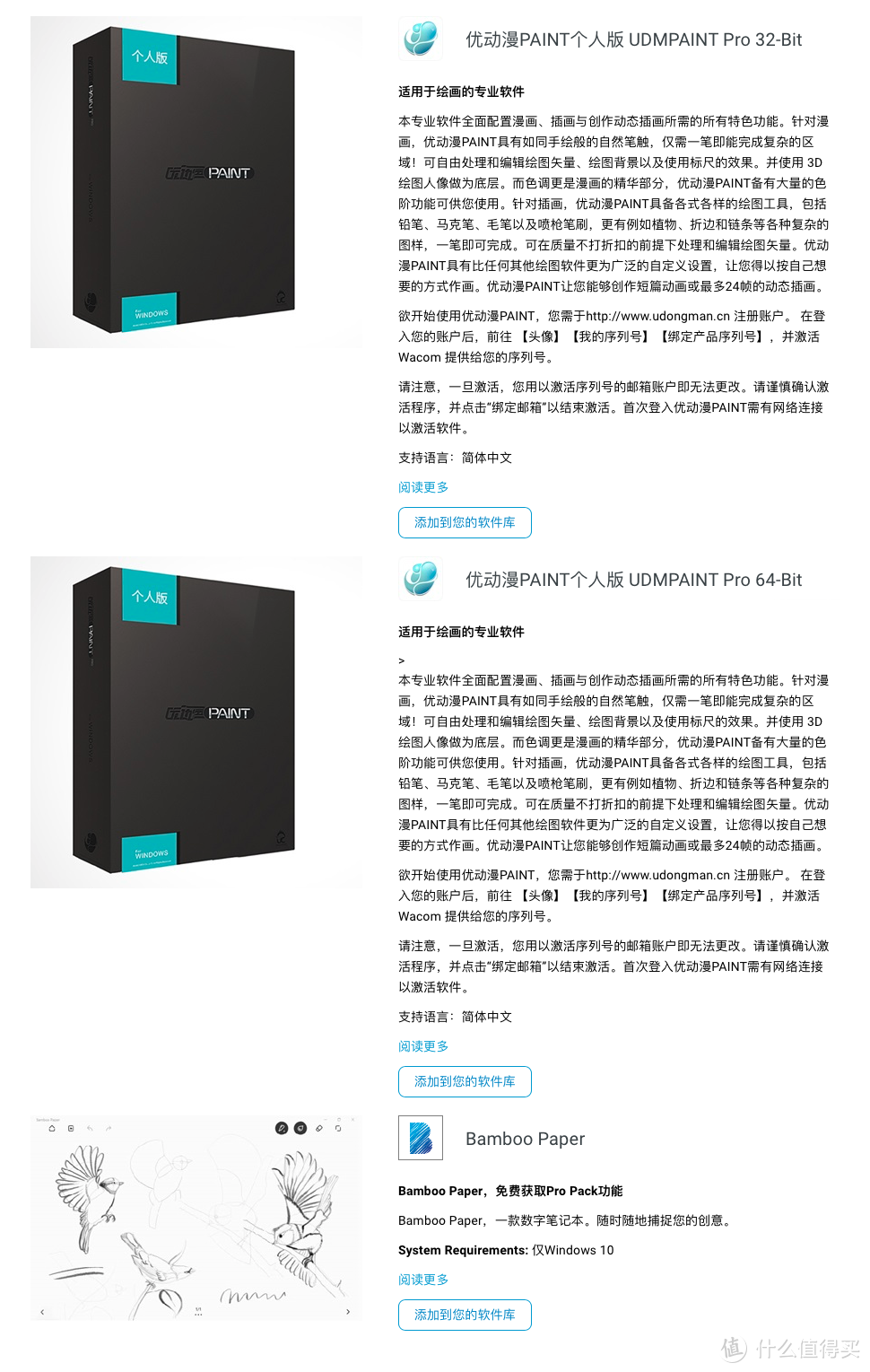
点击网页上“添加到您的软件库”按钮,我们就可以获取到相应的软件内容了。Wacom针对不同地区的用户,赠送的软件内容会有所不同,例如:国外用户除了可获得上图这两款软件外,还可以获得2个月的Adobe Premiere Rush和6个月的Adobe Fresco使用权,当然这两款软件在中国大陆地区并未上架销售,我们也就与此无缘了。
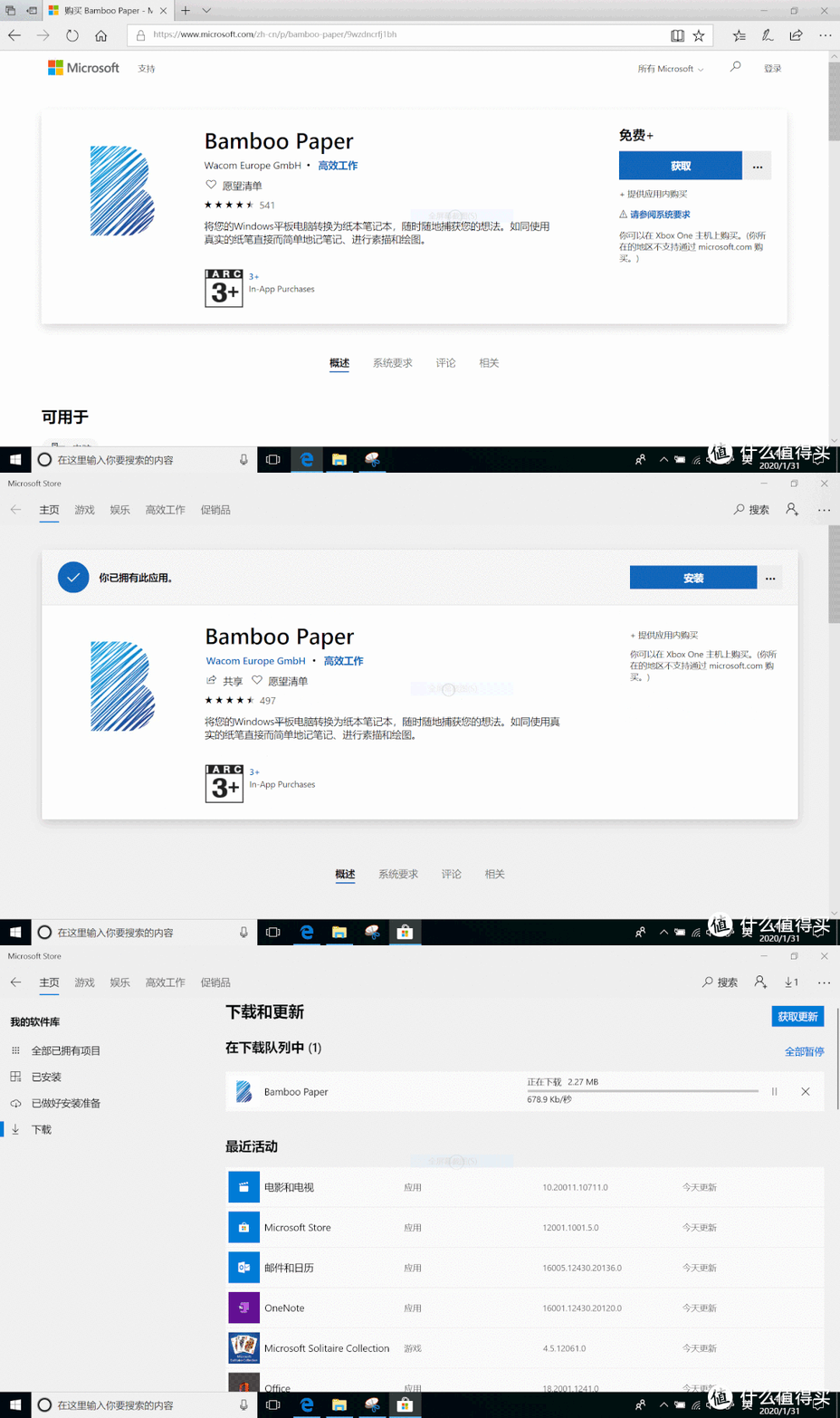
优动漫PAINT是漫画绘画工具。我不懂漫画,以我的美术水平,用Bamboo Paper就够我画的了。电脑上的Bamboo Paper程序是一个UWP应用。点击“获取”之后,系统自动打开Microsoft store进行获取安装。因为是UWP应用的缘故,它也就与还在使用Windows7等旧系统的用户无缘了,Mac OS和Linux用户也同样用不上。Bamboo Paper有相应的手机应用版本,故除了在Windows10电脑上,我们还可以在安卓手机/平板、iPhone、iPad上使用该软件。
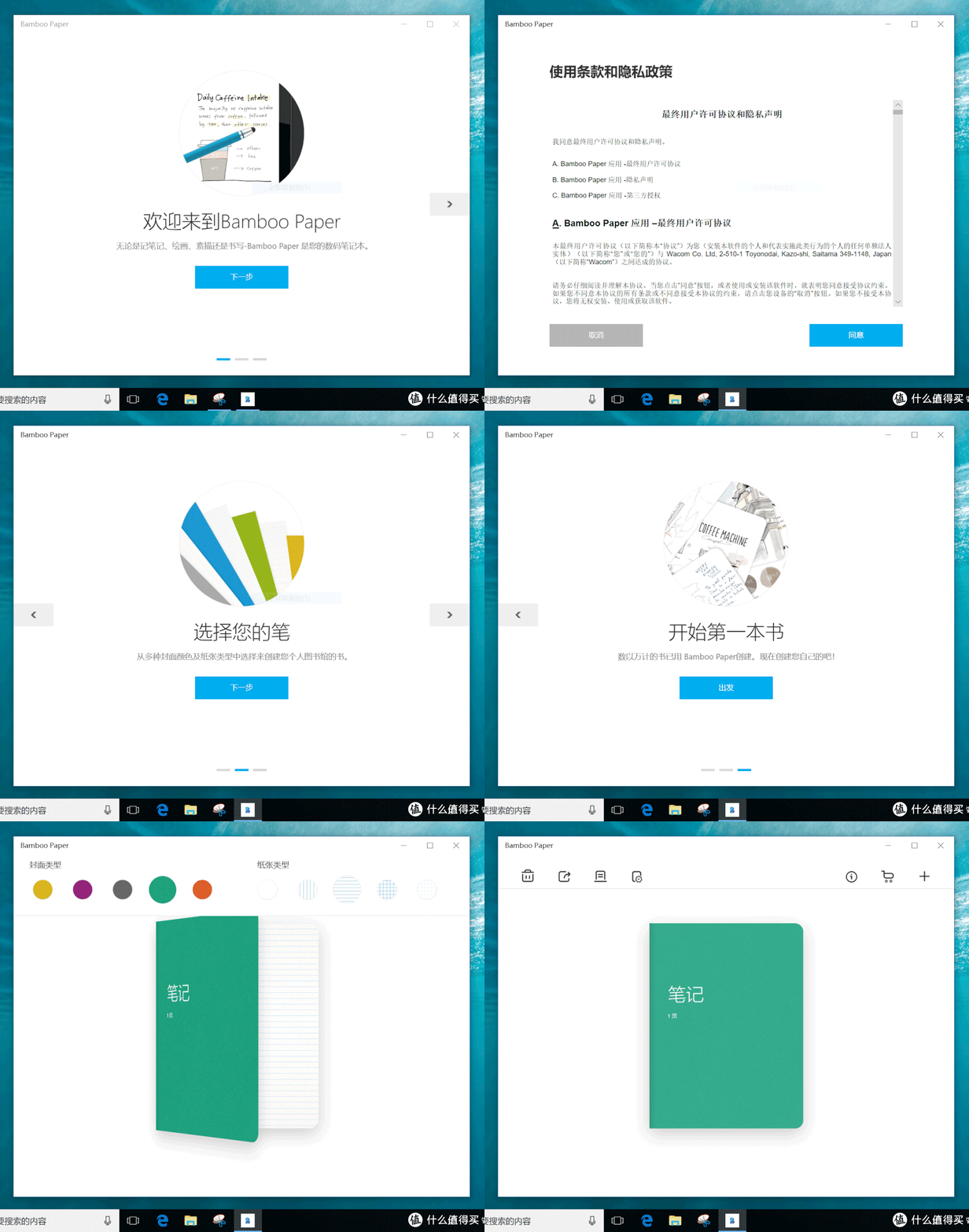
和其他UWP应用的下载安装一样,Bamboo Paper的下载和安装也是后台自动完成的。当程序安装完成后,会弹出个窗口,启动Bamboo Paper,让用户设置第一本“笔记”。
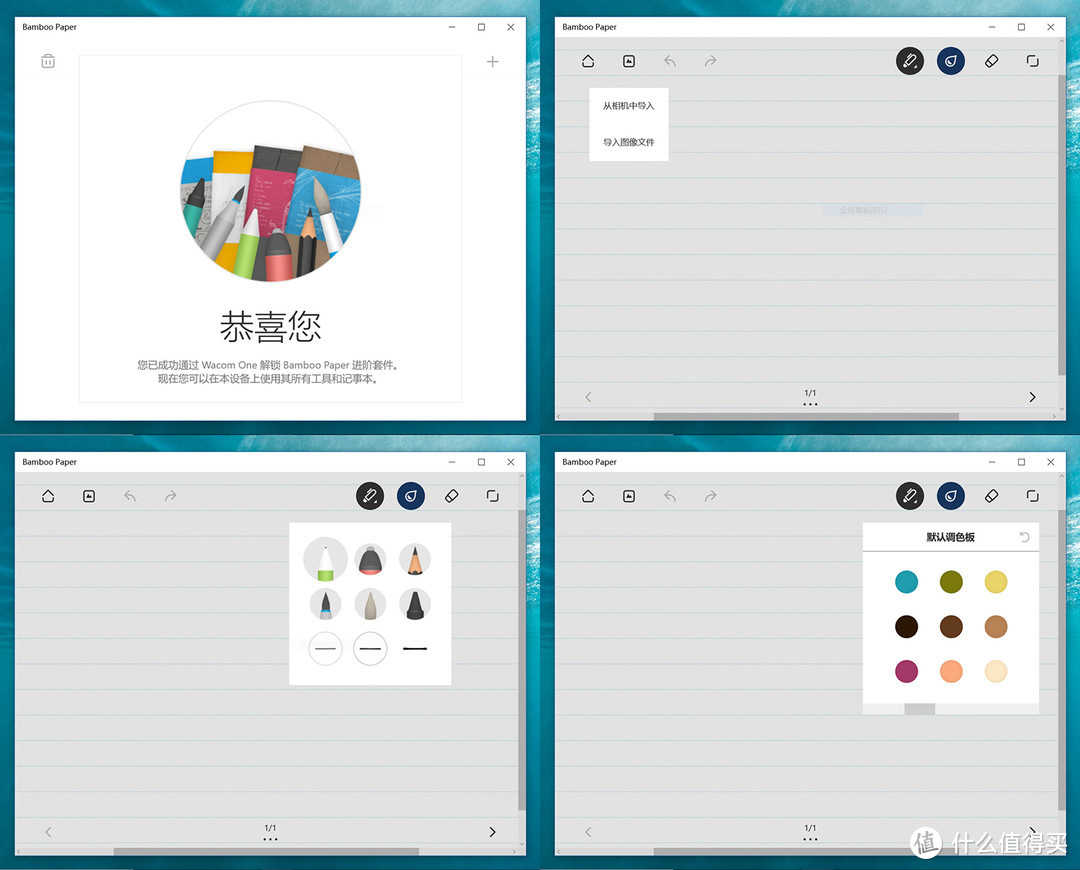
因为此前我们已经注册了产品,在系统上会留有相关记录,所以Bamboo Paper的进阶工具包会自动解锁。我们可以在Bamboo Paper里面任意选择自己喜欢的笔类型和颜色,自由书写绘画,也可以将照片等内容导入其中混合编排。

在Wacom One数位屏上绘画,手感介于纸和玻璃之间,它比纸要顺滑一点,但与在玻璃上写画有着明显的不同。Wacom One数位屏的磨砂表面比我一直在用的Wacom绘画板要更舒服。
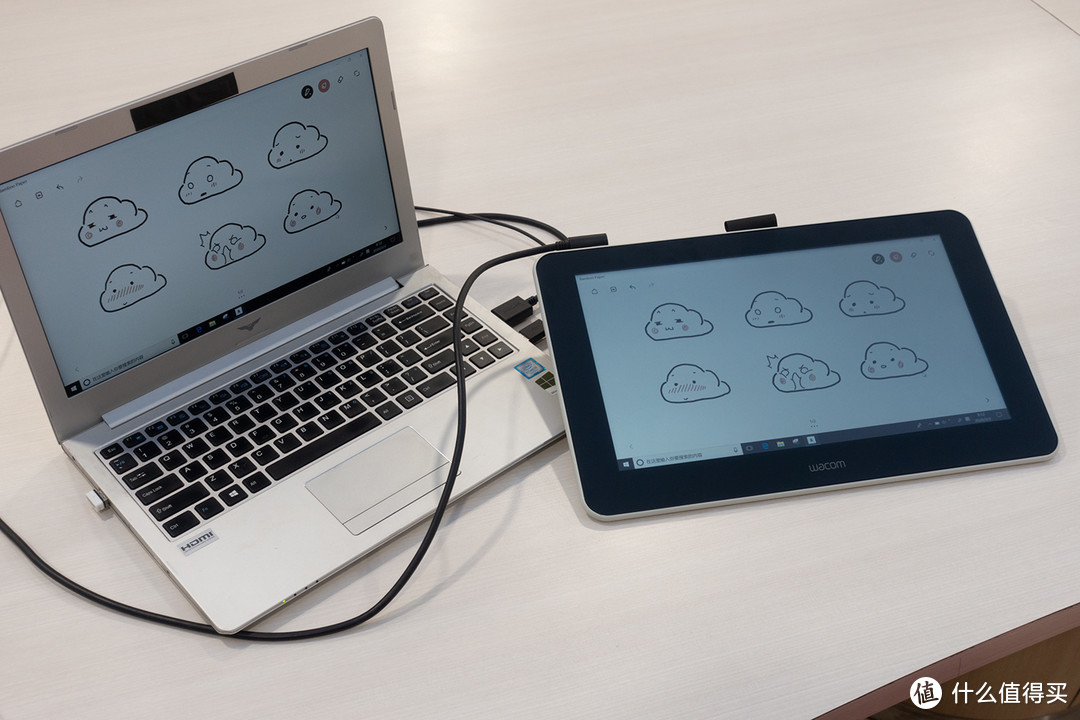
我没有多少美术功底,使用Wacom One数位屏很快就能画好一些简笔画。使用Wacom One数位屏的显示功能作为绘画参考的时候,我觉得将隐藏式支架打开,让数位屏与桌面成一定角度时,绘画更方便。而如果将Wacom One数位屏当作纯粹的绘画板来用的话,让它平躺在桌面时,我双眼看着显示器进行操作更为贴近我日常的使用习惯。
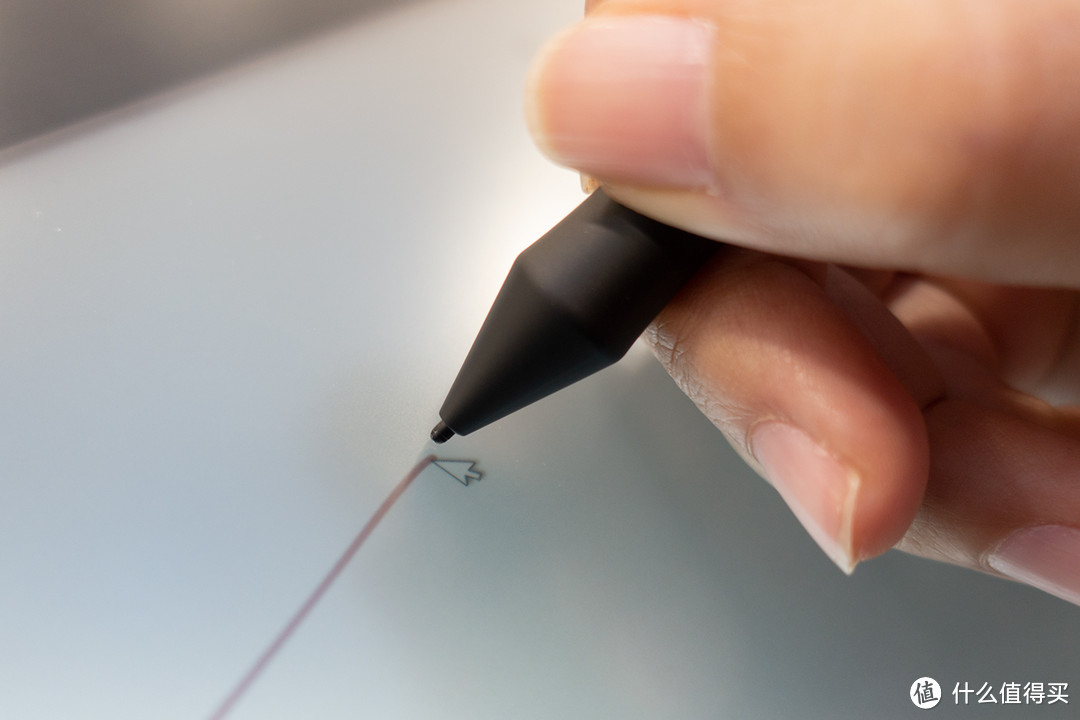
因为Wacom One数位屏内置的屏幕离表面有一段距离,所以从侧面看过去,笔尖和鼠标之间会有视觉差,但定位是准确的,坐标与笔尖对应很精准。调整好数位屏的放置角度和绘画姿势,再稍加习惯,这种不贴合观感不会带来多大的问题。当然,如果能将两者的距离做得更为贴近,那就更好了。

Wacom的压感笔技术相当成熟,尽管Wacom One数位屏配备的4096级压感并非是Wacom最*级的技术,但对于大部分的绘画工作而言,足以应付。压感笔的定位准确性、压感体验、斜笔倾角识别能力,均令我感到满意。

我在Wacom One数位屏使用Photoshop进行照片后期处理,舒服而且高效。不过Wacom One数位屏的反光会给颜色调整带来一点点的困扰。磨砂表面有利有弊呢!
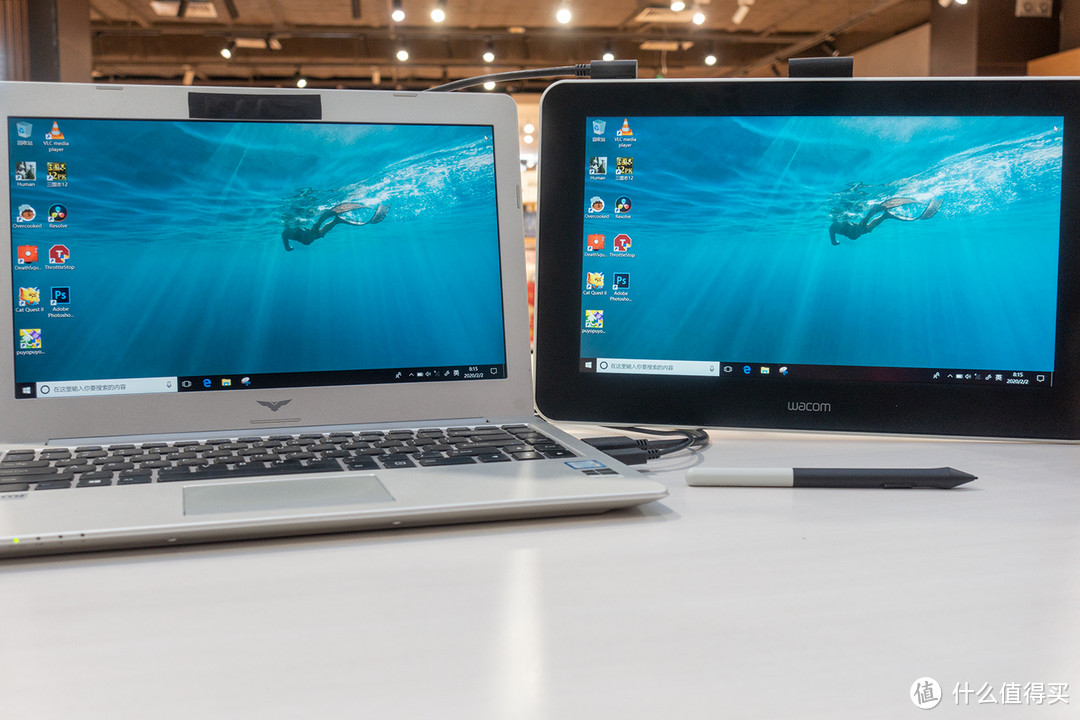
在屏幕通透性上,Wacom One数位屏的磨砂表面比一般的磨砂显示屏要差一些,也比一般的磨砂显示屏更容易被环境光的反射所干扰到使用。上图,左侧的笔记本电脑采用的13.3英寸磨砂屏幕,右侧是Wacom One数位屏,在照片上看,似乎两者的观感相差不大,但肉眼观看的实际体验是:Wacom One数位屏会更朦胧一些(和在手机上贴了普通磨砂膜的观感类似)。
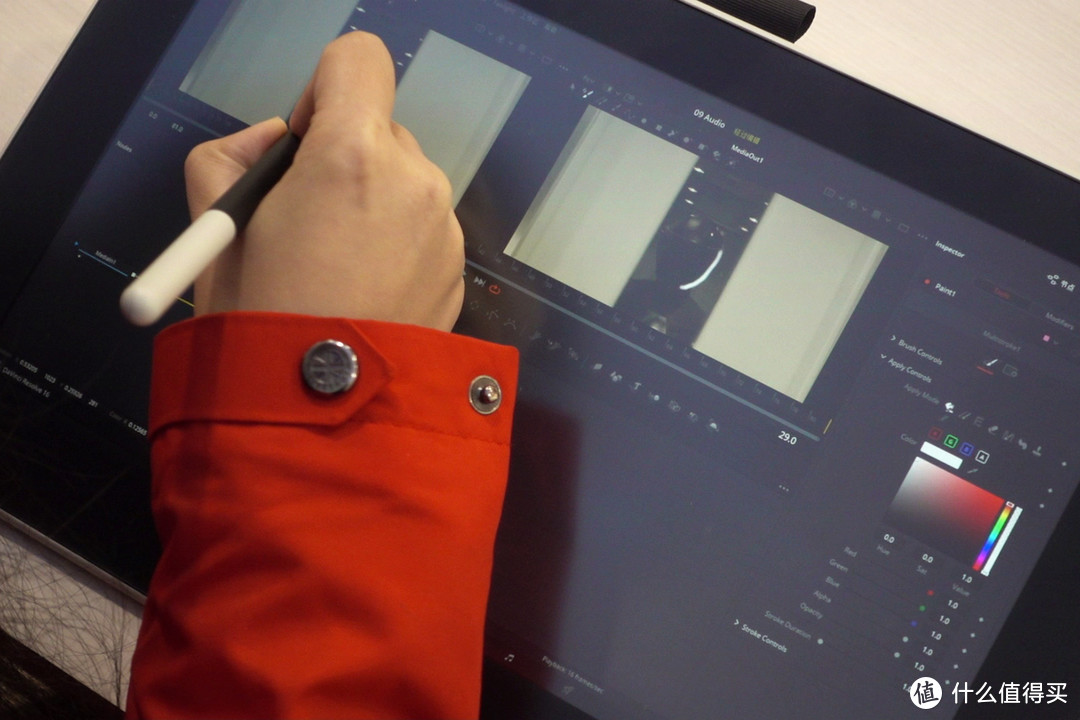
当我使用视频编辑软件对视频内容进行修缮时,Wacom One数位屏也能帮上大忙,很多自由线条的绘画,用鼠标画是很麻烦的。用压感笔画就轻松多了。
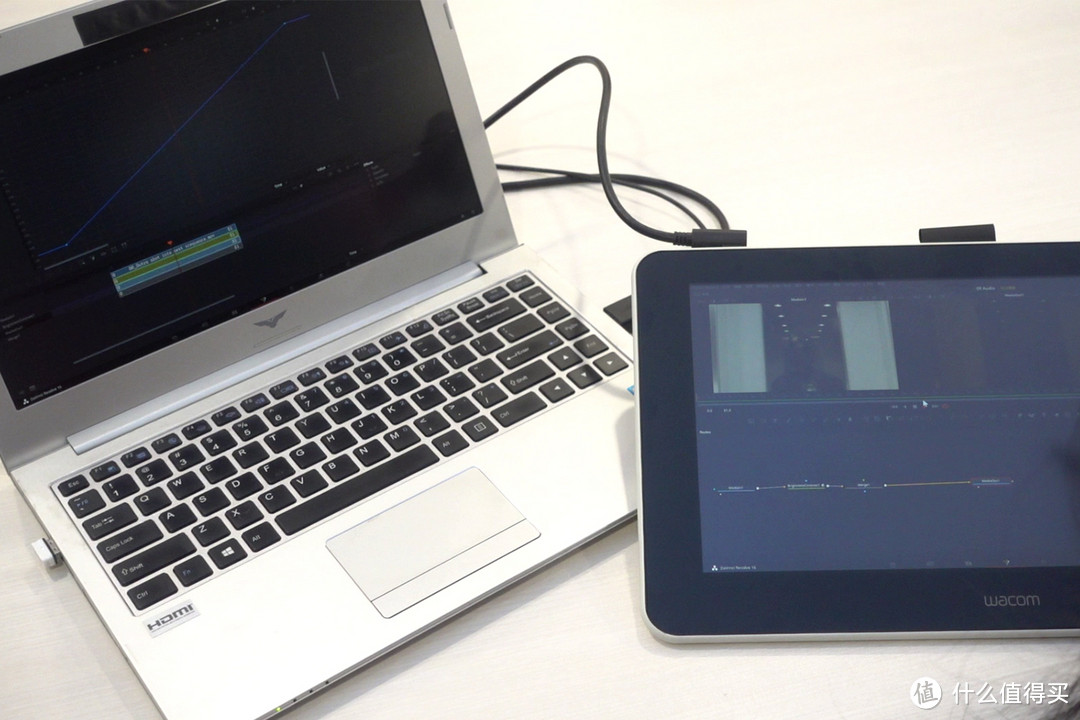
Wacom One数位屏还有一项很实用的功能,那就是扩展为第二屏。像达芬奇等视频编辑软件,操作界面多而复杂,单个显示屏往往难以兼顾各种界面。单屏使用时,用户往往需要频繁地打开关闭切换各种界面以进行不同的操作。而开启双屏功能后,第二屏能展示更多的操作界面,双屏同时使用,很多调整修改的内容就能一目了然,节约了很多切换界面的时间。日常,我们很难在带了笔记本电脑的同时再带一台台式显示器出外。但带上笔记本电脑,再带上Wacom One数位屏,就容易得多了。而且Wacom One数位屏的压感笔绘画功能也能大派用场,比多带一台显示器强多了。
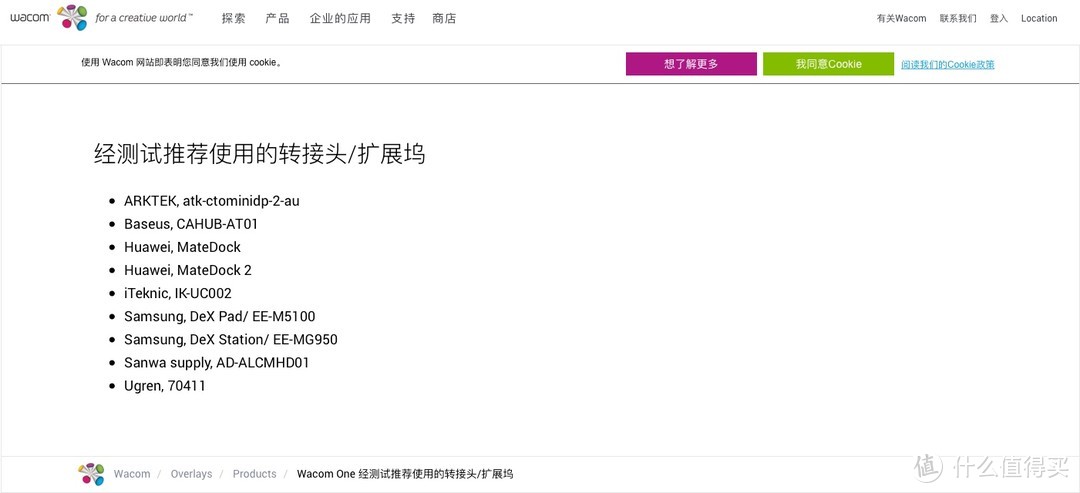
Wacom One数位屏不单能为电脑扩展第二屏功能,同时也能为部分高端安卓手机扩展出第二屏功能。为什么只能是高端安卓手机可以享受到这个福利呢?要怪就怪那些把手机上USB Type-C接口功能阉割了的手机生产奸商咯。上文已提过,USB Type-C接口具备数据传输、供电、视频信号传输等多个功能,而各大手机厂商为了赚取更多的利润,常常会将USB Type-C接口的视频信号传输功能阉割掉。Wacom One数位屏连接安卓手机使用时,必须使用USB Type-C接口的视频信号传输功能。故视频信号传输功能被阉割了的便宜手机,就无法使用Wacom One数位屏了。
要让安卓手机和Wacom One数位屏连接,除了手机必须支持视频信号对外传输外,还需要一个USB Type-C 转接头/扩展坞。Wacom在官网上提供了官方推荐列表,一般消费者跟着官方指导建议来买不会错。
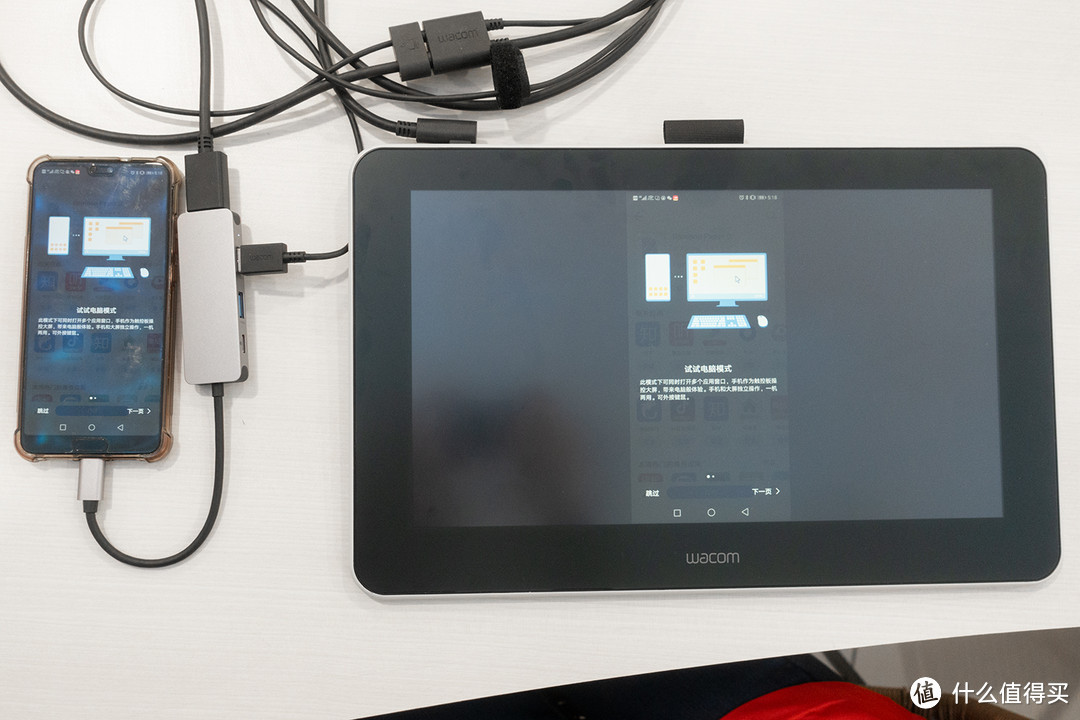
我用的是华为P20手机。嗯嗯!很老的手机了,闻说P40今年就要出了。穷人家的孩子也是没有办法。将P20手机通过转接头连接上Wacom One数位屏后,手机屏幕的内容会投影到Wacom One数位屏的屏幕上。现在的全面屏手机都是又长又窄的屏幕比例,和Wacom One数位屏的16:9显示比例实在是不多搭边。但P20手机有个“电脑模式”,我们打开它看看。
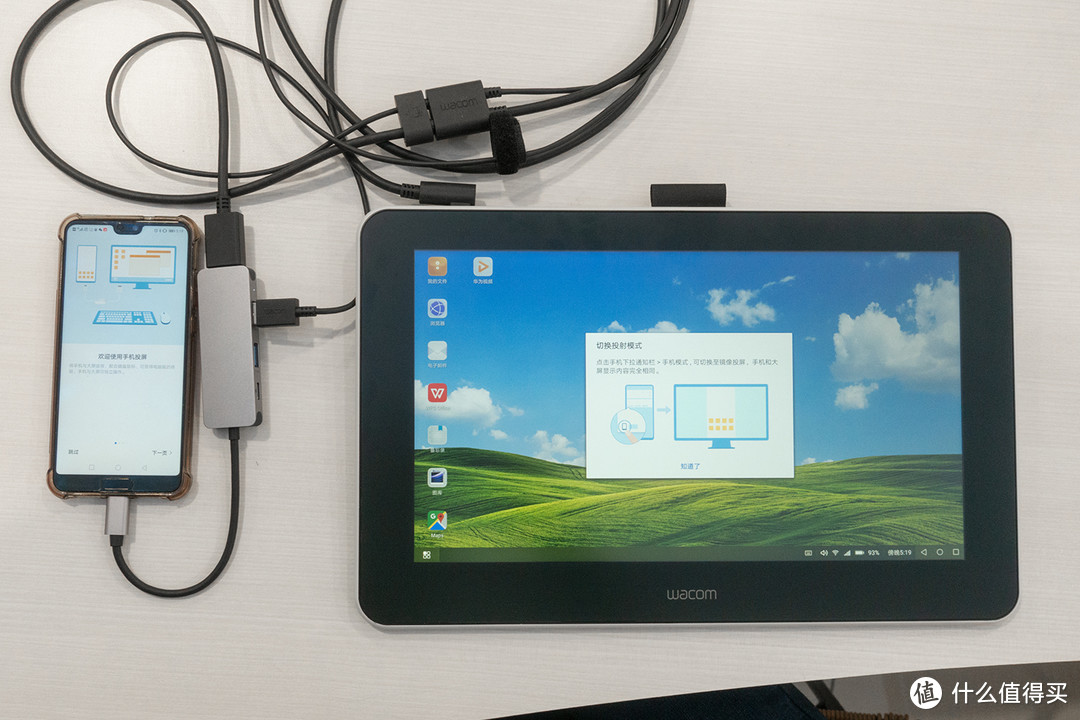
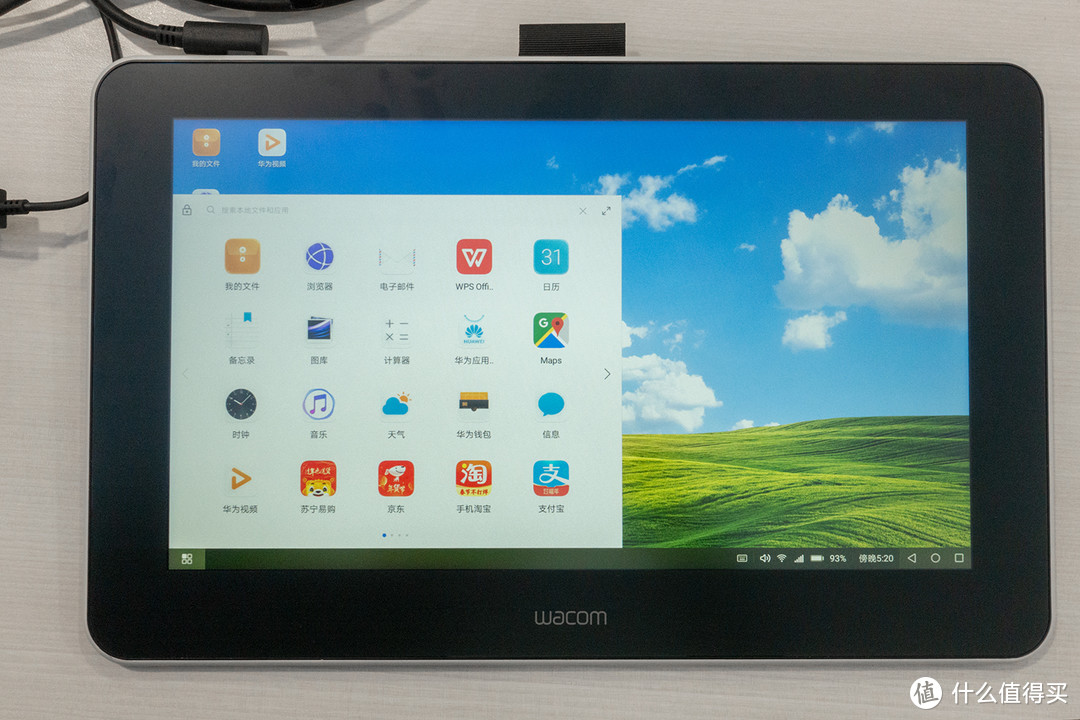
将P20切换到“电脑模式”后,从手机传输出来的画面在Wacom One数位屏上便能满屏显示啦!这时P20手机提供的是一个类似于win桌面的操作界面,有桌面图标、任务栏、开始菜单等等。活脱就如一台便携电脑。
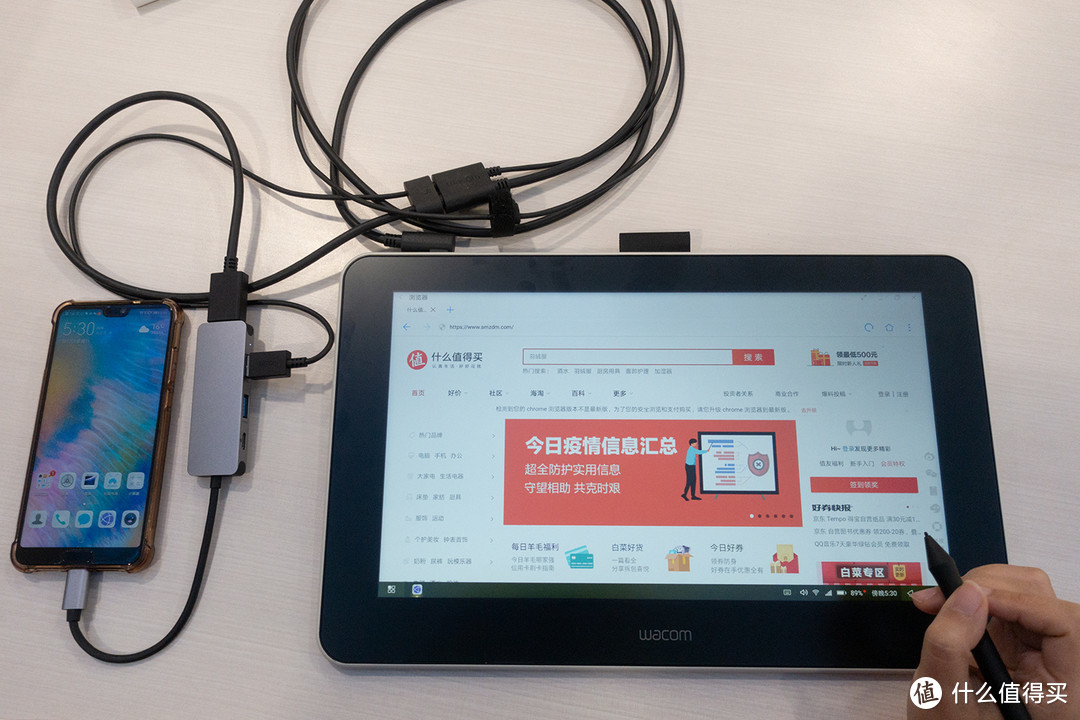
我们可以用Wacom One数位屏的压感笔点击屏幕上的任意内容,用起来就和支持触屏的PC、各类平板电脑一样。
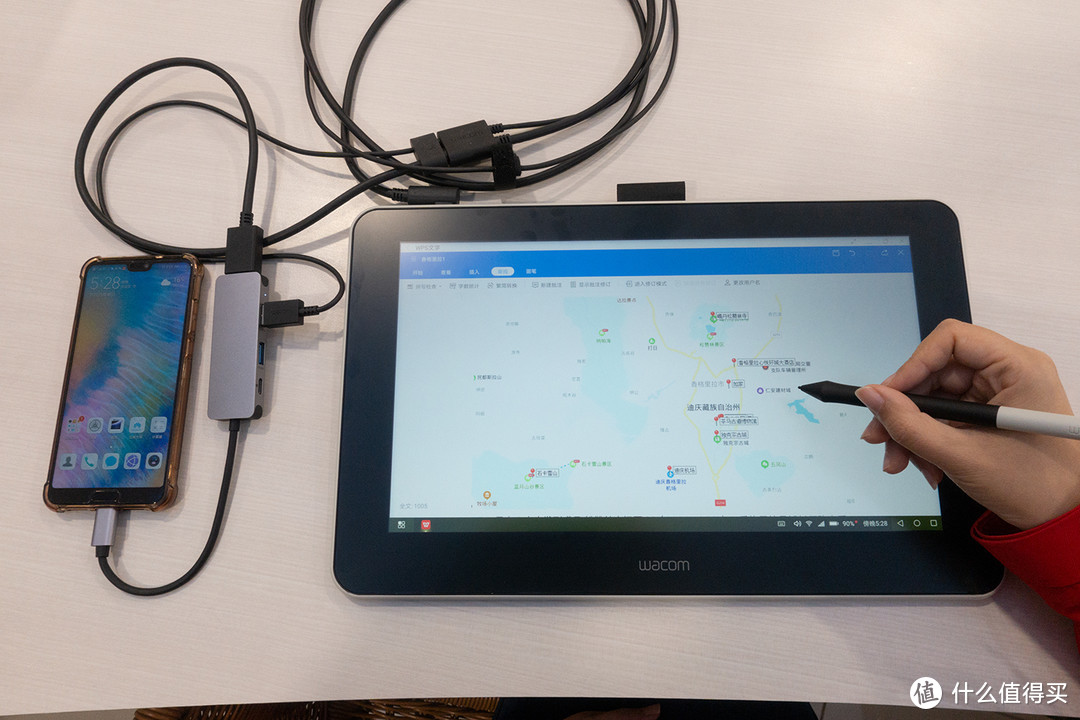
Wacom One数位屏从手机上扩展出来的第二屏,让文档处理、笔记注释更轻松。大屏无论是对用户的眼睛还是双手的操作,都更为友善。
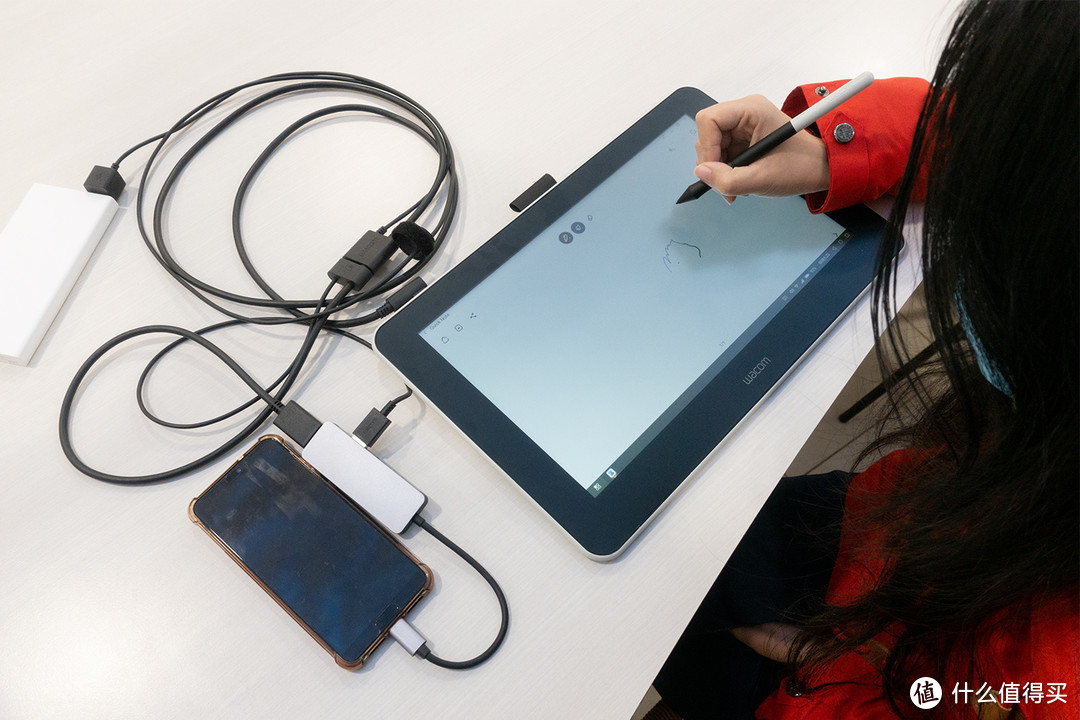
在连接了手机的Wacom One数位屏写写画画,和在电脑上使用Wacom One数位屏的体验是完全一样的。
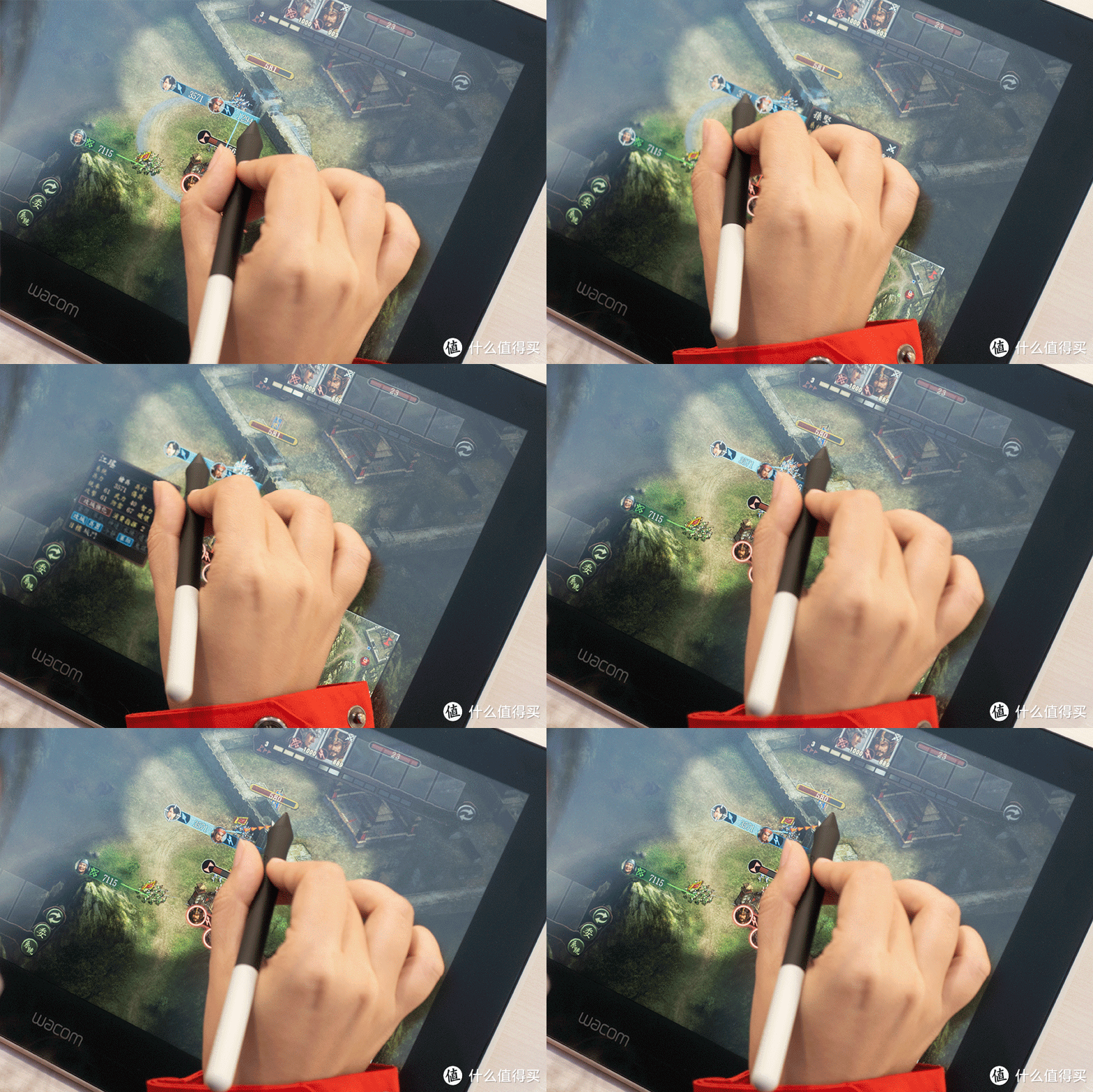
Wacom One数位屏除了能为我们带来舒适的写写画画体验,提高工作效率,让我们的各种创意尽情发挥外,还可以用来打打游戏,舒缓一些工作压力哦!您看上图!我就拿它来调兵遣将攻城掠地咯。用笔指点江山,腰不酸,腿不疼,鼠标手也没有了。
四、总结:

现在来总结一下Wacom One数位屏的优缺点吧!
Wacom One数位屏的优点有:
1、压感笔书写流畅、定位准确、压感表现出色;
2、更接近纸质的数位屏表面,让绘画手感更好;
3、能为电脑/安卓手机扩展出第二屏,功能实用,提高工作效率。
至于Wacom One数位屏的不足之处有:
1、压感笔上只有一个按钮,不及双按钮的压感笔方便;
2、新机的接缝处有点刮手;
3、磨砂表面让数位屏上显示观感有所降低。
Wacom One数位屏为广大消费者带来了出色的笔书写手感,给手机扩展第二屏的好功能让数位屏不再是局限于专业人士独享的神兵利器,而是成为了广大消费者发挥创意便利工作生活的效率工具。期待Wacom为我们带来更多新颖的好产品,带来更多价格亲民的效率工具。
再次为抗击武汉新型冠状病毒而努力中的我们打气:中国加油!武汉加油!
本文商品由什么值得买提供,并邀请用户撰写评测报告。更多新奇好物请关注众测活动~










校验提示文案
校验提示文案
校验提示文案
校验提示文案
辣鸡啊,死穴,不考虑了。
校验提示文案
校验提示文案
校验提示文案
校验提示文案
校验提示文案
校验提示文案
校验提示文案
校验提示文案
辣鸡啊,死穴,不考虑了。
校验提示文案
校验提示文案
校验提示文案
校验提示文案