




























16
25
轻松打造智能家庭数据中心——袋鼠叔叔带你玩转绿联DX4600 篇3—Docker搭建Alist本地挂载网盘保姆教程
2023-09-14 14:31:13
14点赞
109收藏
21评论
相信所有玩NAS的小伙伴,日常也都离不开各种云盘。作为本地储存的扩展,云盘最大的好处就是可以提供额外的空间,方便的转存/分享和丰富的资源。但由于各家独成一派,所以需要分别下载不同的App才能使用,管理起来非常麻烦。
今天袋鼠叔叔就来教大家如何在NAS的Docker中部署Alist,将各平台云盘汇集在一起,并且挂载到本地电脑,最终可以让云盘“变成”你的本地硬盘,无需再单独下载每个网盘App,并且轻松和其他本地储存设备互联互通。

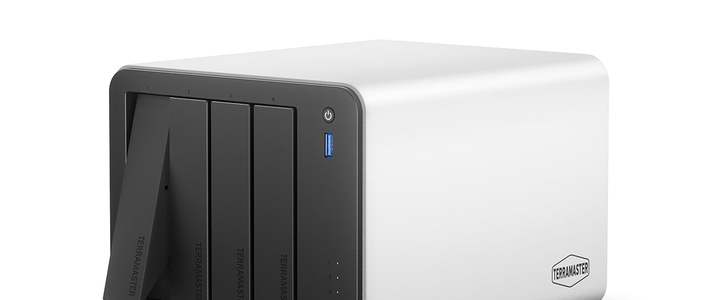
这个教程中,我使用绿联DX4600作为演示平台,这款4盘位NAS配备了强劲的N5105处理器,双M.2 SSD接口及双2.5G网口,并且Docker功能也对新手进行了很多优化,对小白更加友好。关于绿联DX4600入手测评及基础使用体验及Docker入门指南请见上两篇文章:
当然,使用其他型号NAS的小伙伴同样可以参考,虽然细节略有差异,但总体操作基本相同。下面放一张最终效果图:

废话不多说,我们直接开始~!
进入绿联DX4600主页的Docker—镜像管理,搜索xhofe/alist,下载第一个(星标最多的):

安装版本选择默认的latest,确定。

拉取(下载)成功后点击完成。

在本地镜像中找到xhofe/alist:latest,并点击创建容器。

创建容器首页自己填写一个喜欢的容器名称,简单好记即可。其他保持默认,点下一步。

依次打开交互,TTY和硬件渲染,点击容器能力后面的“配置”按键,打开所有20项容器能力,重启策略选择“容器退出时总是重启容器”。这里特别注意,不要直接点击下一步!我们需要把最上方所有选项卡都设置完毕后,才能点下一步!

网络名称选择Bridge(也就是桥接模式)

命令选项卡不用去管他,保持默认即可。点击储存空间,为alist指定一个文件夹。如果没有的话,新建一个就好。最好安装在固态硬盘中,类型选择读写,装载路径如下:
/opt/alist/data
点击端口设置,alist的默认容器端口为5244,不要修改。本地端口自己随便写一个喜欢的(1-65536之间)即可。端口类型选择TCP。链接和环境选项卡不用管,保持默认。直接点击下一步。

点击完成。

启动alist容器。

接下来在电脑浏览器中输入NAS的IP地址+刚才设置的alist容器端口号,比如我这里是:
192.168.31.9:52441
就可以看到alist登录界面了,如下:

在用户名中,输入admin。然后转到NAS的容器管理页面,找到刚刚创建的alist,点击“详情”。

点击“日志”选项卡,然后在日志中找到一条“Successfully created the admin user and the initial password is XXXXXX”,这就是你的alist登录界面初始密码。

将其复制粘贴到登录界面的密码框,点击登录。

进入后会弹出一行错误提示:failed get storage: storage not found; please add a storage first. 这是因为我们尚未挂载任何网盘,alist还处于空白状态,不用管他。直接点击最下方的“管理”。

进入后立刻把默认的用户名和密码改掉,确保安全和方便。

到这里,关于alist的基础设置就全部完成了。接下来我们挂载网盘,从阿里云网盘开始。
阿里云盘自从2023年8月份更新之后,就分成了两个部分——备份盘和资源库。我们需要将两个盘分开挂载,才能正常使用。理解这一点很重要,在后面挂载小雅超集的时候,还会用到。

仍然进入Alist管理页面,点击左侧的存储,然后点击添加。

驱动一定要选择阿里云盘Open,不要选“阿里云盘”,千万别搞错了。挂载路径可以自己填写喜欢的名称,前面的斜杠要加上。我这里就写阿里云盘备份盘。
序号是给我们挂载的云盘排序用的,这是第一个,就从0开始。Web代理关闭,WebDAV策略选择302重定向。

往下滚动,其他选项均保持默认不变,将云盘类型设置为备份盘,然后填入自己阿里云盘的刷新令牌(重点!),如何获得刷新令牌呢?需要从电脑浏览器访问下面这个网站:
https://alist.nn.ci/tool/aliyundrive/request
打开后,先点击Scan QrCode,然后用手机版阿里云盘app扫码,授权成功后,再点击页面最下方的I have scan。

接下来就会获得阿里云盘的refresh_token,全选并复制。

填入alist的“刷新令牌”框中即可。

页面继续往下滚动,确认Oauth令牌链接为
https://api.xhofe.top/alist/ali_open/token
移除方式可以选择删除或者回收站,看自己需求。其他选项保持默认,设置完毕后点击添加。

我们可以按照以上方式,同样将阿里云盘资源库也挂载一次,除了将挂载路径和云盘类型更换为资源库及设置一个新的序号外,其他内容全部保持不变,包括刷新令牌也不变。两个盘都挂载成功后,会在alist的存储页面显示出来,并且状态为WORK:

点击alist左下角的“主页”,回到主页后,可以看到我们的阿里云盘已经能正常显示了:

夸克网盘
夸克网盘也是阿里旗下的产品,主要优势在于88VIP免费赠送会员,所以这两年也非常火爆,用户数量已经不逊于阿里云盘,甚至有赶超百度网盘的势头。夸克网盘的alist挂载方法和前面的阿里云盘有一些区别,主要是获取Cookie的方式不一样,下面我们开始。
仍然进入Alist管理页面,添加一个新的驱动,驱动选择“夸克”。挂载路径和序号根据自己需求填写,缓存过期时间仍然填0。Webdav策略选择“本地代理”。

继续往下滚动,我们需要获取Cookie。打开电脑浏览器并登录夸克网盘账号(用网页版登录),然后按键盘上的F12,进入开发者模式。
点击上方的Network(网络)选项卡,在左侧的Name(名称)中找到“sort?pr=u”开头的条目并选中(如果该条目没刷新出来,需要稍等几秒钟),然后在右侧的Request Headers中,找到Cookie值并复制:

将复制的Cookie值填入alist设置页面,其他选项全部保持默认,然后点击添加即可。

夸克网盘挂载成功。

百度网盘
目前使用人数最多,市场最大的网盘。VIP会员价格不便宜,速度快,资源多,但是对非会员限速很厉害。使用Alist挂载的情况下,如果是VIP会员,请优先选择官方API接口。非会员可以尝试使用第三方接口,但有时候会不太稳定。
仍然打开Alist管理页面—存储—添加。驱动选择百度网盘,挂载路径和序号按需填写。特别注意,一定要打开web代理,并且将WebDAV策略设置为302重定向,才能正常在线播放视频。

继续往下滚动,这里只有一个地方需要我们自己填写,就是刷新令牌。那么如何获取呢?首先用电脑浏览器登录网页版百度网盘,然后访问以下地址:
https://alist.nn.ci/zh/guide/drivers/baidu.html
在页面中找到刷新令牌链接,并点击:

点击后就可以看到refresh_token,这个就是刷新令牌。

将其复制粘贴到alist的页面中即可:

下面的自定义UA,上传线程及上传api全部保持默认,点击添加完成,百度云盘成功挂载至Alist。

我以上仅展示了最常用的百度,夸克和阿里云盘作为实操案例。但实际上Alist作为目前市面上最强大的网盘挂载工具,支持几乎所有的网盘类型及厂商,如果有其他网盘需求,可以自己搜索一下方法,基本大同小异。Alist官网也为大家贴心的准备了每一种网盘的说明文档供参考。

使用RaiDrive将Alist中的云盘挂载到电脑
现在,我们已经可以通过浏览器的alist管理页面,从而访问所有已挂载的云盘,但这还不是结束。我们的最终目的是将这些网盘全部挂载到电脑,像使用本地硬盘那样使用网盘。接下来要用到的就是RaiDrive这款强大的本地磁盘映射软件。
百度搜索RaiDrive官网,点击download并选择合适的版本,32位系统选择X86,64位系统选择X64,下载后安装在电脑中:

接下来点击设置页面最上方的添加,新建一个虚拟服务器,服务类型为NAS—WebDAV。虚拟驱动器选择一个自己喜欢且尚未被占用的,盘符随意填写。
最重要的是把地址后面的√去掉,使用http方式连接,然后在http://后输入NAS的ip地址+Alist端口号。最后输入自己的Alist登录账户和密码,确认连接即可。我把所有要点击或填写的位置都明确标注在下图,方便大家跟着设置:

连接成功后,在“我的电脑”中就可以看到由RaiDrive虚拟的本地硬盘盘符了,打开以后和我们日常使用本地硬盘并无二致:

经过测试,只要跟着袋鼠叔叔的这个教程一步一步走,我们既可以使用浏览器正常下载,上传及播放云盘中的文件(视频),也可以通过RaiDrive像操作本地硬盘那样使用云盘,在几个云盘之间来回复制粘贴也没有问题,完全能够跑满宽带的上传和下载速度:
 夸克网盘复制到阿里云盘稳定在3M/S,跑满上行
 百度网盘复制到电脑桌面稳定在20M/S以上,跑满200M宽带下行
当然,如果想要在手机上挂载alist中的网盘到本地,也没有任何问题,使用支持WebDAV协议的App即可,如ES文件浏览器,SolidExplorer等,设置方法和RaiDrive是完全一样的。比如我这里以Solid Explorer为例:

如果想要在手机或TV端集中观看网盘中的视频,只要使用支持WebDAV的播放器即可,如Kodi,Emby,Jellyfin等,实测无论是播放还是拖拽,都非常丝滑:

在这一切设置完毕之后,只要家中的绿联DX4600处于开机状态,就可以随时通过局域网内的其他设备访问和管理云盘中的所有文件,大大提高了云盘的便利性和互联互通,无论对家庭娱乐还是办公,都带来很大的效率提升。
我是袋鼠叔叔,一个拥有100+智能设备的全屋智能家居博主。关注我,了解更多关于智能家居/家电的那些事儿。






校验提示文案
校验提示文案
校验提示文案
校验提示文案
校验提示文案
校验提示文案
校验提示文案
校验提示文案
校验提示文案
校验提示文案
校验提示文案
校验提示文案
校验提示文案
校验提示文案
校验提示文案
校验提示文案