















24
31
罗技 MX Master 3S 用满一年:8000DPI、静音按键,值不值这个价
2026-11-16 22:26:46
0点赞
0收藏
0评论
一、一年后的结论
MX Master 3S 不是“性能鼠标”,它是“效率鼠标”。一年下来,我真正离不开的是三件事:MagSpeed 电磁滚轮的惯性滚动、静音按键带来的安静办公环境、以及 Flow 在两台电脑之间无缝切换。8000DPI 传感器和玻璃表面追踪能力,对办公用户来说属于“有就行”的加分项。
如果你的工作是长时间看表格、读长文档、在多台设备之间切换,它值得;如果你只是偶尔上网、打游戏,这个价格完全不必要。
二、外观与手感
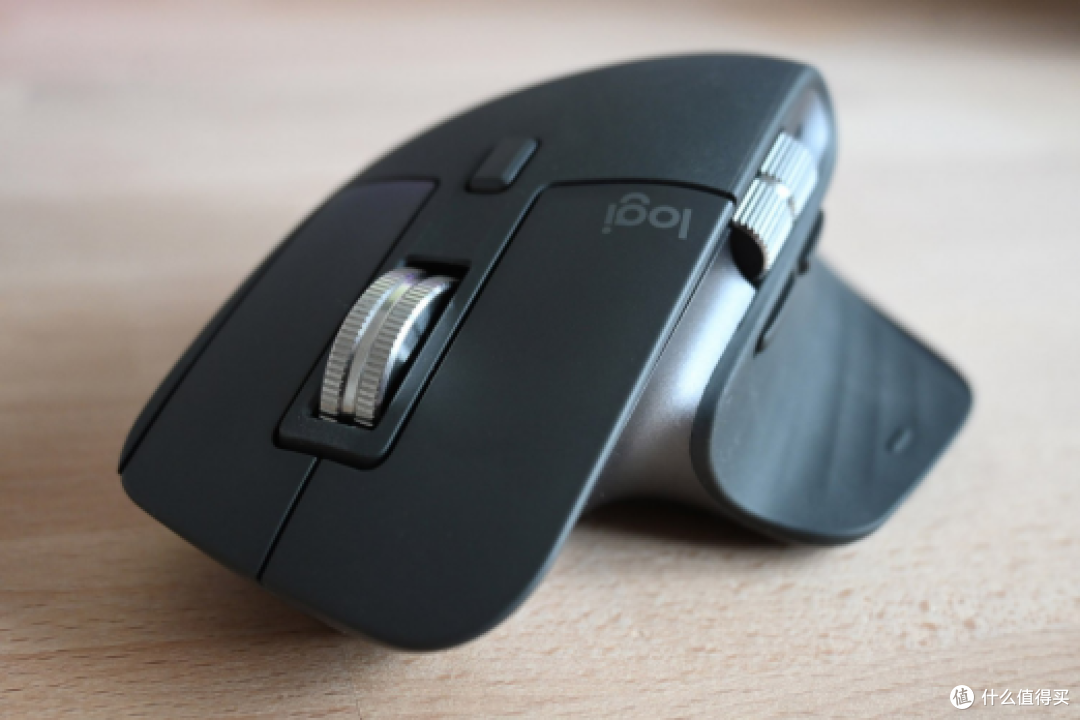
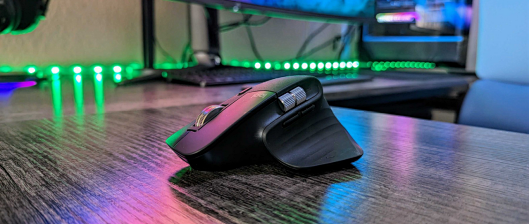
包装很简洁:鼠标本体、USB-C 充电线、Logi Bolt 接收器。鼠标是右手人体工学造型,掌心有明显的承托弧线,拇指托位置有侧滚轮和两个侧键。重量约 141g,比轻量化鼠标重不少,但办公场景下这个重量反而让移动更稳。
我的手掌长度约 18cm,抓握偏趴握,用起来掌心贴合、手腕不用悬空。手小的用户要注意:这款对小手不太友好,拇指托位置可能顶手,建议先线下试一下再下单,这是它最容易踩雷的地方。
三、MagSpeed 滚轮:真正拉开差距的地方
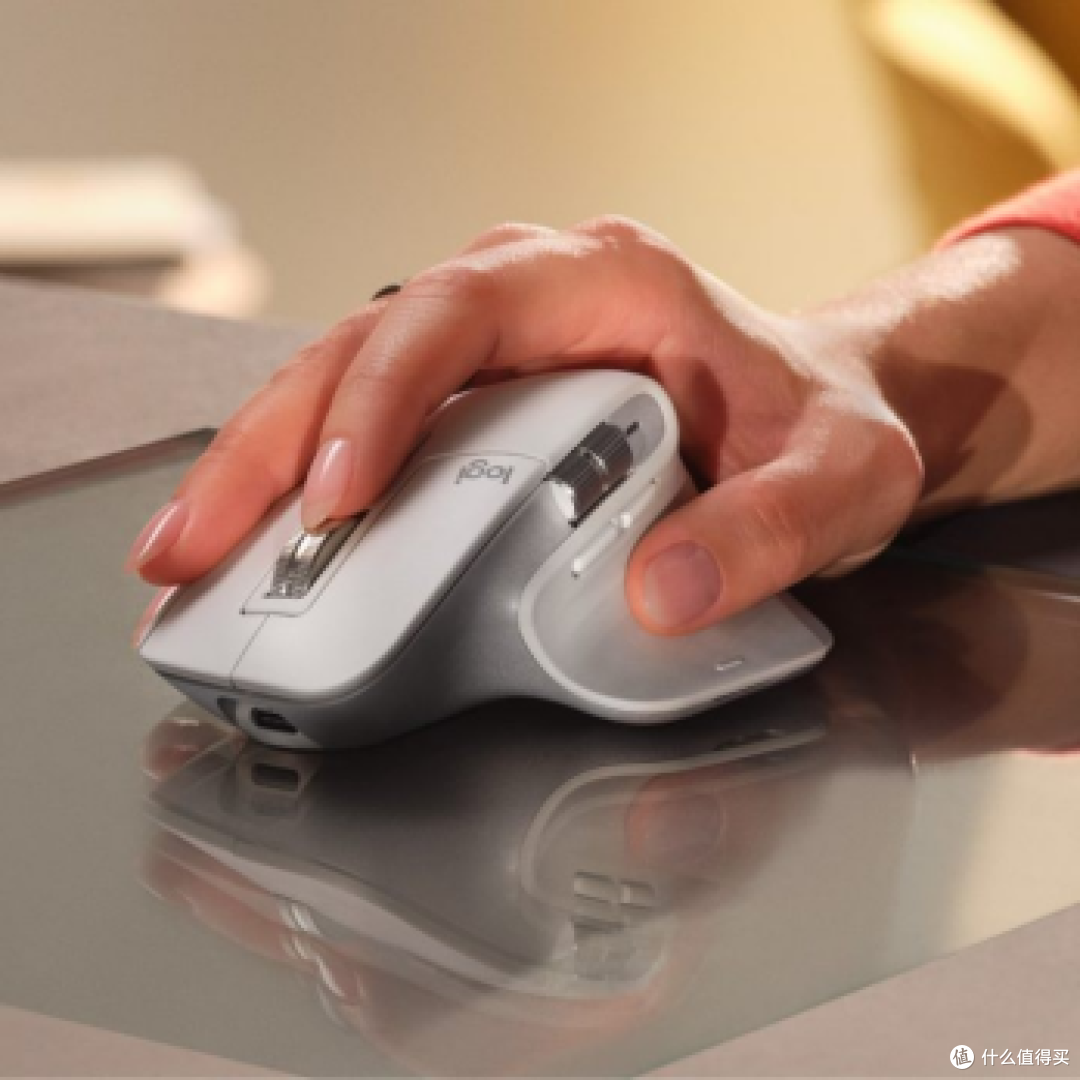
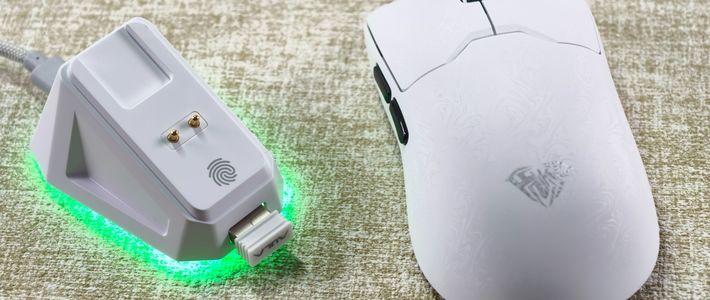
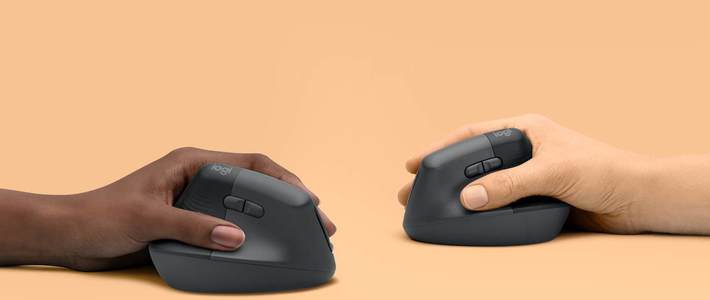
图2 手握上去之后拇指正好落在侧滚轮和侧键上,这是它效率的来源
主滚轮是电磁结构,可以在“逐段滚动”和“无阻尼自由滚动”之间切换。看几十页的 PDF、翻几千行的 Excel 时,用力一拨就能靠惯性滚过去,滚到目标位置再用拇指轻按减速,比反复拨滚轮省力太多。侧滚轮用来横向翻表格也很顺手。
这个滚轮的缺点是“回不去”。用过之后再换普通鼠标,会觉得每一格都卡。如果你经常处理长表格、长文档,这颗滚轮本身就值一半的钱。
四、静音按键与 8000DPI
按键是 Quiet Click 结构,声音比普通鼠标小很多,官方说降低约 90% 的点击噪音。在开放办公室、图书馆、晚上家里人睡觉时,这个差别很明显,但手感仍然清晰,不是那种“绵软无反馈”的静音。
8000DPI 的意义主要在玻璃桌面上也能正常追踪,出差在酒店玻璃桌面用不需要垫鼠标垫。日常办公我一般设在 1000 到 1600DPI 之间,太高反而不稳。
五、Flow 与多设备切换
最多可以配对三台设备,底部按键切换。装 Logi Options+ 之后可以开启 Flow,把文件从一台电脑直接拖到另一台,剪贴板也能共享。我用一台台式机加一台笔记本,复制一段文字直接在另一台上粘贴,这个体验是普通多模鼠标给不了的。
缺点是 Options+ 这个软件本身偶尔会抽风,更新后设置丢失、手势失效的情况我遇到过两次,重启软件能恢复。软件层面的稳定性,是这款产品唯一的短板。
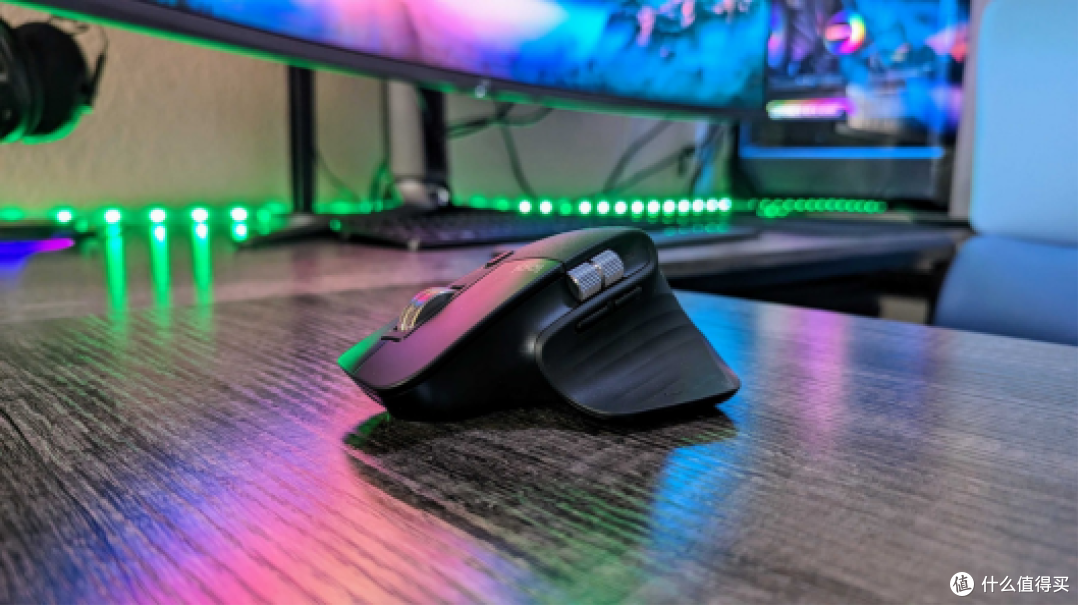
第一是重量和体积,141g 加上大体积,不适合带出门通勤,更不适合游戏。第二是右手专用,左手用户直接排除。第三是价格,国行定价长期在七百元以上,促销时才接近合理区间,性价比不如一些国产多模鼠标。
另外补一条:白色版本好看但很容易脏,掌托位置半年就会有明显磨损痕迹,介意的话选石墨灰。
七、参数与购买建议
核心参数可以这样记:Darkfield 光学传感器,最高 8000DPI;蓝牙加 Logi Bolt 双连接,最多三台设备;七个 Quiet Click 按键;MagSpeed 电磁主滚轮加拇指侧滚轮;USB-C 充电,官方标称满电约七十天;重量约 141g;支持 Windows、macOS、iPadOS、ChromeOS 和 Linux。
购买建议:优先国行,保修两年,售后在国内更省事;海淘价格低但保修麻烦。好价区间大致在五百元以下,超过六百五可以再等等。买之前一定确认自己是右手、手型中等以上,这两条不匹配,再便宜也别买。