
































9
18
久等了,乐扩小南桥终于来了:一个PCIe插槽,换一个整机接口
2026-10-28 17:55:38
0点赞
0收藏
0评论
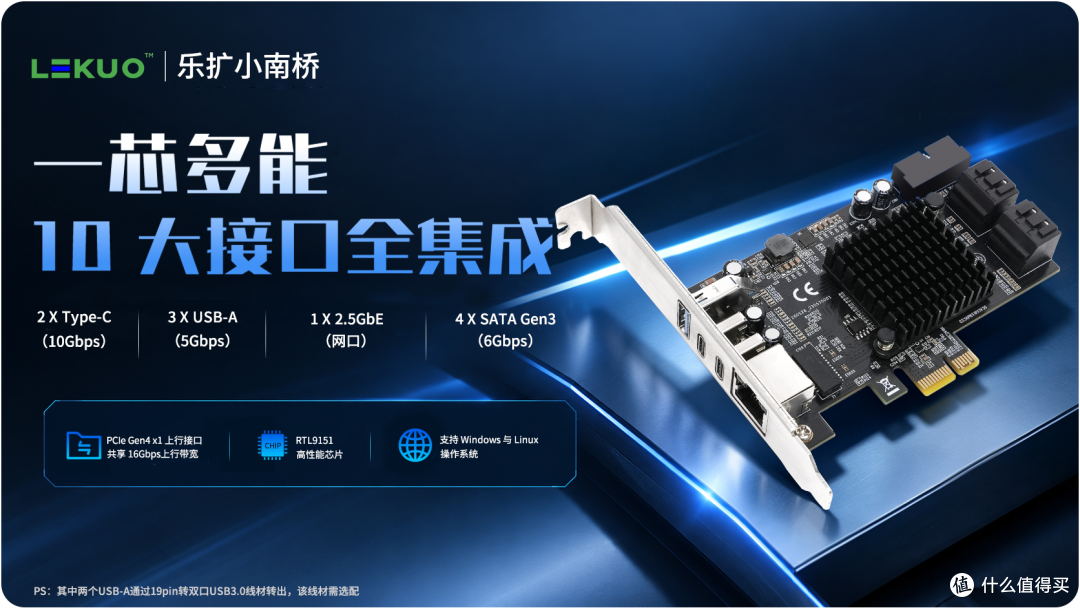
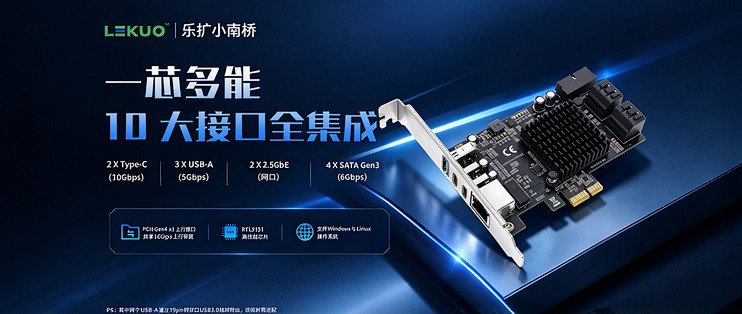
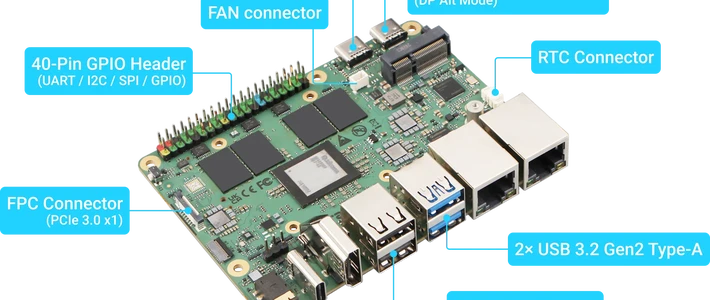
一句话:PR51RX3 把两个 10Gbps 的 Type-C、三个 5Gbps 的 USB-A、一个 2.5G 网口、四个 SATA 全塞进一张 110×68mm 的卡里,只用一条 PCIe x1 上行。它不是"再给你加两个 USB 口"的那种扩展卡,而是把一整块南桥的活儿单独接了出来。
一、先把十个口数清楚
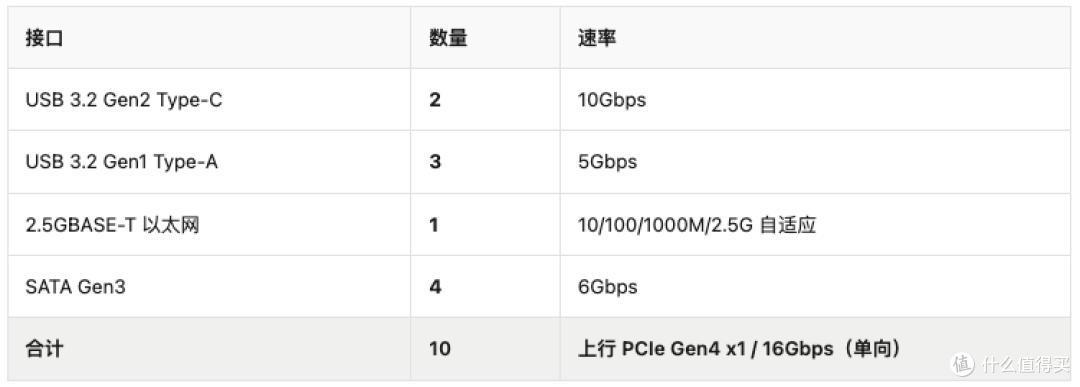
上行是 PCIe Gen4 x1,最大 16Gbps(单向),向下兼容 Gen3 / Gen2 / Gen1。插槽方面,x1、x4、x8、x16 都能插。
二、为什么它叫"小南桥"
这个名字不是营销话术。
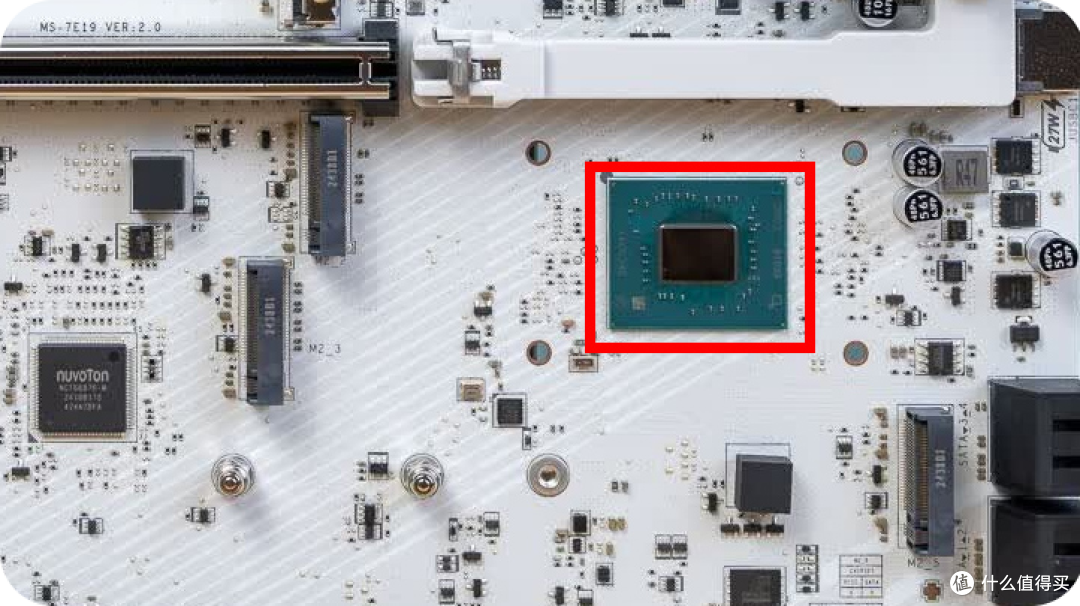
老 DIY 玩家都记得:当年主板上有一颗南桥芯片,管的就是 USB、SATA、网卡、声卡这些"外围设备"。后来 Intel 和 AMD 把这颗芯片的功能拆进了 CPU 和 PCH,主板的"南桥"概念慢慢淡了。
但需求没消失——你的机箱里依然缺 USB 口、缺 SATA 口、缺网口。给的通道是固定的,插满了就是插满了。
PR51RX3 干的事,就是用一条 PCIe x1,把这套外围接口单独接回来:把一颗 RTL9151 当作"小南桥",向上要一条 PCIe 通道,向下长出十个口。
所以"小南桥"三个字,说的是它的功能定位,不是比喻。
三、16Gbps,十个口怎么分
这里必须把话说透,因为它决定了你该不该买。
十个接口共用 16Gbps 的上行带宽。这是 PCIe Gen4 x1 的物理上限,不是产品缩水。
那够不够用?看你怎么用:
只跑一路 Type-C 10Gbps → 独占,几乎不受影响
四块 SATA 固态同时跑 → 单盘顺序读能到 448–478 MB/s,四盘合计正好逼近上行极限,属于"打满"
九个口全插上一起读写 → 会互相分带宽,每个口的速度都下降
也就是说:它适合"多设备经常在线、但不是同时全速"的场景——NAS、素材盘、外设一堆的工作站,都属于这一类。真的需要十个口同时满速,那不是一张 x1 卡能解决的问题,得加通道。
四、实测:十个口都跑起来看
乐扩内部对这十路做了完整测试,数据如下。
4× SATA Gen3:四块盘同时跑,单盘顺序读 448–478 MB/s
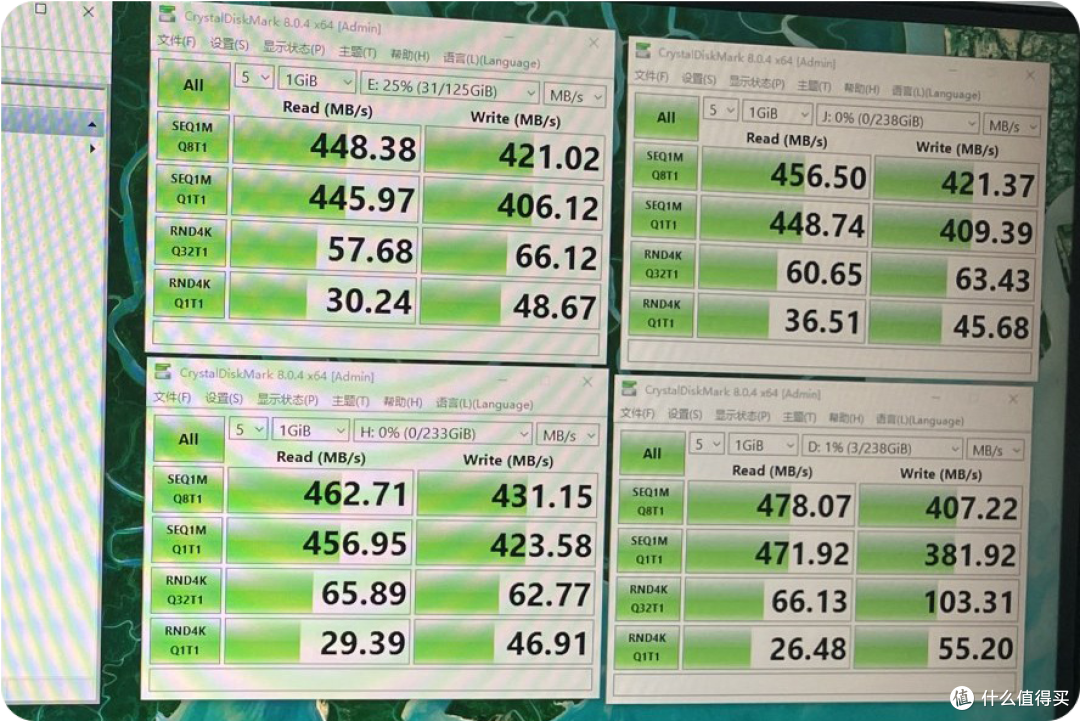 四个 CrystalDiskMark 窗口同时运行:448.38 / 456.50 / 462.71 / 478.07 MB/s——SATA 6Gbps 的实际天花板就在 500 MB/s 附近,四块盘同时跑都没掉队
2 × Type-C(10Gbps):顺序读 883 / 907 MB/s
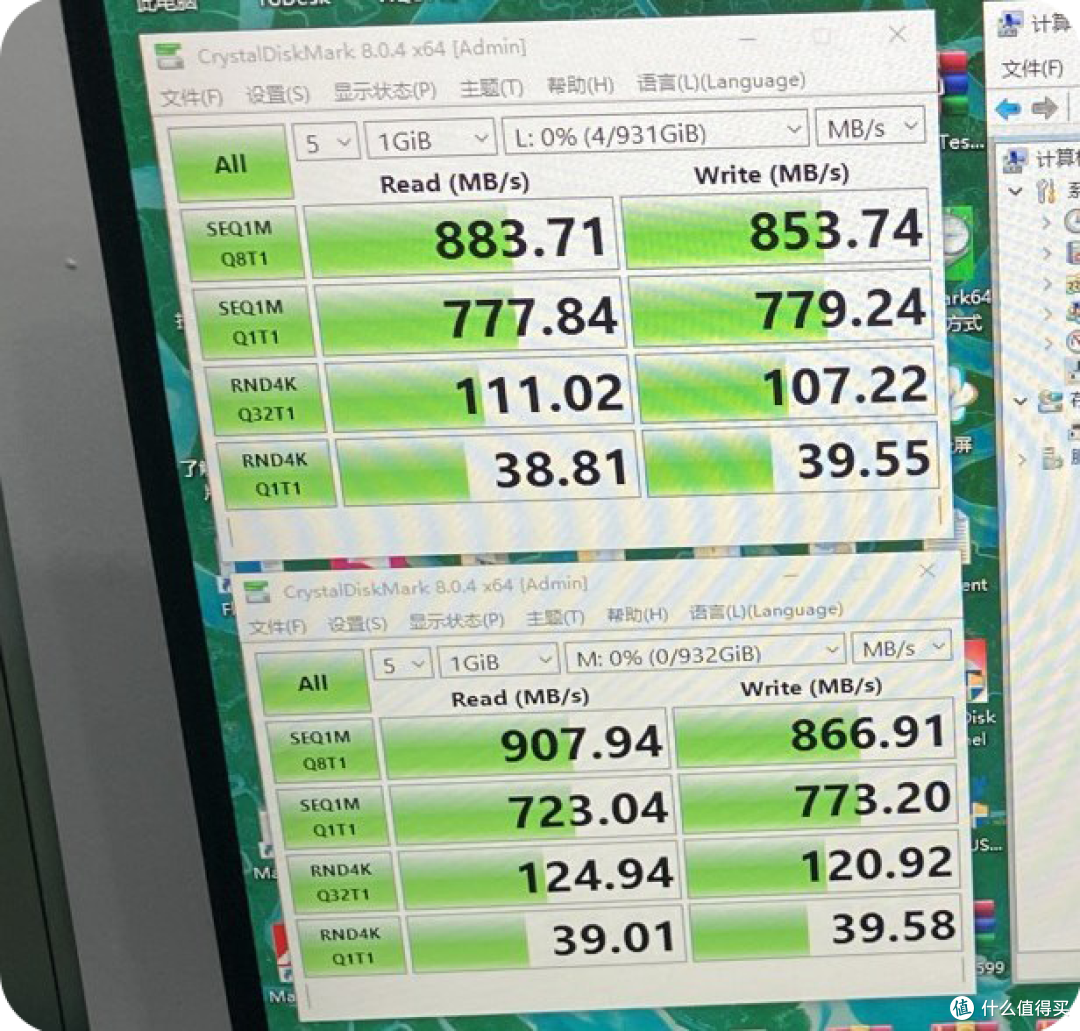
Type-C 反插:875 / 896 MB/s,和正插基本一致。
这一条单拎出来说:Type-C 支持正反插,但有些方案换一面就掉速。实测正插 883 / 907、反插 875 / 896,差距在正常波动范围内——CC 逻辑和内部 MUX 切换是做到位的。
3 × USB-A(5Gbps):顺序读 421–426 MB/s
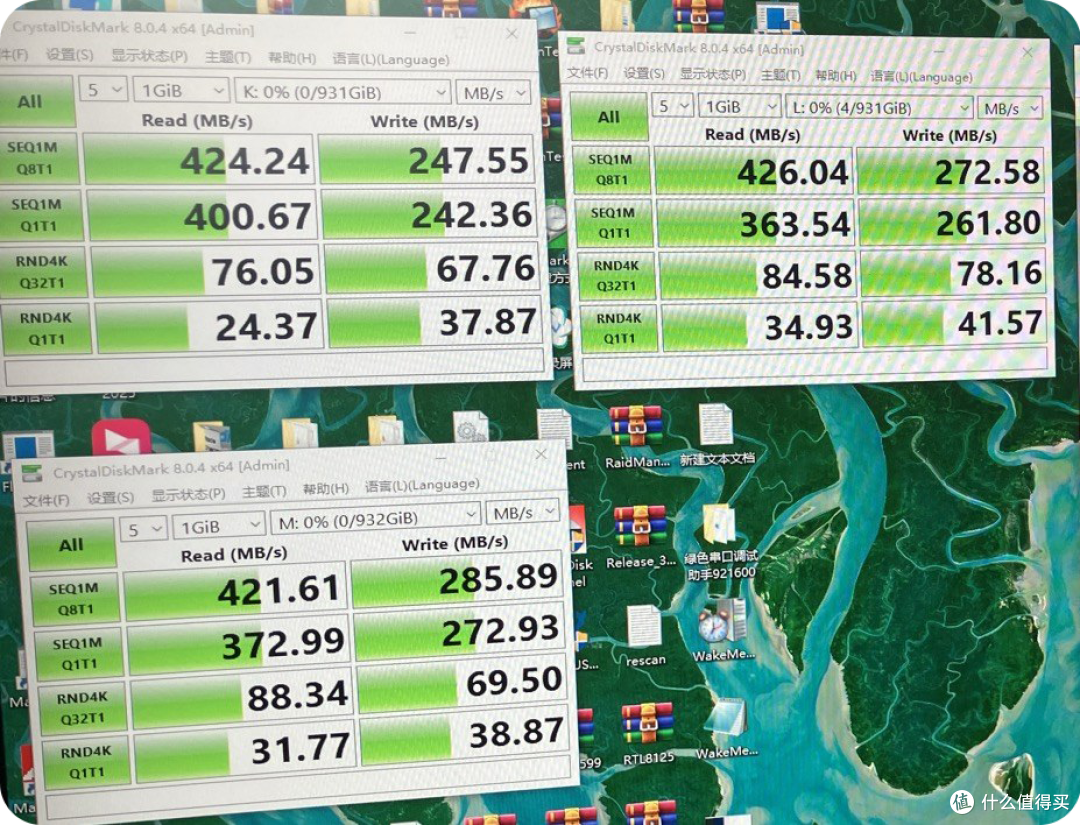 424.24 / 426.04 / 421.61 MB/s,5Gbps 的理论可用上限约 440 MB/s,三个口都踩在这条线上
九个存储接口同时在线
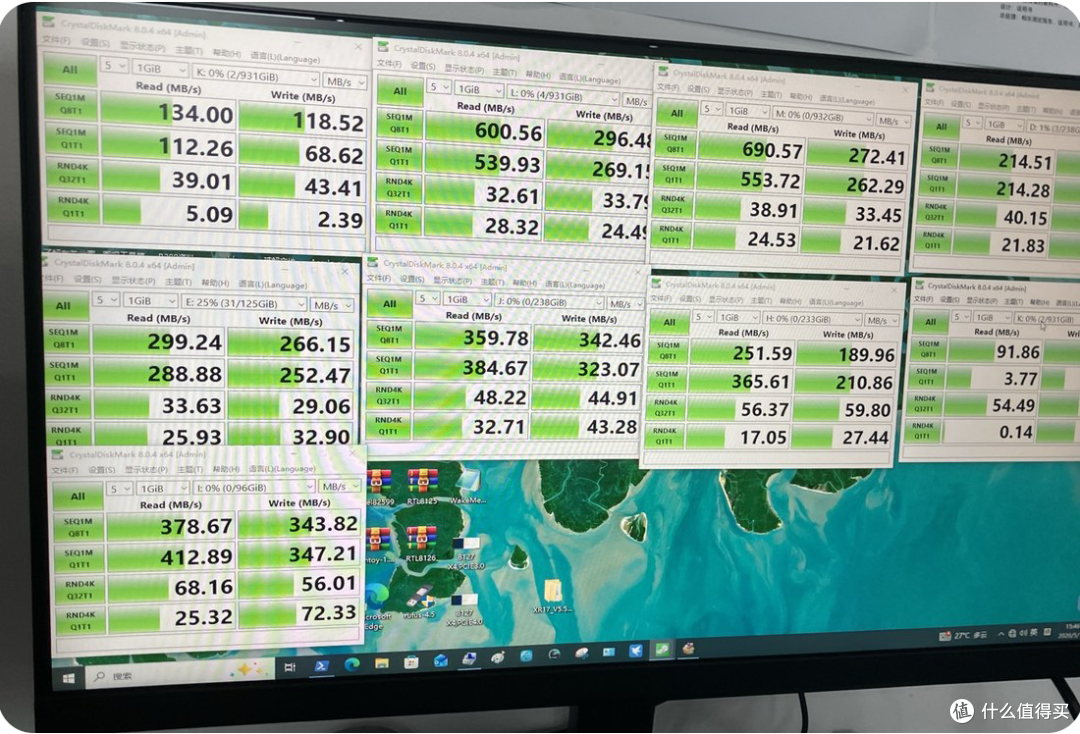 4 SATA + 3 USB-A + 2 Type-C 共九个存储接口同时挂盘、同时测速,全部正常识别、无掉盘
满载温度:散热片表面 45.2°C
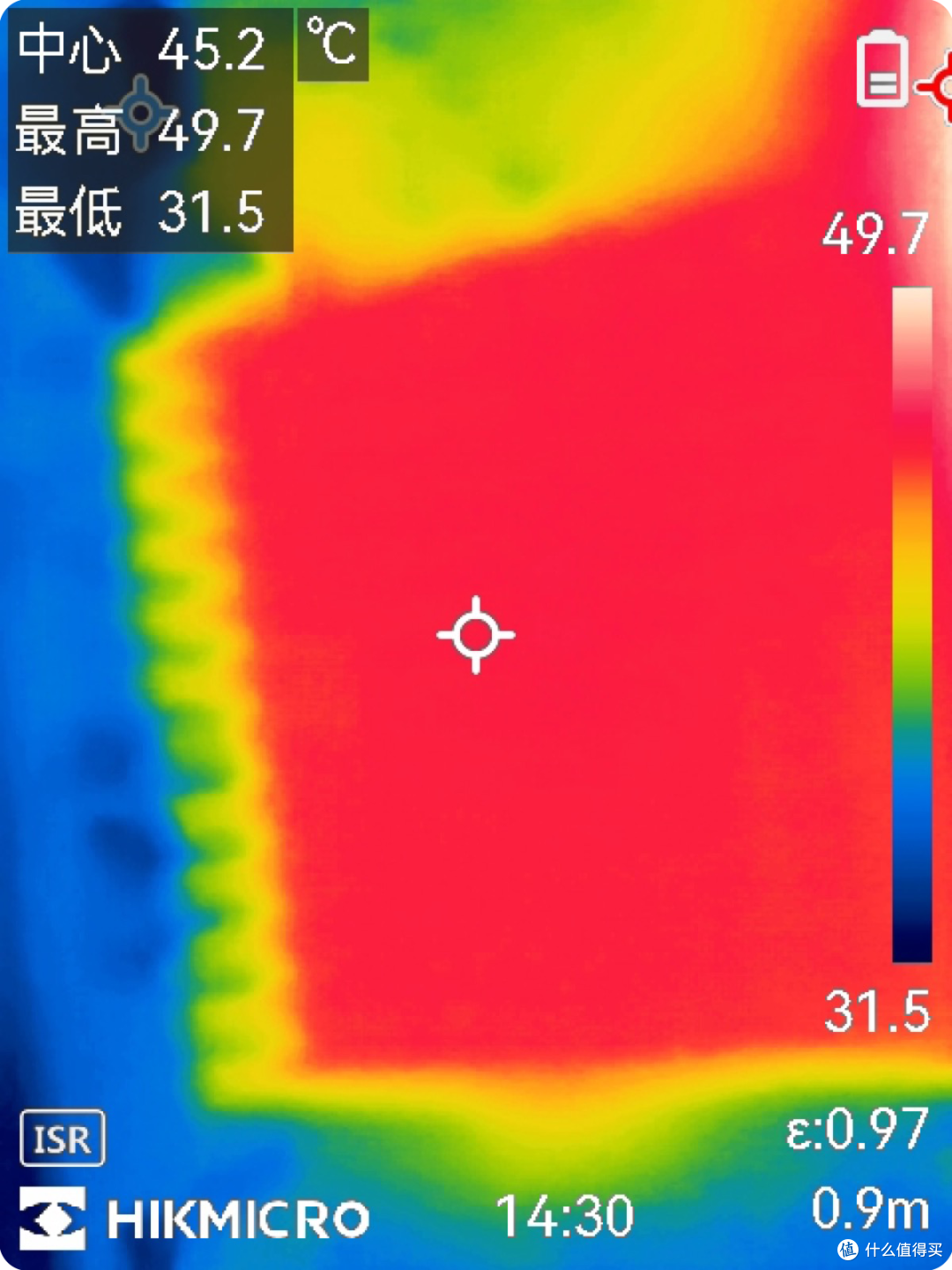
五、兼容性:七块主板、三套系统
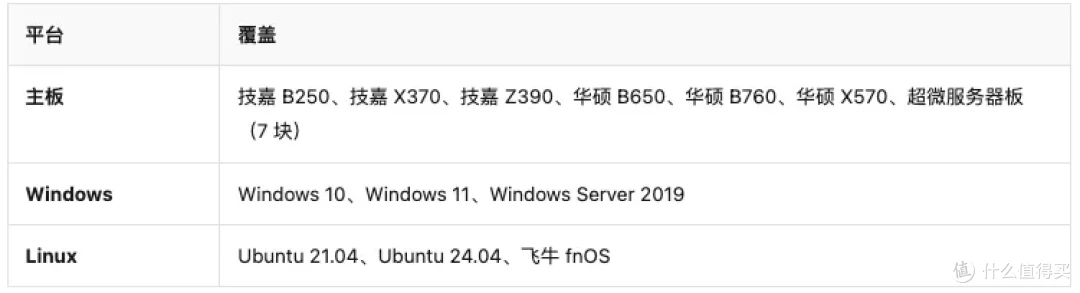 图片
图片飞牛 NAS 上实测:SATA 与 USB 挂载的硬盘全部正常识别,无需额外装驱动——对自建 NAS 的用户,这条比任何参数都实在。
Windows 与 Linux。SATA 走 AHCI 1.3.1,USB 兼容 xHCI 1.2 / 1.1,属于系统原生驱动覆盖的范畴,这也是它"插上就能用"的原因。
六、谁最需要它
迷你主机 / ITX 用户——M.2 和 PCIe 槽位都很紧张,一条 x1 换来十个口,性价比最高
老主板——USB 口不够、SATA 口只有两个,又不想换平台
自建 NAS——四块 SATA 直接加盘位,同时白得一个 2.5G 网口(千兆 NAS 最缺的就是这个)
软路由 / 工作站——网口 + 多 USB 一次到位,不用再插一堆 HUB