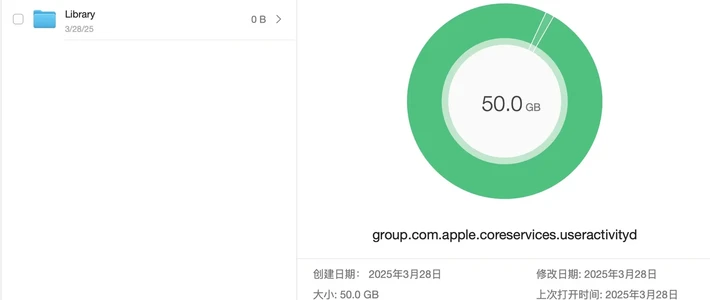
先说两个最近真实发生的案例,看完你就明白这件事的关键在哪。
一位用户的MacBook,"系统数据"占了190GB,把能找到的教程全试了一遍——containers清了,caches也清了,数字降一点又飙回去,电脑卡得让人怕它直接坏掉。小红书
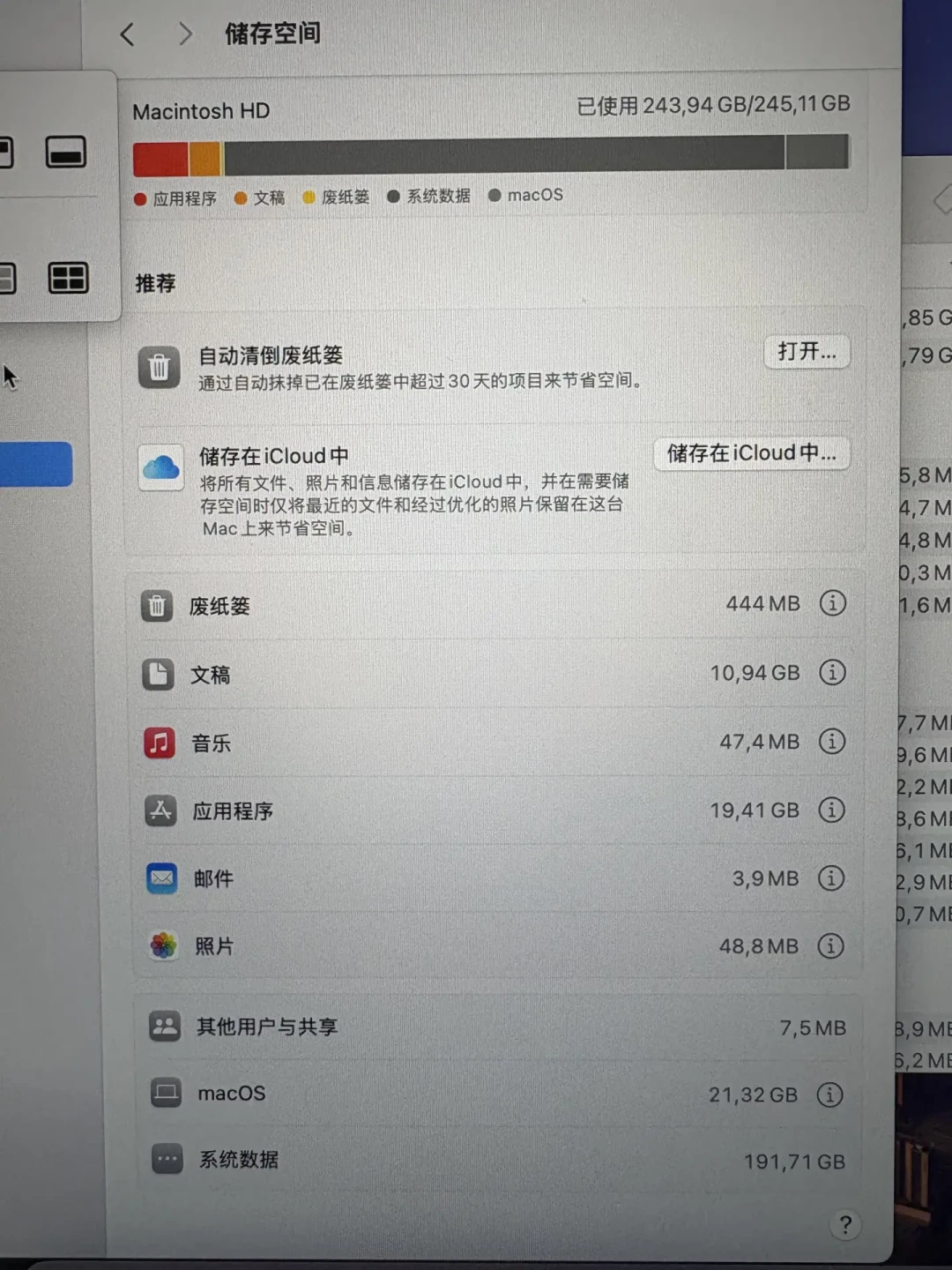
另一位用户的MacBook只有250GB,系统数据占到102GB,下了CleanMyMac和腾讯柠檬一起扫,愣是找不到这100多G藏在哪。小红书最后打苹果客服,第一位客服远程看了半小时没搞定,只建议抹盘重装;第二天又打了一次,换了位客服,只教了一招:进一次安全模式。3分钟后,系统数据从102GB降到18GB。
这两个案例放在一起,说明的事情很直接:清理"系统数据"不是比谁试的方法多,而是比谁先找对原因。今天把这块灰色进度条彻底拆开讲。
先纠正一个最反常识的事实:"系统数据"跟"系统"没什么关系
很多人以为系统数据越大,说明macOS系统越臃肿。其实不是,macOS系统本体一般只占20-30GB,而且不会自己暴涨。知乎“系统数据"的真面目是一个"万能归类筐”:所有无法被划分到应用、文稿、照片、影片、音乐的文件,全都被扔进这里。
今年初外网有条爆火的吐槽帖:一位用户的256GB Mac,系统数据占了91.75GB,接近硬盘容量的一半,他直接质疑苹果虚假宣传。知乎评论区炸出一大片同类——有人轻松冲到七八十G甚至上百G,而同款配置的另一些人,常年稳定在20-30GB。
差距不在机器,在于你有没有踩中这个"归类筐"的某几条生成通道。踩中哪条,决定了你该用哪个方法。
真正吃硬盘的6种东西,对照特征自查
把小红书、知乎、B站近一年的真实案例汇总之后,系统数据爆表的恐慌基本都落在6类里。每类给你判断特征,先对号再动手。
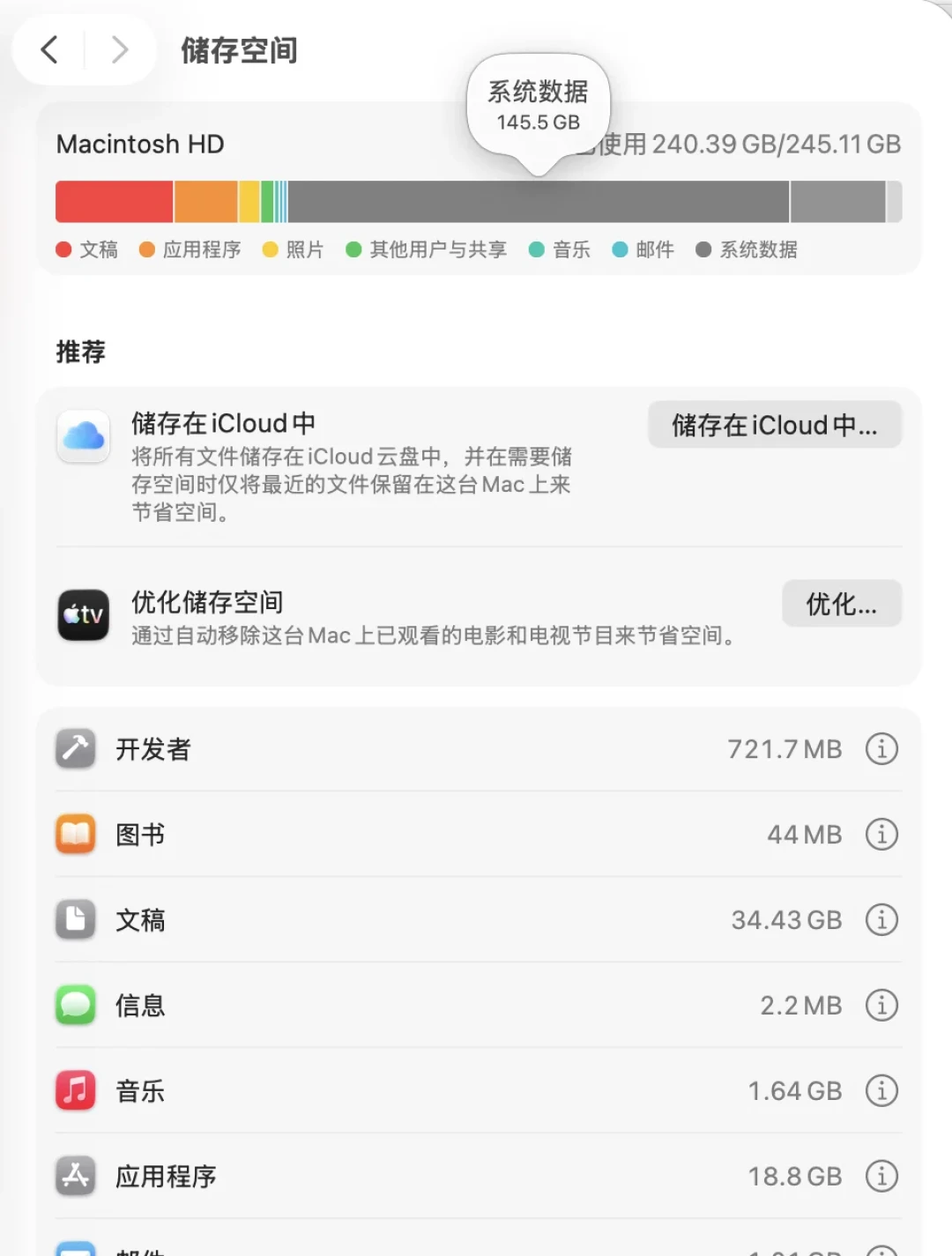
① Time Machine 本地快照——最大隐形户。 macOS会在你没接备份盘的时候,自动把本地备份快照存在硬盘上,方便你误删文件后反悔,日积月累能占几十G。有资深用户判断,“90G系统数据里,一半是快照缓存”。知乎判断特征:你开过Time Machine自动备份,或者以前接过备份盘、后来长期没接。
② 通用剪贴板缓存——最出乎意料。 你用Command+C复制过一个大文件(哪怕根本没粘贴),macOS为了让你能在iPhone、iPad上跨设备粘贴,会生成本地缓存,而且不会自动清除。有macOS 26用户就因此被吃掉整整50GB,可用空间只剩2G。小红书用PasteNow这类剪贴板管理工具的也要注意,缓存保留期设成好几天,存储就会持续上涨,把保留期改短即可缓解。小红书判断特征:最近复制过大视频、大压缩包;装了剪贴板历史工具。
③ 微信/QQ缓存——国内用户第一大户。 微信、QQ接收的图片视频不会自动清理,全部默默计入系统数据。有台Mac只装了WPS、微信、爱奇艺,系统占用照样冲到110GB以上。知乎判断特征:重度微信/QQ用户,从来没清过聊天缓存。自查入口:微信"设置→通用→储存空间管理"。
④ 软件/游戏卸载残留——“假卸载”。 把App拖进废纸篓不等于卸载干净,配置文件、缓存、游戏数据都还在。评论区有个经典案例:一个80GB的大型游戏,App本体只显示20GB,剩下60GB全被划进"系统数据",游戏卸载了,空间也不回来。小红书判断特征:卸载过大型应用或游戏(尤其非App Store渠道),空间却没涨。
⑤ 被遗忘的大文件——录屏和自动下载是重灾区。 两个真实案例:一位误触录屏录了8个小时,生成120多GB的视频;另一位也录了50多GB,都是某天内存"突然爆炸"才被发现。还有位用户发现Mac的动态墙纸在随机播放模式下悄悄自己下载,堆出53GB,删掉立马腾出50G。知乎判断特征:打开访达看看"影片"文件夹,有没有躺着不认识的大文件。
⑥ Spotlight索引异常——macOS 26的特例。 有从macOS 26 beta一路升上来的用户遇到系统索引数据持续膨胀,一个系统目录被不断塞进未知文件,峰值被占400GB,手动删一晚上,第二天又长回来。小红书最后的解法是用终端命令重建Spotlight索引。判断特征:系统数据不是"一直大",而是"肉眼可见地持续增长",清完很快又满。
为什么你"试遍了所有方法"都没用
不是方法没用,是方法不对因。清微信缓存救不了快照,关快照救不了剪贴板,重启救不了索引异常——而付费清理软件也只能扫到"常规垃圾"。连苹果客服第一时间都找不到的那102GB,清理软件找不到才是正常的。
所以正确顺序是:先判断,再动手,从零风险操作开始逐级往上。
免费清理顺序,按风险从低到高
第一步,重启。不是开玩笑:长期不关机积累的缓存,重启就会释放一批。半个月以上没重启的,先做这个再说。
第二步,进一次安全模式。系统会检查磁盘并自动清理一批缓存。Apple Silicon机型:关机后长按电源键直到出现"正在载入启动选项",选中磁盘后按住Shift点"继续以安全模式运行";Intel机型开机时按住Shift。前面两位用户都是靠这步找回空间的,不影响个人文件。小红书
第三步,清本地快照。系统设置→通用→时间机器,把自动备份关掉,等3-5分钟,macOS的内置机制会自动精简本地快照,确认空间回来后再把自动备份打开。知乎
第四步,微信/QQ内置清理,加上检查"影片"里的遗忘大文件。
第五步,只在符合第⑥类特征时做:这个问题跟Spotlight索引有关,在终端依次执行 sudo mdutil -a -i off、sudo mdutil -a -i on、sudo mdutil -E 重建索引,需要输入开机密码,重建后系统会忙一阵,属正常现象。小红书普通用户不用碰这一步。
第六步,都不行就打苹果客服 400-666-8800。第一位客服解决不了很正常,换个时间再打、换一位客服,本文开头那个案例就是第二次通话解决的。小红书
到底要不要花钱
清理软件:它擅长对付"常规垃圾",对快照、剪贴板、索引异常基本无感,而且这个领域的"评测文"软文含量很高,别急着续订阅,先把上面免费步骤走完。有用户5年给CleanMyMac付了500多块,最后发现免费工具能干掉大部分活。知乎
外接硬盘/iCloud扩容:如果清完之后,真正需要的文件还是装不下,那该扩就扩,不丢人。但如果"装满"其实是100GB垃圾撑出来的,扩容钱就是白花。
抹盘重装:终极大招,客服也会这么建议,确实有效,但备份和迁移的时间成本高,留给最后。
怎么让它别再涨回来
三个习惯:定期重启;微信储存空间管理里开自动清理;复制过大文件后记得处理掉剪贴板里的残留。
一个要盯的信号:如果清理完没两天,系统数据又开始自己往上爬,优先怀疑第⑥类的索引异常,先把系统升到最新版本观察——苹果近几个小版本一直在修这类问题,还是压不住,再回头做索引重建。隔段时间打开"系统设置→通用→储存空间"看一眼系统数据的数字变化,比出了问题再救火省事得多。
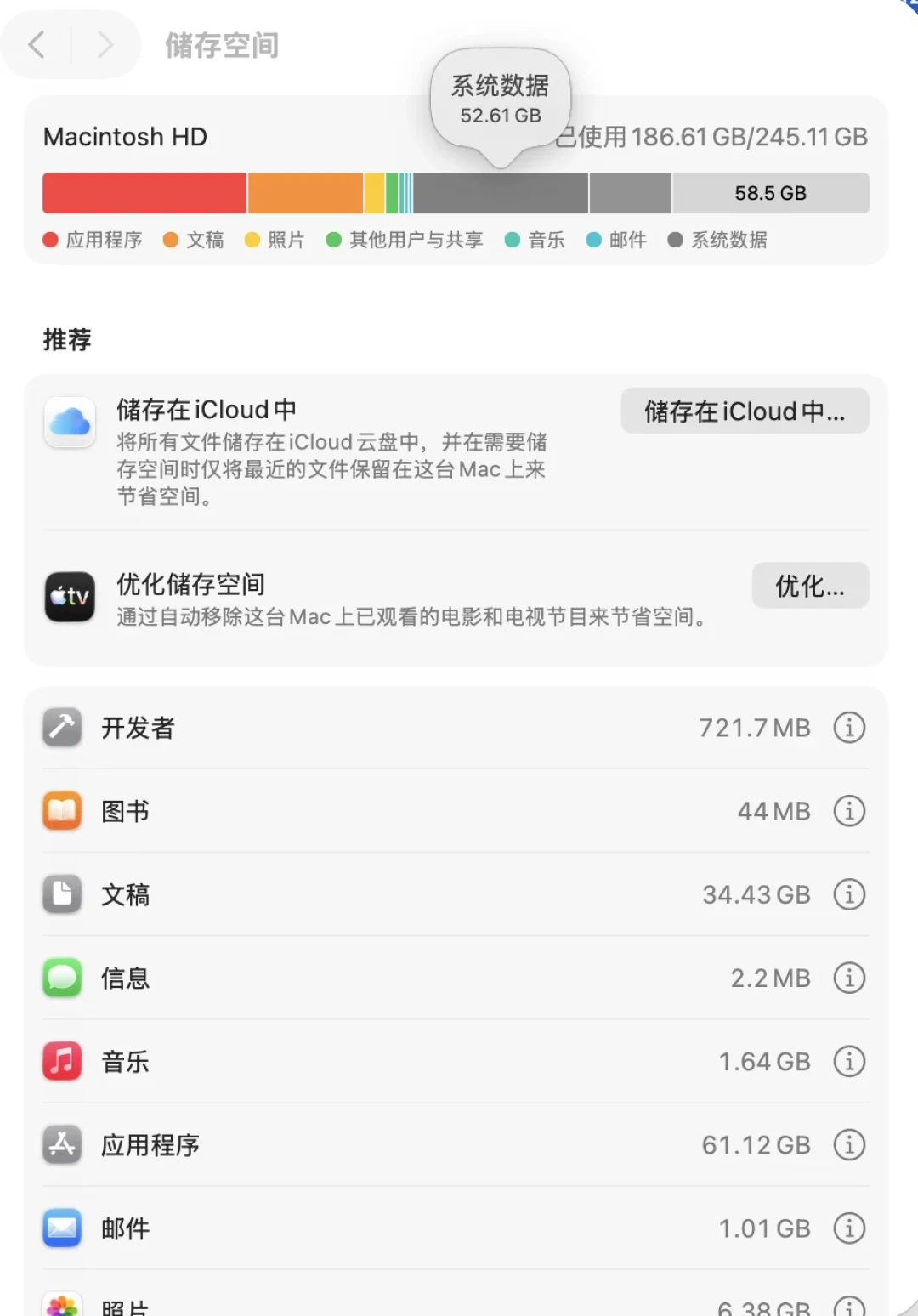
这块灰色进度条折磨了很多Mac用户好几年,但拆到底也就是这6种东西。对号入座,多数情况十分钟能解决,真不用先掏钱。