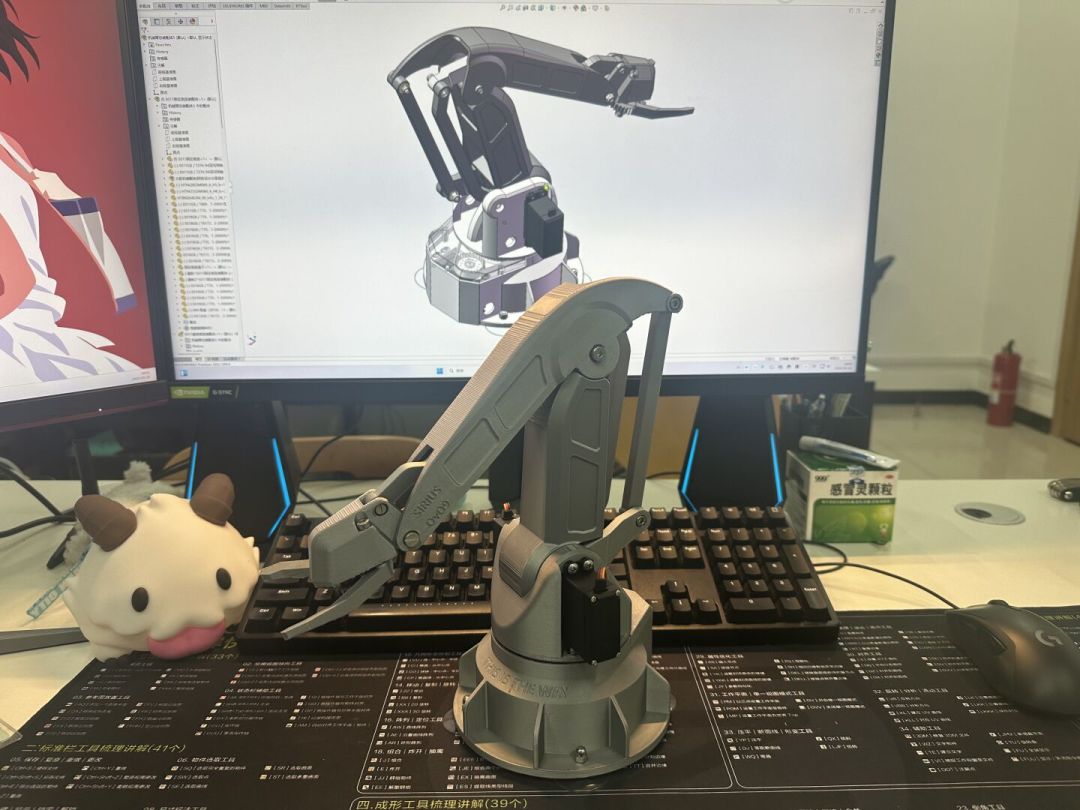
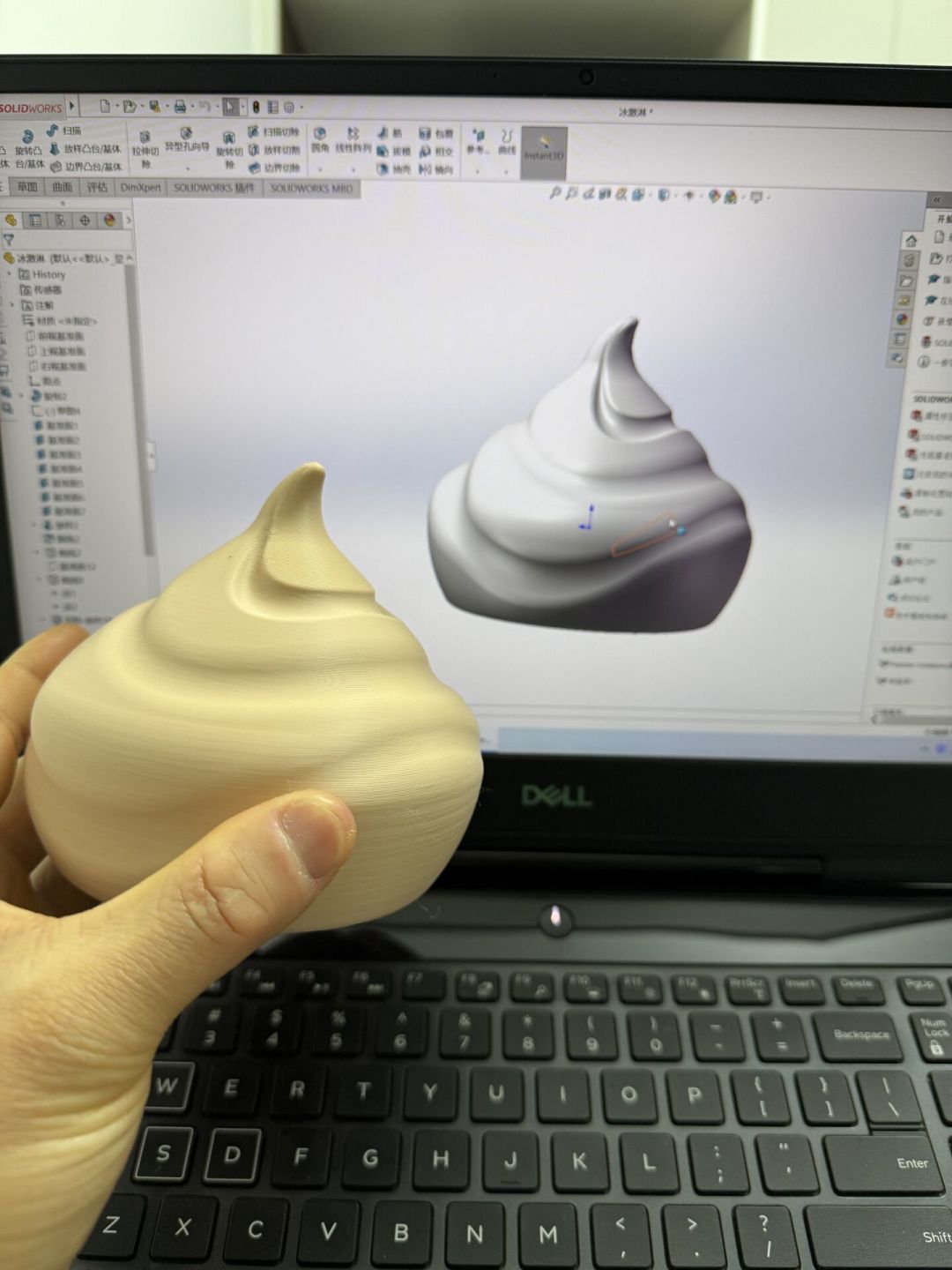
在SolidWorks里画装配体是有快感的:配合一加,干涉检查一跑,严丝合缝,绿勾全过。然后你把STL丢进切片软件,等几个小时,拆下底板——两个零件死活怼不进去,或者进去了松得像掉了牙。
这不是个例。小红书上有人晒SolidWorks建模加3D打印的台钻,评论区第一条技术提问就是"这个螺栓就是强行攻进去的嘛?"。小红书还有研究生吐槽装配太难,“手都按红了”。值得买社区最近也有帖子专门讲这事:电脑里严丝合缝,拿出来装不进去,问题不在你画错了,也不全是打印机的锅。
我把最近值得买社区、知乎、小红书、B站上20多篇相关帖子翻了一遍,包括8月初刚发的那篇间隙配合避坑指南,把大家实测出来的数字和踩坑点归拢成下面这套东西。先说结论:装配翻车九成是建模阶段埋的,而建模阶段最容易被忽略的,就是"间隙"两个字。值得买社区
为什么"零间隙"在3D打印里是个伪命题
很多人建模时按机加工的直觉来:轴和孔画成一样大,理论上刚刚好。但FDM打印件有三个天然偏差来源:
第一,材料冷却会收缩。PLA收缩率在0.3%到0.8%,PETG在0.4%到1.2%,尼龙能到1%到1.5%。画100mm的件,出来可能就是99mm出头,每个配合面都在往紧了走。
第二,孔会比画的小,轴会比画的粗。打印时内壁轮廓会被轻微放大,孔径方向尤其吃亏。避坑帖里给的补偿参考是:2到3mm的小孔要多留0.4到0.5mm,4到6mm的孔多留0.3到0.4mm,8到12mm的孔多留0.2到0.3mm——孔越小,补偿越狠。值得买社区
第三,层叠本身有误差。桌面级FDM整体精度大概在±0.1到0.5mm之间(不同帖子口径不同,跟机器状态、皮带松紧、材料批次都有关系),而且X/Y向和Z向还不一样:X/Y受皮带和流量影响,误差约±0.1到0.3mm,Z向能到±0.05mm左右。
最扎心的反例是小红书一位拓竹A1用户:一体成型的活动模型,留了0.4mm间隙照样黏在一起动不了,最后靠整体缩放1%才救回来。小红书所以别迷信任何一个"标准数值",下面这张表是多源汇总的参考范围,不是承诺。

间隙速查表:按配合类型给单边间隙
把各帖的实测值归拢后,大体收敛到这几个区间,按配合类型分档,以PLA为基准,给的是单边间隙。值得买社区微信公众号
过盈/压配(要卡死不动的):0到0.15mm。基本靠材料弹性或者加热压入,新手慎用,一不留神就把件撑裂。
滑动配合(盒盖、抽屉滑轨这类要动但不晃的):0.15到0.25mm。这是日常用得最多的一档。
卡扣、插拔槽:0.3到0.4mm。要保证插得进去又不至于松脱。
活动关节、铰链:0.3到0.5mm。留少了转起来卡,留多了晃。
注意口径差异:有做手板的服务商账号建议装配间隙留0.1到0.12mm就够了。今日头条也有个人实测PETG卡扣只留0.1mm就刚好。小红书这种差异恰恰说明数值跟机器、材料、层高设置强相关,表是用来起步的,不是用来收尾的。
换材料还要再加修正:PETG收缩比PLA大,间隙放宽到0.25到0.35mm;ABS容易翘曲,建议0.2到0.3mm并且别打太薄的件;TPU软料流动性差,反而要加大到0.3到0.45mm;尼龙收缩率最高,在前面基础上再多留0.1mm。
导出前两个坑:分辨率和格式
装不上的问题解决了,还有两个导出环节的坑等着你。
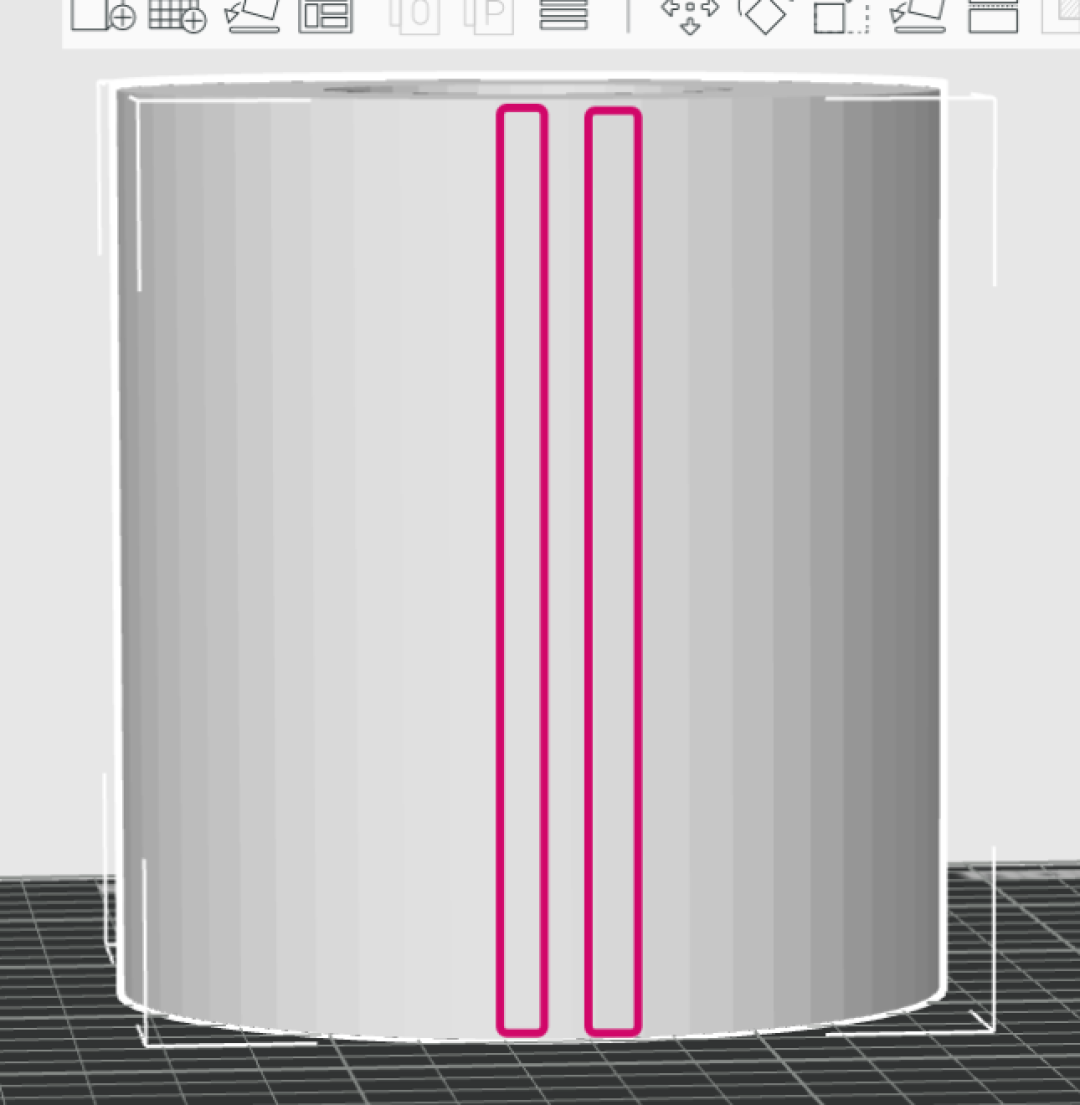
第一个是圆的精度。有拓竹用户实测:SolidWorks默认设置导出的STL,圆柱打出来明显是多边形的,能看见棱边。知乎原因在导出设置里:工具→选项→导出→STL,分辨率默认偏粗。有曲面、有配合面的件,导之前把分辨率调到"精细"或者自定义偏差,别用默认值直接冲。
第二个是格式。自己打印,STL是万能保险,所有切片软件都认,但它不记录单位和颜色;如果后面还要改尺寸、发给别人二次编辑,留一份STEP原件,STEP保留参数化信息,STL只是"编译后的结果",导出去就改不动了。值得买社区近半年社区里还有个趋势:能导3MF就导3MF,它比STL多带单位、颜色这些信息,切片软件报错的概率也低一些。值得买社区
打印方向和拆件:老手和新手的差距在这
B站有条600多赞、1300多收藏的视频讲"保持完美适配",核心观点我很认同:与其事后调切片参数,不如建模时就为工艺做设计——给压入配合加导入倒角,给卡扣留柔性变形量,给盖子做抓握翼片。哔哩哔哩
两条马上能用的经验:
一是方向。Z轴精度高于X/Y轴,有活动要求的配合面,尽量让它在Z轴方向展开;底面接触平台的第一层质量最好,把最重要的配合面避开首层。
二是拆件。大件一次打不了要切开时,别只切一刀就完事。值得买社区有帖子专门讲:拆件要预留定位销或凹凸卡槽,不然两个零件拼起来总是滑来滑去对不齐。值得买社区Bambu Studio的切割工具里可以直接加连接件,几组插销就能让拼装咔哒定位。
定稿之前,先打一个测试件
这是所有避坑帖里共识度最高的一条:别拿正式件当试验品。
做法很简单:在SolidWorks里建一个测试块,把0.1、0.2、0.3mm三档间隙的轴孔各做一组,一次打出来,拿实物插拔,找到"你这台机器+这卷料"下的手感最佳值,再用这个值去画正式件。值得买社区一卷料几十块钱,测试件用不了几克,但能省下反复重打正式件的时间和耗材——这大概是整个流程里性价比最高的一步。
另外切片软件本身也有补偿手段,比如有的切片有轮廓补偿功能,可以整体微调模型尺寸。值得买社区实在差一点点,也有人在孔里滴点润滑油将就。微信公众号但这些都属于补救,能靠设计解决的,别留到切片里解决。
对不同段位的你
如果你刚开始玩:先记住滑动配合0.15到0.25mm这个区间,孔往大了补0.3mm左右,导出前把STL分辨率调精细,第一件作品别做铰链和卡扣,从简单的两件套盒子开始。
如果你已经打过几件、开始做机构:上测试件流程,给自己的机器和常用料建一套"实测间隙档案";拆件记得加定位销;尼龙、ABS这类高收缩料,间隙表上的数字往上沿靠。
如果你要给别人的打印机出件(比如接单):测试件档案更关键,因为你控制不了对方的机器状态,按保守档给间隙,并在交付时说明"建议先打测试件",能少很多扯皮。
最后留个观察信号:切片软件的尺寸补偿功能和打印机自动校准还在快速迭代,同一套建模参数隔半年可能就有更省心的玩法;材料批次和天气湿度也会影响实际收缩(那位0.4mm间隙翻车的用户就怀疑过天气)。小红书这套表建议先照着用,再用测试件把自己的数值校准出来——毕竟打印这事,机器认的是实测,不是理论。