「AI复活Kindle」这波热度已经吹了两个多月。有人把十年前的老机器改成桌面信息屏,有人越狱装上了KOReader,有人用AI把喂书做成了全自动流水线。爆款视频的评论区里,求教程的人和晒吃灰设备的人各占一半。知乎
但很多真正被这波热度说动、回家把Kindle从抽屉里翻出来的人,第一步就被泼了冷水:开不了机。
插上充电线,指示灯不亮;长按电源键,屏幕纹丝不动。这时候大多数人的反应就两个——要么扔了,要么送修。
先别急。把小红书、知乎、B站最近一年关于「Kindle不开机」的真实案例翻了一遍之后,可以给你一个结论:大多数「死掉」的旧Kindle不是坏了,是「假死」,大概率能0元救活。小红书上一篇「假死自救」的帖子常年被顶,2400多赞、2300多收藏、640多条评论,评论区一半都是同款病例在报平安。
为什么放了几年的Kindle特别容易「装死」
Kindle的两个特性,决定了它吃灰之后特别容易给人一种「坏了」的错觉。
第一,墨水屏静态显示不耗电。哪怕电量早就耗光,画面也会一直停在最后一页上,看起来「机器还好好的」。很多人几年后再拿起来,才发现它早就没电了。
第二,电池有深度放电保护。电量低到一定程度,系统为了保护电芯会切断一切输出,这时候插线没反应、指示灯不亮,观感跟一块砖没区别。8月中旬知乎上就有人问:Kindle长期不用,充电时黄灯反复闪烁,是不是废了?下面的回答先给了一颗定心丸:黄灯闪烁往往说明电池亏电太狠,机器正在用小电流自救,接着充,别拔线。知乎所以,在给这台机器判死刑之前,至少把下面这套流程走完。
按症状对号入座:你是哪一种
把社区里高频出现的症状整理成一张自查清单,先对号,再动手。
症状一:插线完全没反应,灯也不亮。
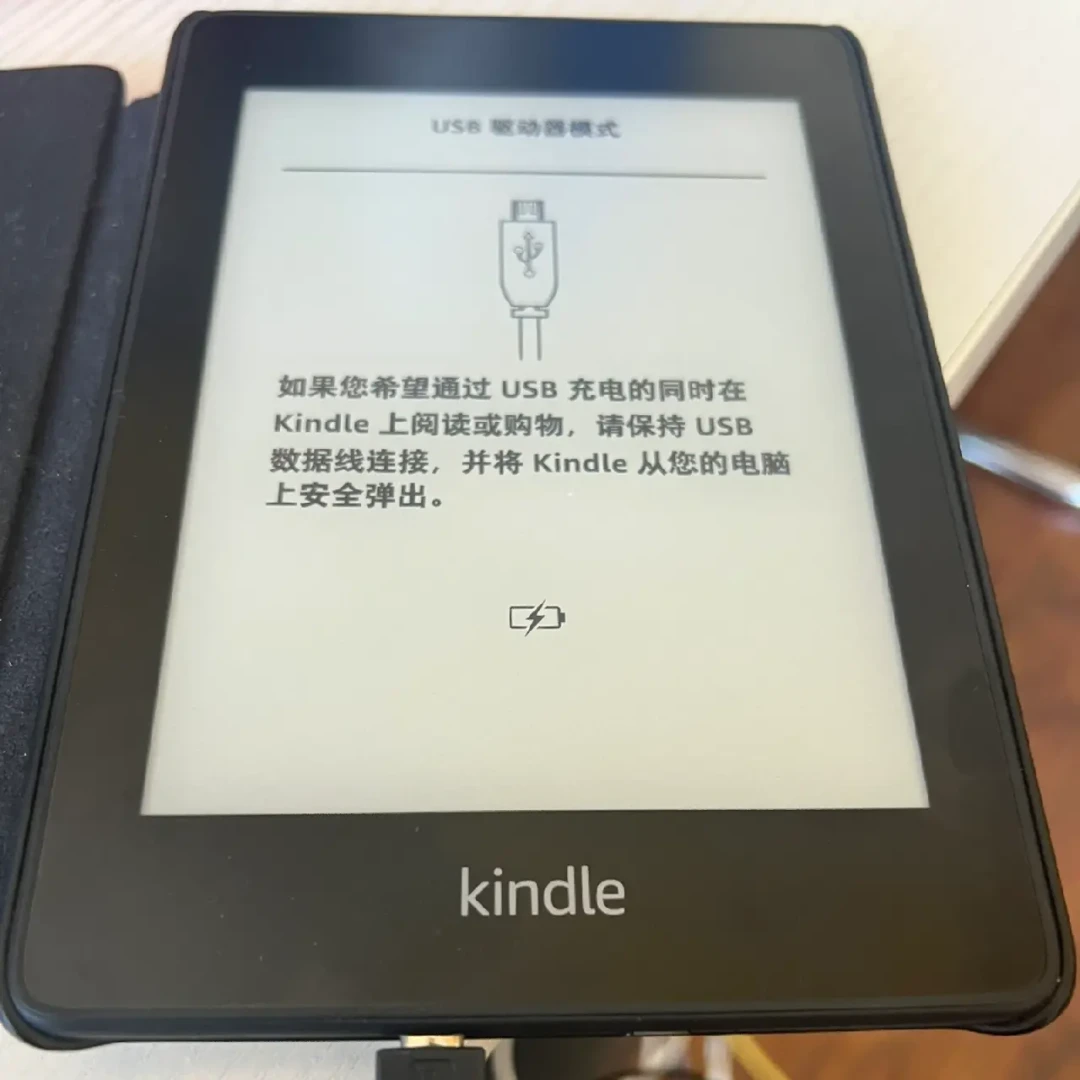
最典型的深度放电。对策:换一个功率足够的手机充电头,别用电脑USB口——输出太小,很难把深度亏电的电池喂醒。先连续充4个小时以上,有些机器要半天起步,然后再尝试开机。
症状二:黄灯/橙灯反复闪烁。
这通常是电池电压过低、机器在涓流自救的信号,不是故障。别拔线,少则半小时,多则几个小时,等它自己缓过来。
症状三:屏幕卡在某个画面,长按电源键也没反应。
这是系统假死,可能的诱因包括电量过低、某本书的文件异常、或者后台正在下载和索引大量新书。小红书对策:接上电源,长按电源键约40秒后松开,等它重启。
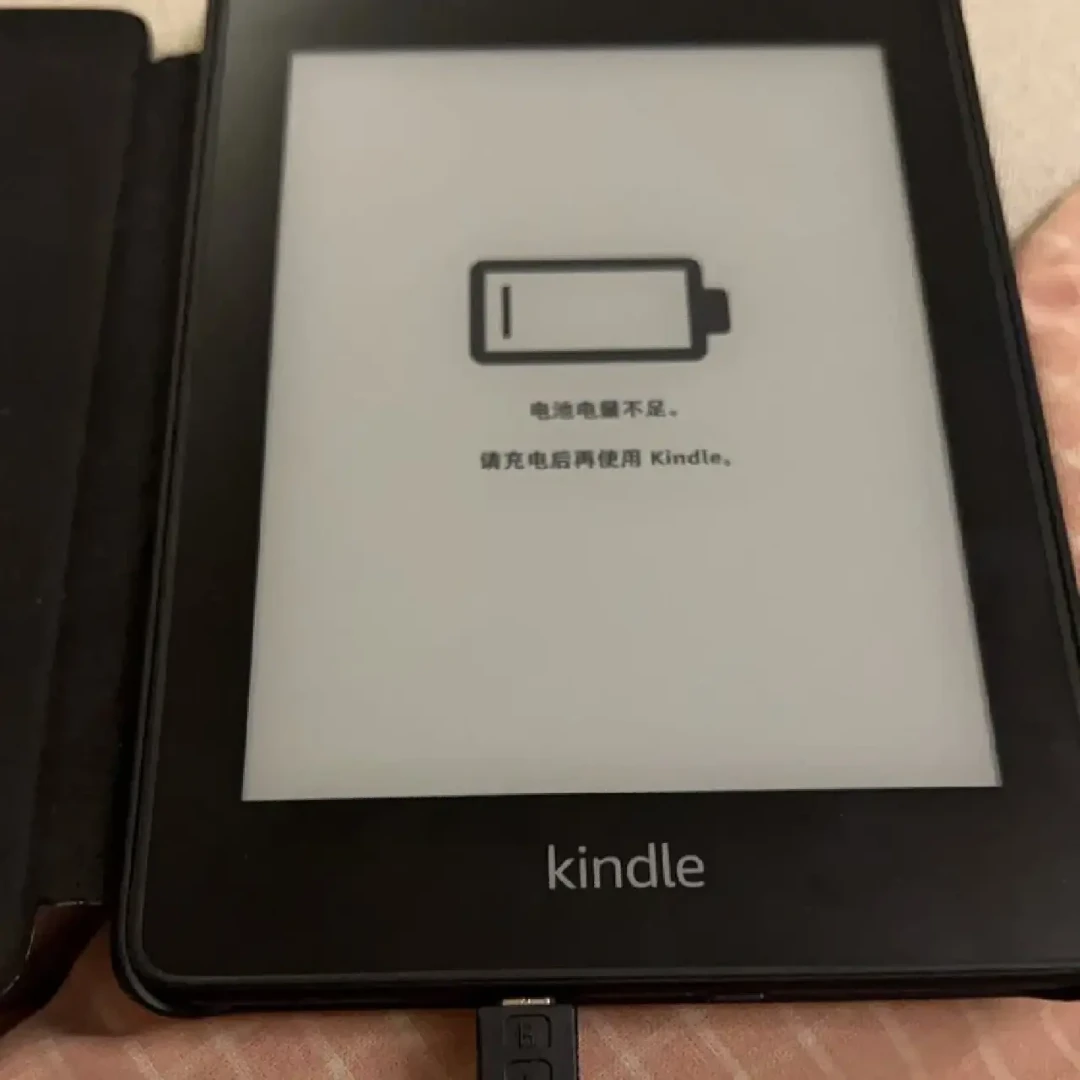
症状四:一直显示电量过低的电池图标,就是开不了机。
先排除接触问题:换数据线、换充电头、换插座;试试小功率充一会儿,再换大功率,再换回小功率,持续充电一段时间,配合长按40秒。有小红书用户甚至总结出了「边按开机键边朝充电口吹气」的偏方——原理其实就是清理接口里的灰和氧化层,换个说法罢了。小红书
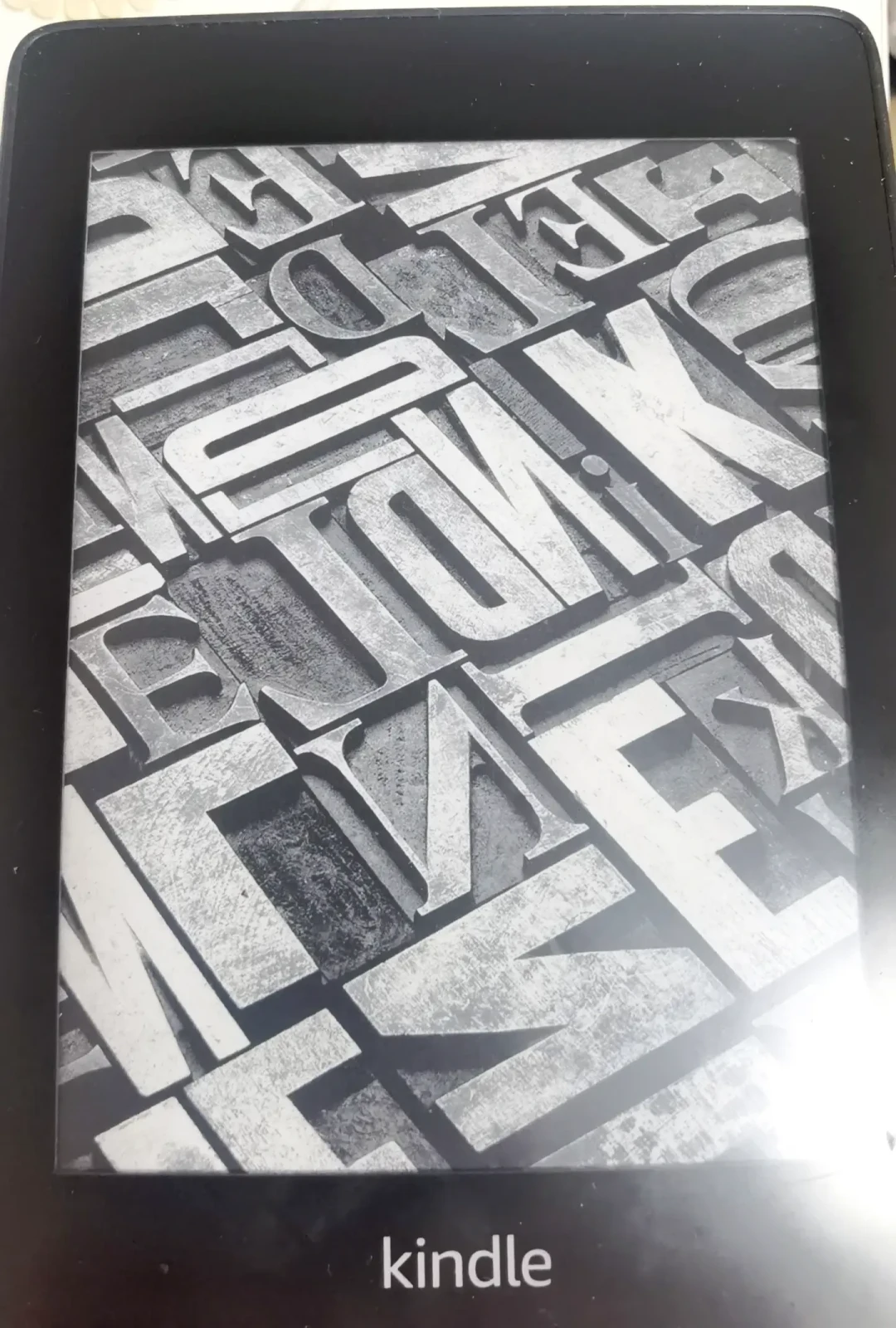
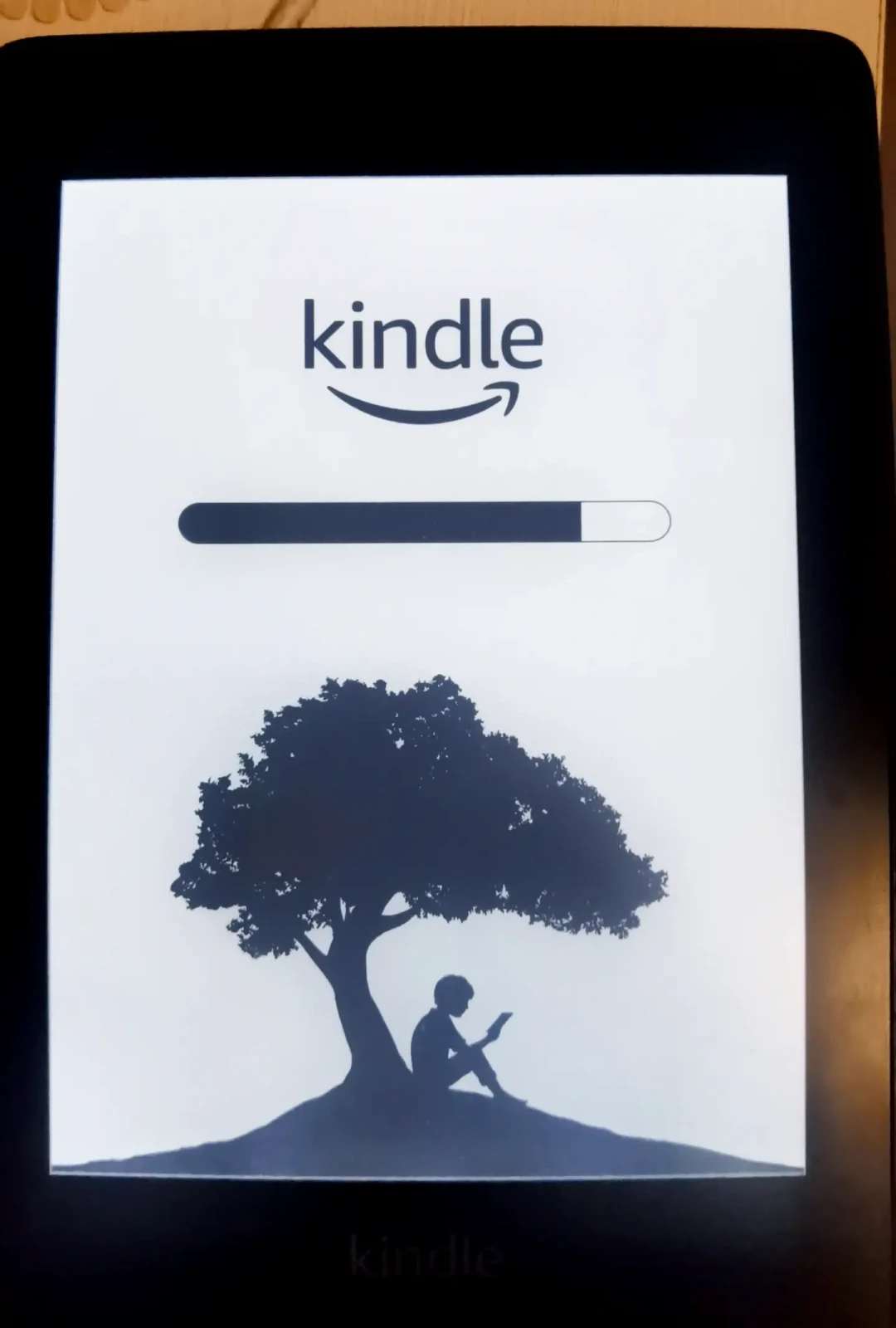
这四种情况里,「长按40秒」是共同的复苏动作。一位小红书用户完整记录过救活的过程:长按40秒,屏幕闪白,继续长按,充电指示出现,接着出现大树开机画面和进度条——到这一步,就是救回来了,全程没花一分钱,也没跑一趟维修店。小红书
其余几个常见小毛病,也一并列了:
掉电特别快:先开飞行模式、重启,排除后台下载和长期开Wi-Fi的影响;老机器设置完还是掉电快,基本就是电池自然老化了。
连不上Wi-Fi:关闭飞行模式,忽略网络后重连,重启Kindle和路由器,或者用手机热点试一下。
注册、登录账号失败:先看设备系统时间对不对、固件是不是太旧。亚马逊已经通知部分2012年及更早的Kindle不再受支持,固件太老的老机器,连登录这关都可能过不去。知乎
翻页闪黑、有残影:多数是墨水屏的正常刷新特性,不是故障;但如果残影始终固定,或者出现大片黑斑、彩色条纹、蜘蛛网状裂纹,那是屏幕物理损伤,另说。
触摸失灵、局部点不动:先擦干清洁屏幕,摘掉过厚的保护膜和保护套再重启;只有固定区域长期没反应,才考虑触摸层硬件问题。
三个比故障本身更容易踩的坑
坑一:数据线是第一嫌疑人。
不少USB线只能充电不能传数据,老Kindle的Micro-USB口又容易氧化、松动,接触不良会被误判成「机器坏了」。先把家里的线多换几根试试,原装线最稳。如果接口已经松到没法用,B站有做成熟改机服务的案例,把老接口改成Type-C,费用大概七八十元,KPW2、KPW3、Voyage这些老机型都有人改过。哔哩哔哩
坑二:别急着恢复出厂设置。
重置会清空本地书籍和笔记。Kindle中国电子书店2023年停止运营后,国区账号的云端下载服务后来也关停了,本地文件一旦丢了,就是真的丢了,云端找不回来。确认机器能正常连电脑之后,第一件事是把documents文件夹整个备份出来。
坑三:鼓包、发热、异味,立刻停手。
如果后盖鼓起来了、充电时机身明显发烫、或者闻到异味,马上停止充电,不要自己修,也别继续用。老化的锂电池不是折腾的问题,是安全问题,交给专业维修或者直接合规回收。
值不值:什么时候该救,什么时候该放
最后按什么值得买的习惯,把账算清楚。
0元档:换线、换充电头、长时间充电、长按40秒,这套动作先做全。大部分「死机」的机器到这一步就能活过来。
几十元档:电池明显老化、满电撑不过两天的,可以买块对应型号的电池自己动手换;接口报废的,花七八十元改个Type-C。这个价位段,救一救仍然划算。
上百元档:屏幕碎、主板故障。老机型的墨水屏单换成本不低,修到后面很容易发现,花的钱快够再买一台二手的了。
给一条简单的判断线:维修成本没超过同型号二手行情价的一半,值得救;超过了,就放手——坏机还能当配件机挂出去回点血。
十年前的Kindle之所以还值得救,不是因为情怀,是那块墨水屏放到今天看书依然合格。救活之后,记得备份文件、按需关闭Wi-Fi,让它安安静静当个阅读器——这一次,别再让它吃灰了。
如果你也正在翻抽屉,不妨先充上4个小时电、长按40秒,再来决定它的去留。救活的、没救活的,都欢迎在评论区说说你手里是哪一款。