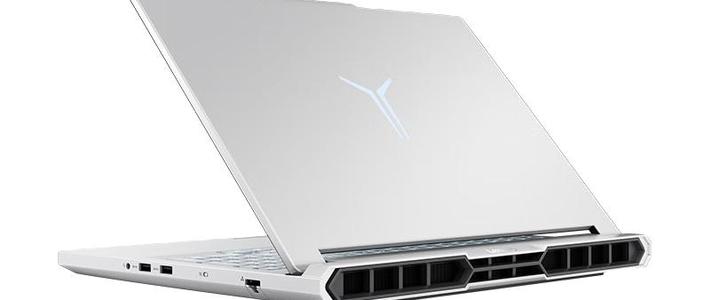
笔记本电脑使用久了,灰尘堆积导致的过热和性能下降是常见问题。本内容通过一次实际的联想拯救者笔记本清灰过程,详细展示了从拆机到清理、再到更换硅脂的全流程,并用清理前后的温度和功耗数据,直观证明了定期清灰对于恢复设备性能的重要性。这是一个极具操作价值的实用指南。
 智能速览
清理前显卡86度、CPU89度,已明显降频。
拆机后发现风扇被大量’肉松’状灰尘完全堵塞。
清理后显卡降至76度,CPU降至70度,功耗跑满。
定期清灰是恢复笔记本散热性能的有效手段。
 精华内容
从实际操作来看,笔记本清灰并不复杂,但每一步都需要细心。下面将详细拆解清灰的关键步骤,并展示清理前后的惊人变化,让你亲眼看到积灰对性能的影响有多大。
高温与降频
这台服役一年的联想拯救者笔记本,在游戏负载下出现了严重的过热问题。实测数据显示,显卡温度高达86度,但功耗却被限制在96W,无法达到满血状态;CPU温度更是飙升至89度,触碰到温度墙。这种高温导致的性能下降,即“热降频”,直接影响游戏体验和整机性能,其根本原因往往在于内部散热通道被灰尘堵塞。
深度清理拆解
准备工作就绪后,首先断开电源并佩戴防静电手套。拆开后盖,肉眼可见大量灰尘聚集,风扇口被一层类似“肉松”的灰尘团完全堵死,导致气流无法顺畅通过。卸下风扇挡板和排线后,可以看到铜管和散热鳍片上也附着了厚厚的灰尘。使用专业工具彻底清除这些灰尘,并为CPU和GPU清理掉旧的硅脂,准备更换新的导热材料。
性能显著提升
完成清灰并更换新的硅脂后,将笔记本重新组装。在同样的测试环境下进行复测,效果立竿见影。清理后,显卡温度从86度降至76度,功耗成功解锁至120W的满载状态;CPU温度也从89度下降到70度,两者均实现了超过10度的降幅。这组数据清晰地表明,一次彻底的清灰足以让笔记本恢复出厂时的散热能力,解决因积灰带来的所有性能瓶颈。
这次清灰案例充分证明,定期维护对保持笔记本高性能至关重要。对于大多数用户而言,学会简单的清灰不仅能省钱,更能显著延长设备寿命。你的笔记本有多久没“体检”了?不妨动手试试,或许会带来意想不到的惊喜。
 关键评论
应该出一个清理前后的对比,视觉效果会更直观。
有推荐的硅脂吗,目前使用的是相变片。
机主已经升级到枪神了,清灰效果看来很满意。