


 深耕数码兴趣领域










8
12
电纸书又进化了——AOC 小 Q MAX智能阅读器 8R1体验分享
2025-12-17 10:25:54
163点赞
81收藏
3评论
上手感受
我作为一名十多年的电纸书用户最近入手了AOC 小 Q MAX 智能阅读器 8R1,使用一段时间来分享下具体感受。用过电纸书的应该都会有深刻体会,电纸书非常接近纸质书的阅读体验,作为电子屏幕还有无蓝光和无频闪的优势。电纸书作为一个阅读工具不但可以保存大量文本文件,而且也适用当前快节奏生活的各类使用场景。如果你的生活、工作中也有各类文档的阅读需求,AOC 8R1算是一个不错的解决方案。

用惯了Kindle的我打开AOC 8R1确实眼前一亮,相比目前大多7 英寸的电纸书产品,AOC 8R1的 8.2 英寸 E-ink 墨水屏的视界一下开阔了。虽然纸面数据仅从7寸提升到了8.2寸,但是借助AOC 8R1的3:4 黄金屏幕比例,实际的阅读视野能实质大幅提升37%左右。以上配置带来的实际优势就是,同样字体大小下AOC 8R1能显示更多的内容,同样显示内容下可以设置更大的字体以及更宽的行间距。一开始还在担心大尺寸屏幕会使显示质量大幅下降,实际看了好几个不同格式文件后完全没有发现字体显示的锯齿和颗粒感,确实AOC 8R1的292 PPI 高像素密度还是非常给力的。
使用需求

之前用的KPW2没有破解折腾,主要还是小电池和配置经不起折腾,所以在功能性方面除了看书其实非常有限。AOC 8R1同样也是使用目前主流电纸书所采用的安卓开放系统,3000mAh大电池搭配4&64G存储配置确实给各类文档及APP使用带来的更多可能性。
上手体验

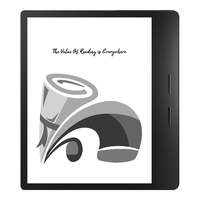
跟常见的纸质书尺寸相比,AOC 8R1的整体长宽还是明显小一点的,不过搭配皮套厚度依旧纤薄,外出移动阅读的优势非常明显。正面窄边框、大尺寸屏幕搭配全铝合金中框和背部皮纹饰面,整体算是比较大气的类型。

由于AOC 8R1深度优化集成了京东读书,附带的2200多书库资源我感觉已经非常全面了,基本都算是各个领域的经典读物了,而且直接在机内打开到手就能看了。如果有找不到的书籍依靠应用商城的三方APP:QQ阅读、微信阅读、书旗小说、晋江小说、番茄小说各大软件覆盖来解决。

因为AOC 8R1深度定制了京东的读书系统,所以上手第一步当然是登录京东PLUS账号了,闲置多时的会员功能要好好利用起来了。

默认参数下AOC 8R1的单页显示内容还是蛮多的,字体大小跟普通的纸质书也差不多。相对纸质书碾压的优势就是可以自由调节字体大小和行间距,这样就可以避免读者强制匹配纸质书特殊排版格式的尴尬了,个人感觉内容和版面格式都赏心悦目才能称得上一本好书。

操作控制面板其实各大电纸书产品都大同小异,AOC 8R1同样也是在底部区域调用。顺便说一句既然电纸书系统是基于安卓开发而来,其实大部分操作都完美适配原生安卓系统的默认设置的,你大可以像普通安卓手机一样控制AOC 8R1,上手难度接近于0。

如上图所示操控AOC 8R1调整文字间距到最大值后的显示效果。

上图为操控AOC 8R1调整文字字体到最大值后的显示效果,每本书的阅读格式完全由自己控制,即使完全调整到最大值在AOC 8R1 292ppi的像素密度支持下也不会看到明显的文字锯齿边缘。

前面也提到过由于AOC 8R1系统是基于安卓开发的,系统级的常用调节功能也类似,通过顶部下拉菜单可以呼出大部分常用的功能。


通过近距离放大再感受一下,文字对比度还是字体显示锐度在我自己使用过程中还是非常满意的。另外,通过调节AOC 8R1独有的四模刷新引擎,可以自己按照自己的阅读习惯灵活切换,在保证响应速度的前提下保证了屏幕刷新的稳定剂,并且可以最大程度避免屏幕翻页留下的拖影。

关于第三方的APP其实在应用商城中都可以下载到大部分常用的,而且AOC 8R1都已经进行了显示优化。

以掌阅APP使用来看,无论是图像显示和软件控制都非常流畅。
功能体验
书籍传输
作为一款新的电纸书设备系统也相对开放,AOC 8R1的文件传输方式选择就有很多了。在Wifi连接下直接电脑通过IP直接访问或者手机通过二维码直接传输均可。


另外的使用机内应用商城的百度网盘绑定下载或者用最原始的数据线连接电脑复制也都可以。
推荐:保证AOC 8R1与电脑PC在同一个网络中,电脑浏览器输入并收藏如下IP地址,
个人感觉还是搭配电脑找书——连接电纸书——上传文件一条龙更方便方便。直接在电脑浏览器端就会出现一个简单传输控制界面,把需要上传的各类文件直接拖进去就行了。
PDF文档阅读

我自己日常中接触PDF文件的情况还是很多,比如工作中的产品标准文件、文献资料和生活中的产品说明文件。我发现把它们都收集到AOC 8R1中来随身携带可以随时调阅非常方便。主要AOC 8R1针对PDF文件拥有智能重排功能,这样阅读PDF文件就像Word一样方便了。另外我由于平时针对家里的大小家电都会试着自己维修解决,在官网下载了不少说明及维修PDF。XX不但可以当做集成的说明书文档集统一管理,而且在需要时也可以直接调用省得翻箱倒柜。
无线蓝牙耳机搭配


AOC 8R1由于内置了双侧大喇叭,在阅读任何电纸书的页面都可以一键直接切换到听书模式,在长时间阅读后完全可以闭目养神连接蓝牙耳机使用。嘈杂及多人环境下避免干扰,特别是在地铁、图书馆以及一些人声嘈杂干扰的环境下算是一个不错的应对方案。
冷暖双色光辅助照明

目前来看电纸书如果没有背光会大大影响使用体感,而有了背光在暗光状态下搭配墨水屏算是阅读的完美组合,而且还不像手机、平板那样伤眼。AOC 8R1我发现还有冷暖双色的背光可以控制,既可以冷、暖光独立调节,也可以同步增减一起提供背光。

自定义侧边栏

在AOC 8R1的系统主页中,侧边栏类似于手机上的下置快捷菜单,找书、看书及一些功能完全可以全部安排到侧边栏。这样不但整体逻辑排列清晰,同时短期常用APP也能一触即达。

多阅读APP支持
(Kindle、原生系统、微信读书、番茄小说)等等

作为开放的安卓系统AOC 8R1内的应用商店的定制APP还是很多的,基本上新闻、工具、办公、休闲等各类APP都能找到。主要还是看自己使用AOC 8R1的主要需求,我发现从义务教育阶段到退休年龄阶段好像都能找到对应的应用,个人还是最推荐备考学生、深度阅读爱好者以及长时间通勤人员使用的。

作为一款智能阅读器正向OTA升级会使产品越用越好用,同时有双频WIFI和蓝牙5.0的加持,不但与其他电子产品能快速交互分享,还可以绑定各类云工具来解决各类问题。
产品评价


使用几天下来的感受就是,AOC 8R1给我最直观的感受就是颜值在线,全铝合金中框和背部的皮纹饰面确实握感不错。整体的窄边框大屏占比屏幕使阅读效率比以前高了一个档次。

AOC 8R1的3000mAh电池容量相对这个尺寸的电纸书来说应该不算小了,不过墨水屏省电有天然的优势,根据自己的使用习惯合理设置息屏,频繁使用半个月的续航完全不是没问题。日常使用其实完全不必担心续航,随时找个Type-C的适配器一插应该是非常轻松的。

从我自身这么多年学习以及办公经历来看,学习并阅读了各类文档,其中包括但不限于课本、辅助材料、标准、说明书、绘本、小说、论文。作为一名普通的阅读用户的要求越来越高,同类电子产品之间也竞争激烈。消费者当然是想选择一台既护眼又能覆盖大部分阅读输入需求的高性价比产品,在我看来XX也许就是相对比较适合大部分人的阅读器了。
本文商品由什么值得买提供,并邀请用户撰写评测报告。更多新奇好物请关注众测活动~










小心二次元-
校验提示文案
小心二次元-
校验提示文案