


















 深耕数码兴趣领域















0
1
WORD的空白页为什么删不掉
2024-06-11 12:21:12
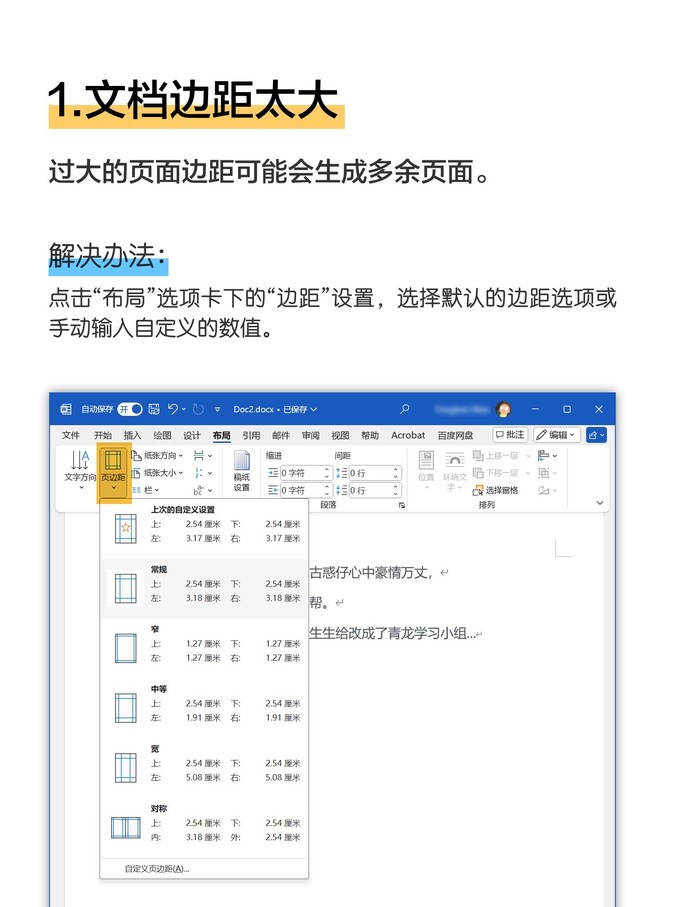
1️⃣ 文档边距设置太大
过大的页面边距可能会生成多余页面。
💡解决方法:点击“布局”选项卡下的“边距”设置,选择默认的边距选项或手动输入自定义的数值。
2️⃣ 隐藏的段落标记
空白页里可能正藏着一个隐形的“段落标记”
💡解决方法:在“开始”选项卡下,找到“段落”组并点击“显示/隐藏编辑标记”图标,或使用快捷键Ctrl+*。之后,仔细检查空白页面,如有段落标记,请直接删除。
3️⃣ 错误的分页符
空白页面位于文档中间而非末尾,极有可能是分页符设置导致的。
💡解决办法:首先启用“显示编辑标记”,找到并删除错误的分页符。
4️⃣ 表格导致的额外页面
Word一个风骚特性是文档以表格结尾时,会自动在表格后添加一个段落标记,如果表格位于页面底部,会导致多一个空白页。
💡解决方法:将段落标记的字体大小设置为1,若仍有问题,选择“段落”设置,将间距全部设为0,若仍无法删除,就调整表格。
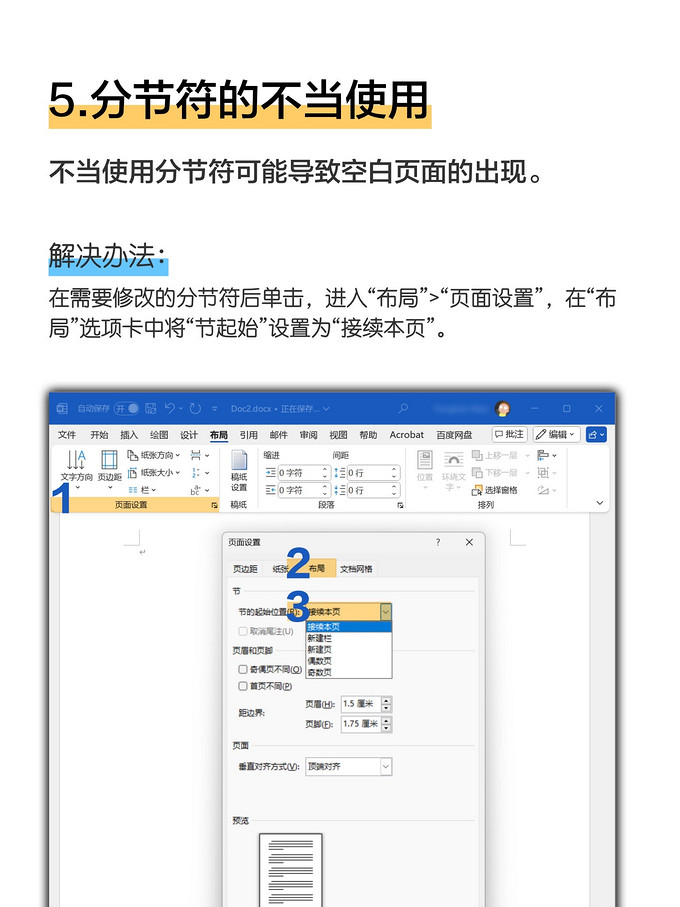
5️⃣ 分节符的不当使用
不当使用分节符可能导致空白页面的出现。
💡解决方法:在需要修改的分节符后单击,进入“布局”>“页面设置”,在“布局”选项卡中将“节起始”设置为“接续本页”。