













65
151
400元WiFi7三频路由,性价比之选
2026-08-10 23:06:27
# XR1710G 折腾记录:400 元 WiFi7 三频路由,从刷机到重置后 WiFi 恢复,附配置建议
> 本文记录我购买、刷机、使用 XR1710G(Brightspeed 定制 / Quantum Fiber W1700K 同款)的真实过程,重点讲一个容易踩的坑:重置后搜不到 WiFi,根因是 6G 频段的国家代码没开。希望帮到同样在折腾这台机器的朋友。
---
## 一、购买背景
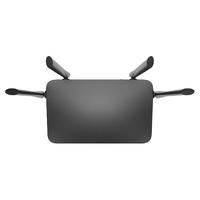
在电脑评测吧看到对 XR1710G 的推荐。这台机器是海外运营商 Brightspeed 的定制路由,硬件与 Quantum Fiber W1700K 完全相同(同主板 Gemtek)。
核心配置:
- WiFi7 三频 BE19000(2.4G + 5G + 6G)
- 双 10GbE 口 + 双千兆口
- Airoha AN7581 四核 1.3GHz + MediaTek MT7996 无线
- 2GB DDR4 + 512MB NAND
同配置的成品路由价格偏高,而闲鱼上 XR1710G 普遍在 400 元左右,性价比明显,于是入手。
【配图 1:闲鱼商品页截图,标注价格与"XR1710G / W1700K 同款"描述】
---
## 二、硬件规格
| 项目 | 规格 |
|------|------|
| CPU | Airoha AN7581(EcoNet)4 核 1.3GHz |
| 无线 | MediaTek MT7996AV + MT7976/7977,WiFi7 三频 |
| 速率 | 2.4G 1375M + 5G 5765M + 6G 11530M,合计 BE19000 |
| 内存 | 2 GiB DDR4 |
| 存储 | 512 MiB NAND SPI |
| 网口 | 2×10GbE(WAN)+ 2×1GbE(LAN) |
| 原厂系统 | U-Boot + 运营商定制固件(需自行刷 OpenWrt) |
说明一点:机器出厂不是 OpenWrt,需要刷机。刷法不是 Web 一键,要拆机接 TTL 串口刷不死 uboot,再用 UBI installer 装系统。动手能力一般的建议先评估。
【配图 2:开箱照,路由器正反面 + 接口特写(双 10G SFP/电口)】
---
## 三、刷机简述
步骤概览:拆机接 TTL(115200 波特率)→ 电脑设 192.168.1.10 起 TFTP → U-Boot 刷不死 uboot → 重启进菜单 TFTP 启动 UBI installer → 自动装 ImmortalWrt/OpenWrt。
用到的资源:
- 不死 uboot:`YYH2913/http-uboot-xr1710g`
- UBI 安装器:`hurrian/w1700k-ubi-installer`
- 固件构建:`lvcdy/openwrt_xr1710g`
原机 512MB 存储够用,不建议新手去改存储 / 换 NAND,那是进阶玩法。
---
## 四、遇到的问题:重置后搜不到 WiFi
刷完正常使用一段时间后,我按了机器上的 Reset 键恢复设置。重启后发现:**手机和笔记本都搜不到这台路由器的 WiFi 信号**。
第一反应是刷成砖了。进后台(网络 → 无线)查看,三个 radio 状态异常,其中 6G(radio2)没有正常出信号。
排查后确认根因:**OpenWrt 重置会清空 wireless 配置,6G 频段依赖的国家代码(country code)被重置掉了**。6G WiFi 在很多国家代码下默认不开放,国家代码没设置正确,radio2 就不会发射信号。所以表现为"搜不到 WiFi"——实际是 6G 这部分起不来。
> 这里补充一点:2.4G/5G 通常不受影响,但如果你的配置里把 6G 也纳入了同一个 SSID(比如开了 MLO),6G 不出信号会导致整体连接异常,看起来就像全没了。
---
## 五、恢复方法:设置有线进后台 + 设置国家代码
不管什么情况,重置后进不去 WiFi,先用有线连。
### 1. 有线进后台
- 网线插路由器 LAN 口,另一头接电脑。
- 电脑设自动获取 IP(或手动 192.168.1.2,网关 192.168.1.1)。
- 浏览器开 `http://192.168.1.1`,登录 `root`(重置后密码为空)。
### 2. 设置国家代码,让 6G 出信号
- 进入 网络 → 无线,点 6G(radio2)的**编辑 → 高级设置**。
- 找到 Country code(国家代码),设置为能开放 6G 的代码(常用 `US`,FCC 频段下 6G 可用)。
- 同样检查 2.4G/5G 的 country code 是否一致,避免频段被限制。
- 保存并应用,等 1~2 分钟。
命令行方式(SSH 连 192.168.1.1):
```bash
uci set wireless.radio0.country='US'
uci set wireless.radio1.country='US'
uci set wireless.radio2.country='US' # 6G 必须,否则不出信号
uci commit wireless
wifi reload
```
设置完成后,6G WiFi 正常出现,手机重新能搜到信号。
【配图 3:后台"网络 → 无线"页面,圈出 radio2(6G)状态异常 / 未出信号】
【配图 4:radio2 高级设置里的 Country code 下拉,标出设置为 US 的位置】
【配图 5:手机 WiFi 列表,显示 XR1710G 的 2.4G/5G/6G 信号】
### Mac 用户注意
近年 Mac 没有网口,救砖时需要一个 USB-C 转 RJ45 转接器才能接 LAN 口。SSH 不用装 Putty,终端直接 `ssh root@192.168.1.1` 即可。
---
## 六、配置与维护建议
### 1. 光猫是瓶颈,建议升级
XR1710G 有 10G 口,但运营商送的千兆光猫会限制整体速率。以深圳联通为例,原光猫是岭雁 LYHGGPON41 纯千兆,10G 口用不上。
可自备光猫(先打 10010 确认线路类型和 LOID):
- GPON 线路 → VSOL V2801F(二手约 90 元,原生 GPON + 2.5G,光猫只做桥接,WiFi 交给 XR1710G)
- XG-PON 线路 → 中兴 F7615V2 / G7615V2 联通版(二手 150~300 元,注册更省心)
### 2. 开启 MLO 提升 WiFi7 体验
MLO(多链路聚合)是 WiFi7 特性,让设备同时使用多个频段并发。XR1710G 是 2.4G + 5G + 6G 三频,实用的组合是 5G + 6G 做 MLO:
```bash
# /etc/config/wireless 末尾添加
config wifi-iface 'mlo_5g_6g'
option mlo '1'
list device 'radio1' # 5G
list device 'radio2' # 6G
option network 'lan'
option mode 'ap'
option ssid 'XR1710G_MLO'
option encryption 'sae' # MLO 必须 WPA3
option key '你的密码'
option ieee80211w '2'
```
`wifi reload` 生效。
注意:MLO 只有 WiFi7 设备能连(iPhone 15/16 Pro、骁龙8 Gen3、Intel BE200 网卡)。老设备搜不到 MLO SSID 是正常的,建议另保留一个普通 5G SSID 给旧设备。
### 3. 固件与配置维护
- 刷完第一件事:**备份配置**(LuCI → 系统 → 备份/升级 → 下载备份)。下次重置直接恢复,不用重新设国家代码和 WiFi。
- 定期更新 ImmortalWrt 构建,6G/MLO 驱动还在持续完善,新固件更稳。
- 刷前备份原厂固件(TTL 里 dump 出来),出问题能回退。
- Reset 键会清空 wireless 配置(含国家代码),重置后记得重新设置 country code,6G 才会出信号。
---
## 七、总结
配置:400 元价位拿到 BE19000 三频 + 双 10G 口,同规格成品路由价格高不少,硬件层面很值。
适合:愿意折腾、有 WiFi7 设备、想体验 10G 内网的人。
不适合:只想插电即用、不愿意碰命令行和刷机的人。
踩坑提醒:重置后搜不到 WiFi,先别慌,大概率是 6G 国家代码被清空。有线进后台设回 country code,6G 信号就回来了。
---
🏷️ 标签:#WiFi7 #路由器 #OpenWrt #XR1710G #折腾记录 #避坑 #什么值得买
> 原创内容,转载请注明。有问题欢迎评论区交流。










值友5106983469
校验提示文案
值友5106983469
校验提示文案