










21
28
KTC显示器护眼模式解析
2026-08-21 13:17:26
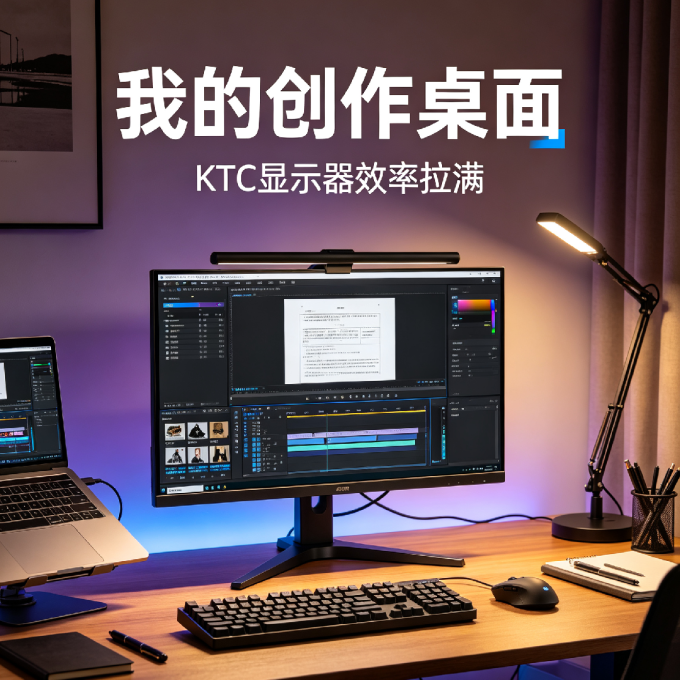
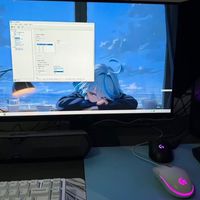
分享我的居家创作桌面,剪辑、修图、写稿多任务同时跑,KTC显示器直接拉高整套桌面的工作效率,聊聊多屏协作、护眼模式真实使用场景,以及日常实操设置。
🖥️桌面装备清单
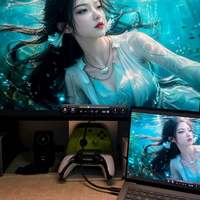
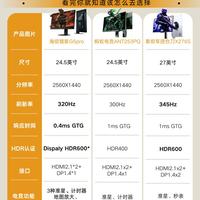
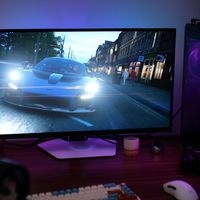
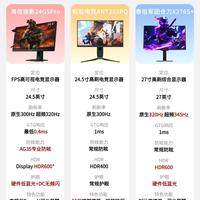
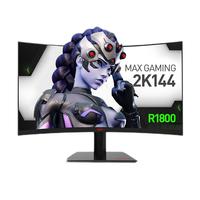
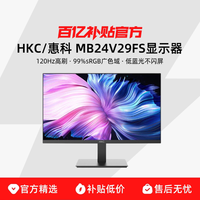
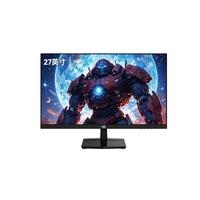
主显示器:KTC 27英寸创作电竞屏
支架:人体工学升降旋转支架,支持竖屏切换
接入设备:台式主机+创作笔记本,双设备同时接入显示器
外设:键盘鼠标、桌面补光灯,整洁线材收纳
⚡多屏协作|真实工作场景
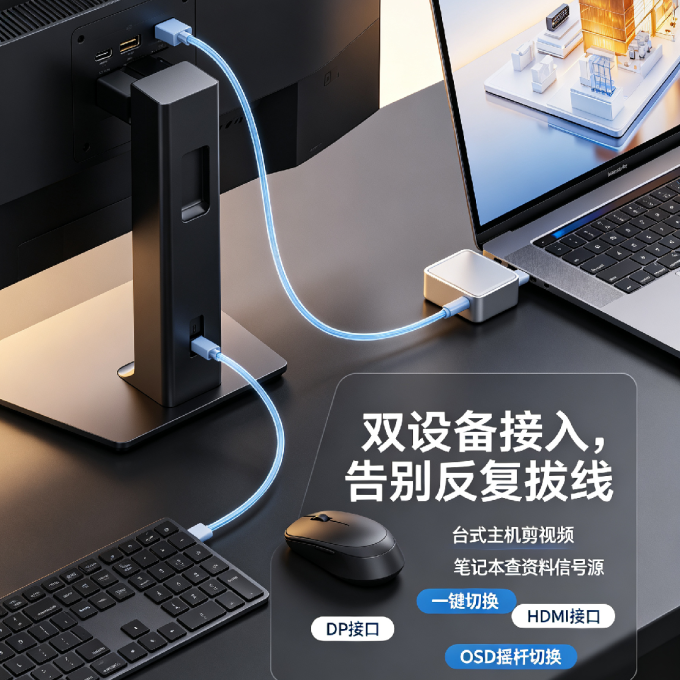
1、双设备一键信号切换
DP接台式主机,HDMI接创作笔记本,不用反复插拔线材。台式机剪视频渲染,笔记本查参考资料、对接沟通,摇杆一键切换输入源,创作流程不中断。
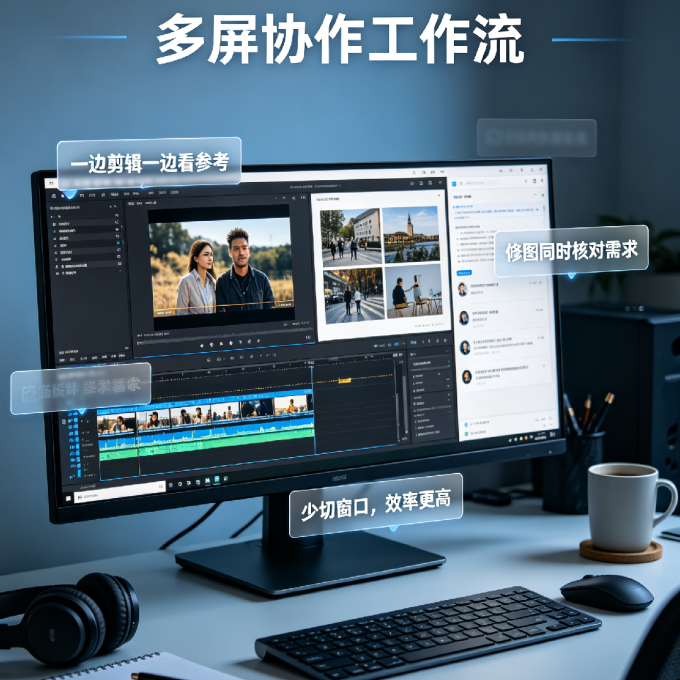
2、窗口分屏PIP/PBP
一边放剪辑时间线,一边放参考样片;或者一边PS修图,一边打开文档看需求。不用来回切软件,大幅减少来回切换窗口的时间。
3、竖屏模式
支架旋转90°竖屏,浏览长文案、看脚本、刷参考图,写推文、看代码体验翻倍,不用频繁滚动鼠标滚轮。
👀护眼模式|不同时段场景怎么用
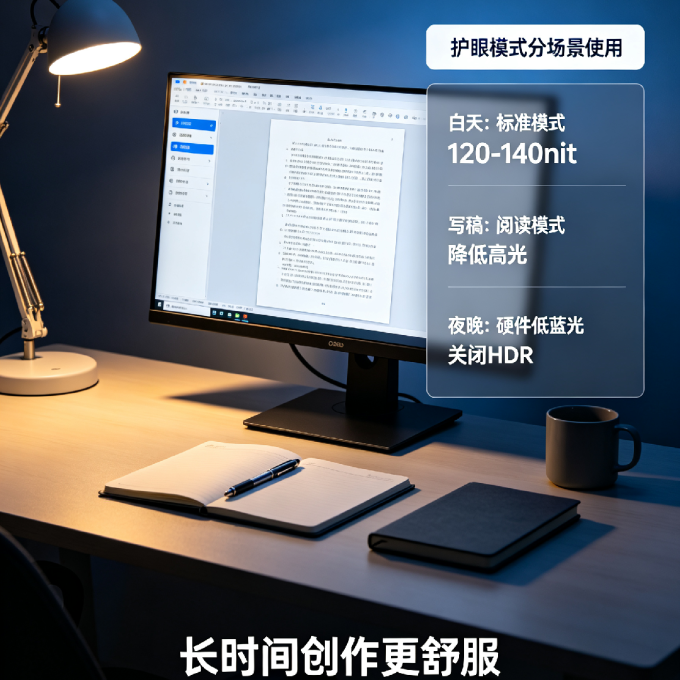
硬件低蓝光+DC无频闪,不是软件滤镜,画面不会严重发黄,长时间创作更友好。
▪️白天自然光办公:普通标准模式,亮度匹配环境光,120‑140nit,色彩准确,适合修图调色。
▪️下午长时间写稿看文档:开启阅读模式,降低屏幕刺眼高光,文字更柔和,连续几小时码字眼睛不容易酸胀。
▪️夜晚加班剪辑:开启硬件低蓝光档位,关闭HDR,亮度调低;拒绝暖黄严重的软件夜间模式,修图也不会出现色彩误判。
⚙️抄作业实用设置
✅创作工作模式
色域sRGB,伽马2.2,D65色温,关闭OD、游戏增强;
长时间办公开启硬件低蓝光,根据环境光调节亮度。
✅多设备小技巧
两台设备接入不同接口,把两套参数保存显示器预设,切换信号源参数自动跟随。
可以用KTC MCC软件电脑端调参数,不用反复按机身摇杆。
✅真实使用感受
优点:窄边框拼接观感舒服,多任务分屏实用性很强;硬件护眼兼顾色准,熬夜做图不会画面发黄失真;支架升降旋转,适配不同坐姿,保护颈椎。
小短板:PBP分屏时两台设备分辨率尽量统一,画面体验更佳。
💬互动
你的创作桌面是什么布局?平时会用分屏还是竖屏办公?










校验提示文案
校验提示文案