



7
14
电脑主机背部接口全解|再也不用对着一堆接口犯懵✨
2026-05-25 17:12:21
装完机对着主机背面一堆接口不知道插哪个?这张图直接把所有常用接口讲明白,新手也能一看就懂!
🔌 接口速认指南
1. PS/2接口(紫/绿):老式键盘鼠标接口,现在新主板基本很少见了,老设备可以用它。
2. USB 2.0(黑色):传输速率最高480Mbps,适合插键盘、鼠标这类低速度设备,不适合传大文件。
3. USB 3.0(蓝色):速率最高5-10Gbps,适合U盘、移动硬盘,传文件速度快很多。
4. USB Type-C接口:支持正反插,速率最高可达20Gbps,适合高速传输、快充设备。
5. HDMI接口:音视频一体输出,现在最主流的显示器/电视接口,支持高清和音频同步传输。
6. DisplayPort(DP)接口:高清音视频接口,高刷显示器和高分辨率设备常用,带宽比HDMI更高。
7. 3.5mm音频接口:绿色是耳机/音箱输出,粉色是麦克风输入,蓝色是线路输入,别插错啦。
8. 网线接口(RJ45):插网线用的,有线网络就靠它,千兆/万兆网口都长这样。
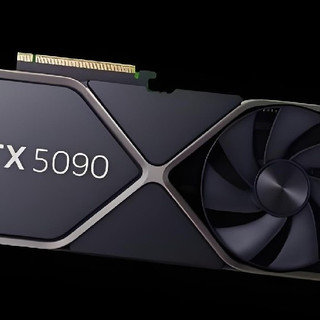
9. 显卡视频接口(HDMI/DP/DVI/VGA):DVI和VGA是老式视频接口,现在新设备基本都用HDMI和DP了。
10. 无线天线接口:带Wi-Fi的主板才有,插上天线才能连无线网和蓝牙。
11. 电源接口(AC IN):主机电源线插这里,别和显示器线搞混了。
12. 电源开关:部分电源自带开关,不用的时候可以直接断电。
13. 安全锁孔:用来给电脑上防盗锁的,公共场所的主机比较常见。
💡 新手插线小贴士
- 视频线优先插显卡上的接口,别插到主板自带的视频口上,不然独显就白买了。
- 高速U盘和移动硬盘优先插蓝色的USB 3.0口,速度会快很多。
- 音频线插绿色的接口,麦克风插粉色的,别搞反了。
- 老式的COM口现在主板基本都取消了,不用再纠结啦。
你们第一次装机的时候,有没有插错过接口?
#电脑接口 #IO接口 #电脑知识 #台式电脑 #装机指南 #电脑新手 #数码好物 #装机入门 #电脑配置 #硬件科普