









 深耕数码兴趣领域







8
5
iPad 的 N 种玩法(二):30元让显示器支架秒变平板支架
2026-03-05 13:07:43
26 年苹果春季发布会已经结束,iPad Air在外观、设计上并没有改变,只是做了硬件升级。
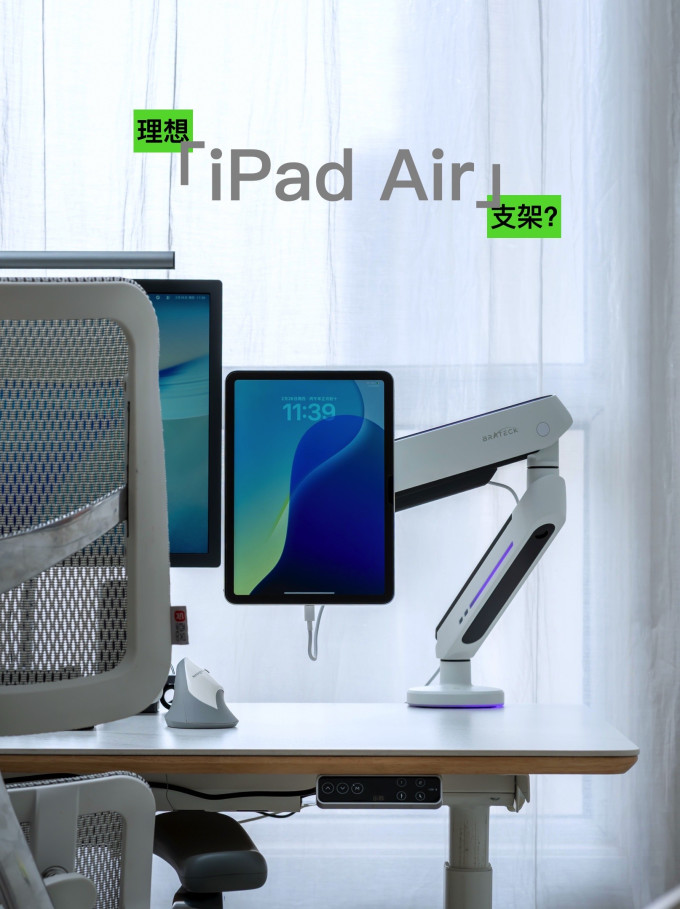
✅随着 iPad Air 全面升级到 M 系列芯片,iPad 的硬件冗余越来越大。为了充分发挥 iPad Air 的硬件性能,我将它作为数码桌面的一部分,可以和 MacBook 共享鼠标和键盘,以及作为MacBook 的扩展屏幕。但是选择一款合适的支架成为难题,来看看我的解决方案。
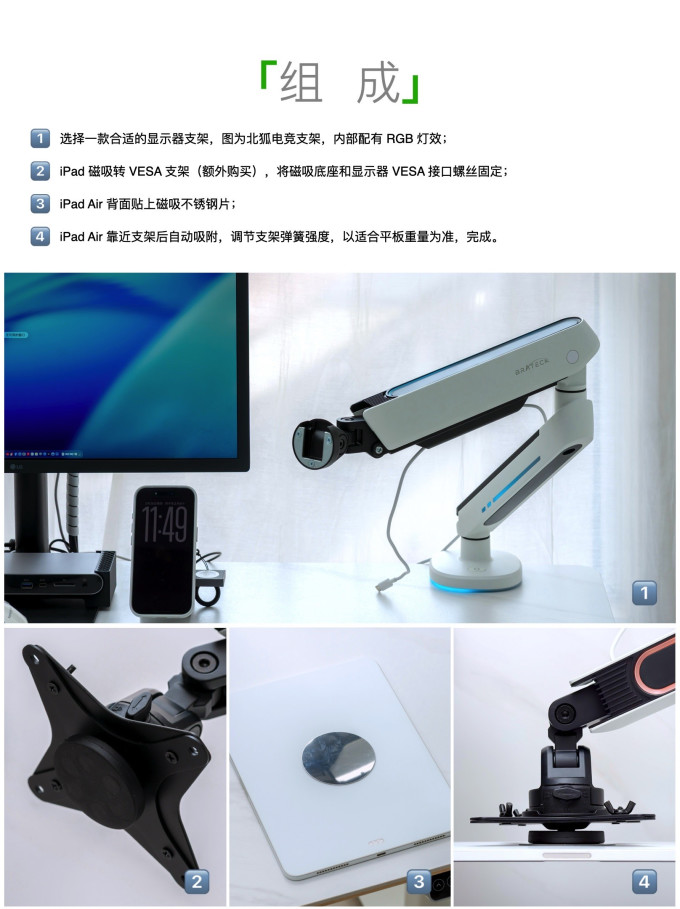
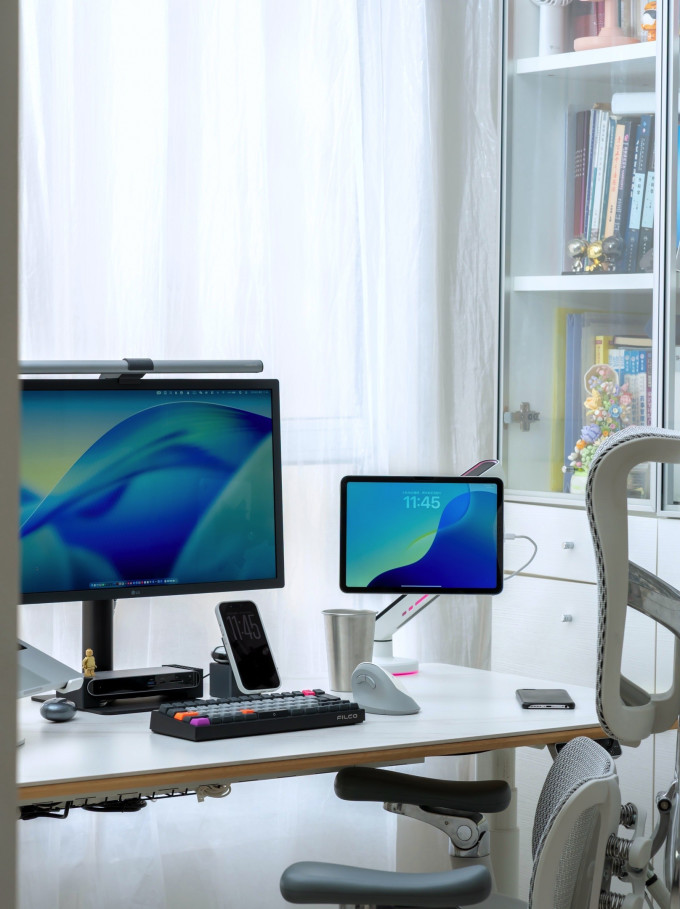
❤️iPad 磁吸 VESA 接口+显示器支架组合,是我现在正在用的 iPad 的支架。也许你会说是不是有点浪费,但我觉得刚刚好。
因为这款显示器支架不能支撑 LG UltraFine 显示器(太重了),所以闲置了很久,安装上 iPad 磁吸 VESA 转接口(三十多块钱),显示器支架秒变平板支架。
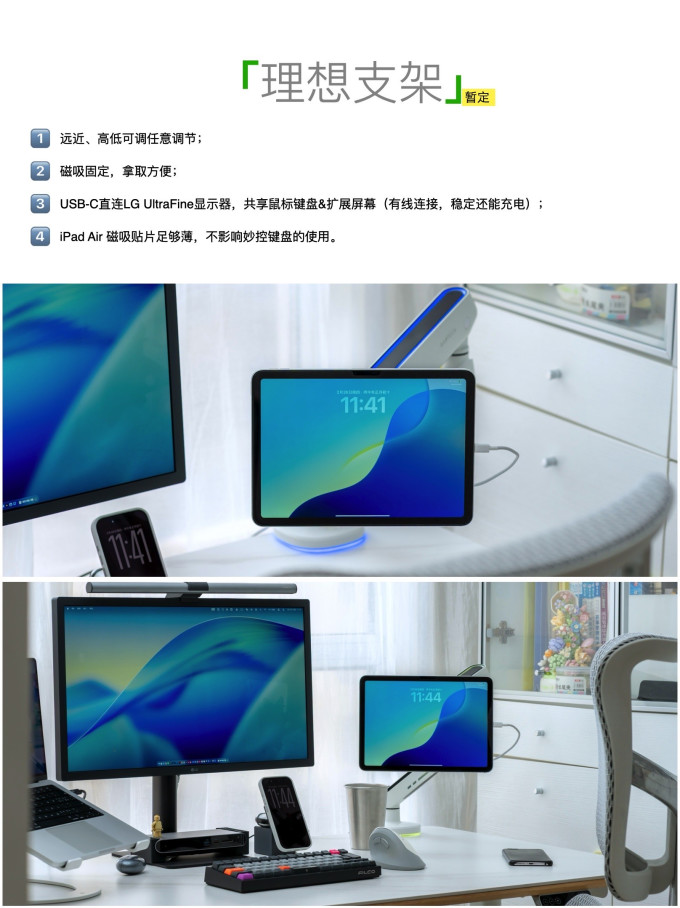
首先,显示器支架支臂更长,让 11 英寸的 iPad Air 可以比显示器更近一些;承重大,12.9 英寸的平板也能轻松支撑(之前买的支架已经坏了)。同时利用显示器走一根电源线,有线连接 MacBook 更加稳定,且不用担心电量的问题。
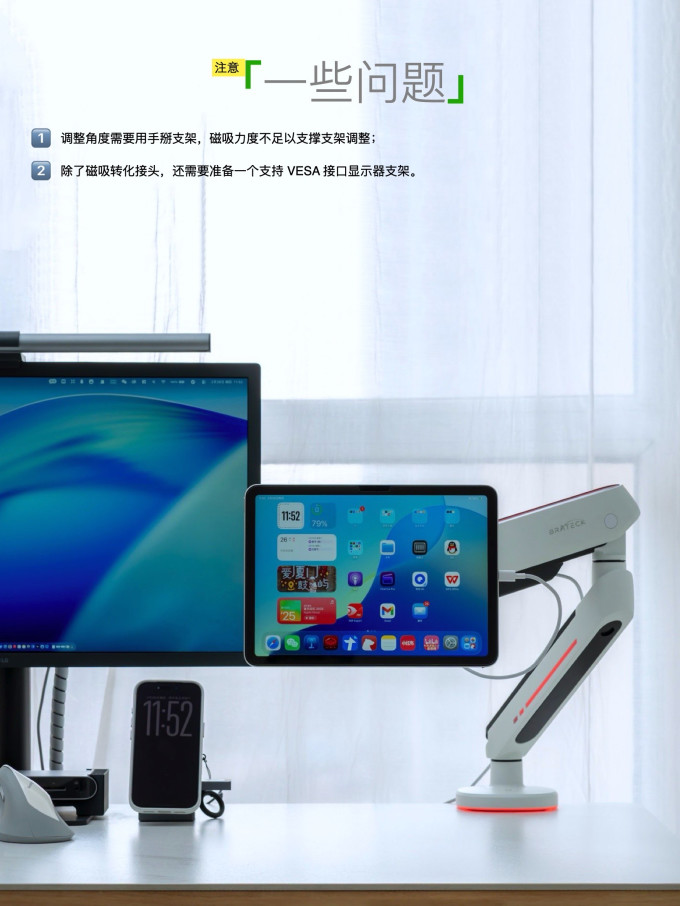
其次,磁吸固定方式,随用随拿,非常方便。iPad 背部的磁吸片厚度很薄,不影响妙控键盘的使用。
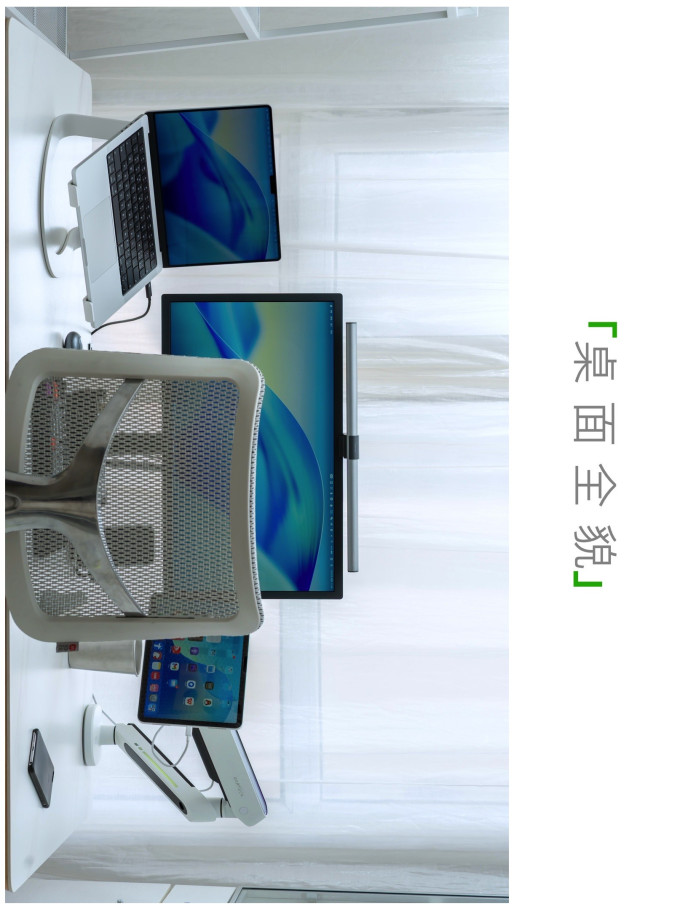
目前,我的桌面一共是三块屏幕,其中MacBook Pro 内屏和显示器作为办公使用,双屏效率更高,而 iPad Air 则可以单独播放我正在追的剧、小视频等等,属于工作、娱乐两不误。
以上。












校验提示文案
校验提示文案
校验提示文案
校验提示文案
校验提示文案
校验提示文案
校验提示文案
校验提示文案
校验提示文案
校验提示文案
校验提示文案
校验提示文案
校验提示文案
校验提示文案
校验提示文案
校验提示文案
校验提示文案
校验提示文案
校验提示文案
校验提示文案
校验提示文案
校验提示文案
校验提示文案
校验提示文案
校验提示文案
校验提示文案
校验提示文案
校验提示文案
校验提示文案
校验提示文案
校验提示文案
校验提示文案
校验提示文案
校验提示文案
校验提示文案
校验提示文案
校验提示文案
校验提示文案