















15
11
从零开始的装机之旅
2025-12-24 11:55:06
晒晒我的得意装机
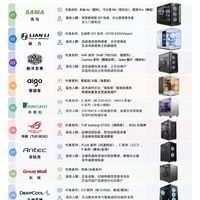
这次装机对我来说既是挑战也是享受。之前虽然也折腾过电脑,但大多是简单升级配件,像这样从机箱到电源全部从零开始,还是第一次。为了不踩坑,我提前在网上看了很多装机视频和配置推荐,结合自己主要玩CS、偶尔办公和看视频的需求,最终确定了一套以性能和稳定为主的配置。
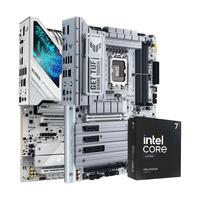
装机当天,我先把所有配件整齐地摆在桌上,像在进行一场“仪式”。第一步是安装CPU和散热器,这一步看似简单,却最需要细心。我小心翼翼地把CPU对准主板上的三角标记,轻轻放下,再扣上压杆,整个过程紧张又专注。散热器的安装则要注意硅脂的涂抹和扣具的方向,确保接触良好,避免以后温度过高。
接下来是安装内存和固态硬盘。内存的防呆设计让我少走了很多弯路,只要对准缺口就能顺利插入。固态硬盘我选择了M.2接口,安装时需要先拧下固定螺丝,再把硬盘斜插入插槽,最后用螺丝固定,整个过程非常顺滑。主板部分完成后,我把主板放入机箱,拧紧铜柱螺丝,确保主板稳固不晃动。
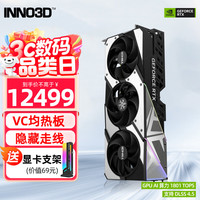
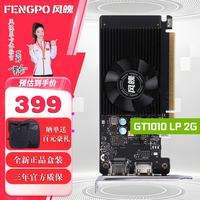
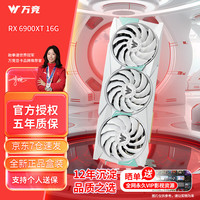
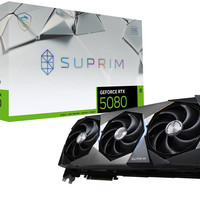
电源和显卡的安装是整个过程中最有“分量”的环节。电源我选择了全模组设计,这样可以只接需要的线材,减少机箱内的杂乱。显卡作为整台主机的性能核心,安装时我先拆掉机箱对应的挡板,再对准PCI-E插槽,用力均匀地压下,听到卡扣弹起的声音后,再用螺丝固定。看着那块硕大的显卡稳稳地躺在机箱里,我心里的满足感油然而生。
最后是最考验耐心的线材整理。我把24Pin主板供电线和8Pin CPU供电线都从机箱背部走线,再用扎带把多余的线材捆好,尽量让机箱内部整洁有序。这样不仅美观,更重要的是有利于空气流通,提升散热效果。全部完成后,我深吸一口气,按下电源键。
当屏幕亮起,系统顺利启动的那一刻,所有的辛苦都变得值得。进入CS后,高帧率带来的流畅体验让我立刻沉浸其中。这次装机让我真正感受到,自己动手不仅能得到一台性能出色的电脑,更能收获一份亲手完成作品的成就感。这台得意之作,将会陪伴我度过无数个游戏和创作的夜晚。





