









 深耕数码、文娱兴趣领域





24
34
产品设计师换装肯辛通TB900轨迹球,是添堵还是效率提升?
2026-11-17 14:48:06
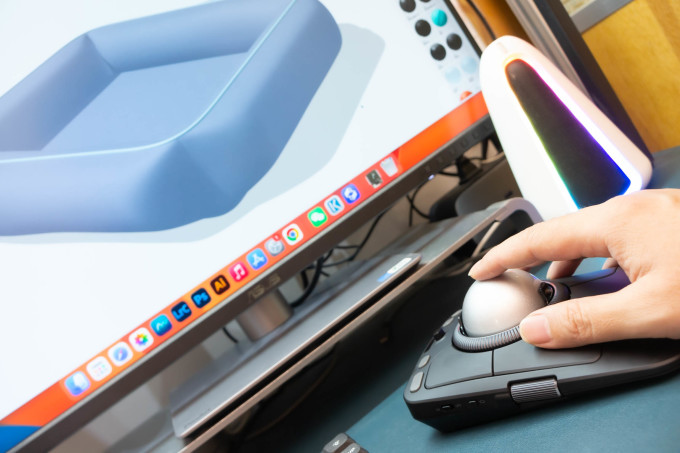
作为一枚家居行业的产品设计师,我对于鼠标的挑剔,真不是矫情!而是因为每天从上班到下班,基本都是在电脑前画图,自然而然就导致右手成了“容易受伤的手腕”。无论是“鼠标手”、又或是“扳机指”,这些手部劳损症状的根源,都离不开长时间、高强度使用鼠标所导致,但偏偏工作决定了我是怎都离不开鼠标的,那怎么办?
有2条路可以选:一是以垂直鼠标为代表的人体工学鼠标,这个我早就在用了;二则是使用轨迹球来代替鼠标。
轨迹球对于保护手腕、手指的作用是很明确的,因为它几乎不需要操作的手腕移动,而是通过手指控制轨迹球的滚动来实现鼠标指针的活动。而之所以很多人不愿意去尝试,关键就在于担心会不会很难适应?
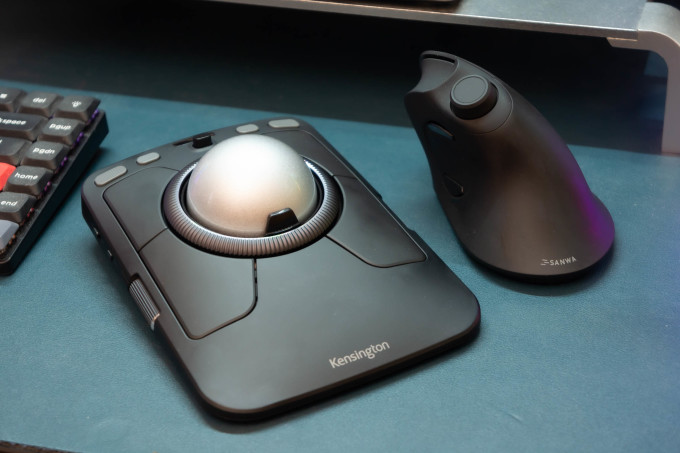
所以我就借用肯辛通TB900轨迹球,结合我自己的日常工作来说明,它到底能不能既保护了手腕,又能顺利完成日常的工作。
1、轨迹球真的很难适应吗?
其实我觉得某种程度上可能比垂直鼠标还要好适应。尤其是对于有使用笔记本电脑自带的触摸板经验的人来说,就会很容易过度到轨迹球的使用。
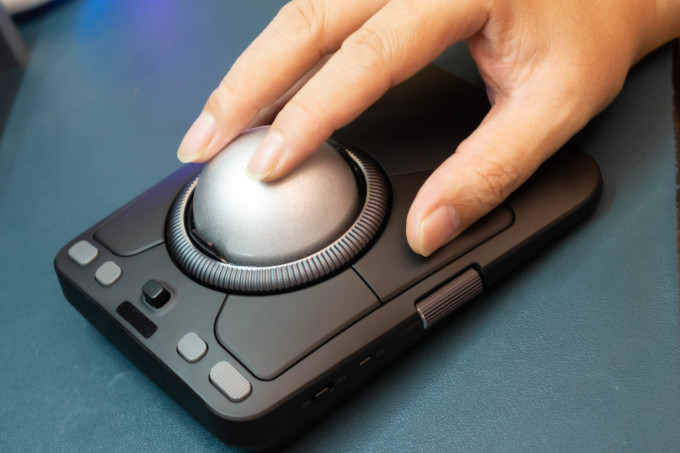
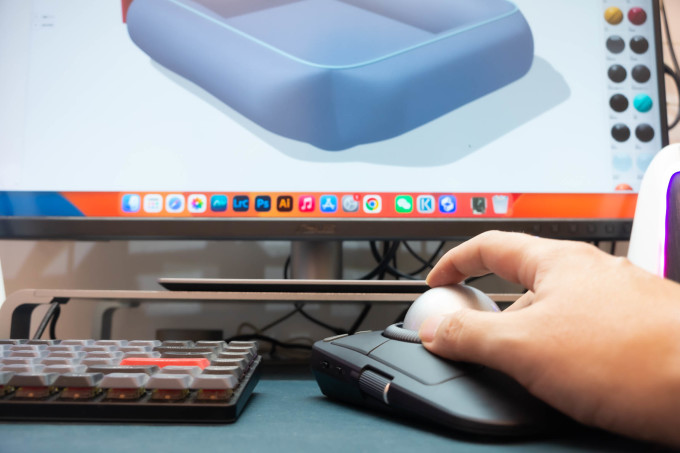
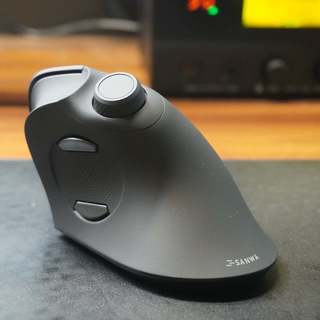
事实上,以TB900来说,它的操作是很自然的,以至于哪怕是第一次尝试的人,也能够在短时间内适应 。简单来说:
大拇指和无名指负责分别控制左键和右键的点击;
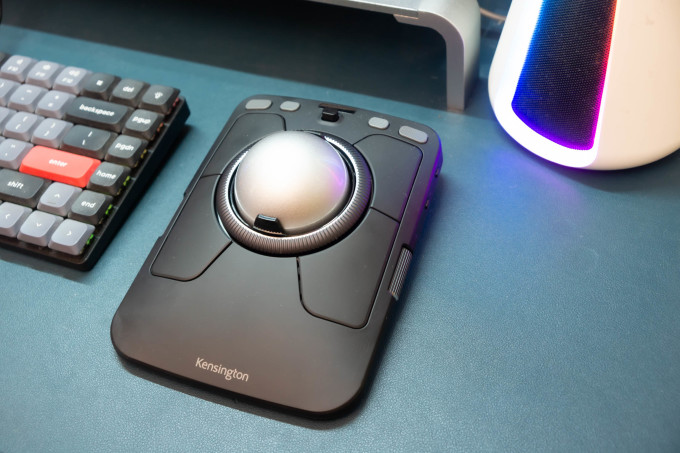
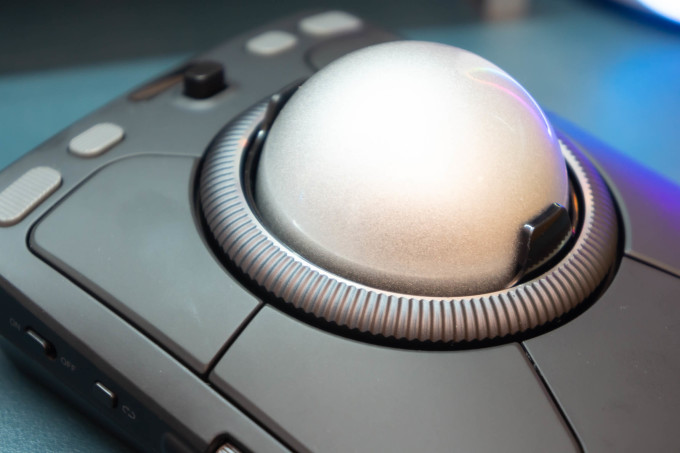
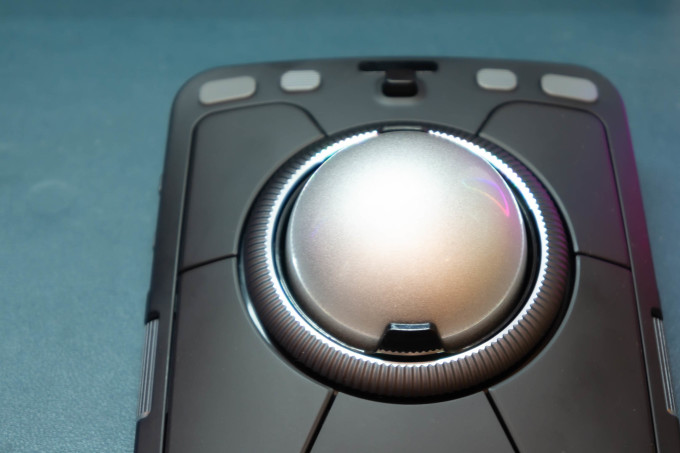
中间轨迹球的控制主要由食指和中指负责,同时中指还负责控制围绕在轨迹球外围的滚轮,从而完成画面的垂直滚动,又或者缩放的操作。
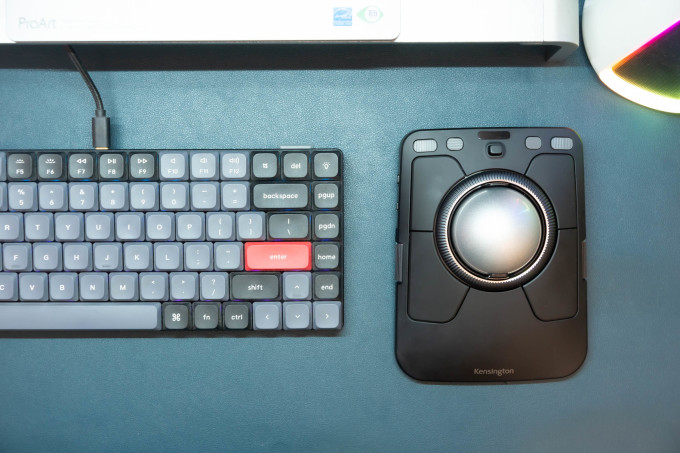
TB900本身提供足够丰富的按键,因此可以将很多高频使用、但又比较麻烦的组合键操作,都逐一指定到对应的按键去完成。
例如我自己的设置里,因为3D建模经常需要用到中键+拖拽来实现画面的平移,所以除了TB900默认的左上角主键外,右上角主键,外加左下、右下两键同按也被定义成了中键。
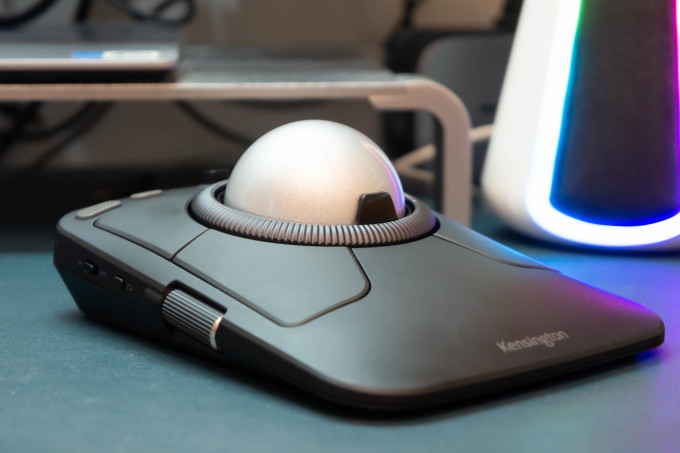
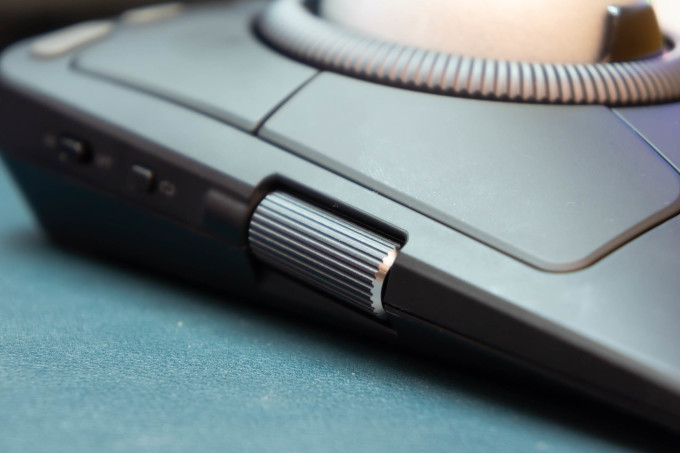
而且TB900在左右两侧还额外增加了两个滚轮,分别用于对应横向滚动和缩放操作。当然,也可以自定义其他的用途。如此丰富的操作输入,在3D设计,又或是LR修照片、PS修图时也是十分高效、实用的。
2、轨迹球能完成画图之类的精细操作吗?
答案是可以!甚至比触摸板还要好用,这是可以肯定的。
其实对于设计师来说,能否胜任画图需要,核心在于鼠标指针的连续运动是否能做到“随心所欲”?
触摸板显然是做不到随心所欲的,哪怕我用MacBook Pro用了十多年,但要在没有鼠标的情况下,单靠触摸板来完成画图,对此我是拒绝的。
事实上,哪怕是垂直鼠标,每次点击左、右键时的漂移问题都会让我很头痛。
相比之下,轨迹球反而会更顺手些。
尤其是TB900采用55mm大直径的Aramith ProX轨迹球,正所谓“球越大定位越准确”。何况TB900还是采用双传感器光学循迹,配合1000Hz的高回报率,这些都是保证了它完全有能力胜任绝大多数的精细操作。
何况TB900本身可以与鼠标进行协同操作——因为它可以自由设置成左手或右手使用,这样反而更能发挥它丰富的按键、滚轮在操控上带来的便捷。
我就很喜欢它的全铝合金滚轮,手感沉稳扎实,默认状态下有很明确的段落定位感,同时又能通过正上方的按键一键切换成“无限飞梭”模式,享受宁静又丝滑般的手感。
3、多系统、多设备操作是否方便?
完全没问题。
TB900本身提供有线、2.4G无线,外加2个蓝牙无线合计4个连接,并可以通过左侧的按键进行快速切换。
在连接设备切换的同时,TB900的全套键位设置也可以通过配套APP【Kensington Konnect】进行一键同步,不光Windows没问题,就连macOS也照样能适配。
除此之外,TB900支持从133Hz到1000Hz共5档回报率,以及400~1600dpi的切换。其实我此前没想过除了电竞鼠标之外,居然也有支持高回报率和高分辨率的,而实际效果也很显著,指尖在轨迹球上的轻盈滑动与屏幕上鼠标指针的运动轨迹几乎完全同步,滚轮能够随心所欲地在数百行的对象窗口准确找到所需的目标。尤其是与4K屏配搭使用时,通过右侧的DPI键可以快速在4个档位分辨率之间循环切换,既能满足大范围快速移动,又能实现十分微小的精细操作。
4、除了设计师之外,轨迹球还适合哪些人?
个人感觉,除了游戏党之外,轨迹球可以胜任大多数需要鼠标操作的场景。
首先很明显,像TB900这种多键位、多滚轮配置的,它不光能满足一般鼠标的工作,对于音频、视频创作,经常需要大量照片处理的摄影师,还有面对复杂表格的财税人员,TB900都会是效率提升神器。
其次,轨迹球因为指针的运动是通过轨迹球本身滚动来完成,因此不需要像常规鼠标那样依赖于宽大的桌面,并且对于桌面的材质也完全没要求。
而且因此在使用轨迹球时,手腕是完全处于一种放松的状态,甚至就连手指都是十分舒展的。像我前段时间还以为“扳机指”而不得不佩戴护具来减少对右手食指关节的压迫,而换了TB900之后,手指关节劳损所带来的不适感就明显减退了不少。
因此,回归到标题本身的疑问,产品设计师换装肯辛通TB900轨迹球,是添堵还是效率提升?答案很显然,我认为肯辛通TB900所带来的效率提升助力是很分明的,并且不需要像垂直鼠标那样有较长的适应过度周期,容易上手,因此是很值得推荐入手的。
本文商品由什么值得买提供,并邀请用户撰写评测报告。更多新奇好物请关注众测活动~