










1
8
iPad11高频问题汇总|对应解决方法整理
2026-08-14 16:47:57
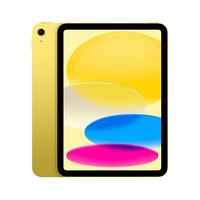
攒了很久预算入手iPad11,使用一段时间之后,总结了很多使用者普遍碰到的各类问题,整理出对应的调试方案,实测可行。
📌 问题一:底部上滑手势不跟手,操作卡顿
很多人反馈返回、调出后台时滑动总是失灵,连续调整这几项设置改善明显。
打开设置-辅助功能-触控-触控调节,开启【使用触控初始位置】,同时打开轻扫手势,模式选择标准。
进入辅助触控选项,将滑动延迟调整至最快。还可以自定义小白点快捷指令,双击直接返回主屏幕,闲置透明度调整到15%,兼顾实用性,不会遮挡画面同时降低功耗。
熟练使用五指快捷手势,五指捏合打开多任务界面,五指向上滑动回到主屏幕。
实用小技巧:滑动操作时,一只手轻贴机身侧边边框,另一只手进行滑动,触控灵敏度会有提升。
📌 问题二:书写按压出现屏幕水波纹
书写绘画用力按压屏幕,表面会出现明显波纹观感,对于追求屏幕观感的使用者体验较差。
可以贴上软性类纸膜,分散笔尖按压带来的压力,缓解波纹视觉效果。
尽量不要躺在床上单手悬空使用平板,外力挤压会加重该现象。11英寸机型相比大尺寸版本会更容易观察到水波纹。轻微按压产生涟漪属于LCD屏幕正常物理现象,无需过度焦虑。
📌 问题三:日常续航消耗速度快
设置-显示与亮度,关闭抬起唤醒功能,消除频繁亮屏带来的电量损耗。
进入通用板块,找到后台App刷新,直接关闭整体权限,阻止软件在后台持续耗电。
日常不用蓝牙、隔空投送时及时关闭,长时间待机前关闭热点功能,进一步延长单次使用时长。
📌 问题四:屏幕整体观感偏暖、发红
屏幕偏红大多是色彩功能导致,依次关闭相关选项即可。
下拉控制中心,长按亮度滑块,确认夜览模式处于关闭状态。
打开设置-显示与亮度,关闭原彩显示;同时进入色彩滤镜页面,确认滤镜全部关闭。
如果调整完成依旧观感异常,可以更换室内光源观察,暖色调灯光也会让人主观觉得屏幕泛红。
不少刚入手平板准备无纸化学习、追剧的人,都会遇到上面这些情况。大部分并不是设备故障,简单调整系统设置就能改善使用体验。
你们使用iPad的时候还遇到过哪些困扰?
#iPad11 #平板使用技巧 #无纸化学习 #果粉日常 #平板电脑 #iPad干货 #数码分享 #电容笔





