

2026-09-17 08:39:15
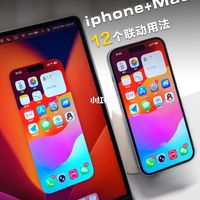
iPhone+Mac 12个超全联动用法
 My Tech

AI为你总结
{"全文概述":"整理了iPhone和Mac的5大类共12项联动用法,涵盖硬件调用、显示交互、接力协作、数据传输、通讯同步多个场景,无需额外工具即可大幅提升苹果生态使用效率,适合同时拥有两款设备的用户参考操作。","硬件调用类用法":"1. 跨设备导入功能:Mac右键选择从iPhone导入,可解锁三个实用功能:拍照后原图直接同步到Mac桌面无需传输;扫描文稿自动修图清晰化,一键生成PDF;速绘直接输出PNG手稿,可用于电子文档手写签名。
2. 调用iPhone摄像头:先在iPhone设置的通用-隔空播放与互通中开启连续互通相机,Mac打开通话类软件后选择iPhone作为视频输入设备,视频通话/会议时画质更清晰,还可自由调整拍摄角度。
3. 调用iPhone麦克风:在Mac系统设置的声音输入选项中选择iPhone麦克风,剪辑、录音等场景可直接调用,音质更干净,还可搭配回声消除、人声美化等功能提升收音效果。","显示交互类用法":"1. 屏幕镜像:下拉iPhone控制中心选择屏幕镜像,点击对应Mac设备即可完成投屏,视频播放、游戏、文档演示几乎无延迟,Mac端可直接控制iPhone,还支持照片、文件随意拖拽互传,按Command+H键可快速隐藏镜像窗口。
2. 共享iPhone小组件:在Mac设置的桌面与程序坞中打开iPhone小组件开关,右键桌面选择编辑小组件,即可添加iPhone端的组件,内容和手机端无缝同步。","接力协作类用法":"1. 应用跨设备接续:Mac上未看完的网页,iPhone上滑多任务界面即可打开继续浏览;iPhone打开备忘录后,Mac程序坞会出现对应图标,点击即可继续编辑,日历、提醒事项等应用均支持此类无缝衔接。
2. 热点快速连接:外出时Mac没有WiFi,直接点击菜单栏的WiFi列表,选择对应iPhone即可快速连接热点,无需手动操作手机开启。","数据传输类用法":"1. 通用剪贴板:iPhone复制的文字、图片,Mac可以直接粘贴,反之同样生效,内容跨设备通用。
2. 隔空投送:iPhone选中多张照片或文件后点击分享,选择隔空投送里的对应Mac设备即可直接传输,画质无压缩。
3. 批量导出素材:需要传输大量照片视频时,用数据线连接iPhone和Mac,打开系统软件“图像捕捉”,即可读取iPhone内的照片和视频,批量导出到Mac。","通讯同步类用法":"1. 短信同步接收:在iPhone设置的信息选项中开启短信转发,选择对应Mac设备;再打开Mac的信息设置,勾选苹果ID下的iPhone号码,即可在Mac端直接接收和回复短信。
2. 跨设备接打电话:在iPhone设置的电话选项中开启“在其他设备上通话”,选择对应Mac设备,iPhone收到来电时Mac可直接接听拨打。"}
0评论


当前文章无评论,是时候发表评论了
提示信息
取消
确认
评论举报













已收藏
去我的收藏夹