

2025-09-30 20:05:28
两种导入方法各有适用场景,直接读取省事但占资源,按需导出灵活且高效。实际工作中,根据仿真规模和分析需求选择,才是最实在的做法
05:12
Tecplot基础教学:从Fluent 导入数据的两种方法
 木似峰
木似峰

AI为你总结
全文概述
本视频详细介绍了如何从ANSYS Fluent中导出数据并导入Tecplot的两种方法。第一种方法是直接导入Case和Data文件,适用于新旧版本的Fluent文件格式;第二种方法需要先在Fluent中将数据导出为Tecplot支持的格式再导入。通过这些步骤,用户可以在Tecplot中高效地查看和分析CFD仿真数据。
直接导入Case和Data文件
对于较新版本的ANSYS Fluent(带有.h5后缀),需使用Tecplot 2022及以上版本打开。旧版本的Fluent文件格式无.h5后缀,可兼容任意版本的Tecplot。具体步骤包括:打开Tecplot软件,点击‘Load Data’图标,在文件格式选择栏中选择对应加载器,并同时选中Case和Data文件进行导入。
导入后的数据处理
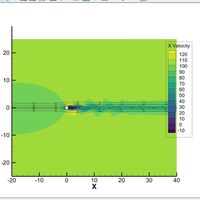
导入完成后,可在Tecplot中查看Fluent的仿真数据。可以通过勾选Contour(云图)选项来设置X方向的压力、速度等参数,并通过Stream Traces(流线迹线)功能查看流线。此外,还可以创建等值线、速度矢量图等其他参数可视化图表。
通过Fluent导出数据再导入Tecplot
第二种方法适用于需要先在Fluent中导出数据的情况。如果是稳态仿真,进入Fluent的‘File’选项卡,选择‘Export Solution Data’导出求解数据。在导出设置窗口中,将‘FileType’改为‘Tecplot’,并勾选所需物理量。点击‘Write’写入并命名文件,等待导出完成。将导出的文件直接拖放到Tecplot中即可完成导入。
自动导出设置
为了提高效率,可通过Fluent的‘Calculation Activities’设置自动导出。选择‘Automatic Export’,点击‘Create’→‘Solution Data Export’,并将导出文件类型设为‘Tecplot’。可以自定义文件名称,并在‘Quantities’中勾选目标物理量。若为三维仿真,可在‘Surfaces’中指定仅导出某一平面或表面的数据,进一步减小文件体积。
0评论


当前文章无评论,是时候发表评论了
提示信息
取消
确认
评论举报





已收藏
去我的收藏夹