

2025-11-28 17:55:04
这种中继设置看似方便,实际用起来才发现管理页面进不去、App没法管,修个参数得来回切换网络。家里老人遇上这问题只能干瞪眼,说到底还是不同品牌设备兼容性差,技术便利不该只照顾会折腾的人

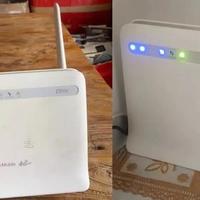
华为路由器作为副路由与其他品牌路由器进行 Wi-Fi 中继组网
 锋说你听
锋说你听

AI为你总结
全文概述
本文详细介绍了如何使用华为路由器作为副路由,通过Wi-Fi中继与其他品牌路由器进行组网。重点讲解了适用场景、操作步骤及注意事项,帮助用户扩展Wi-Fi覆盖范围,提升网络体验。
适用场景与前提条件
当家中已有其他品牌的主路由器且房间未预埋网线时,可使用华为路由器通过Wi-Fi中继方式扩展Wi-Fi覆盖。确保主路由器已接通电源和网线并完成配置,华为路由器全新或恢复出厂设置。
操作步骤
首先下载智慧生活App,并将华为路由器接通电源。接着连接手机到华为路由器的Wi-Fi,打开智慧生活App并按照提示进行配置,选择需要中继的其他品牌路由器Wi-Fi并输入密码,直至指示灯变为绿色/白色/蓝色常亮表示组网成功。
注意事项
若其他品牌路由器仅支持认证Wi-Fi或Wi-Fi已隐藏,则无法进行Wi-Fi中继组网。此外,华为Q系列子母路由器不支持作为副路由与其他品牌路由器进行Wi-Fi中继组网。组网成功后,华为路由器的Wi-Fi名称和密码将与主路由器一致。
访问管理页面
组网成功后,可通过两种方式访问华为路由器的管理页面:一是进入主路由器的管理页面查询华为路由器的IP地址;二是通过电脑设置静态IP地址访问。具体步骤包括连接网线、设置IP地址等,确保正确输入IP地址以访问管理页面。
0评论


当前文章无评论,是时候发表评论了
提示信息
取消
确认
评论举报











已收藏
去我的收藏夹