

2025-04-07 17:14:56
小时候玩的游戏现在都能在NAS上实现了,按照教程搭建游戏机服务器,重温经典游戏超简单, nostalgic爆棚
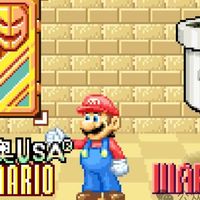
NAS使用进阶篇---身边的游戏机
 NAS存储知识库

AI为你总结
全文概述
本文详细介绍了如何使用NAS(网络附加存储)设备搭建家用游戏机服务器,通过Docker安装模拟器并导入游戏ROM。读者可以学会从下载镜像、安装容器到配置游戏的全过程,轻松在家中享受经典游戏。
下载镜像文件
首先,在飞牛NAS的Docker中搜索并下载emulatorjs镜像文件。选择下载量较高的镜像以确保稳定性和兼容性。
安装镜像文件
下载完成后,进入Docker管理界面,点击运行镜像,并根据需要修改容器名称和端口号。确认设置后点击创建容器。
配置游戏依赖
在局域网浏览器中输入NAS的IP地址和指定端口号(如192.168.3.47:3005),进入模拟器后台,下载游戏所需的依赖文件。此步骤可能耗时较长,请耐心等待。
导入游戏ROM
依赖文件下载完成后,进入File Management页面,找到对应的ROM文件夹(如gba/roms),上传已下载的游戏ROM文件。
扫描并导入文件
在Rom Management页面,点击Scan按钮扫描已上传的游戏ROM文件,并将它们添加到配置中。完成后即可在浏览器中输入新的端口号(如192.168.3.47:10005)开始游戏。
0评论


当前文章无评论,是时候发表评论了
提示信息
取消
确认
评论举报












已收藏
去我的收藏夹