Kindle 传书小技巧
对于Kindle 用户来说,如何导入自己喜欢的电子书几乎是一个必备技能,即使你更习惯在Kindle 书城阅读正版书,也免不了需要导入一些自己的资源!
Kindle 常用的导入电子书方式一般是邮箱传书或者连接USB数据线导入,静读君之前也为大家分享过一些更方便、或者实用的电子书导入方式。
而这一次静读君又发现了一个新的方法,这个方法的优点在于:
操作非常简单,流程不多、不费时也不费力。只需要有手机和Kindle即可完成不需要下载安装任何工具,也不需要账号登录。

功能介绍
利用网页 easychuan 就可以在手机/电脑上将文件上传,然后在Kindle 上利用体验浏览器接收下载即可!
因为网页是不需要下载其他工具APP的,且 easychuan 的网页界面简洁、功能简单、不需要登录、不需要收费,所以,在很多时候它是比数据线导入更方便的方式。

功能使用
第一步:在手机/电脑上打开浏览器,输入网址。
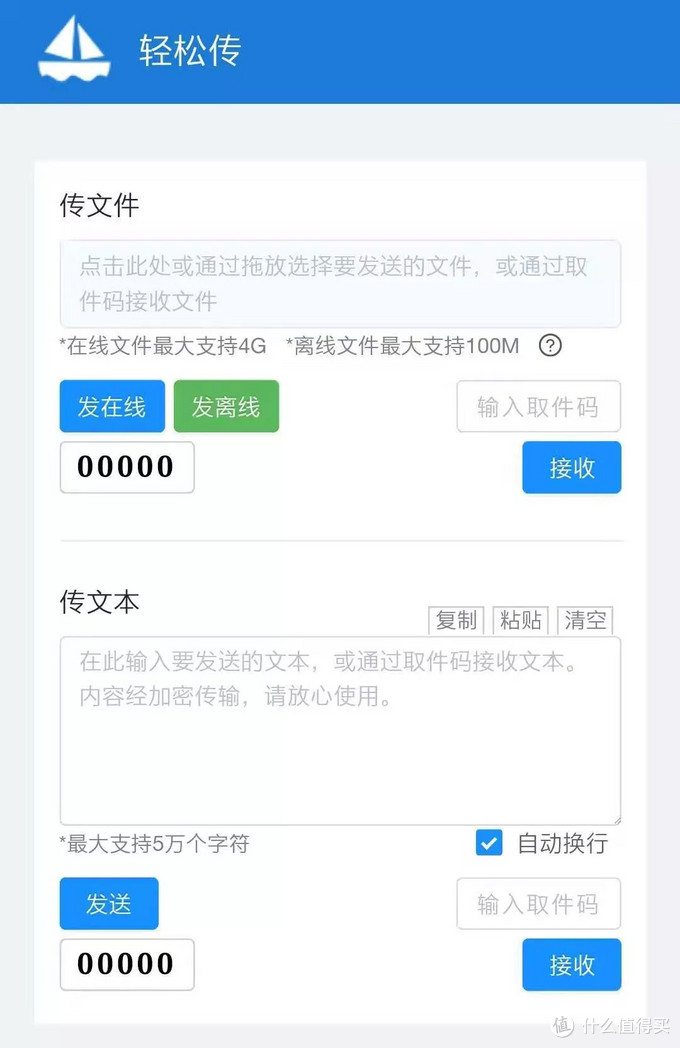
第二步:点击传文件下的文字框,选择想要发送的电子书。
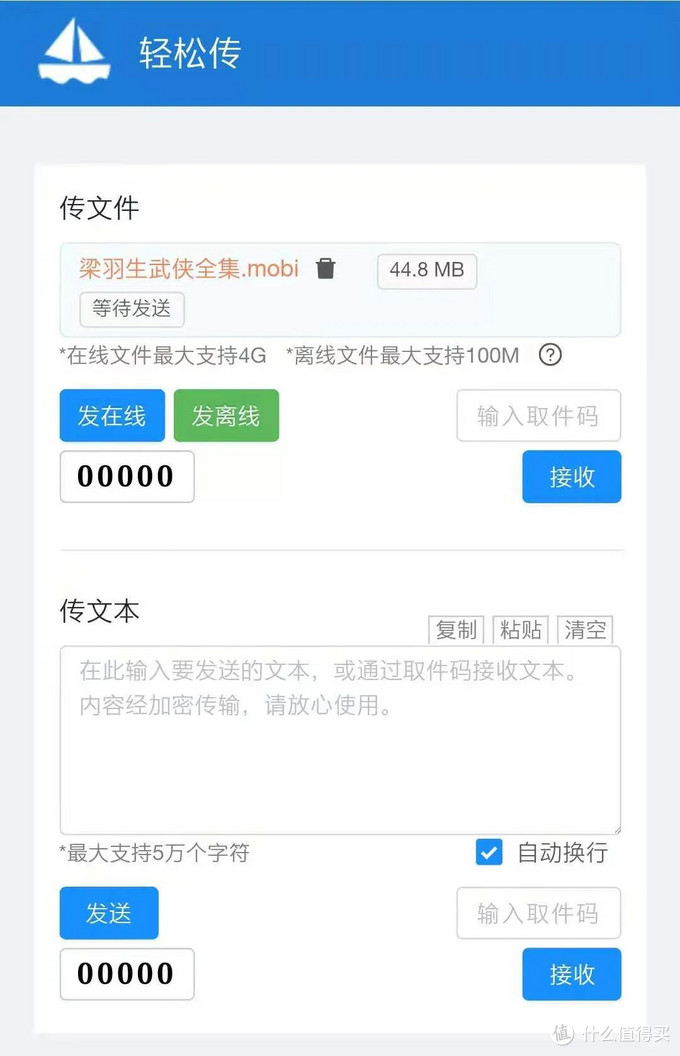
电子书的格式最好是mobi,因为这是Kindle 最支持的格式,TXT也是可以的。
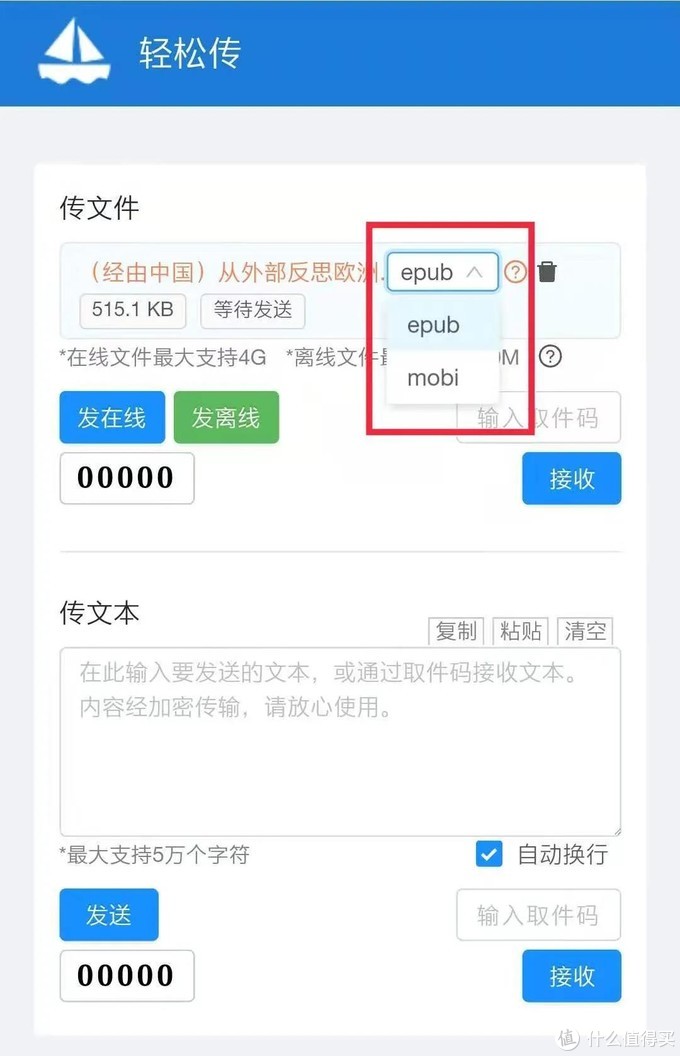
如果你想导入epub 电子书的话,那么选择电子书之后,记得顺便在这里选择mobi 格式。
这样的话,在上传电子书的时候,也会为你自动将它转换格式。
第三步:点击【发在线/发离线】,然后就可以看到一个取件码。
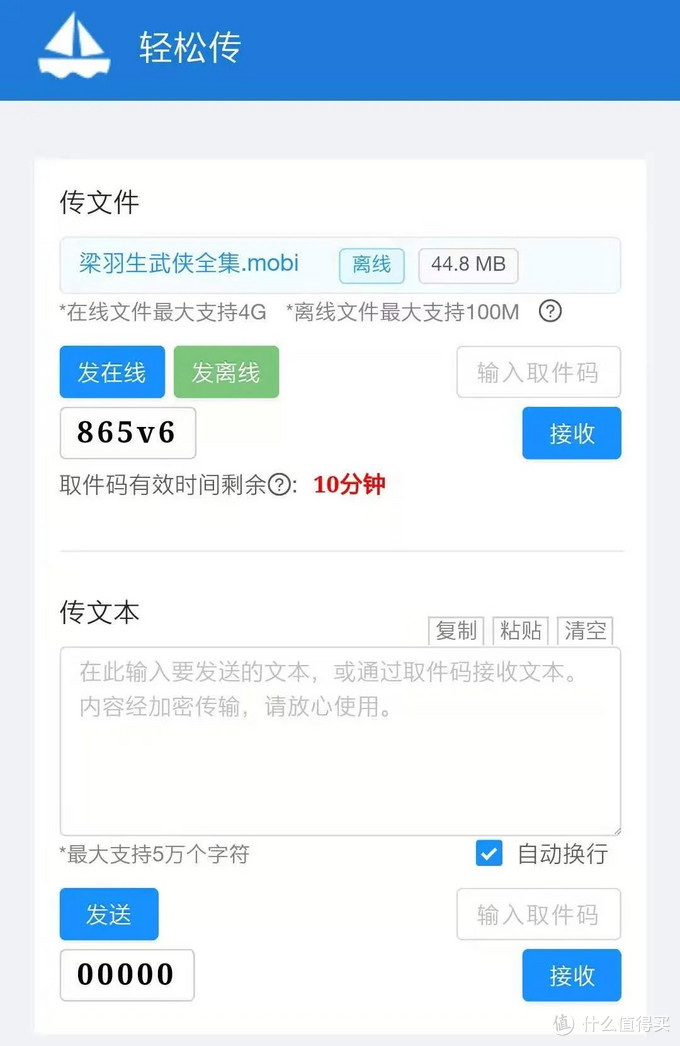
上传电子书的话,推荐使用【发离线】
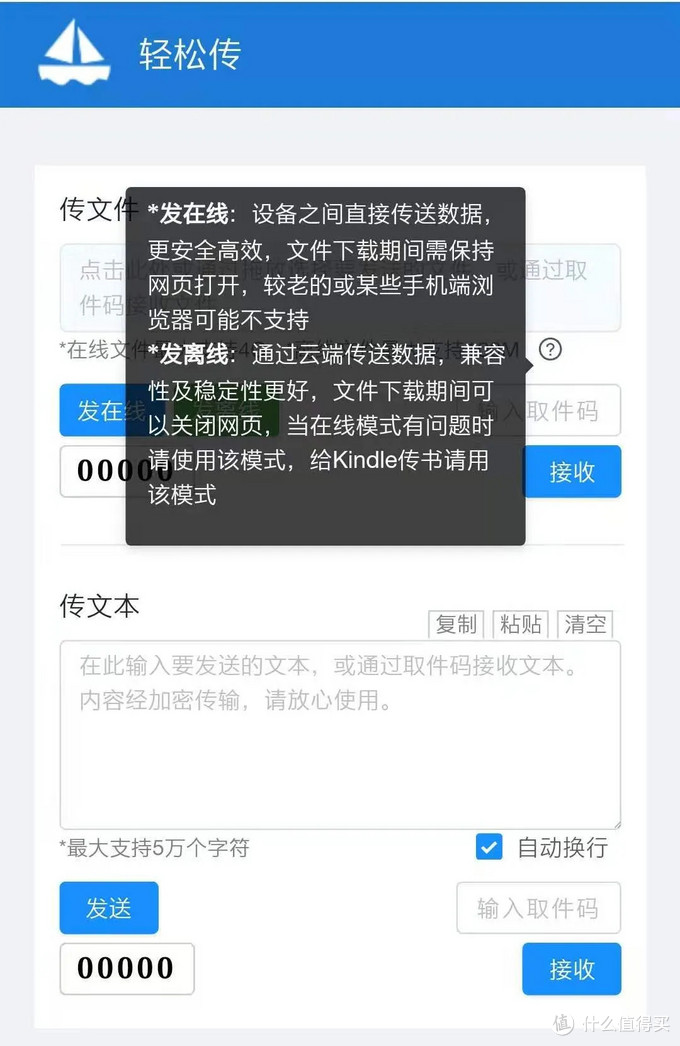
第四步:打开你的Kindle ,进入体验浏览器
第五步:输入并打开网址
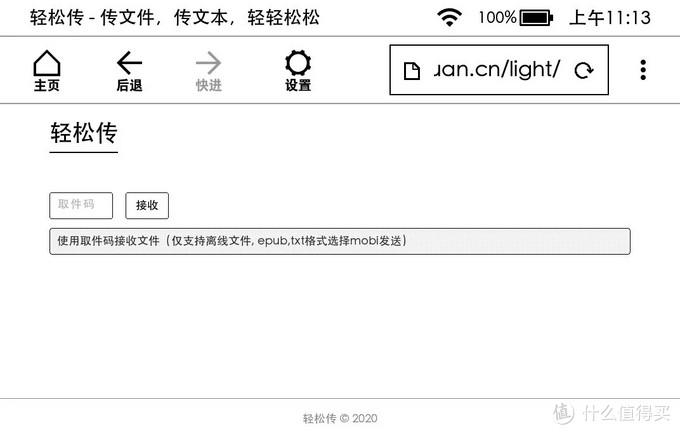
第六步:输入对应的取件码,然后下载电子书即可。
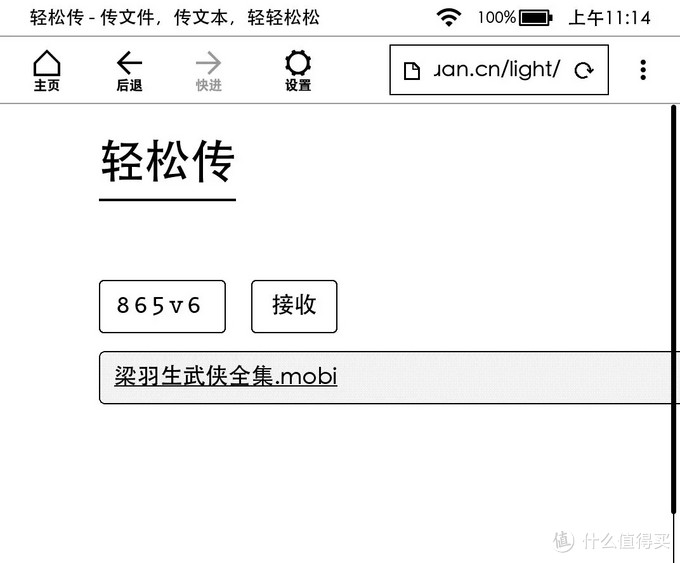
最后,我们就可以在图书馆主页找到下载的电子书了。
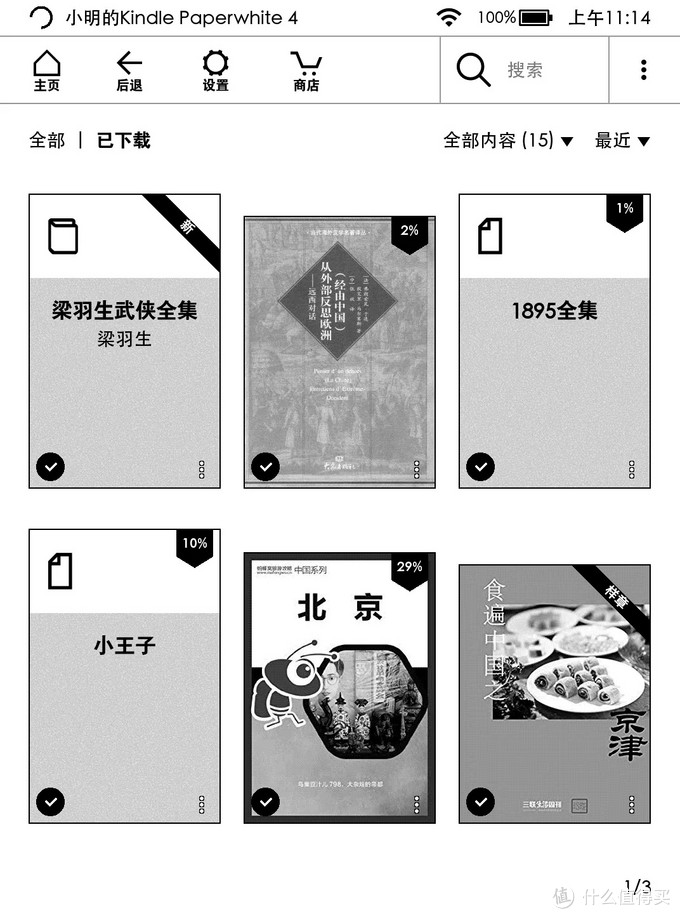
这个方法并不止适用于Kindle ,手机与手机、电脑与手机之间的文件传输也非常方便。
其他只要可以使用浏览器功能的电纸书,也都是可以利用它来快速传书的。
Kindle 导入电子书的方法其实有很多,除了我们最常用的邮件传书和数据线导入之外,静读君也为大家分享过很多。
其实不同的方式有不同的优势和局限,而利用easychuan 进行传书的优势则在于:
1、利用手机即可完成传书,手机已经是不可能缺的“必需品”了,只要Kindle 和手机都在身边,你就可以随时随地进行传书。
2、操作流程简单,不需要下载任何第三方工具、也不需要注册账号等等,可以说把使用成本降到了最低。
3、功能也不错,尤其是可以自动转换epub 和TXT 文件为mobi格式,对于还需要转换格式的小伙伴来说,能省不少时间。
4、传书的速度快,不需要等待。而且是免费使用的。
展开阅读全文
Kindle变身时尚的书桌台历
Kindle 是一款使用寿命非常长的设备,因此,很多小伙伴手上可能都会有因为型号太老而被闲置、但是仍然可以正常使用的Kindle。
往往,这些Kindle 的宿命只能沦为真·泡面盖,或者直接在角落里吃灰。
不过,其实它们都是可以被再利用起来的,只需要非常简单的操作,就可以将Kindle 改造成一个逼格满满的电子台历!
而且改造的方法还不止一个,不同的方法得到Kindle 日历效果也不一样!

方法1:最精致美观的Kindle日历
利用亚马逊的send to Kindle 功能,可以得到一个非常赏心悦目的电子日历。
①、激活绑定send toKindle 功能
微信关注了 [亚马逊Kindle服务号] 之后,需先根据官方步骤绑定好亚马逊账号,然后就可以使用send to Kindle 功能了,即通过手机微信将微信文章推送到你的Kindle。

②、将公众号[单向历]最新文章发送至Kindle
找到公众号[单向历],这个公众号每天推送一篇当天的日历,打开它当天最新的文章,然后:
点击右上角…→点击复制链接→回到亚马逊Kindle服务号→发送刚刚复制的链接。

③、打开Kindle 上的日历文章,显示日历图片
等个几分钟你的Kindle就会出现这篇推文了!然后:
在Kindle上点击打开这篇文章→翻页到日历那张图→长按图片直到出现放大镜→点击放大→双指放大调整图片至合适大小即可。

方法2、操作最简单的Kindle 日历
相比方法一,这个方法则要简单的多,不过需要借助亚马逊的书城。
①、在亚马逊书城购买日历电子书
亚马逊书城上的电子日历类型也多,可以先发送样章到Kindle 上,选择自己认为最好用或者最好看的日历使用。

②、在Kindle 上打开日历电子书即可
这样的方法不需要像方法一一样,每天发送文章至Kindle,只需每天点击翻到对应当天的页面即可。
最重要的是,这个方法之后不用联网!

方法3、最实用便捷的Kindle 日历
当然,除了上述两种方法之外,静读君其实在之前就为大家介绍过一种非常实用的方法:
借助Kindle 的网页浏览器功能,将Kindle 改造成一个日历/时钟!
1、点击 设置——体验版浏览器,进入Kindle内置浏览器
2、输入并进入网址:k.ilib.io/u/clock.html
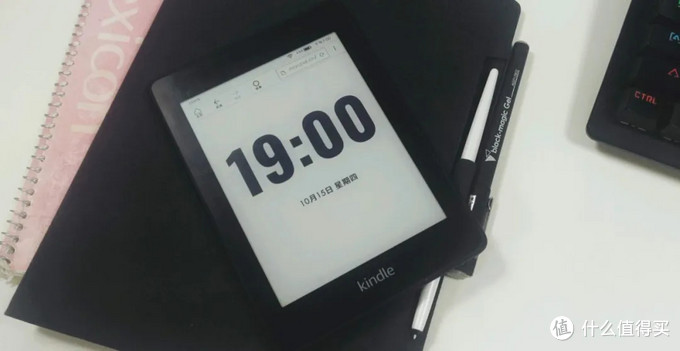
这样,屏幕就显示成这样啦:

Kindle屏幕中心就会显示:日期、星期、以及具体时间
唯一遗憾的是,上方的菜单栏无法隐藏,不过影响不大!
而且,即使关闭了WiFi,时钟显示的时间还是会正常向前跳动的。
当然,除了上面的 k.ilib.io/u/clock.html 之外,你也可以换成其他的时钟网址,如果你觉得显示效果更合你的心意的话,比如:k.macpai.cn
Kindle 咪咕版是没有网页浏览器的,不过同样可以实现跳转网页的功能,只不过操作可能略有并不同:
简单来说,就是制作一本电子书,在电子书中放置对应的链接,将电子书发送至Kindle ,然后在Kindle 上通过电子书中的链接跳转至相对应的网站。
以上就是将Kindle 改造成一个“时尚”的电子日历的攻略,方法各有不同,最后日历的显示效果也各有特色。
方法一得到日历样式是最精致美观的,方法二是操作最简单的,而且可选的日历样式也较多,方法三则是最实用的,因为除了日期之外,还自带时钟功能!
通用:[禁止休眠]功能
另外,Kindle 作为电子日历可以的话最好还是配合[禁止休眠]功能使用。
点击主页的搜索框,输入代码【~ds】,然后点击【回车】确认;
这样Kindle 就会一直显示而不会休眠进入待机界面,即使是合上休眠保护套设置按电源键也没用;
如果想要解除长亮的话,只要重启Kindle就可以了!
 (咪咕版暂不支持该操作)
事实上,在只需要实现简单的文字图案的时候,灰白的墨水屏反而有一种别样的美感。
比如索尼曾发挥奇思妙想开发墨水屏的鞋子和手表,小米也曾发布过墨水屏的电子温湿度检测器。
而用墨水屏显示电子日历和时钟就是比较常见的了,把Kindle弄成日历或时钟,让Kindle成为我们桌面的装饰摆件,说不定还能起到提醒你多读书的作用呢。
小编注:本文来自微信公众号“静读空间(ID:jingduzone)”。
一个致力于成为电纸书从购买、入门到精通的一站式内容聚集地的公众号;关于kindle及其他电子阅读器的疑惑,你都可以在静读空间找到答案!
展开阅读全文