路由器推荐
国内的网络环境发展迅速,各大运营商的家庭宽带套餐均已升至千兆,然而很多老旧的路由器仅支持百兆的输出接口,即便升级家中的宽带套餐,但是并未得到良好的上网体验。今天我们就来为大家介绍几款高性价的千兆接口路由器,,售价均在百元上下,有需求的值友们可以来挑选一下。
1TP-LINK WDR5620千兆版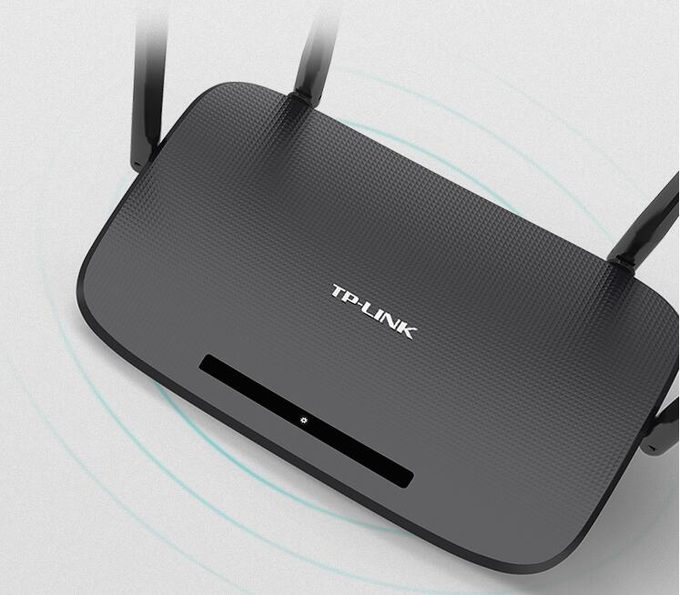
WDR5620千兆版是WDR5620的增强型号,它的WAN口和LAN口均升级到了千兆口,可以说是家中刚升级过网络的首选产品。除了靠谱的有线传输速率外,Wi-Fi方面也支持2.4GHz和5GHz的双频段传输,两个频段分别支持300Mbps和867Mbps的最高速率。
百科 TP-LINK 普联 TL-WDR5620 千兆版 双频1200M 千兆无线家用由器 Wi-Fi 5 单个装 黑色WDR5620千兆版可以看作是WDR5620的增强版型号,在后者的基础上,它的WAN口和LAN口均升级到了千兆口。因此即使家中宽带网络的带宽高于100Mbps,路由器也不会成为瓶颈。与WDR5620一样,它支持穿墙能力强的2.4GHz频段和比前者抗干扰更强的5GHz频段,两个频段的最高速率分别为300Mbps和867Mbps,共1167Mbps,号称1200M。TP-LINK还提供了手机App管理的支持,3步即可完成初次安装时的网络配置。 值4 点评1 原创46 好价879去购买看百科¥105.22起2小米 路由器4 千兆版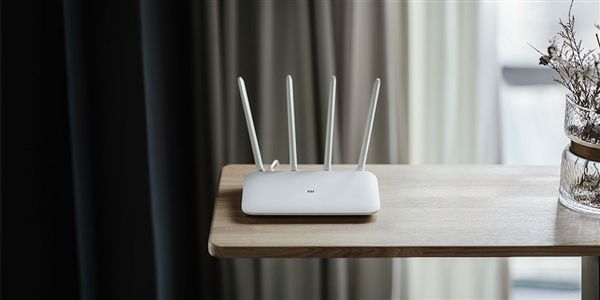
小米路由器4,外观简约时尚,内强化散热,可同时连接128台设备,而且具有低延迟、高稳定性,并支持App智能操控。搭载MT7621A处理器,配备128M内存+128M闪存,最多允许高达128台设备连接,支持2.4G/5G双频Wi-Fi。尾部扩展方面,配备一个自适应千兆WAN、两个千兆LAN,能满足家用宽带需求。
百科 Xiaomi 小米 路由器 4 双频1200M 家用千兆路由器 Wi-Fi 5(802.11ac)白色小米路由器4采用了纤薄简约的外形设计,配备4根全向高增益天线。设计延续了小米路由器一贯的简约白色风格。对比小米路由器3来说,除了CPU的升级以外,还为了适配网速升级的需求,升级全部网口为千兆网口,另外还带来了全新的MiNET功能。小米路由器4采用128M大内存+128M大闪存的配置,CPU相比小米路由器3升级为MT7621A,工作更加稳定流畅。在家中智能设备越来越多,连接路由器设备越来越多的情况下依然能够保证日常使用稳定。在数据传输压力较大的情况,比如家中有朋友们来访,多台设备同时联网产生较大的数据传输量的时候也能保证每台设备的联网稳定。 值2 点评1 原创18 好价62看百科3华为 WS5200 双千兆智能路由器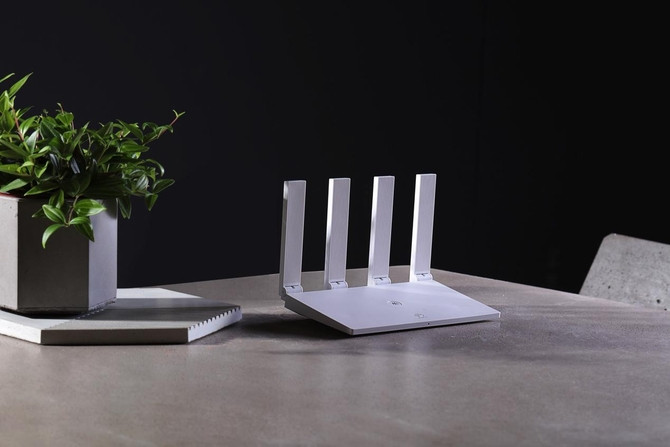
针对百兆及以上光纤宽带的全面铺开,华为推出了WS5200这款搭载了全千兆网口的路由器产品,能同时实现有线接入和无线wifi的双千兆功能,从而应对100M及以上光纤宽带的接入需求。“真双频”技术则是会让路由器本身自动判断网络中双频的连接环境,当发现5G信号良好的时候,便会自动为用户将设备连接到5G频段上。当发现5G信号受到如障碍、穿墙等干扰的时候,又会将设备切换到2.4G的信号上。
百科 HUAWEI 华为 WS5200 四核版 双频1200M 家用路由器 WiFi 5 单个装 白色华为WS5200这个产品线,已经发展了数年,期间推出了多款产品。比如WS5200、WS5200增强版、WS5200增强版New,WS5200 四核版是其中最高端的一款。我们熟悉的华为AX3路由器其实是华为WS7200,WS5200 四核版的处理器已经和AX3 相同,除了不支持Wi-Fi 6,两者在各个方面都非常相像。4核心CPU拥有更高的处理能力,能从容应对更多用户的同时上网需求,比如5台设备同时打手游。同价位都有的4独立信号放大器,WS5200 四核版也有,总体上来看,WS5200 四核版没有什么明显缺点,在同价位算得上是一款中庸产品。 值5 点评2 原创78 好价289看百科4Tenda 腾达 AC10 双千兆路由器
腾达AC10背部提供1个千兆WAN口和3个千兆LAN口,打破百兆光纤网络的接入瓶颈,发挥100M及100M以上光纤网络的全部实力。在无线网络方面,采用802.11ac WAVE2技术,双频最高无线速率可达1167Mbps(2.4GHz频段300Mbps+5GHz频段867Mbps)。
百科 Tenda 腾达 AC10 双频1200M 家用千兆无线路由器 Wi-Fi 5 单个装 黑色腾达的这款AC10是一款双频千兆的无线路由器,相比之前的AC系列产品新增了MU-MIMO技术,比起MIMO的轮播的通信方式,MU-MIMO能同时对多台WiFi终端进行通信从而有效提升传输速率。同时支持Beamforming+智能信号增强技术,可在信号较弱的时候,让无线信号“追”着设备走,有效解决5G WiFi穿墙之后信号弱这一普遍问题。AC10配备了4根5dBi高增益单频刀锋天线,兼顾信号场型与增益,能降低回波损耗。配置方面采用1GHz CPU,遗憾的是没有USB接口,仅有1个Wan千兆口和3个Lan千兆口。 值8 点评1 原创48 好价872去购买看百科¥78.8起5360 安全路由器 P4C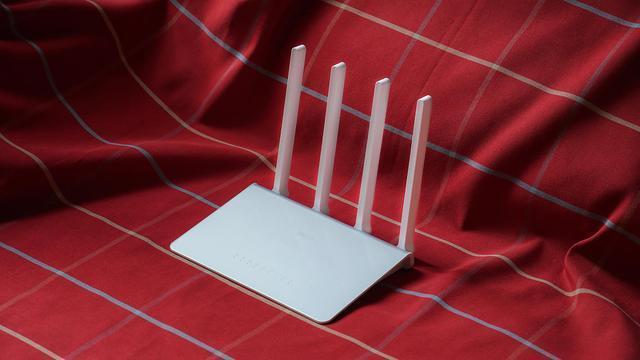
360安全路由P4C是一款专为游戏加速的智能路由器,尾部提供1个千兆WAN口和3个千兆LAN口,并且通过360Qos加速技术,在原有带宽下降低延迟,提升游戏网络性能。此外,云帆团队还定制大量游戏插件,可为Steam等多平台游戏加速,无需繁琐程序,一次开通可让一个路由器下所有设备加速,提升访问外服游戏性能。
百科 360 P4C 1200M WiFi 5 家用路由器 白色这款游戏路由器主打游戏智能加速功能,通过360Qos加速技术,在原有带宽下降低延迟,提升游戏网络性能。此外,云帆团队还定制大量游戏插件,可为Steam等多平台游戏加速,无需繁琐程序,一次开通可让一个路由器下所有设备加速,提升访问外服游戏性能。外观设计简约,和P4采用相同设计,机身采用铝合金材质,表面阳极氧化处理,四根外置天线可任意调节方向。配置方面,基于瑞昱RTL8197FS处理器,支持2.4GHz+5GHz双频,速率高达1167Mbps,支持MU-MIMO和Airtime技术,尾部提供一个千兆WAN和3个LAN以及USB 2.0接口,方便外接存储设备。 值2 点评0 原创5 好价0看百科6荣耀路由2S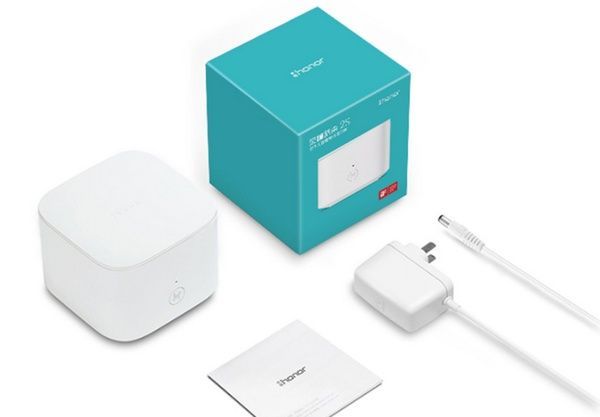
荣耀路由2S在外观上并未有所改变,但硬件配置上却增强了不少,内集成四颗独立信号放大器,支持双千兆有线和智能双频无线,具有双网双通,内置两根高性能双频3dBi增益天线,支持穿墙、标准、睡眠三种模式,拥有更稳定的穿墙能力,而且覆盖更均匀。荣耀路由2S支持手机快速配置,可通过手机远程APP管理,支持WIFI中继、儿童上网保护、一键踢人等功能。
百科 HONOR 荣耀 路由2S 双频1200M 千兆家用无线路由器 单个装 白色荣耀路由2S的外观设计与荣耀路由2相同,拥有洁白优雅机身,机身相比老款缩小17%左右,相比老款最大区别在于底部标志性的Hi按键变成了新样式,旁边的小孔信号灯在夜晚熄灯后犹如萤火虫。规格方面,支持2.4G/5G双频WIFI模式,最高提供1167Mbps速率,支持802.11 ac/a /b/g/n 2*2和MU-MIMO技术,还具有双网双通,2.4G/5G双频优选、网口盲插自动识别和信道优化技术。荣耀路由2S主打超强信号穿墙能力,内集成四颗独立信号放大器,内置两根高性能双频3dBi增益天线,支持穿墙、标准、睡眠三种模式,官方表示荣耀2S比市场同级拥有更稳定的穿墙能力,而且覆盖更均匀。安全性方面,支持WPA-PSK/WPA2-PSK Wi-Fi加密、具有防火墙、DMZ、PAP/CHAP 自适应认证方式和DoS 攻击保护,而且可有效防暴力破解,当智能识别后会自动屏蔽破解者。 值0 点评0 原创16 好价107看百科结语
上述6款路由器设备均具备了WAN和LAN的双千兆端口,双千兆路由器除了对高宽带接入实现完美承载之外,在局域网数据传输上也有着很大的作用。普通百兆网口局域网内传输速度一般为10-11MB/s,而千兆网口局域网中的传输速度则一般会在110M左右,速度同样快了10倍,这也就是说局域网中设备之间的数据传输速率也是百兆路由器的10倍之快。如果你近期正好升级了家中的宽带服务,也许赶紧升级一下家中的路由器硬件,以此获得完美的上网体验。
展开阅读全文
树莓派路由器 评测
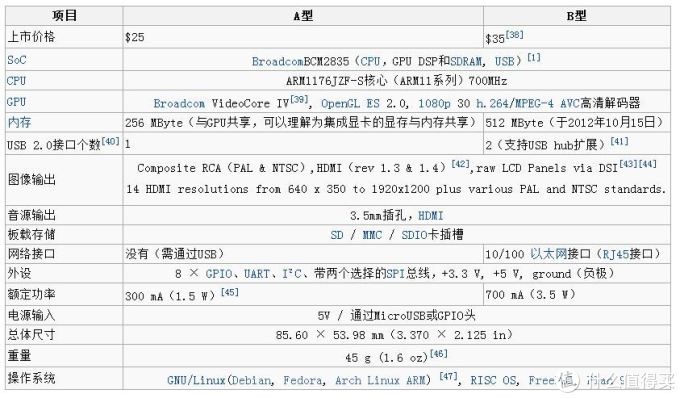
树莓派(Raspberry Pi),是一款基于Linux系统的只有一张信用卡大小的单板机计算机。它由英国的树莓派基金会所开发,目的是以低价硬件及自由软件刺激在学校的基本的计算机科学教育。树莓派配备一枚700MHz博通出产的ARM架构BCM2835处理器,256MB内存(B型已升级到512MB内存),使用SD卡当作存储媒体,且拥有一个Ethernet,两个USB接口,以及HDMI(支持声音输出)和RCA端子输出支持。
 规划
规划
OpenWrt是适合于嵌入式设备的一个Linux发行版。相对原厂固件而言,OpenWrt不是一个单一、静态的固件,而是提供了一个可添加软件包的可写的文件系统。这使用户可以自由的选择应用程序和配置,而不必受设备提供商的限制,并且可以使用一些适合某方面应用的软件包来定制你的设备。对于开发者来说,OpenWrt是一个框架,开发者不必麻烦的构建整个固件就能得到想要的应用程序;对于用户来说,这意味着完全定制的能力,与以往不同的方式使用设备。
以上,树莓派和OpenWrt的介绍来自于维基百科。
树莓派就是一个ARM架构的电脑,现在大部分的智能手机,平板电脑,电视盒都是类似的架构。树莓派主要运行的系统是Linux,当然它还能运行其他不同的系统,如RISC OS和Unix系统。树莓派真正迷人的地方在于它繁荣的社区,众多开发者为之工作。主页有过推荐:https://www.smzdm.com/p/1395513
OpenWrt是基于Linux的路由系统,可以像Windows一样,通过安装软件包来添加各种功能,如翻墙,多拨,连接USB硬盘脱机下载。
所需硬件:
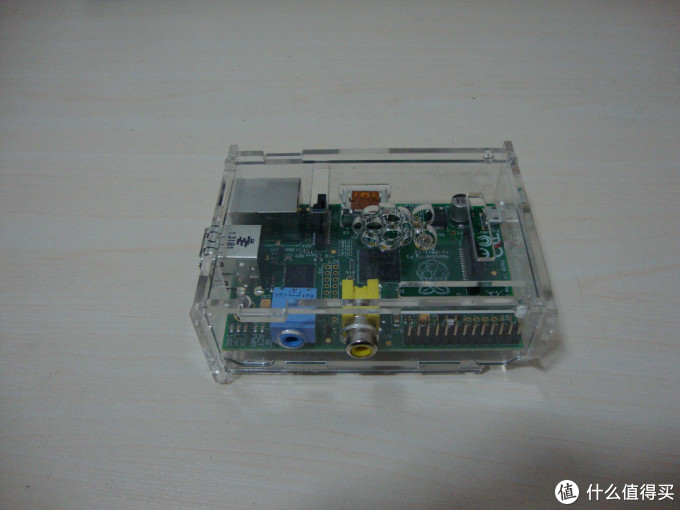
树莓派一个B型,电源一个(5V,700mA,micro USB口),用于树莓派供电(普通手机充电器即可),SD卡一张(安装系统),USB有线网卡两个(用于WAN拨号),交换机或者多口路由器一个,网线若干。
树莓派
 树莓派
树莓派
SD卡
 SD卡
SD卡
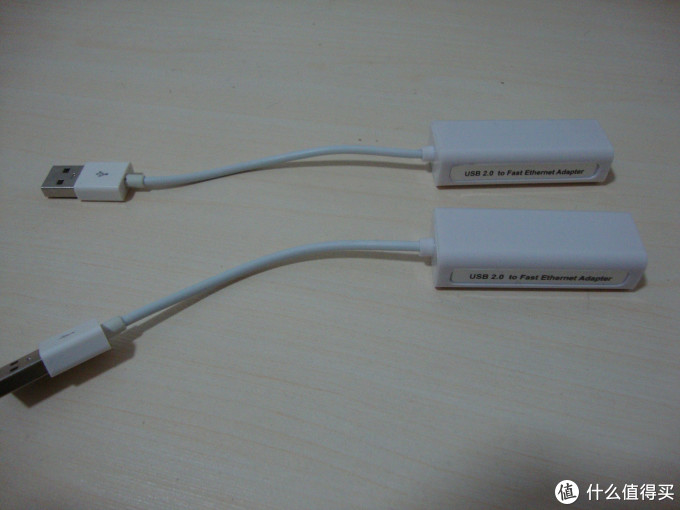
USB有线网卡,我用的是AX88772A芯片,其他芯片没有测试过。
 USB有线网卡
电源
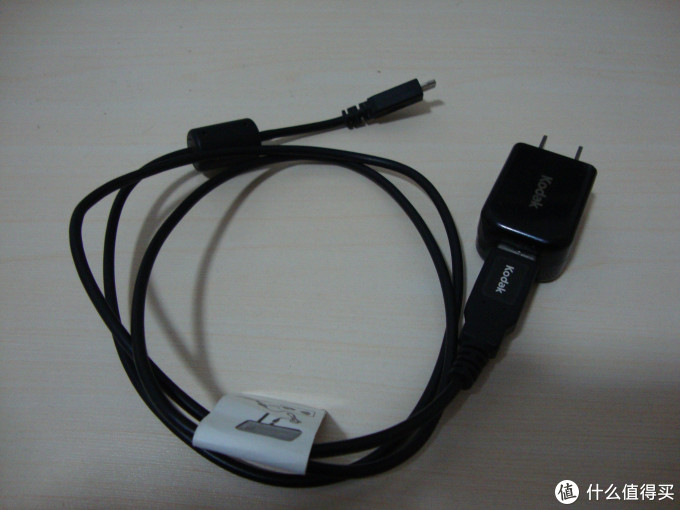 电源
电源
合体照
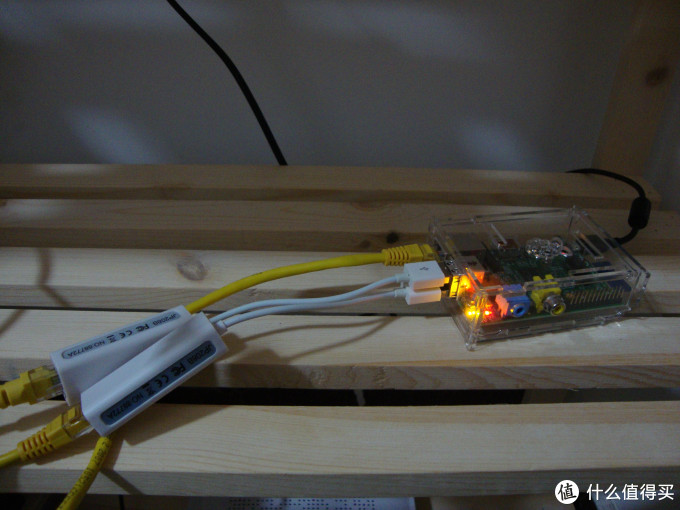 树莓派合体
树莓派合体
所需软件:
win32diskimager,下载地址: http://sourceforge.net/projects/win32diskimager/
OpenWrt镜像openwrt-brcm2708-sdcard-vfat-ext4_224.img,下载地址:http://downloads.openwrt.org/attitude_adjustment/12.09/brcm2708/generic/
补丁文件,下载地址:http://pan.baidu.com/share/link?shareid=496011089&uk=1328231555,感谢自由飞翔@raspicn.com
安装过程简单写一下:
下载镜像文件openwrt-brcm2708-sdcard-vfat-ext4_224.img,利用win32diskimager把镜像文件写入到SD卡中,下载补丁文件,再将压缩包中文件解压缩后覆盖到SD卡的fat可见分区,把SD卡插入树莓派。
网络连接设置,猫或者光猫出的网线,树莓派自带网卡出的网线,电脑网卡出的网线都连接到交换机上,或者路由器的LAN口(也就是做交换机使用)。
树莓派作为路由器配置大概是:登陆树莓派,配置PPPoE拨号,安装USB有线网卡程序,配置防火墙。
具体步骤如下:
第一步登陆树莓派:
树莓派连接电源。在浏览器中输入192.168.1.1,出现以下登陆界面,第一次登陆直接点击Login,登陆到OpenWrt系统中,然后进入System——Administration——Router Password更改密码。
 登陆
登陆
第二步拨号上网:
点击Network——Interfaces——Add new interface添加拨号功能,在Create interface界面,为拨号起一个名字,选择PPPoE协议(如果是固定IP上网的选择Static address,如果是DHCP上网的选择DHCP client),然后选择网卡eth0,点击Submit。
 Wan选择协议和网卡
在Interface-Wan1界面输入拨号的用户名和密码,点击Save & Apply。
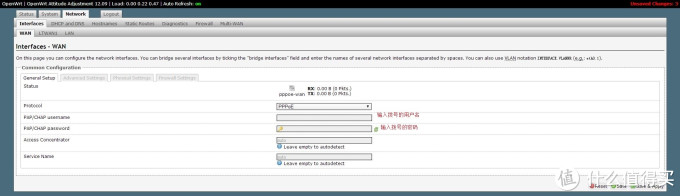 Wan配置界面
成功的话,就能在Network——Interfaces界面看到显示。
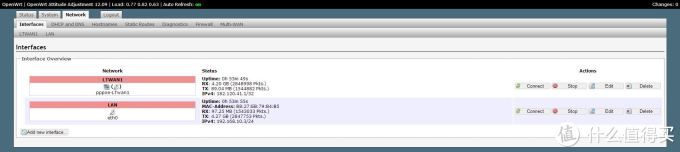 wan成功
wan成功
第三步安装USB网卡驱动程序:
点击System——Software——Update lists,更新可用的软件列表。更新完后,在Filter输入usb-net,然后点击Find package。在Available packages(usb-net),找到Package name是kmod-usb-net和kmod-usb-net-asix,点击Install,安装USB网卡驱动。
成功的话,点击Network——Interfaces——Add new interface看到eth1和eth2这两个网卡。
第四步设置防火墙:
在Network——Interfaces界面删除刚刚配置的wan1,然后把猫或者光猫的网线插入USB有线网卡上。eth1是上面USB口连接的网卡,eth2是下面USB口连接的网卡。再设置一次拨号程序,这次在Network——Interfaces——Add new interface界面网卡选择eth1。
我家联通和电信线路各一条,我在eth1设置联通,在eth2设置电信。
拨号成功后,还要设置Firewall。点击Network——Firewall——General Settings,在Zones区域中Input Output Forward,都选择accept,然后点击wan那一行的Edit,安装下图设置。
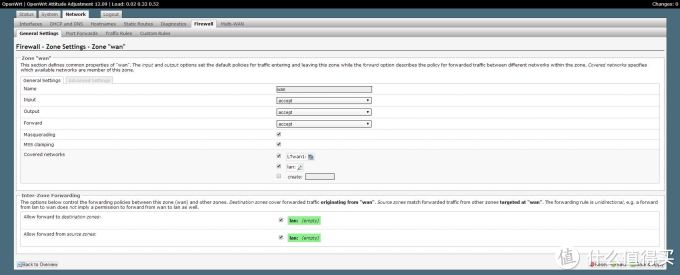 Firewall设置
具体为什么这样设置,大概是lan和wan需要设置在一个区域中,但是具体的原理不是很懂,有大神解释一下没。
到此为止,树莓派OpenWrt路由器设置完成。
第一次发帖,请轻拍,上面的过程肯定也许多疏漏,请大家指正。
展开阅读全文