办公多功能一体机使用测评
创作立场声明:家里有小学生,打印机真还是刚需,自购商品,客观评测分享,不黑不粉,欢迎互动留言
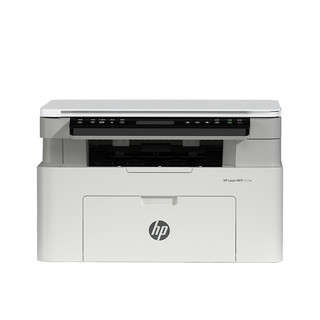
前言:自去年儿子开始上小学,我们两口子就忙坏了,几乎没有一天消停,不是在忙着给孩子批改作业就是在给孩子准备作业的路上。小区门口有一个不大的打印店,一开始我们都去打印店给孩子打印老师布置的作业和发在家长群的资料,后来发现需要打印的资料太多了,老去打印店不方便,成本也高就想着不如给家里买一台打印机。预算1500元左右,要带打印复印扫描功能,而且最好是支持无线打印的,这样的话安装不受限制,使用也更为方便。后来选来选去入手了这台惠普锐系列136 wm激光多功能一体机。 此篇就给大家分享一下这款产品的上手体验:

1、外观印象
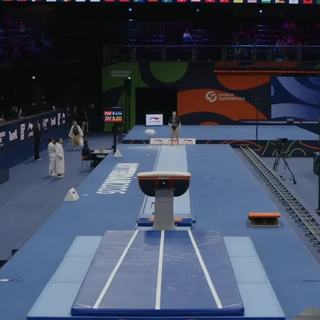
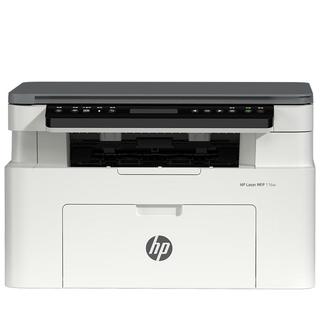
HP 136 wm激光多功能一体机整体为黑盖白底设计,方正圆角设计,实际几何尺寸为40.6cm(长)*35.9cm(宽)*25.3cm(高)。体积相对比较小巧。在120cm长度的条形电脑桌上摆放,也不影响显示比例21:9的29英寸电脑屏幕的摆放。外观上左右两侧几近对称设计,有散热排风口。前面板“HP”标志的活动板为可收纳送纸盒,不使用时收纳状态更省空间。

HP 136 wm的背部比较空,电源接口、打印机专用数据接口以及背部的散热通道是典型的凹陷式面板设计。

这种设计风格的好处是靠墙摆放时不用刻意为背部散热和走线留空隙,摆在桌面上更好看。并且细看上盖的黑色实际上深灰色扫描仪盖板与深黑色面板双色设计,视觉上更有层次感。


底部也没有多余的保护板,直接能看到送纸盒调节齿轮结构,支脚高度很低,只有2mm。但整体做工不错,板材拼接处缝隙均匀,平整度好,摆放在水平桌面上很稳。

HP 136 wm由于是主打无线功能的,所以接口比传统打印机接口少。背部没有网线接口,只有一个专用打印数据接口和一个电源接口,并附送了电源线和数据线。
2、无线打印
HP 136 wm激光多功能一体机的安装调试也很简单,接通电源,点击开机,并在LCD显示屏右侧点击联网按键即可,在手机HP Smart APP中查找设置,联网以后网络指示灯会变成蓝色常亮。

我特别喜欢它这个无线打印功能,孩子的老师经常会把学习资料、作业发到班级群里,收到之后就可以连接上打印机,将收到的资料随时打印出来,特别方便。

出纸盒有可拉伸的延长架,打印A4等纸张时需要拉出,出纸盒最大可承载100张纸张。从实际使用的进纸和出纸来看,整个打复印过程还是很平稳的,有纸张限位设计,重复作业的一致性更接近专业设备。

3.打印速度
从打印效率来看,其在睡眠模式下启动打印首页输出比较慢,但比我以前用过的同价位产品还是快一丢丢,总体可接受。在启动状态下则要快很多,从发送打印任务计时1分钟可打印17页面pdf文档,与产品标定的首张8.3秒,最快20份/分钟的参数也基本一致。有人可能对这个打印速度参数不是很关心,其实上这是个非常重要的参数,和汽车的百公里加速时间和最高速度一样,都是体现产品性能的重要指标。孩子的学习资料一打印就是上百页,使用这台打印机几分钟就可以打完,一点也不耽误孩子的学习。

4.复印、扫描
HP 锐系列136 wm的扫描最大支持A4纸张,复印扫描都是通过上面的激光面板实现。

扫描盖板浮动式设计,其最大支持合盖扫描的厚度大约是2cm:

扫描仪的参数调节主要通过HP Smart APP来设置,可以设置打印机扫描也可以直接手机拍照扫描,打印机扫描可以预设色彩、分辨率、版面大小;扫描得到的电子文档可以直接预览、剪切、旋转、调色、添加文字和网络分享,还是挺方便的。

复印功能的话,也有很详细的设置,需要通过一体机面板来操作,功能真的很强大。可以调节复印尺寸、份数、缩放、明暗度、原稿类型、分页等,复印份数可在0~99份之间任意选择,然后实现一键多份复印。

5、使用体验
对于多功能一体机来说,更主要的要看其实际效果。我在家SOHO办公和学习,常常自己打印资料,为了节省纸张会把字缩放的很小。这就要求打印的清晰度要好,不然小字更容易模糊看不清。从实际打印体验来看,HP 136 wm的总体结果满意,下面是放大500%倍查看的放大图:

另外从手机无线打印黑白照片来看,HP 136 wm打印出来的模特的银色头发都与原照片效果保持一致。

另外我平常会帮孩子打印网上收集的书法作品,HP 136 wm支持不同纸张大小,我也可以把不够清晰的图片直接打印在较小的纸张上,既能避免打印尺寸过大,导致字迹模糊难看;也节省纸张,省去了后期二次裁剪。


复印功能是孩子用的最多,近期两个孩子都回老家了,我们两口子可没休息,在帮忙准备开学用的资料和书籍。儿子上小学一年级后一直跟着姥爷学这套硬笔书法。女儿嚷嚷着自己秋季开学也升小学,也要一套书。索性我们就自己复印了一本让孩子看:

这本书是完全的原笔迹手写的书,蓝色和红色字体,直接复印用默认模式的话,由于彩色转黑白,对比度会比较低,阅读性比较差。HP 136 wm支持灰暗度调节,所以可以直接加深复印,以便更好阅读。下面是复印默认、复印深+3的对比效果:

下面是深+3模式复印与原件的局部对比,比如“大”字的笔画、书写要点,加深复印也可以看得更清楚:

但有时候也需要浅色复印,HP 136 wm支持深色+5~浅色+5共11档位的调节,这点还挺实用:

比如练字的字帖想复印一下,那一定浅色更好,因为浅色在写钢笔字的时候更利于描红和仿写。

复印功能还有可以通过设置版式,实现正常复印、双页复印、4页复印和ID复印。孩子用的比较多的是双页复印,只需要按照提示翻页扫描就好,可以直接把A3的试卷复印成A4纸张的大小,方便携带。

另外复印也支持缩放,可实现25%~400%的多档位缩放复印,比如儿子喜欢用的课程表小卡片,放大200%复印就可以直接当大课程表用,贴在学习桌上方便日常上学整理第二天用的课本。

总结
HP 锐系列136 wm激光多功能一体机特点主要有:
1、具有20页/分钟打印速度,给孩子打印作业和资料特别快;
2、无线操作省心不费力,手机APP上就能完成扫描、编辑、分享等连贯操作,调整电子文档、打印学习资料都方便;
3、体积小巧,节省空间,放在家里哪个地方都很合适;
4.、双行显示液晶屏友好,面板摆放省空间,运行平稳,维护方便;
5、复印功能专业,支持页面缩放、证件复印、双页四页合版复印,还能调节灰暗度。
总之,这次购物体验比较满意,推荐购买HP 锐系列136 wm激光打印一体机。这款产品线上线下均有销售,想第一时间最快拿到机子的小伙伴可到线下店购买。
满1500元减180元
扫码领取满1件打9.50折,最高补贴金额不超过500元



 工作数年来被我毒害剁手的同事不计其数。半年前出掉老旧的SONY F3入了A6000后开始疯狂拍照,拍风景拍人拍娃。随着照片的增多,心思也开始活络起来,现在数码时代看照片很方便,但是照片打出来分享是不是更美(ZHUANG)好(BI)?
 于是本着追求性价比最高打印机这一宗旨,我开始了数个月的老东家和马云家之旅。
 期间也看中过CP900,LG的便携打印机,但是作为一个有(DIAO)志(SI)青年,这种玩具完全无法打动我的心
 (心里默念:耗材平均下来一张照片好几块啊,还只能打6寸啊尼玛)。寻寻觅觅中,终于在机海中发现了今天的主角,MG7580。首先新款的橙色外观够骚
 ,其次最大可以打印A4无边照片也是完全可以满足我的需求。于是以给娃打图画书的名义请示家里领导拨款
 ,然后马云家买机器买耗材买填充墨盒,陆陆续续一周的快递轰炸后,机器终于摆在我的面前。


 MG7580作为MG7180的升级机型,区别是引入了骚橙色和NFC功能,最高9600*2400的分辨率,支持A4 A5 7寸 6寸照片的无边距打印,配有扫描功能,扫描分辨率为2400*4800,配有WIFI,LAN,NFC,支持光盘打印,并且支持百度的新产品百度云打印
 。对于家用来说,9600*2400的分辨率满足大多数单反和DC以及手机的分辨率尺寸,WIFI免去了接线的问题而且支持WDS连接,最后有非常方便的百度云打印。


 连供容量大,注墨方便,但缺点是要改机,对动手能力有一定要求,而且影响保修。填充墨盒不需要改机也不影响保修,像原装一样插入机器就能使用,缺点是注墨麻烦,得用针筒。这边我选择了填充墨盒,各位可以按自己的需要来。(国行失保真的大丈夫?)


 这张图让我想起了一个朋友的一句话:组装国产高达才是真正的模型制作


 电脑装驱动,基本是无脑傻瓜式的,会自动用WIFI连接机器,不需要插USB,方便


 重点介绍下,非常方便的百度云打印功能,只要家里机器处于待机状态,在任何地方都能随时随地打印照片和文档,但是有个不好的地方就是照片不支持无边距,而且纸张类型过少,希望后期能改进


 照片效果还不错(依然绸面纸)


 ,需要的朋友留言好了