扫描仪使用步骤
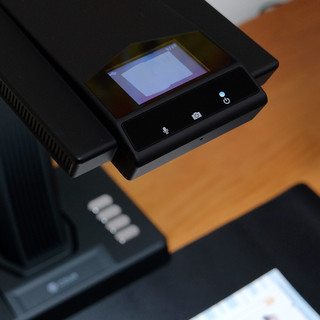
1. 检查设备:确保扫描仪已正确连接到计算机,电源打开,指示灯正常工作。
2. 安装驱动程序:根据扫描仪品牌和型号安装相应驱动程序,通常可从制造商官网下载。
3. 准备文档:确保文档干净整洁,照片可用防尘布清洁。
4. 连接扫描仪:通过USB、WiFi或蓝牙连接扫描仪与计算机。
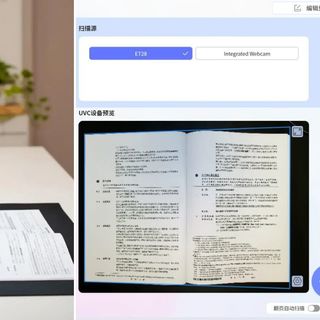
5. 打开扫描软件:在计算机上启动扫描软件,选择合适的扫描模式如“文档”或“照片”。
6. 设置参数:调整分辨率(DPI)、颜色模式(彩色、灰度或黑白)及文件格式(JPEG、PDF等)。
7. 预览扫描:点击“预览”按钮检查扫描区域是否正确,并根据需要调整。
8. 开始扫描:将文档放置在玻璃面板上,与边缘对齐,点击“扫描”按钮开始扫描。
9. 保存文件:扫描完成后,选择保存位置并命名文件后点击“保存”。
2. 安装驱动程序:根据扫描仪品牌和型号安装相应驱动程序,通常可从制造商官网下载。
3. 准备文档:确保文档干净整洁,照片可用防尘布清洁。
4. 连接扫描仪:通过USB、WiFi或蓝牙连接扫描仪与计算机。
5. 打开扫描软件:在计算机上启动扫描软件,选择合适的扫描模式如“文档”或“照片”。
6. 设置参数:调整分辨率(DPI)、颜色模式(彩色、灰度或黑白)及文件格式(JPEG、PDF等)。
7. 预览扫描:点击“预览”按钮检查扫描区域是否正确,并根据需要调整。
8. 开始扫描:将文档放置在玻璃面板上,与边缘对齐,点击“扫描”按钮开始扫描。
9. 保存文件:扫描完成后,选择保存位置并命名文件后点击“保存”。
展开阅读全文
扫描仪推荐
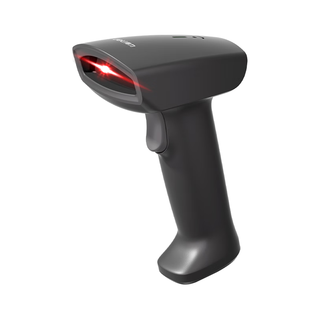
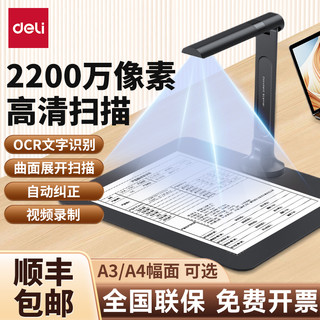
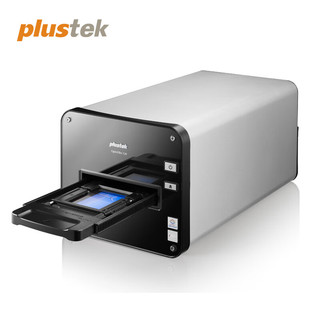

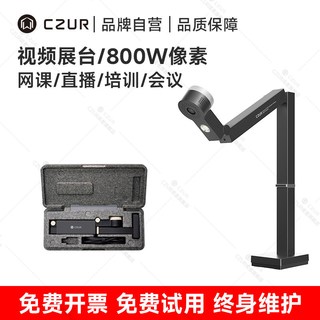

扫描仪文章












已收藏
去我的收藏夹