头戴式降噪蓝牙耳机怎样连接电脑
1. 首先确认电脑是否支持蓝牙功能。对于笔记本电脑而言通常已经内置了蓝牙功能无需额外配置。而对于台式机则可能需要购买并安装一个蓝牙接收器或者带有蓝牙功能的PCIe无线网卡。确保蓝牙接收器至少支持蓝牙5.0以上的版本以获得更好的连接稳定性和更低的延迟。
2. 打开头戴式降噪蓝牙耳机的电源并将其置于配对模式。这通常需要长按耳机上的电源键直到指示灯闪烁表示已进入配对状态。
3. 在电脑上启动蓝牙功能。可以通过点击任务栏右下角的蓝牙图标或者依次进入【开始】>【设置】>【设备】>【蓝牙和其他设备】来开启蓝牙并进入配对界面。
4. 点击【添加蓝牙或其他设备】按钮在弹出的菜单中选择【蓝牙】选项。此时电脑将开始搜索附近的蓝牙设备。
5. 在搜索结果中找到你的头戴式降噪蓝牙耳机名称并点击它以建立连接。一旦连接成功耳机图标将出现在已连接设备列表中。
6. 连接完成后可以通过播放音乐或视频来测试耳机的音质和降噪效果同时检查音量控制是否正常工作。如果一切顺利那么你现在就可以享受高质量的音频体验了。
2. 打开头戴式降噪蓝牙耳机的电源并将其置于配对模式。这通常需要长按耳机上的电源键直到指示灯闪烁表示已进入配对状态。
3. 在电脑上启动蓝牙功能。可以通过点击任务栏右下角的蓝牙图标或者依次进入【开始】>【设置】>【设备】>【蓝牙和其他设备】来开启蓝牙并进入配对界面。
4. 点击【添加蓝牙或其他设备】按钮在弹出的菜单中选择【蓝牙】选项。此时电脑将开始搜索附近的蓝牙设备。
5. 在搜索结果中找到你的头戴式降噪蓝牙耳机名称并点击它以建立连接。一旦连接成功耳机图标将出现在已连接设备列表中。
6. 连接完成后可以通过播放音乐或视频来测试耳机的音质和降噪效果同时检查音量控制是否正常工作。如果一切顺利那么你现在就可以享受高质量的音频体验了。
展开阅读全文
头戴式降噪蓝牙耳机推荐


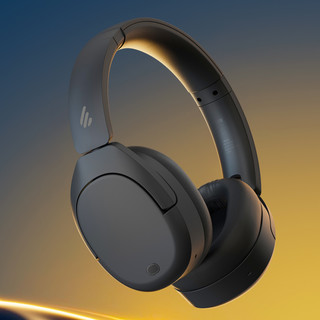
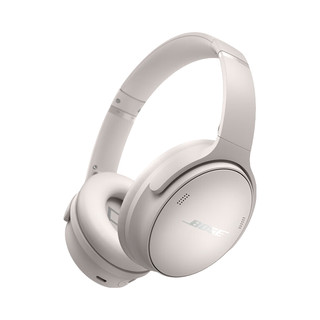
头戴式降噪蓝牙耳机文章















已收藏
去我的收藏夹