数位板使用教程
数位板使用教程
1.数位板驱动的下载安装
一般购买了数位板之后都附带有安装驱动碟,只要直接安装就搞定了,如果安装驱动碟不见了可以去网上查找对应型号的驱动下载安装即可。
2.数位板的映射调试设置
①正确安装wacom驱动
②下载windiff(http://www.grigsoft.com/windiff.zip)并解压到任意目录
③打开wacom预置文件应用,备份你的原始设置为Backup0.tabletprefs
④打开wacom首选项,调整映射大小为全板,并确定OK
⑤打开wacom预置文件应用,备份部分区域全板映射为Backup1.tabletprefs
⑥打开wacom首选项,调小映射,并确定OK
⑦打开wacom预置文件应用,备份部分区域小映射为Backup2.tabletprefs
⑧打开windiff.exe,File>Compare Files...先后打开Backup1.tabletprefs和Backup2.tabletprefs,点击右上角Expand,发现两个备份文件有不同,第一处是日期,之后的不同就是映射范围了
红色的是全板映射右下角坐标,黄色的是部分映射右下角坐标,我只改了映射右下角,所以只有右下角的点不同。
895行是数位板区域,908行是比例一定之后的实际映射大小。
从红色可以看出我所使用的ctl671的全板映射大小是21600x13500。
找到映射设置之后就可以修改了。为了使映射和显示器分辨率更加契合,我们把映射大小设置为分辨率的整数倍,楼主的显示器分辨率是1920x1200,而我用的映射约为四分之一板,所以我决定把映射设为显示器分辨率的5倍:9600x6000。
⑨用文本编辑器(notepad++、vim、emacs、sublime text等)打开Backup2.tabletprefs,找到上面所显示的行数并把两处的映射都修改为自己需要的大小。
⑩打开wacom预置文件应用,恢复Backup2.tabletprefs,可能需要等待几秒钟,映射就修改好了。
数绘板





数位板是什么东西
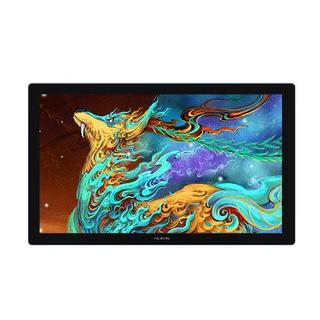
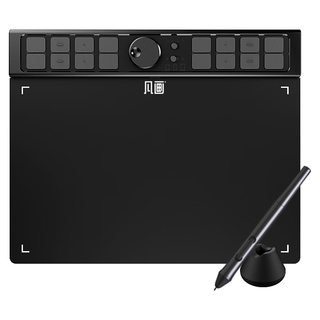
数位板,又名绘图板、电脑绘画板、手绘板等等,是计算机输入设备的一种,通常是由一块电子绘画板和一支电子压感笔组成,其工作方式是一个电子绘画板,用usb线接通电脑,从而为数位板供电,并传输数据。电子压感笔在板上移动,电脑屏幕上显示笔画,由此产生绘画。利用电脑的优势,还可以作出使用传统工具无法实现的效果。
数位板同键盘、鼠标、手写板一样都是计算机输入设备。如果电脑没有配置数位板,那在绘画创作上会很不方便,电脑将无法感应作画者用笔的轻重,所有的线条都将没有粗细之分。随着科学技术的发展, 作为一种绘画方向的输入工具,已经成为鼠标和键盘等输入工具的有益补充,其应用范围也从二维作画,向3D绘图,3D雕刻等方向不断拓展其应用范围。
它和手写板、电子签名板等作为非常规的输入产品相类似,都针对一定的使用群体,与手写板所不同的是,数位板主要针对绘画、动漫、游戏爱好者与数字艺术创作者。
数位板用作绘画创作方面,就像画家的画板和画笔,我们在电影中常见的逼真的画面和栩栩如生的人物,就是通过数位板一笔一笔画出来的。除了绘画,还可以用于其它方面,比如运用在课堂上,学生学习记录笔记,老师还可以利用其进行授课,教育信息化使课堂更加灵动高效, 的这些功能,是鼠标键盘和手写板都无法媲美的。







已收藏
去我的收藏夹