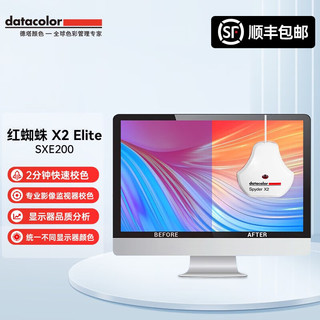
红蜘蛛校色仪使用教程
购买理由
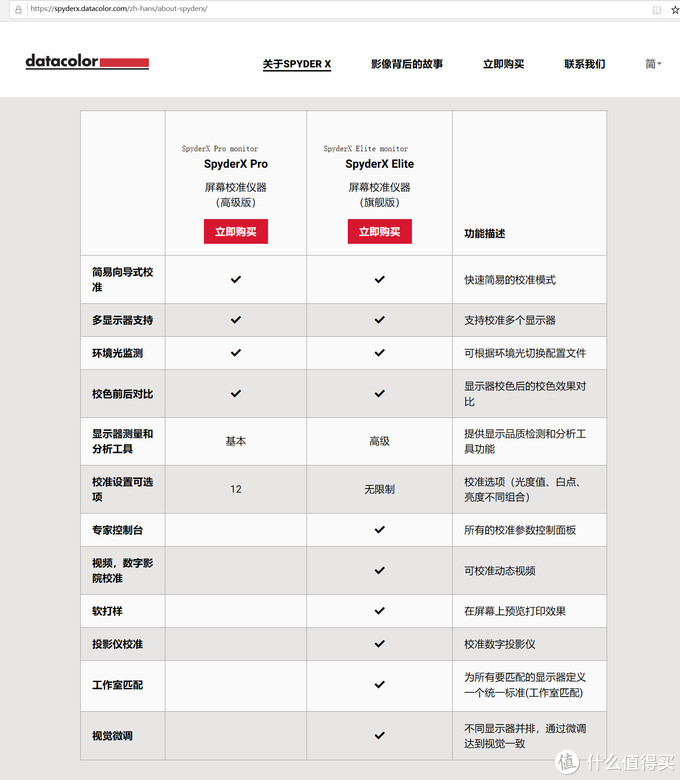
本人摄影爱好者,以前也考虑过买台校色仪把手里显示设备尽量统一一下,但是也就是想想而已,很多时候不同屏幕显示五彩斑斓也都没在意,本次购买的原因是,之前做笔记本评测时候遇到联想y9000x的屏幕主观上认为偏色严重,尝试了win10内置简单校色和第三方软件,效果都不行,最后一狠心买了台蓝蜘蛛X。这东西在硬件上是和红蜘蛛完全一样的,只是使用原厂软件下,红蜘蛛(旗舰版)包含更多的功能。但是使用第三方软DisplayCAL却没有任何问题和差别。此软件只把校色仪当作一般读取设备。
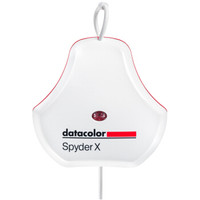
外观展示
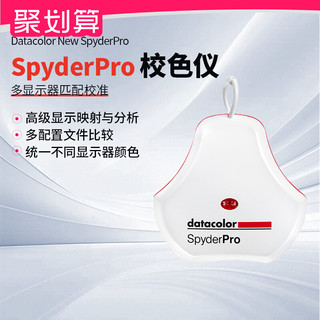
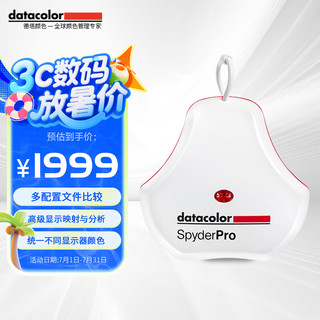
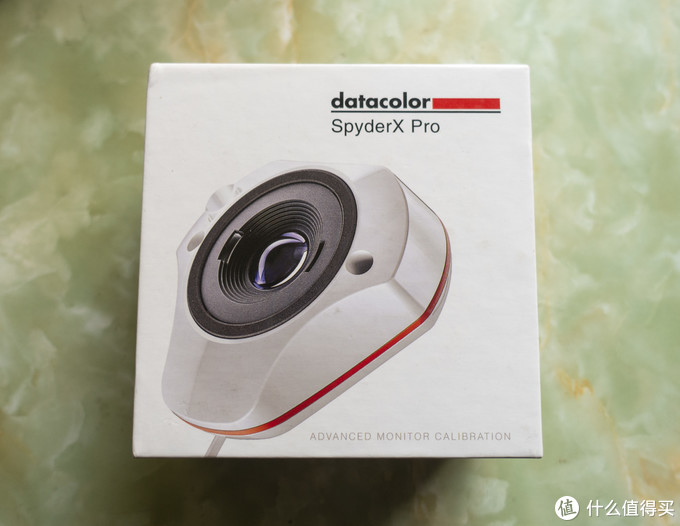 红白黑配色很漂亮
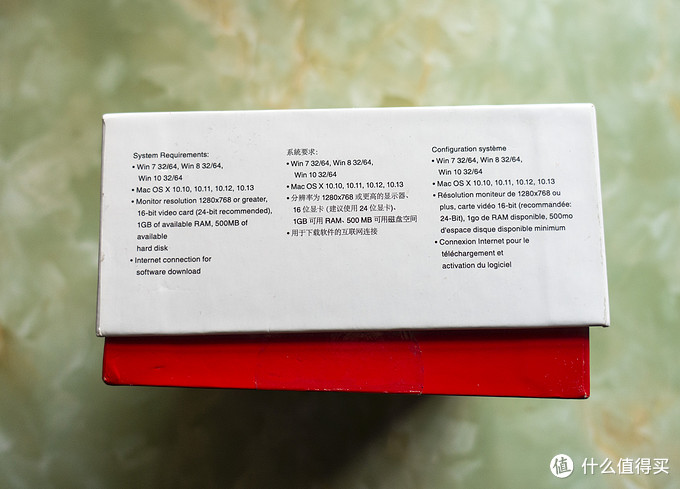 一些支持系统要求等介绍
 简洁LOGO
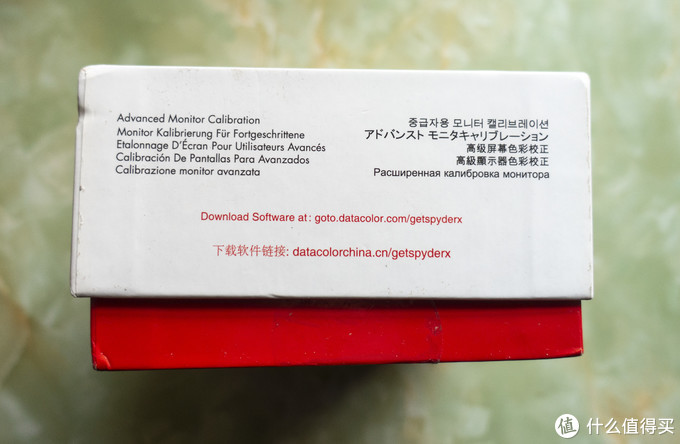 软件下载地址
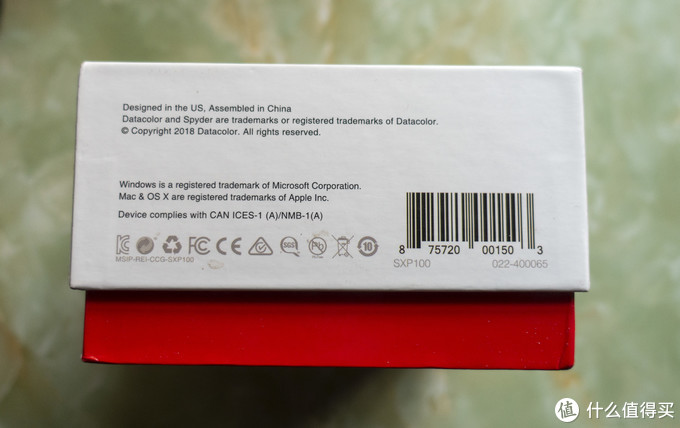 一些认证说明
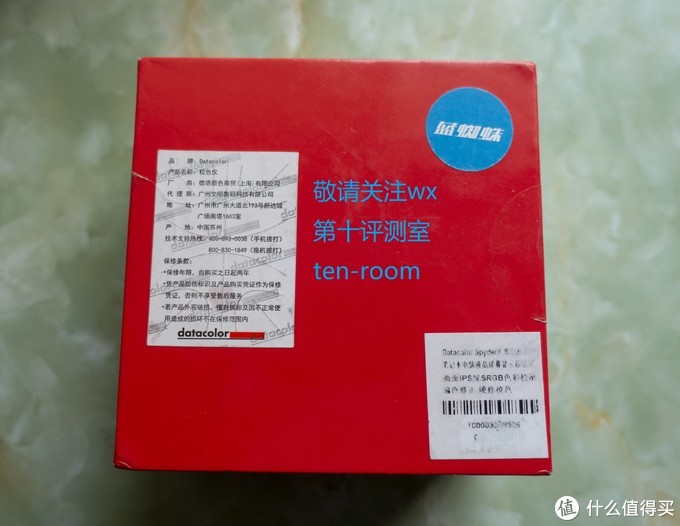
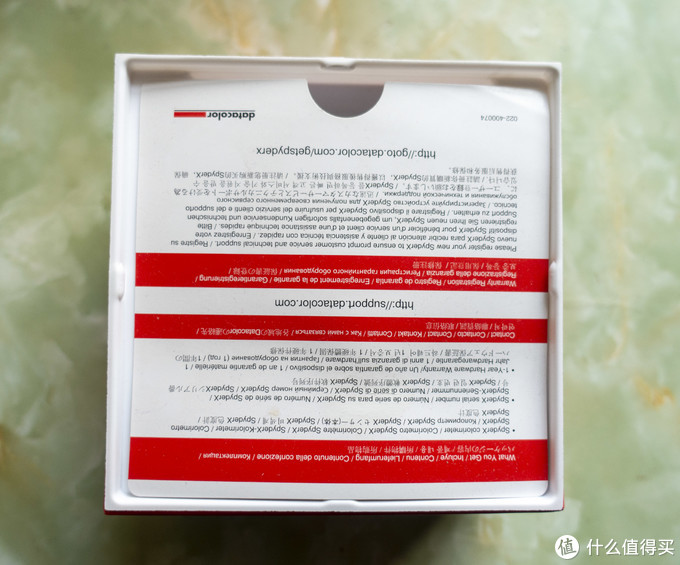
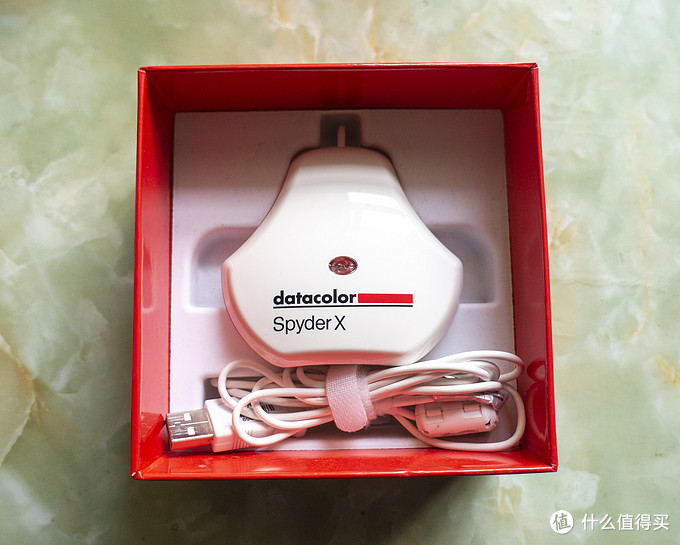 中心位置也是一个检测器,单纯检测环境亮度。
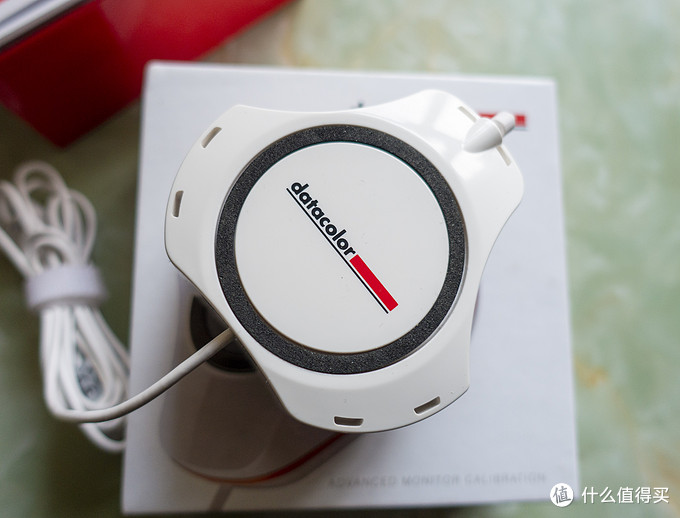 没理解外壳侧为何也有一圈软垫
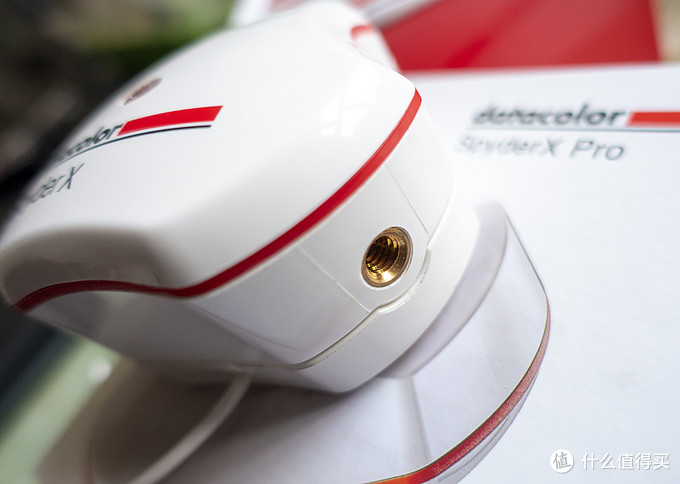 底座可以装在三脚架
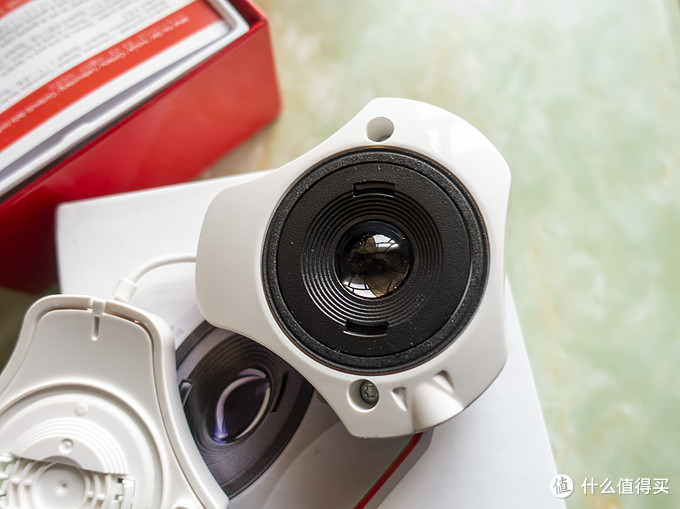 镜头尽量不要接触到,省的需要清理。海绵垫软度还不错
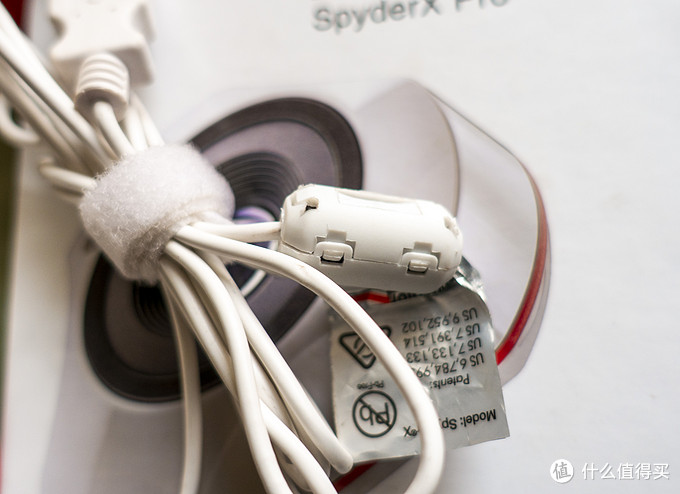 可拆卸磁环
可拆卸磁环
使用感受
先去下载官方软件
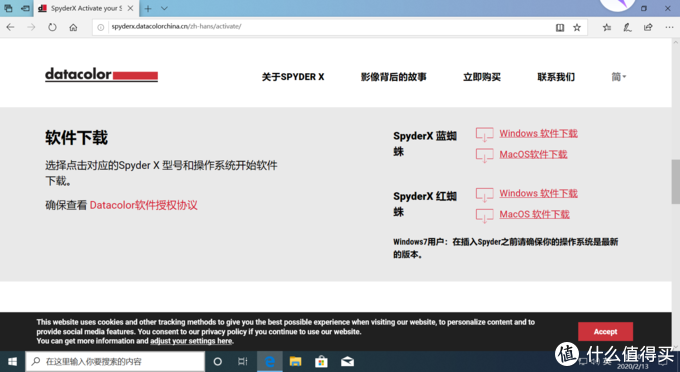 这里说明下,红蜘蛛软件下了也没用,开启过程要验证序列号,通过不了。
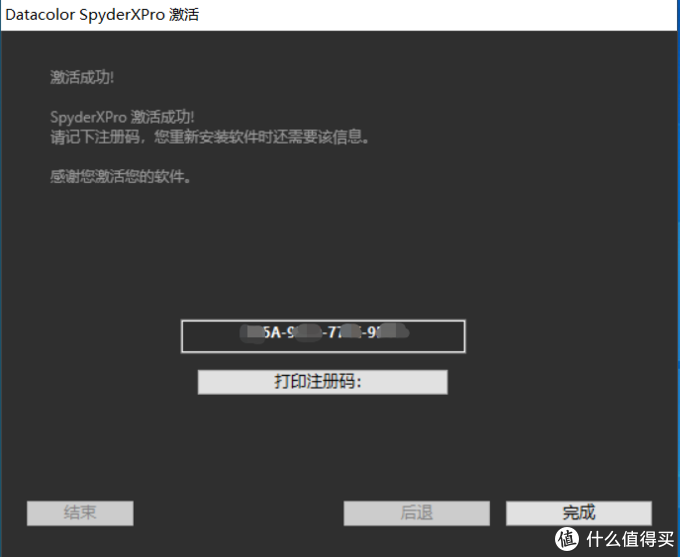
这里可用机身自带的序列号去官方注册出来一组4x4 ,16位的注册码,理论上序列号有设备台数限制,注册码无限制。具体注册码方法大家单独去搜索下。
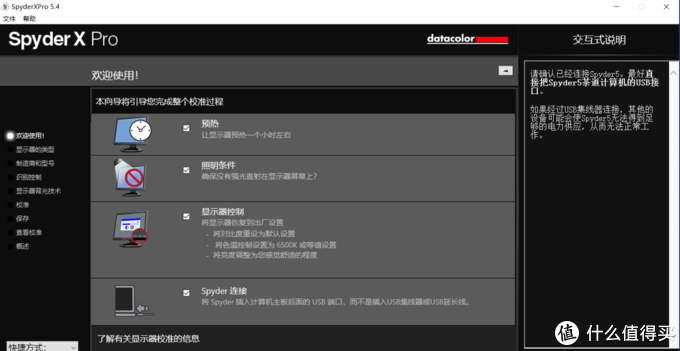 起始页面,文字描述很清楚,全部勾选就可以下一步。
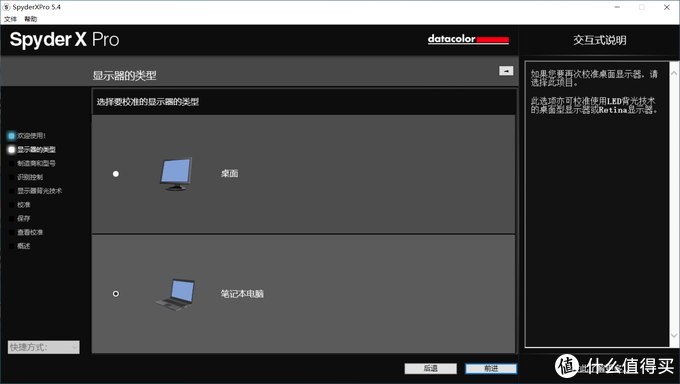 根据自己情况选择
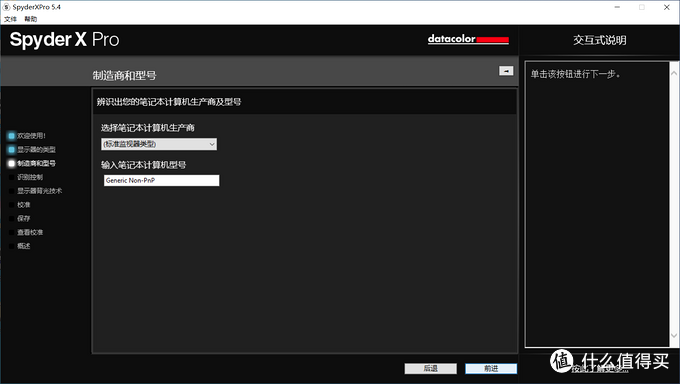 正常会识别出品牌型号
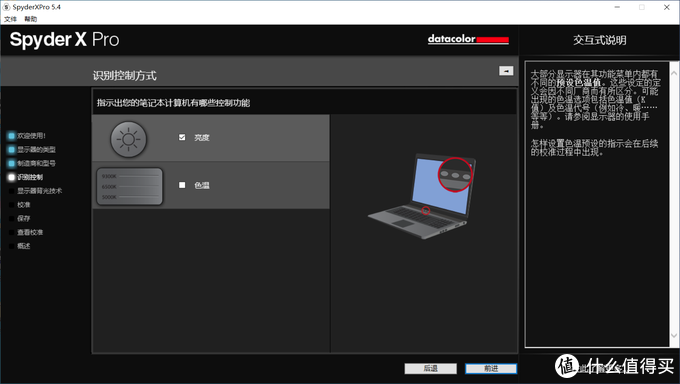 一般笔记本只有亮度可调,如果显示器支持色温调节可勾选下一项。
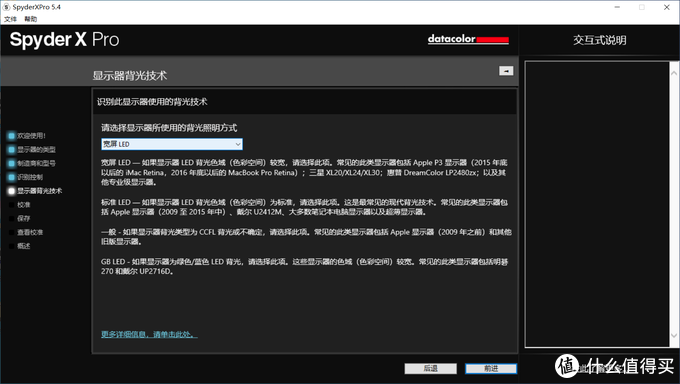 不同显示屏的属性,高色域一般就选宽屏led就可以
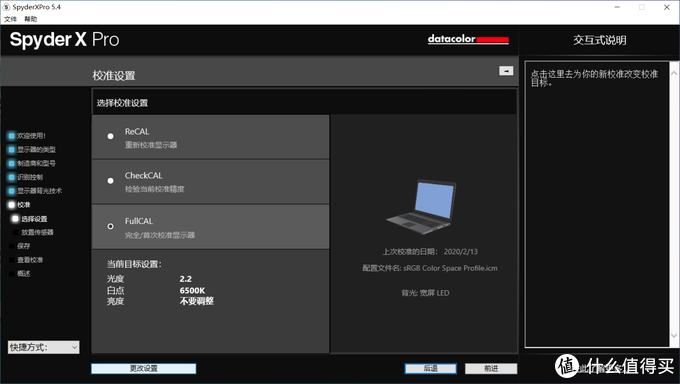 上面是针对校正文件设定,下面三组可设置但是里面选择很少,这应该就是和专业版红蜘蛛的一个区别地方。
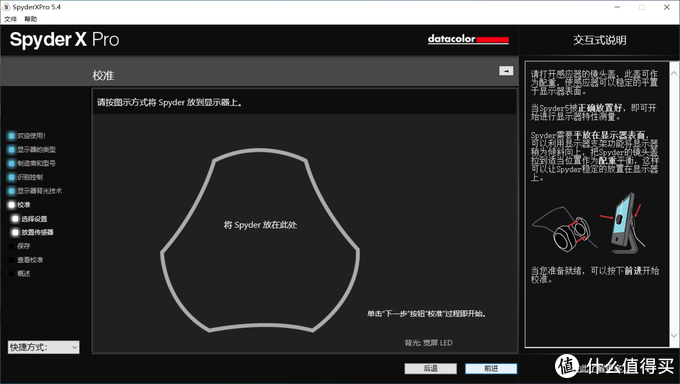 指示位置
指示位置
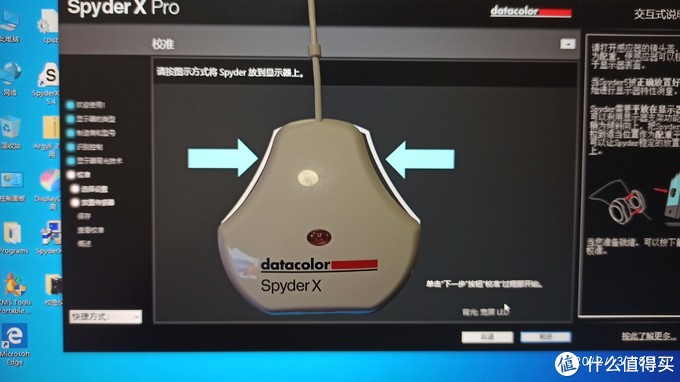 注意尽量贴合屏幕
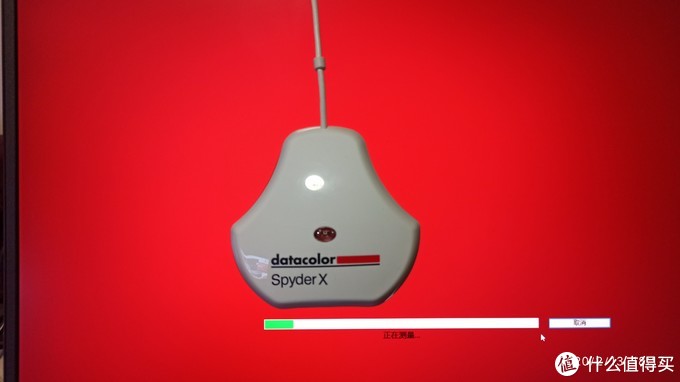
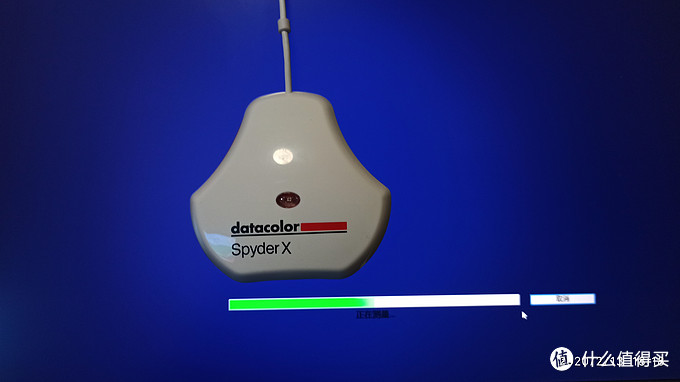 三原色不同亮度加黑白灰不同亮度下测量,简单而且速度很快。大约2分钟吧。
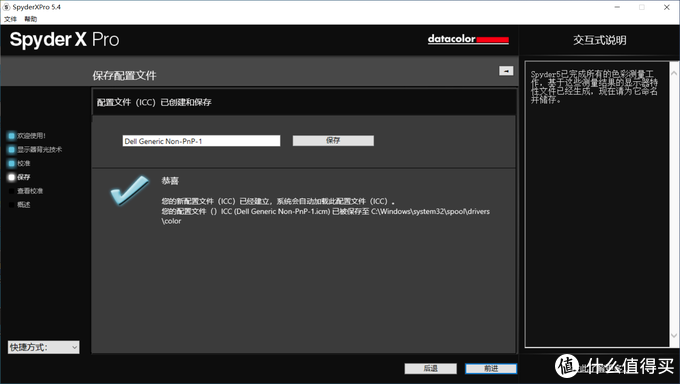 文件命名后继续
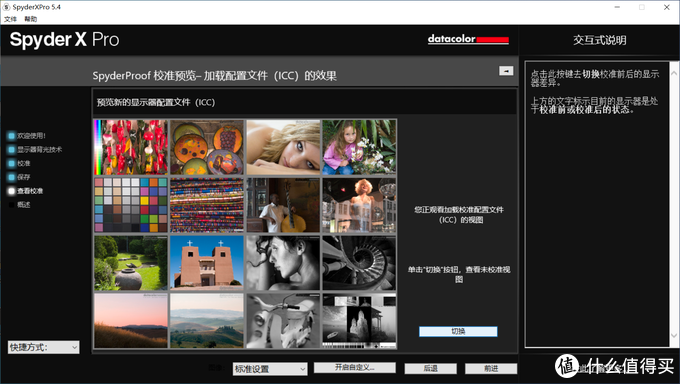 效果预览,其实这个软件的预览不准确,就是个娱乐示意,完全和校色无关,单纯的加亮颜色,乍一看以为校色效果前后巨大区别。下方自定义的自选图片文件,查看对比效果可以用一下。
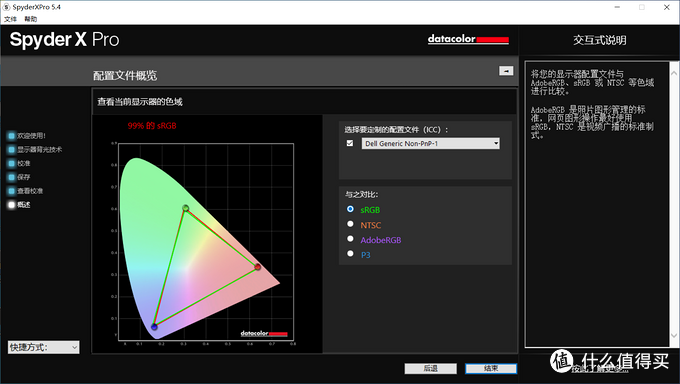 色域报告
色域报告

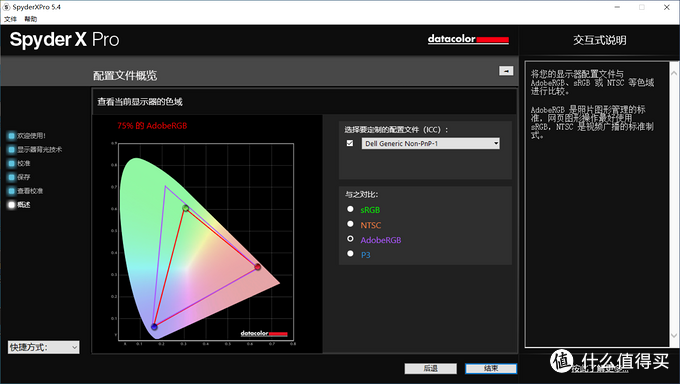
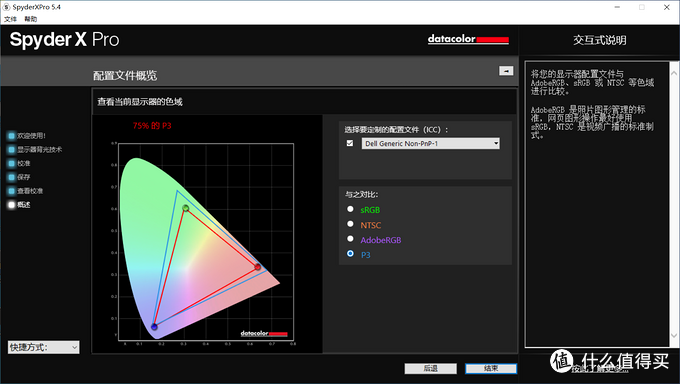 得到4组色域数据和示意图
左下角快捷方式可用单独做屏幕的测试分析,老实说色调相应我不大理解,就没再勾选,最后OSD笔记本屏幕也不存在。
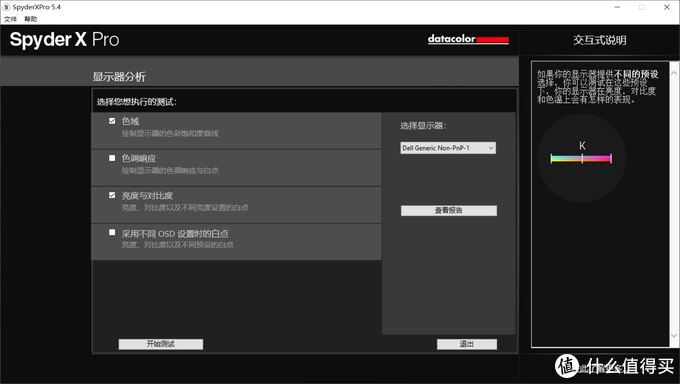
 先经过黑白红绿蓝5色最大亮度测试色域后进入对比度亮度的选项,这里要分5次手动去设置屏幕的5档亮度,设置好回车继续就可以,利用这个间断其实是可用分别测试屏幕9宫格的亮度和对比度。甚至可以测平板手机之类,需要去手机平板端手动操作显示黑白色。
 色域集合图
色域集合图
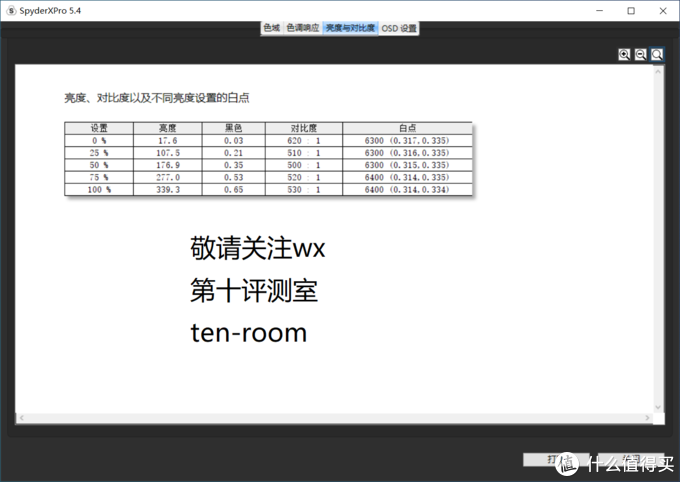 白点即色温,之前用第三方软件校色6500,这里也许是测量误差也许是软件区别
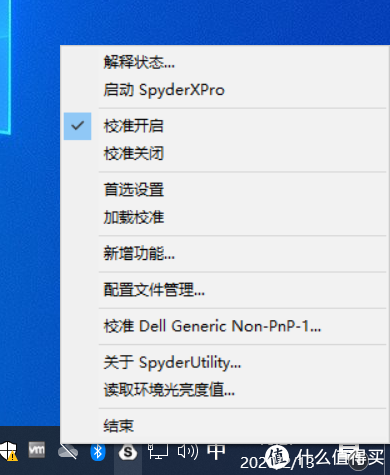 蜘蛛的功能面板,试用后就删除了本软件。暂时需要软件支持校色效果,没去研究是否可以脱离软件。
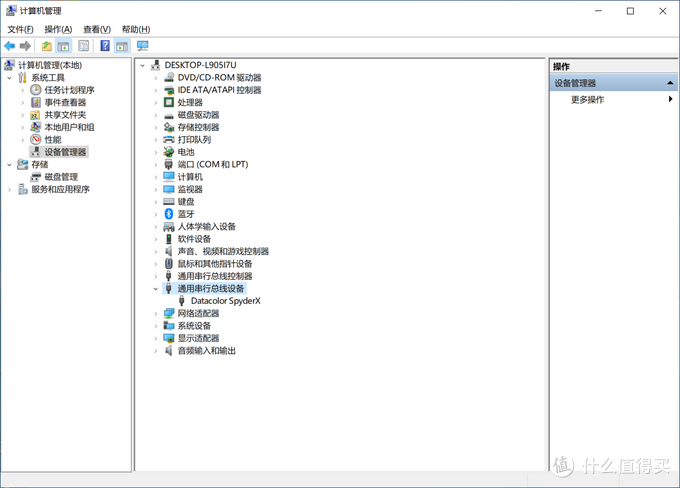 原版设备驱动状态
下面是第三方软件DisplayCAL使用教程
 软件安装过程我喜欢选择由win10系统管理色彩文件,这样不需要软件后台常驻,备份校色文件后应用新系统里不需要安装此软件。
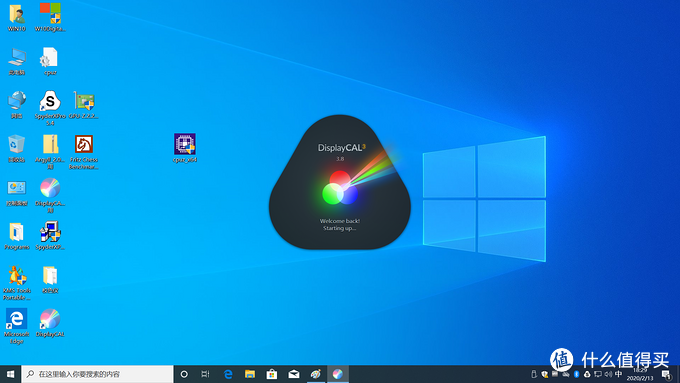 启动画面很炫,音效也很炫。
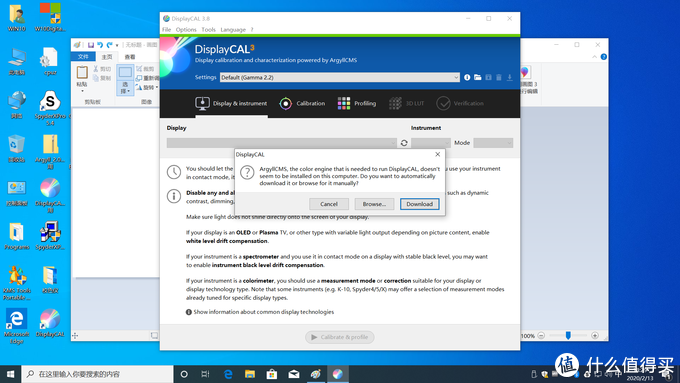 这里需要选择下载必须组件或者自己下载好后指定文件夹路径就行,据说在线下载很慢,一般都是从各网站下好后备份使用浏览即可。
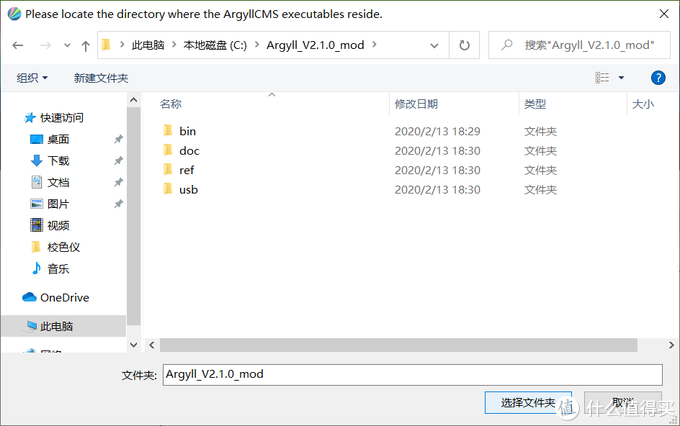 存放路径不能含中文
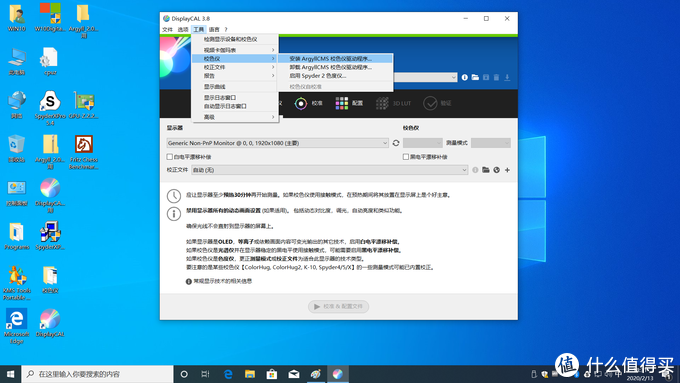 完成后,设备是空白,在菜单里在线下载校色仪驱动,本软件支持多款校色仪,这里就不多介绍了,只说蓝蜘蛛。
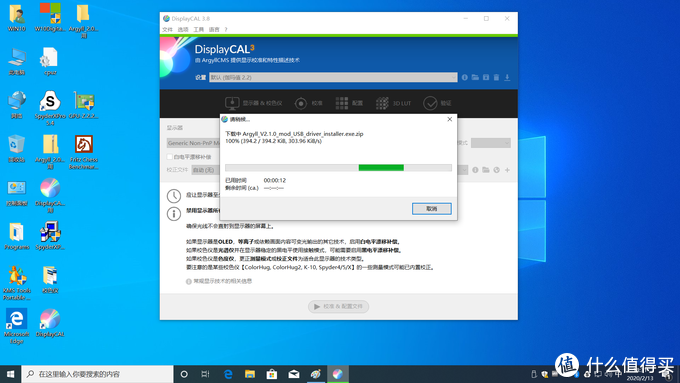 安装过程较快
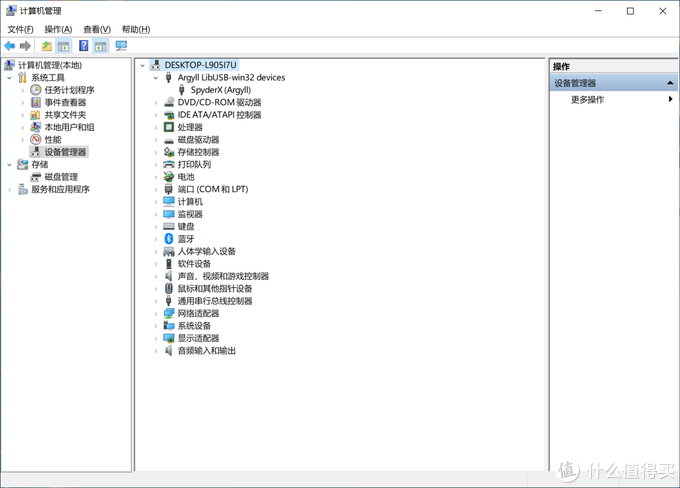 装好后设备改变状态,两款软件使用各自的驱动,不能同时共享。
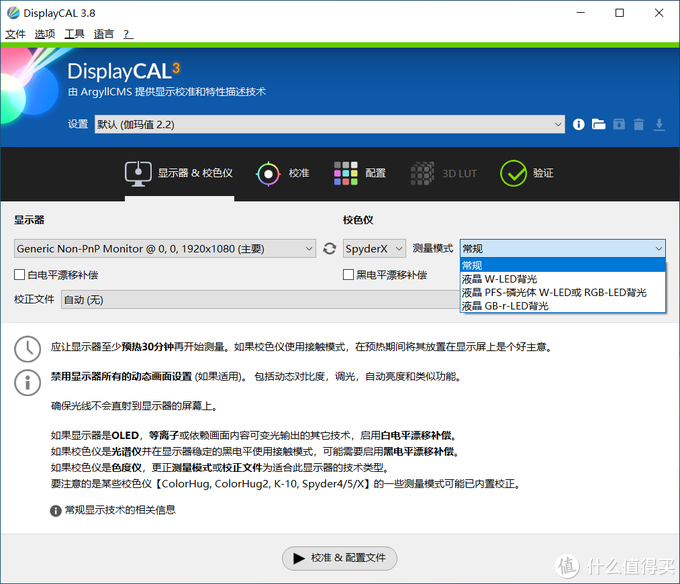 这里我理解的黑白电平都是频繁间断测试黑白标准,但是看文字黑电平又不太一样,我是习惯了都勾选。
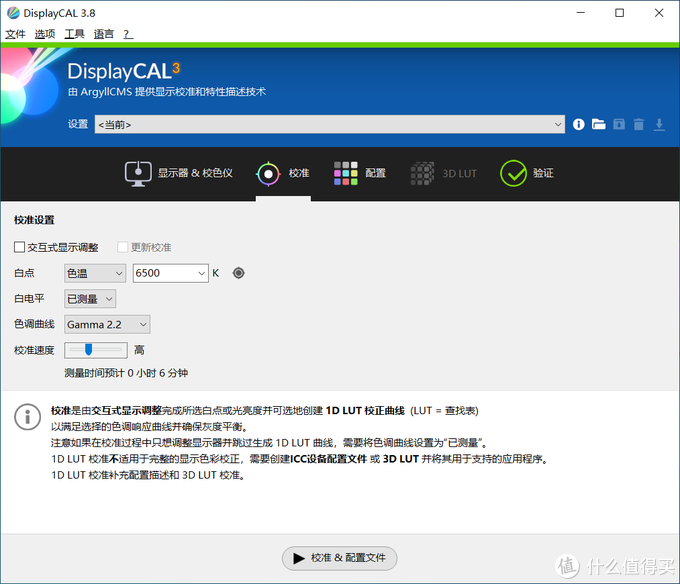 交互基本就是手动设置屏幕三原色或色温,校色仪实时测量,目的是将校色前的屏幕尽量先手动调节到一个更接近准色的状态。白点(色温)我以前认为6500太暖,会手动多生成一组7000k的校色文件,正常第一次选择默认(已测量)就可以。白电平为亮度,笔记本来说,选一个自己使用频率最高的亮度就可以。速度不难理解。
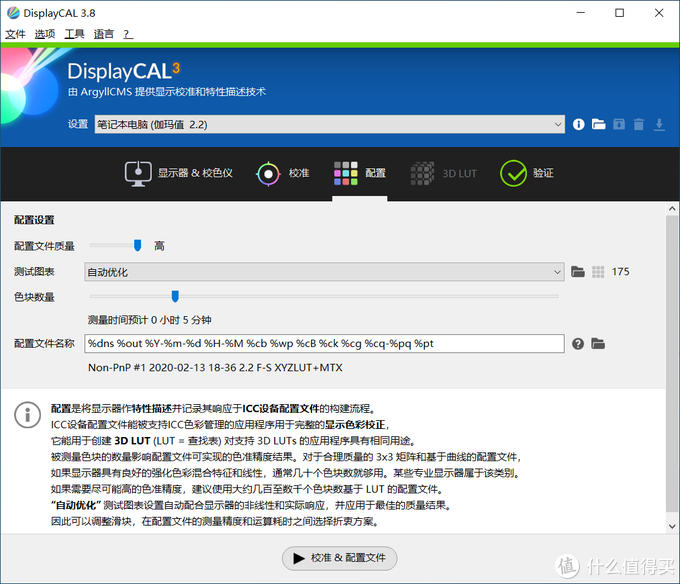 这组一般我设置自动默认。
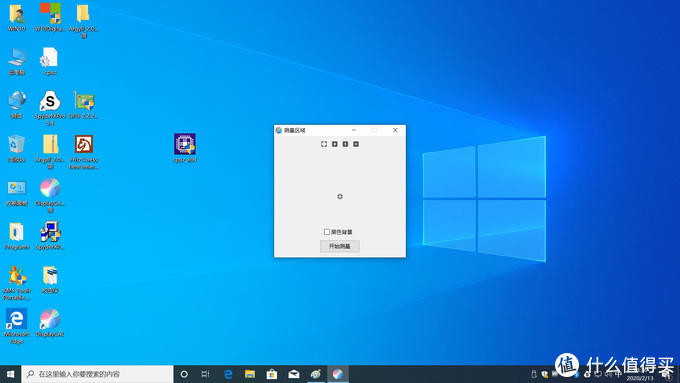 测试范围可以自己更改大小位置
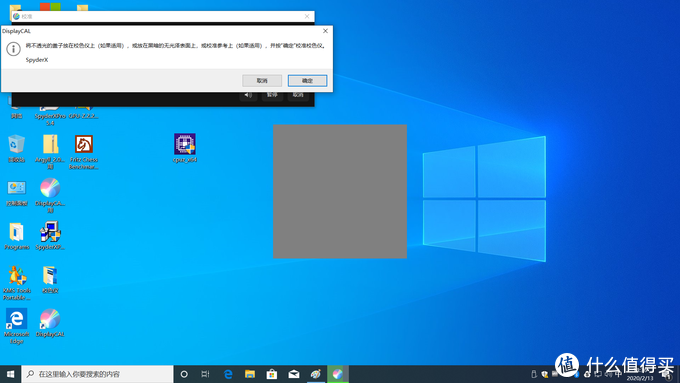 这个需要盖住镜头校准,在我刚拿到校色仪前几次使用没细看没理解,漏掉这一步,后面校准全部都是错的。
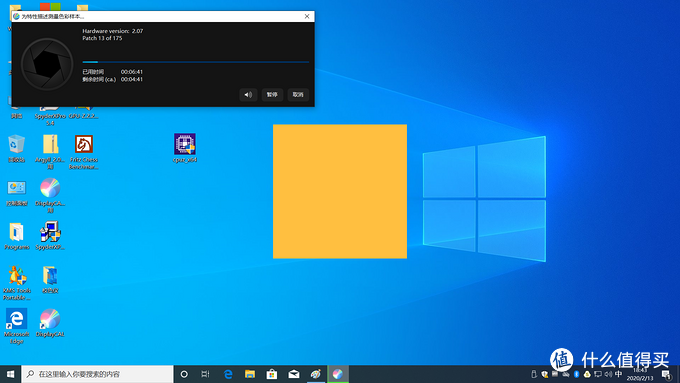 等待就可以了,全程模拟快门声音,色块数量非常之多。
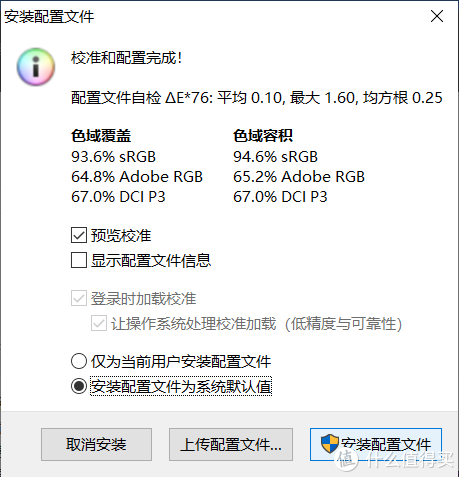 选择安装系统默认值即可,色域覆盖为显示屏色域覆盖srgb标准内的范围,色域容积多出的部分为srgb标准外的颜色。
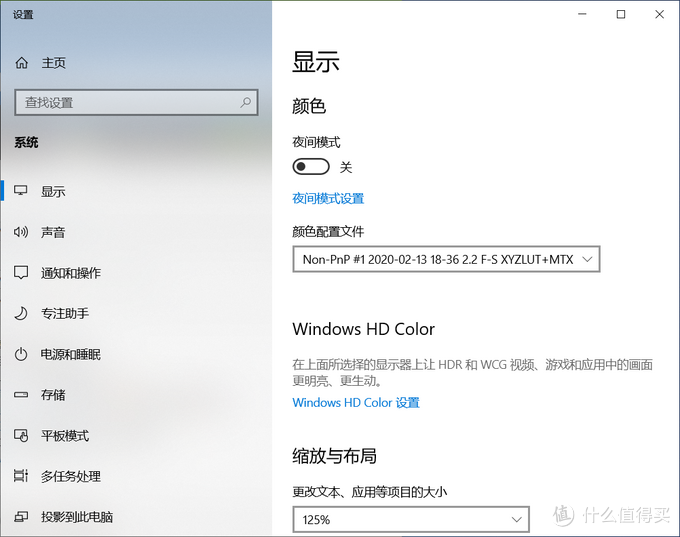 可以在这里选择各个校色文件,和默认未校色显示等。
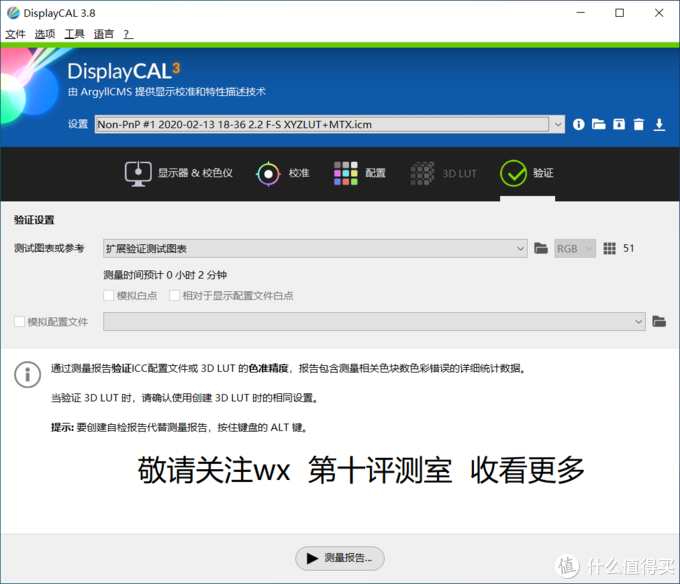 屏幕素质分析面板,这块我没研究太清楚,基本上也是不同参考对应不同标准、色块数量、总时间。界面最上方需要选择刚才的校色文件,猜测这个软件的分析屏幕需要校色文件在计算上的辅助加成,而非原厂软件直接测试。
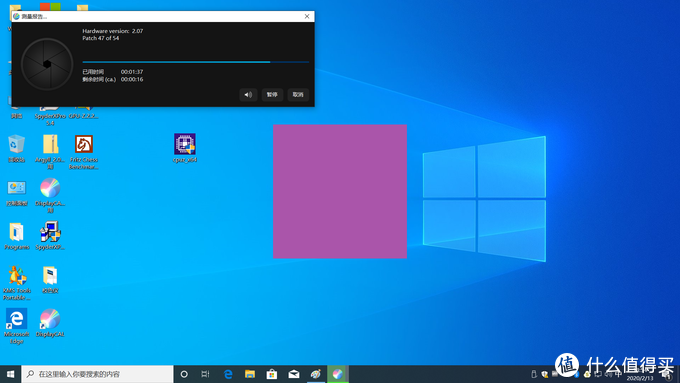 类似的操作过程,但是速度快很多。
 平均色差和最大色差等
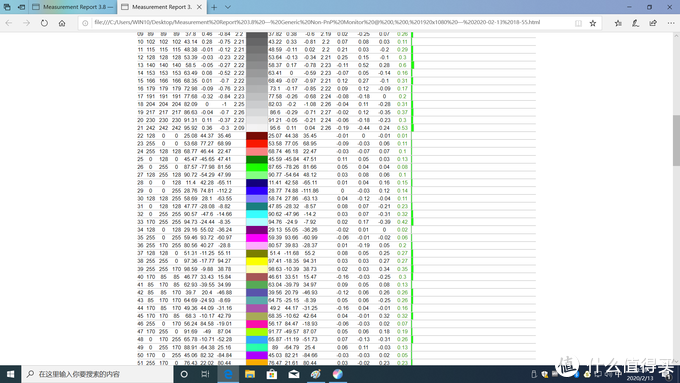 详细色块情况,大部分非专业测试到这里就可以了,下面的gamma等数据我也没去关注。
下面介绍DisplayCAL备份文件使用:
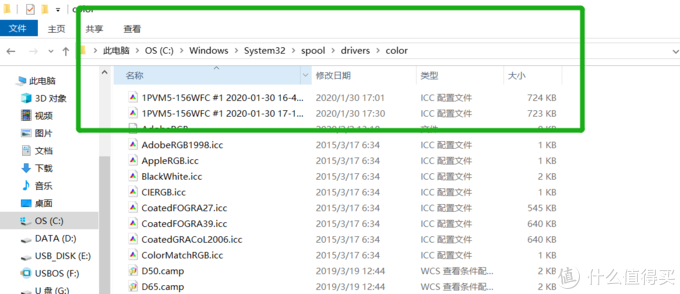 备份DisplayCAL生成的色彩文件
 新系统按照这个过程添加刚才的文件,然后进去高级页面
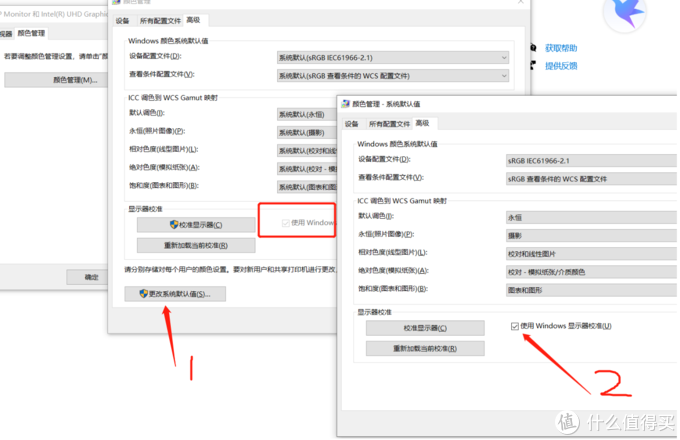 起始页面的红框为未选灰色状态,点击更改系统默认值,弹出新界面,进去高级,勾选并确认。至此色彩文件生效(界面切换这个乱啊)
总结
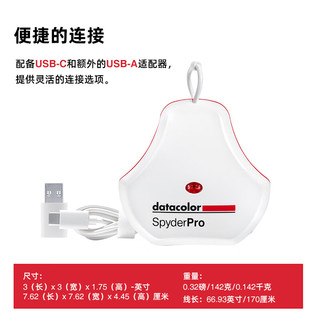
1.硬件来说,唯一不太方便的地方就是线材微微偏硬,笔记本倾斜屏幕后,贴合程度有时会被线材硬度影响,需要更倾斜大角度才行。
2.不能调节角度的显示器弄起来就麻烦了,我的办法是用台式机键盘顶在上面。
3.低色域的屏幕就不用弄了,即使高色域的显示器,最直观的也只是色温改变,具体色彩改变非专业人士也只能AB对比看出些改变。
4.某些显示器、电视机默认色温偏冷很多(超8000)并且使用习惯后,校色的6500k会非常不适应,一是感觉太黄,二是如果你的显示器白色显示本来不太均匀的情况下,冷色会把这个效果削弱,加上习惯。突然改为6500色温后,阴阳屏会很明显。这也是我为什么多用7000k做一个文件的原因,高色域屏幕如果本来屏幕轻微偏冷(两台笔记本7000K)校色后色温变化不大,6500马上适应。我手里的老设备海信sony两台电视都是8000k的色温,近两年的ips屏幕笔记本色温还好只有7000多。
5.不管是心里安慰还是效果,整个校色过程挺有成就感的
6.蜘蛛对手机和pad之类的支持不足。