Celluon Epic 激光键盘怎么样
楼主作为一名工科男一致都是科技迷,看到各种炫的新产品总想买个玩玩,前段时间得了这个酷炫的键盘,给大家分享下。现在淘宝上和易迅都已经可以买到了 Celluon Epic激光投影镭射键盘,淘宝点击
先来个官方介绍:

兼容Android windows IOS 黑莓多种系统

是不是诱惑力很大
伪开箱照

包装盒上面的键盘图片一看就让人联想到是干什么用的


盒盖内部的白色垫条给个好评,摸了下很柔软,缓冲效果不错,对机器保护很到位
打开看到英文版的说明书,貌似机器自带没有中文版的说明

保修卡和内部USB充电线,连上电脑测试了下,只能用来充电额
下面来看重点内容了——设备本身
先看看机器后面,上面黑色的是开关机按键,下面有个盖子可以打开是MicroUSB充电 与蓝牙配对按键


贴个详细接口图看看
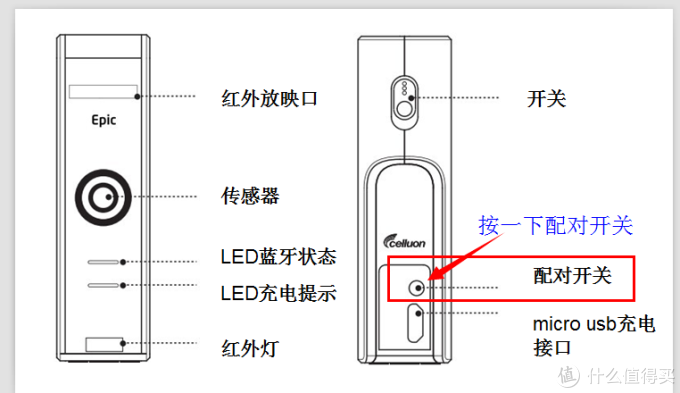
正面,外形还是很酷的
侧面
做工:
1)设备本身外观材质与做工还是对得起500以上配件的价格
2)最让人吐槽的是那个蓝牙配对按键,我实在是按不到

为了给这玩意配对,找了个削皮器,用削皮器的尖端来按,后面图可以看到旁边的削皮器
3)按键下面的MicroUSB端子与周围塑料件的配合缝隙也太大了,虽然有盖子盖住,但是依然影响整体感觉
话说用削皮器按下蓝牙配对按键后,打开手机蓝牙,马上就连接上了,并且显示为键盘输入设备

开始一段短信的测试


看看是不是很酷,可惜灯光只有一种颜色,虽然亮度可以调节

准备输入文字,输入过程中发现确实不能太快,而且手指不输入的时候必须抬起来一些,这当然也是这个键盘本身原理导致的。还有就是对于多排的子母,如果前面一排挡住了后面就没法输入,例如按下键盘DF的时候,C是没有办法输入的。

敲击了一下,输入了一句话,发现其实这东西不比单手输入快多少,主要是手指头按下没啥反馈,虽然有声音提升,总感觉不如传统键盘“手感好”当然估计更比不上“机械键盘”党了

按下Fn+鼠标键盘切换按键,进入鼠标模式,还支持鼠标手势额

用投影键盘做鼠标登录SMZDM

具体原理给大家科普下:
该技术实现原理如图6所示;主要由按键图像投影模块Pattern Projector、红外图像采集模块、红外激光发射定位系统IR三部分组成。按键图像投影模块Pattern Projector发射一组按键图案信息投射的操作屏幕上用来指示按键位置,IR红外激光发射器发射一条水平线激光束,当人手按下的时候,手指甲反射光被红外图像采集模块捕捉到形成按键事件捕捉;为了防止环境光导致的按键误判断,摄像头前面设置了一块与IR红外激光发射器波长范围一致的滤光片,将环境光的反射过滤掉。

总体感觉:新交互产品,玩玩酷炫可以,口袋里面方便携带。在公共场合找个桌子一座,蓝牙一连接,回头率是相当的高。但是实际作为键盘来输入文字并不比触摸屏快,也不会舒服多少,适合尝鲜。
附赠个优酷上的宣传视频,貌似是某淘宝店穿上去的,反正楼主不是那个店买的,也就无从广告了
加个自己拍的视频,一手拍,一手试验
展开阅读全文
激光键盘评测
选键鼠这件事,还要从几个月前说起,大约半年前,小驴家里电脑的鼠标左键(罗技MK250)突然挂掉了,没多想,打算换个MK365。于是就有了易迅网上的灵异下单,键鼠套装下单变成了绘画板。本着死要面子活受罪的原则,小驴努力用绘图板代替鼠标,无奈毕竟很多场合绘图板还是不方便,于是几个月后又在奶茶东购入了饱受争议的多彩垂直鼠标M618,个人感觉用着很舒服,而键盘则还是用MK250继续发挥余热。谁料到春节过后,饱受摧残的键盘也时不时闹个别扭罢个工,小驴剁手的欲望被又一次激发了~~~
在同事家用过联想B520e配套的KM5922这套键鼠之后,早前想买的MK365已经被我抛在脑后:键盘设计简洁,标准尺寸键帽,笔记本剪刀脚结构,全尺寸激光鼠标的特点简直就是为我设计的。不说了,奶茶东、马云宝挨个找找,考虑到某宝上工包、拆机版、欧版、换键帽翻新版傻傻分不清楚的情况,最后还是在苏宁易购下了这一单,正好赶上苏宁的键鼠满99减20活动,价格还很实惠。[商品:联想无线键盘鼠标套装KM5922(银色)]

▲苏宁物流一直还是很靠谱,晚上下单,第二天一早就到了,里三层外三层包了好几圈,不错
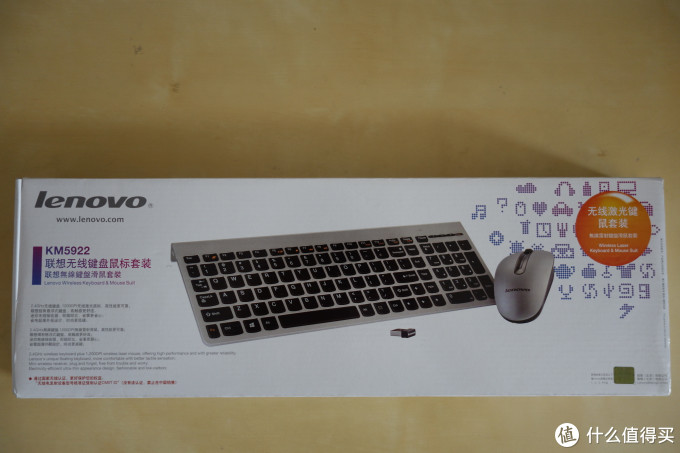
▲脱掉脱掉,独立销售版的包装,不是淘宝上牛皮纸的拆机件

▲背面是简繁体的产品规格说明
 ▲微距拍照看不清,上一张官网的参数信息吧,套装中键盘(SK-8861):375长*128宽*50mm厚;鼠标(SM-8861):115长*58宽*35mm高;鼠标内置2.4G原装接收器。

▲防伪标签的识别法让人想起了早年的诺基亚电池,贴上来怀念一下吧
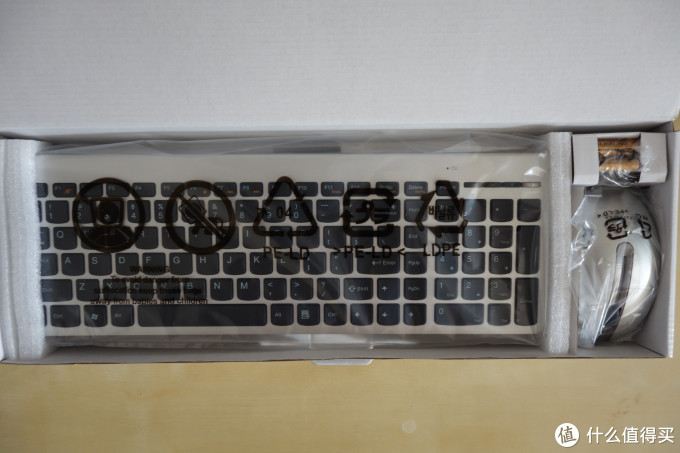
▲掀起你的盖头来,键盘、鼠标、电池一个不少,貌似某宝上都是不带电池的工包厂货

▲来个全家福好了,设计感十足有没有?银色黑键帽的搭配简直是大爱啊!抄袭苹果?有些怀念送给LD学习PS的MC700了

▲与MK250的键盘对比照:键盘设计更加紧凑,缺少了罗技的圆润造型,以及功能区、小键盘的独立划分,不过占地面积也随之大大减少

▲侧面比较一下,主打超薄的5922比早些年的MK250还是有较大的区别,三角型支脚也兼做电池仓,斜面设计比较符合人体工学

▲键盘采用高强度铝合金上下盖设计,虽然外形轻薄,分量上却比大一圈的MK250更重,达到了640g

▲沉甸甸的分量,加上四边防滑的胶垫,使用中激烈的快速敲击也不会引起键盘的滑动

▲剪刀脚结构的悬浮式防泼水键盘,使用感受等下再说,这么看还真的挺唯美的

▲右上角还有4个不常用的音量功能键,最爱的布尔玛又一次出镜!

▲Fn设计到传统Ctrl位置,还好按键较小,适应几天就好

▲编辑区功能键和主键位区混在一起了,看来需要适应一段时间才能盲打了

▲旭丽代工,品质和做工没的说,零售品的SN和工包貌似也有大不同
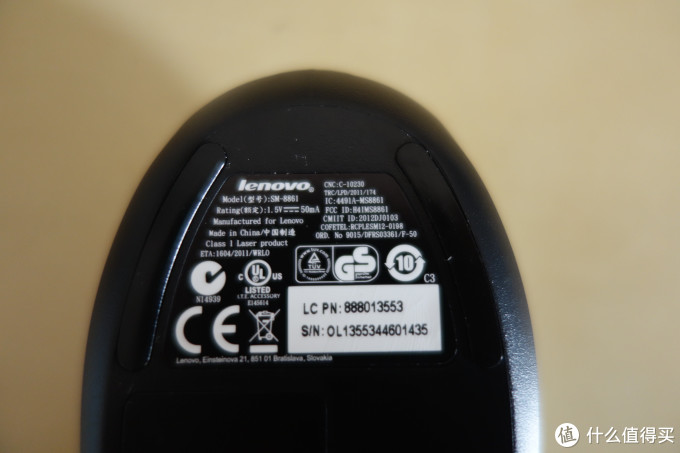
▲然后是鼠标,同样是由旭丽代工的SM-8861

▲电池底仓设计,2.4G接收器收纳在电池仓盖板上,还贴上一大张标签纸,真是奇葩设计

▲接收器大同小异,没什么亮点

▲找来压箱底的Genius精灵 蓝针A1比较一下大小,联想这一款明显更受大手用户的欢迎

▲接收器尺寸相当,话说精灵的接受器造型还是挺个性的

▲应该是受限于成本,A1在材质和按键触感上都明显败下阵来

▲小驴这一单就告一段落啦 ,还是简单的谈一下使用感受吧,小驴觉得一味强调机械键盘,言必称茶轴、青轴、黑轴是当前键盘选购的一个误区。如果你和小驴一样,不是游戏重度玩家,在家庭使用,又以文字输入为主,静音又舒适的剪刀脚薄膜键盘最合适,便宜实惠又耐用,还不必担心深夜敲字晒单吵醒家人了,联想MK5922的确是一款好选择!简单使用后,总的感觉这款键盘做工很扎实,键程、键距适中,降低了误操作的可能性,键帽弧度设计科学,弹力回馈中等略低,像极了联想笔记本键盘的触觉体验,轻轻松松敲完这一篇晒单,还挺上瘾的。

有什么说的不对不到位的地方,还请各位值友不吝留言咯!
最后附上旭丽无线键鼠的通用对码方法,购买工包散件的同学可以参考对码
键盘对码方法:
1、从电脑的USB接头上取出接收器,稍等片刻,然后再将它重新插入;
2、将电池放入电池盒内,但先不要关闭电池盒;
3、同时按下F2、F3和F4键,然后关闭电池盒。LED缓慢闪烁时((约2次/秒),键盘会切换到配对模式;
4、将键盘放在靠近接收器的位置(30CM内)进行配对;
注意:整个程序必须在30秒内完成,否则键盘切换回一般模式。如果键盘配对成功,键盘LED会快速闪烁10下(约5次/秒)。如果没有成功请重新执行步骤1到3。
鼠标对码方法:
1、将接收器从鼠标电池盒中取出(初始包装如此),拔除电脑的USB接口上的接收器,然后将接收器重新插入电脑的USB接口中;
2、同时按下左边、中间和左边按键开启鼠标电源。LED缓慢闪烁时(约2次/秒),鼠标会切换到配对模式;
3、将鼠标放在靠近接收器的位置(30CM内)进行配对;
注意:整个程序必须在30秒内完成,否则鼠标切换回一般模式。如果鼠标配对成功,鼠标LED会快速闪烁10下(约5次/秒)。如果没有成功请重新执行步骤1到3。
展开阅读全文







