360路由价格
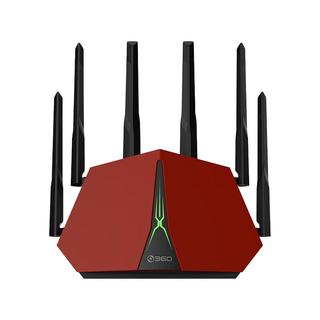
1. 360 磐影系列 V5X 双频2600M 家用千兆无线路由器 Wi-Fi 5 单个装 红色
商品简介:360 家庭防火墙 路由器 V5X 采用4收4发(4T4R)架构,4*4 Wave 2 MU-MIMO,外置六根高增益天线,传输速率达到了2.4GHz 800Mbps + 5GHz 1733Mbps 共2600Mbps。立体式结构设计,正面带有星纹灯光,支持DIY,颜色、闪烁频率和规律均可自由编辑搭配;内置网易UU加速器,支持PC、手机和主机加速。硬件上,搭载 MTK 800MHz 双核CPU、256MB内存,内置USB3.0接口,共5个千兆网口。
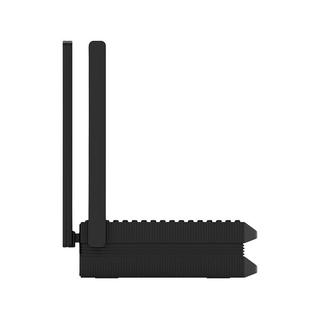
2. 360 家庭防火墙5 Pro 2100M 千兆双频 WiFi 5 家用路由器 黑色
商品简介:360家庭防火墙路由5 Pro 采用联发科 CPU双核处理器,128MB内存,双频并发可达2034Mbps,其中2.4GHz 300Mbps+5GHz 1734GHz;配有6根高增益全向天线,并配置4个千兆LAN口、1个千兆WAN口,。支持远距离信号优化、智能功率调节、快速速率调节等功能。作为家庭防火墙路由,该路由器可设置游戏防沉迷、合理规划游戏时间、阻断有危害的网址、归家提醒等功能,并可以自动识别和阻断挂马、条鱼、恶意、赌博等欺诈网站和内容,保护网购安全;可一键扫描家庭中联网设备的安全隐患,杜绝家中联网智能设备的“监听”、“监视”等恶意攻击。值得一提的是,360家庭防火墙路由5 Pro采用积木元素的外观,可兼容乐高等品牌积木组件,可对路由器外观进行DIY。
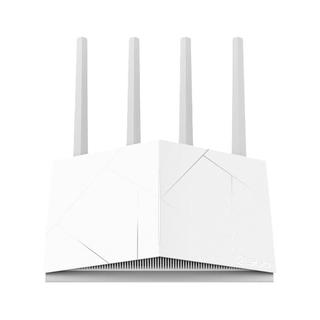
3. 360 安盾系列 V5S增强版 双频1200M 千兆路由器 Wi-Fi 5 单个 白色
商品简介:360家庭防火墙V5S增强版支持WiFi 5(802.11ac),采用联发科处理器,2x2 MIMO,配备3个LAN口,4根天线、128MB内存,相比普通路由器适用面积提升33%,穿墙效果提升50%。
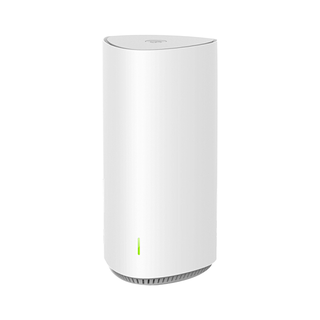
4. 360 M5 1300M 千兆双频 WiFi 5 分布式路由器
商品简介:360全屋路由针对Loft、别墅和结构复杂的大平层等户型,主打“全屋覆盖、全屋漫游、全屋高速和全屋守护”四大功能点,采用国际领先的高通MESH技术,支持无线和有线多通道混合组网,让WiFi无限扩展。只要在需要拓展网络的位置添加分身路由,即可构建全屋网络,征服纵向多楼层和横向广平层的网络死角,流畅信号不受限。
5. 360 天穹系列 V6 双频1800M 家用千兆无线路由器 Wi-Fi 6 单个装 白色
商品简介:360全屋路由针对Loft、别墅和结构复杂的大平层等户型,主打“全屋覆盖、全屋漫游、全屋高速和全屋守护”四大功能点,采用国际领先的高通MESH技术,支持无线和有线多通道混合组网,让WiFi无限扩展。只要在需要拓展网络的位置添加分身路由,即可构建全屋网络,征服纵向多楼层和横向广平层的网络死角,流畅信号不受限。硬件上,360全屋路由 M5 搭载高通Qualcomm IPQ6000 五核CPU,AX1800Mbps传输速率,支持WIFI6协议。每台均配备了4颗Skyworks信号放大器,增强无线发射功率,提高接收信号灵敏度,减少丢包延迟,扩大WiFi覆盖范围,远距离看视频依旧畅快。京东云无线宝·360 Wi-Fi 6全屋路由最大特色就是能够通过分享闲置宽带赚取积分,用来兑换京豆和E卡。在360家庭防火墙APP下载“京东云无线宝”插件,外接64GB及以上的空白U盘或移动硬盘,就能根据你的每日贡献赚取积分。根据官方给出的收益参考,上行10M,下行50M,每月可获得最高2500个积分;上行20M,下行200M,每月可获得最高4000个积分;上行30M,下行300M,每月可获得最高6000个积分。与上一代Wi-Fi5产品相比,360全新Wi-Fi6全屋路由拥有更高速率、更低延时、更稳定的优势,适用于大平层、复式和别墅等户型,带来全屋无死角的高速上网体验。其单只装既可以作为单个路由建立家庭网络,也可以作为主路由建立360全屋网络,还可作为分身路由拓展现有的360全屋网络。性能方面,搭载高通企业级芯片IPQ6000,拥有四核A53 CPU+单核NPU(网络加速引擎),低功耗高性能。每台路由器均配备4颗高性能独立信号放大器,增强信号发射功率并提升信号接收灵敏度,远距离使用Wi-Fi看视频依旧流畅。
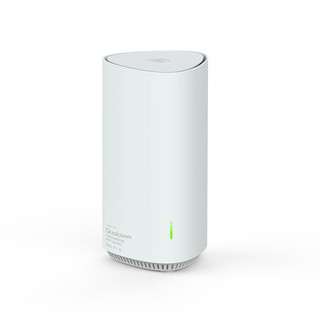
6. 360 V2 双频1200M 家用百兆无线路由器 Wi-Fi 5 单个 白色
商品简介:360家庭防火墙路由5C 采用瑞昱 CPU处理器,2.4GHz 300Mbps;配有4根天线,配置2个百兆LAN口、1个百兆WAN口。作为家庭防火墙路由,该路由器可设置游戏防沉迷、合理规划游戏时间、阻断有危害的网址、归家提醒等功能,并可以自动识别和阻断挂马、条鱼、恶意、赌博等欺诈网站和内容,保护网购安全。值得一提的是,360家庭防火墙路由5C采用积木元素的外观,可兼容乐高等品牌积木组件,可对路由器外观进行DIY。

7. 360 V6G 双频1800M 千兆无线路由器 WiFi 6 白色 单个装
商品简介:V6G 2.4GHz 和 5GHz 均支持 Wi-Fi6 技术,相比上一代 Wi-Fi5 路由器,5GHz 单流速率提升 39%,2.4GHz 单流速率提升 100%,双频并发达 1800Mbps,配置 3 个干兆网口;支持 OFDMA 技术,合并传输多台设备的联网数据,避免无效占用、空置和排队造成的卡顿延迟。采用 Long OFDM symbol 信号发送机制,能够有效降低远距离或复杂户型的信号丢失率。采用 BSS Coloring 技术,可大幅降低 WIFI 干扰。
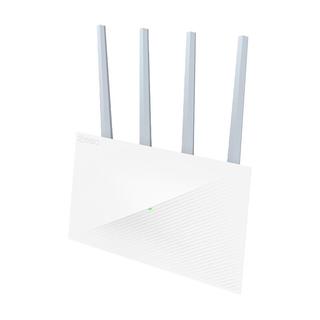
8. 360 R2 单频300M 无线信号放大器 白色
商品简介:360发布Wi-Fi扩展器R2外观设计小巧、简洁,磨砂质感的纯白色设计,闭合长度约为7.5cm,厚度约为2cm,比较容易携带。为了便捷,它能单向180度旋转,配合本体270度方向旋转,可根据摆放空间和个人喜好,调整放大器的倾斜度。机身还有三颗智能感应灯,根据扩展情况显示不同灯效。R2配备外置的高增益双天线,300Mbps传输速率,保证覆盖效果的同时,Wi-Fi信号稳定高速。它采用了独特USB接口的转轴设计,可以插在插线板、移动电源、电脑的USB等接口上,即插即用。

9. 360 V6 双频1800M WiFi 6 家用路由器
商品简介:采用360 Mesh算法,全屋网络可以自组网、自设定、自修复和自防护,支持有线和无线多通道混合组网。采用高通Networking Pro平台企业级芯片IPQ6000,支持OFDMA和MU-MIMO技术,1024QAM调制,无线速率高达1800Mbps;每台路由器均配备四颗SKyworks高性能独立信号放大器。拥有高通多用户调度算法,可支持512台设备联网。采用新版WiFi安全协议标准WPA3,192位加密提供更高等级的密码保护。

360路由器怎么设置
2. 打开电脑浏览器,在地址栏输入http://192.168.0.1或http://192.168.1.1进入路由器设置页面。若无法访问,请查看路由器底部贴纸上的管理地址。
3. 登录后,选择上网方式。普通宽带用户通常选择PPPoE拨号上网,并输入运营商提供的账号和密码。
4. 进入WiFi设置界面,开启WiFi状态,自定义网络名称(SSID)和密码,建议关闭隐藏WiFi功能以方便使用。
5. 修改管理员密码以增强安全性,完成设置后保存退出。
6. 使用手机设置时,连接路由器的WiFi信号,打开浏览器输入luyou.360.cn或192.168.0.1进入设置页面,按照提示完成配置。
7. 设置完成后,检查路由器状态是否显示“安全上网中”,确认设置成功即可正常使用。
360路由器怎样重新设置wifi密码
2. 打开手机浏览器或电脑浏览器,在地址栏输入“luyou.360.cn”或“192.168.0.1”,进入360路由器的设置页面。
3. 登录路由器管理界面,通常用户名和密码为默认的“admin”。如果忘记密码,可通过按住路由器上的Reset按钮(约10秒)恢复出厂设置后重新登录。
4. 进入管理界面后,找到“无线设置”或“WiFi设置”选项,点击进入。
5. 在“WiFi密码”设置区域,输入新的密码。建议密码包含大小写字母、数字及特殊字符,长度不少于8位,以提高安全性。
6. 保存设置,路由器将自动重启。重启完成后,使用新密码重新连接WiFi即可。
7. 如果需要进一步优化网络安全,建议定期更换WiFi密码,并妥善保管路由器的登录信息,防止未经授权的访问。
360路由器密码忘记了怎么重新设置
2. 在登录界面查看是否提供“忘记密码”选项,若支持此功能,按照提示操作即可重置管理员密码。
3. 若无“忘记密码”选项,可使用硬重置方法恢复出厂设置。找到路由器背面的Reset按钮,用针状物长按510秒,待指示灯闪烁后松开。
4. 重置完成后,使用默认登录信息(通常为用户名admin,密码admin)重新登录管理页面。
5. 登录后设置新的WiFi名称和密码,并修改管理员密码以增强安全性。保存设置并重启路由器即可正常使用。
360路由器怎么无线桥接
2. 登录360副路由器后台管理界面,进入“无线设置”下的“无线基本设置”,将SSID号设为主路由器相同值,信道也与主路由器一致,开启WDS功能后点击扫描。
3. 在扫描结果中选择主路由器的SSID并连接,确保密钥类型和密码与主路由器匹配,保存设置。
4. 副路由器需关闭DHCP服务器功能,避免IP地址冲突。进入“DHCP服务器”选项,选择不启用。
5. 修改副路由器LAN口IP地址,使其与主路由器在同一网段但不冲突,例如主路由器为192.168.1.1,则可设副路由器为192.168.1.2,保存并重启。
6. 重启后通过新IP登录副路由器,检查“运行状态”中的“无线状态”与“WDS状态”,显示成功即表示桥接完成。






已收藏
去我的收藏夹