























 深耕数码兴趣领域








2
4
老本也要凉又静——联想Z500拆机清灰 小记
2017-03-13 17:29:36
29点赞
38收藏
17评论
一、前言
使用多年的笔记本温度越来越高,风扇总是呼呼的响,但是温度却没见降低
打开一些游戏或者大型软件,还没怎么使用,处理器就降频了,随之而来的就是无休止的卡顿
甚至说,看一些直播,播放一些高清视频,都会让电脑疲惫不堪
是时候给你的电脑清个灰了,清除一下电脑体内的PM好几百吧
二、正文
▼今天的主角就是这台联想Z500

▼看着还是很不错的样子,键盘还是带数字键盘的

▼B面左下角标有Z500的型号

▼首先翻到D面,D面是一体化的结构,并没有任何挡板,中间有一横条出风口,上部下部都有螺丝固定

▼治好了多年的颈椎病系列,怎么都转不过来了,中间是铭牌,这台13年7月份的老电脑,服役至今已经快4年了

▼最近拆的电脑,这个脚垫下面总会隐藏螺丝,很具有迷惑性

▼这台Z500每个脚垫下面都有螺丝,因此,D面总共有9颗螺丝固定,其中上面的两颗长螺丝是固定键盘的

▼拧下D面所有的螺丝之后,翻到笔记本的C面,开始拆键盘

▼使用塑料翘片等工具从键盘的左上角入手,沿着缝隙将键盘拆起

▼键盘下面有排线连接,注意不要一下子就拿下键盘,而要先断开排线,然后才能轻松拿下键盘

▼这根宽大的就是排线,左侧是散热风扇的入口,这个风扇的设计说明散热风扇会从键盘缝隙吸风,因此如果使用键盘膜的话,有可能会影响这台笔记本的散热

▼拿掉键盘之后,继续拧掉这一颗固定光驱的螺丝

▼拧掉这颗螺丝之后就可以轻松将光驱抽出

▼拆掉光驱之后顺便把C面键盘下面能看到的螺丝都拧掉,大约有4颗螺丝

▼然后不要急,在光驱的下面还有三颗短螺丝固定

▼拧掉光驱位的三颗螺丝之后,就可以使用翘片,沿着C面一点一点的撬开

▼然后就可以轻松的将D面拿下来了,注意,这款电脑的主板也是固定在C面上的

▼拿开D面,我们来看看这款电脑的主板全貌,其中右上角是散热模具,最上面是电池,左下角是硬盘位,右下角是内存和无线网卡,左上角的空白是光驱的位置
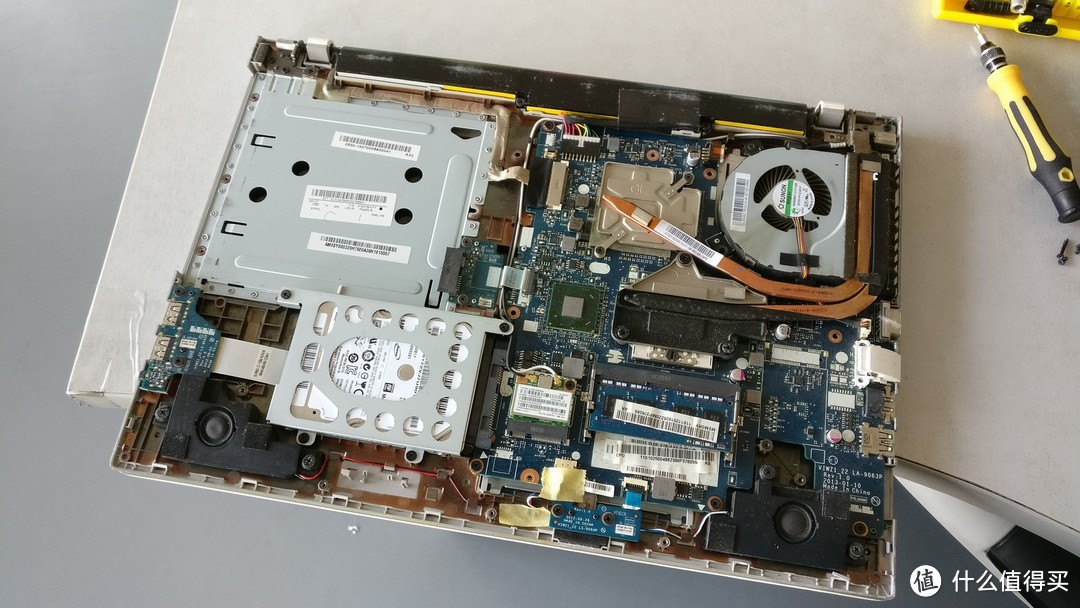
▼虽然电池内置,但是并没有使用锂聚合物电池,而是继续使用的18650电芯电池,然后通过插线连接在主板上,如果想要更换升级配件的话,需要先断开这根插线

▼散热模具使用的是单风扇双热管的结构,处理器和独显芯片各有一根热管覆盖,但是弯折角度比较大,整体来说散热效果只能算是一般

▼机械硬盘放在金属托架里面,固定在主板的左下角,如果想要升级固态硬盘的话就需要将固态装在这个位置,机械硬盘放置在光驱位硬盘托架里

▼右下角的内存和无线网卡,内存插槽有两个,这里只插了一根内存,后期可以升级
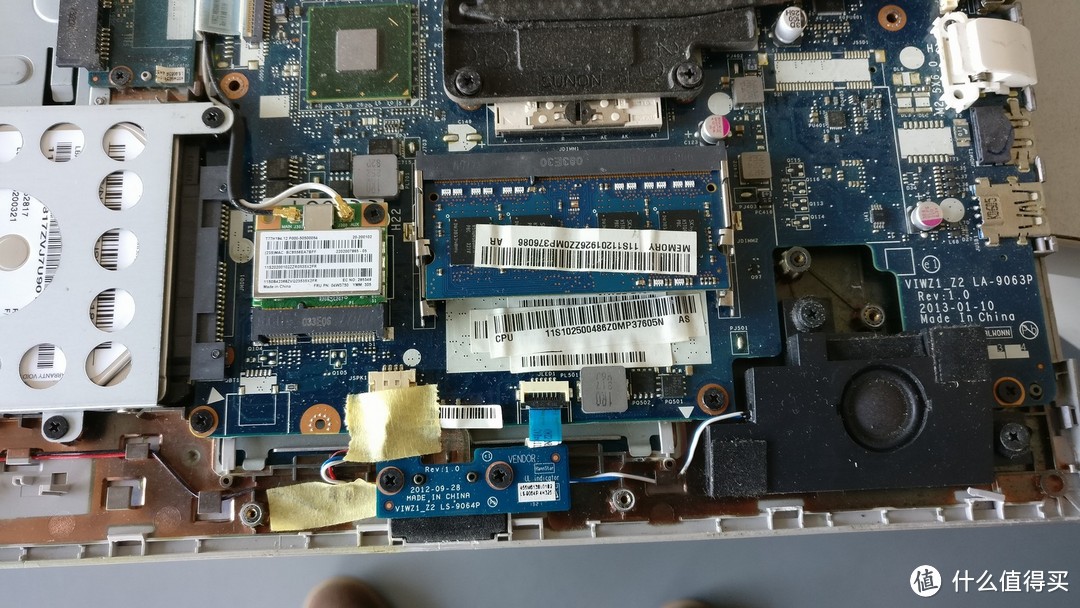
▼内存旁边有一个硕大的空焊位,看起来像是MSATA接口的空焊位,如果动手能力强的话,补齐周围缺失的一些元件和MSATA接口,说不定可以多出来一个接口

▼下面要拆散热模具了,首先要做的就是断开电源插线

▼然后按照顺序拧下螺丝,拔掉风扇插线就可以拆下散热模组了,清理干净逆序装回去就可以了

三、总结
1、联想的这款Z500笔记本整体看起来还是不错的,双热管的散热也完全够用,就是如果能补齐Msata接口的话,会让这款电脑的硬盘拓展能力再上一个台阶,虽然Msata接口有点被m2接口淘汰了的感觉
2、这款电脑的拆解还是非常麻烦的,要按照顺序一步一步,注意不要弄断卡扣或者排线接口等
3、定时清灰不仅有利于电脑的使用寿命,还会让日常的使用体验上升一个台阶
谢谢大家!
END











校验提示文案
校验提示文案
校验提示文案
校验提示文案
小白有疑问:1,这个电脑光驱换固态的话,有mSATA接口的固态可以吗?
2,固态的尺寸该买多大的啊,托架呢;
3,再插一根4G 1600内存会组成双通道吗?
校验提示文案
校验提示文案
校验提示文案
校验提示文案
校验提示文案
校验提示文案
校验提示文案
校验提示文案
小白有疑问:1,这个电脑光驱换固态的话,有mSATA接口的固态可以吗?
2,固态的尺寸该买多大的啊,托架呢;
3,再插一根4G 1600内存会组成双通道吗?
校验提示文案
校验提示文案
校验提示文案
校验提示文案
校验提示文案
校验提示文案
校验提示文案
校验提示文案